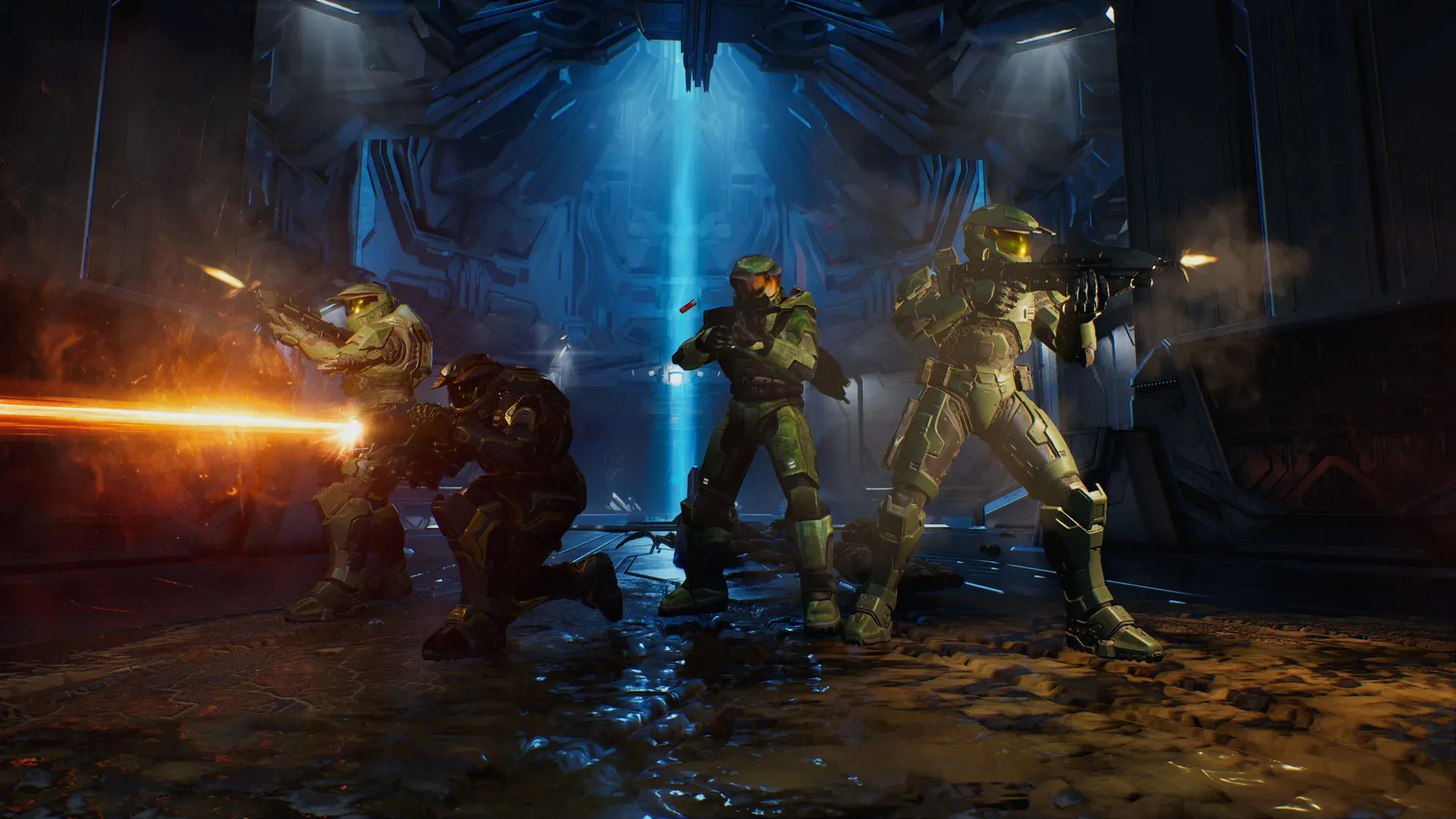


Halo: Campaign Evolved est désormais disponible sur PC et consoles. Si vous jouez sur PC, vous bénéficiez d'un réel avantage : la possibilité d'ajuster vos réglages pour une expérience stable et fluide. La configuration par défaut n'est pas toujours adaptée aux machines de milieu ou d'entrée de gamme, et quelques ajustements ciblés peuvent faire toute la différence entre un 60 FPS constant et une expérience saccadée. Ce guide détaille précisément quels paramètres modifier et pourquoi, afin que vous passiez moins de temps à résoudre des problèmes techniques et plus de temps à combattre le Covenant.
Quelle configuration faut-il pour ces réglages ?
Les réglages de ce guide ont été testés sur un Ryzen 7 5700X, une AMD Radeon 9060 XT 16 GB et 32 GB de RAM DDR4, ce qui se rapproche de la configuration recommandée. L'accent est mis ici sur les joueurs dont les machines sont proches de la configuration minimale, car ce sont les systèmes les plus susceptibles de subir des chutes de framerate. Si vous possédez une machine plus puissante, vous pouvez augmenter certains paramètres, mais la configuration ci-dessous vous offre une base de travail fiable.
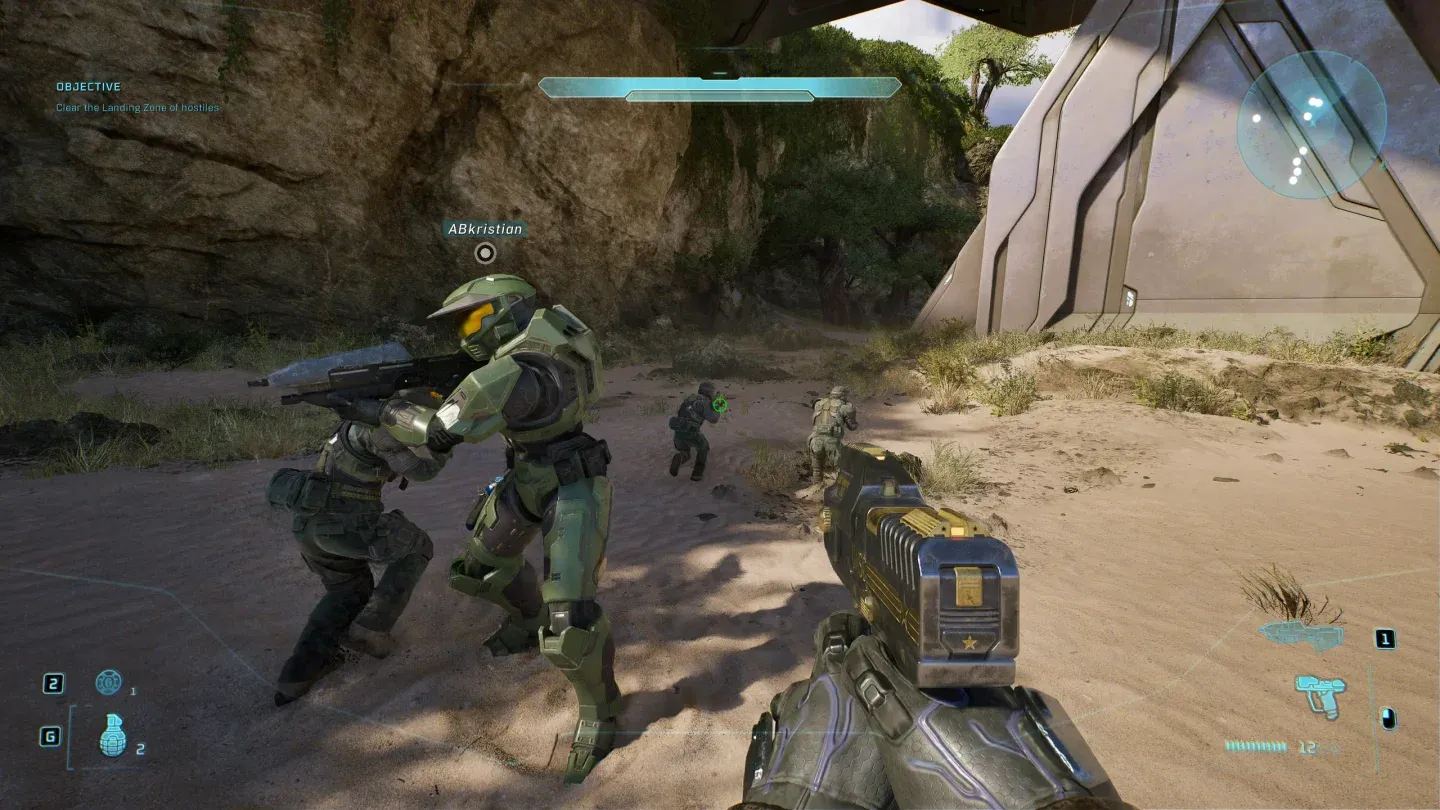
Qualité des textures en Moyen
Meilleurs réglages graphiques pour Halo: Campaign Evolved
Réglez le Préréglage de qualité sur Personnalisé avant toute autre modification. Laisser un préréglage actif verrouille les contrôles individuels, alors que vous avez besoin d'un accès complet à chaque paramètre.
Affichage et résolution
- Résolution d'affichage : Utilisez la résolution native de votre écran. Descendre en dessous de la résolution native introduit un flou que l'upscaling ne peut pas totalement corriger.
- Échelle de résolution : 100%. Combinez cela avec une technique d'upscaling plutôt que de réduire manuellement la résolution de rendu interne.
- Limite de fréquence d'images : 60 FPS. Les tests montrent que des micro-saccades apparaissent lorsque cette valeur est plus élevée ou non limitée sur du matériel de milieu de gamme. Si votre configuration le permet, vous pouvez augmenter la limite, mais évitez de la désactiver complètement.
Réglages de qualité
La qualité des textures et du post-traitement sont maintenues sur Moyen plutôt que sur Faible, car les réduire davantage produit une image sensiblement dégradée avec un gain de FPS minimal sur la plupart des configurations. Tout le reste gagne à être réduit au maximum.
Mouvements et effets visuels
- Secousses de caméra : Désactivé. Cela n'a aucun impact sur les performances, mais réduit le bruit visuel lors des combats intenses et facilite le suivi des ennemis.
- Flou de mouvement : Désactivé. Le flou de mouvement consomme du temps de rendu sans aucun bénéfice pour le gameplay. Désactivez-le, quel que soit votre matériel.
Calcul asynchrone et génération d'images
- Calcul asynchrone : Activé. Cela permet au GPU de traiter des charges de calcul en parallèle des tâches de rendu, ce qui aide à la stabilité du framerate sur le matériel AMD.
- Génération d'images : Désactivé. La génération d'images ajoute de la latence et peut introduire des artefacts visuels. Ne l'activez qu'en dernier recours si vous avez épuisé toutes les autres options et que vous n'atteignez toujours pas une fréquence d'images jouable.
Comment les options d'upscaling affectent-elles les performances ?
Le jeu prend en charge des techniques d'upscaling spécifiques au matériel. Les possesseurs de GPU AMD doivent sélectionner le FSR dans le menu d'upscaling. Le niveau de qualité choisi au sein du FSR contrôle l'agressivité de la reconstruction de l'image : les niveaux de qualité inférieurs récupèrent plus d'images au prix d'une certaine netteté. Pour les machines à la configuration minimale, un préréglage Performance ou Équilibré est un compromis raisonnable qui maintient l'image lisible sans faire chuter votre framerate.
Si vous utilisez un GPU Nvidia, vérifiez si une option d'upscaling comparable est disponible dans le menu des paramètres, car la prise en charge de l'upscaling par le jeu pourrait s'étendre avec les mises à jour post-lancement.
Résumé des réglages
Ces réglages privilégient la stabilité du framerate à la fidélité visuelle, ce qui est le choix judicieux pour un jeu de tir où le temps de réaction est crucial. Une fois que vous avez confirmé une base stable de 60 FPS, vous pouvez essayer d'augmenter la qualité des textures sur Élevé ou d'activer les reflets en Faible pour voir ce que votre matériel peut supporter.
Pour tout ce dont vous avez besoin avant de vous lancer, la collection de guides Halo: Campaign Evolved couvre les temps de préchargement, les différences entre les éditions, la disponibilité sur le Game Pass, et plus encore.