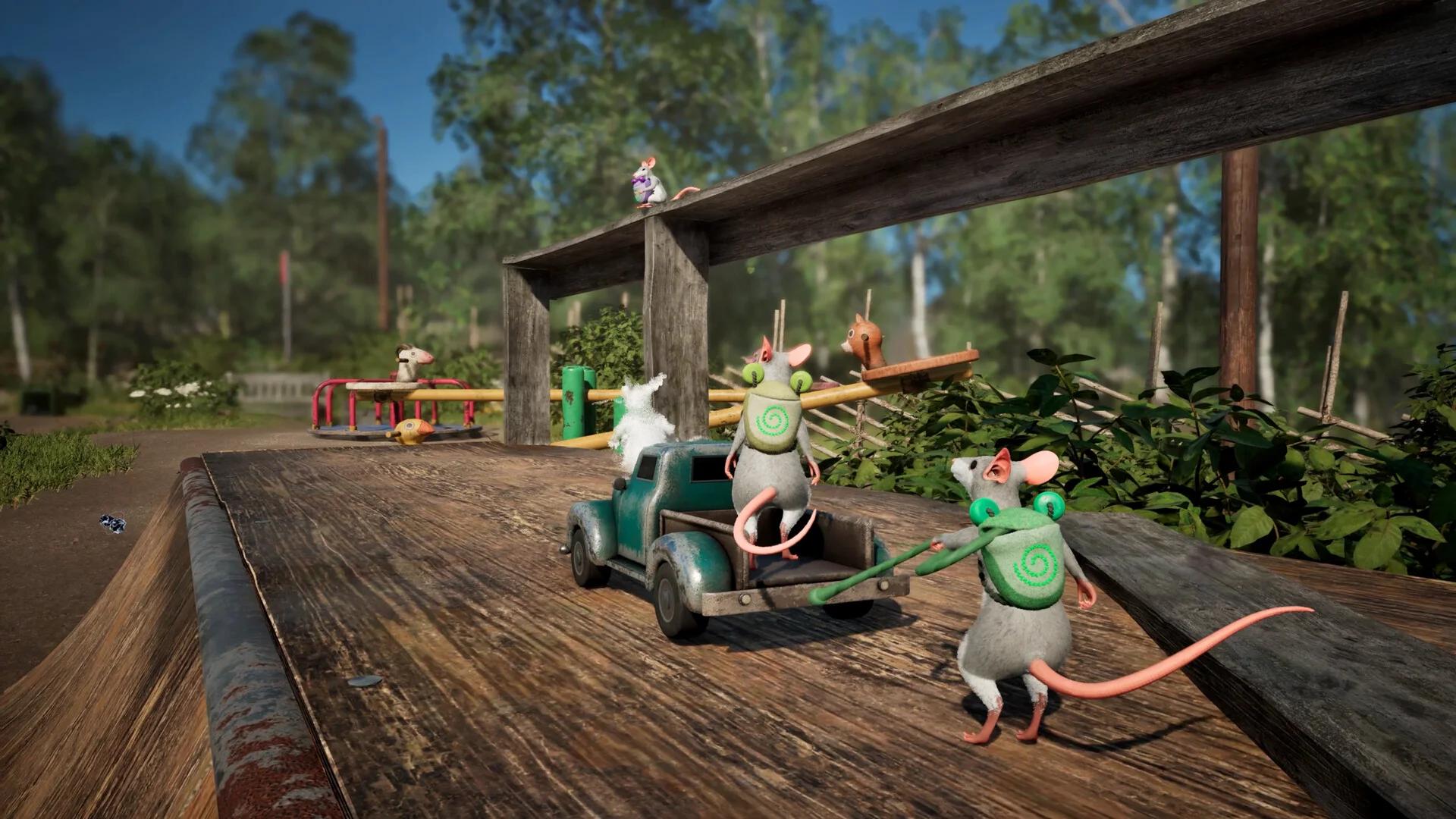

Lancez Hela: of Mice & Magic en 1080p, visez les 60 fps et donnez la priorité à la lisibilité des détails des énigmes avant d'augmenter la qualité graphique.
Hela: of Mice & Magic est un jeu d'aventure coopératif en 3D vécu du point de vue d'une souris, mêlant exploration et énigmes au cœur d'environnements inspirés du nord de la Suède. Vos réglages doivent favoriser à la fois les déplacements et l'observation : une caméra fluide est essentielle, tout comme la capacité à distinguer un petit objet de son environnement. Appliquez les priorités initiales ci-dessous, vérifiez votre matériel et comparez vos modifications dans une scène facilement reproductible au lieu de vous fier uniquement aux intitulés de qualité graphique.
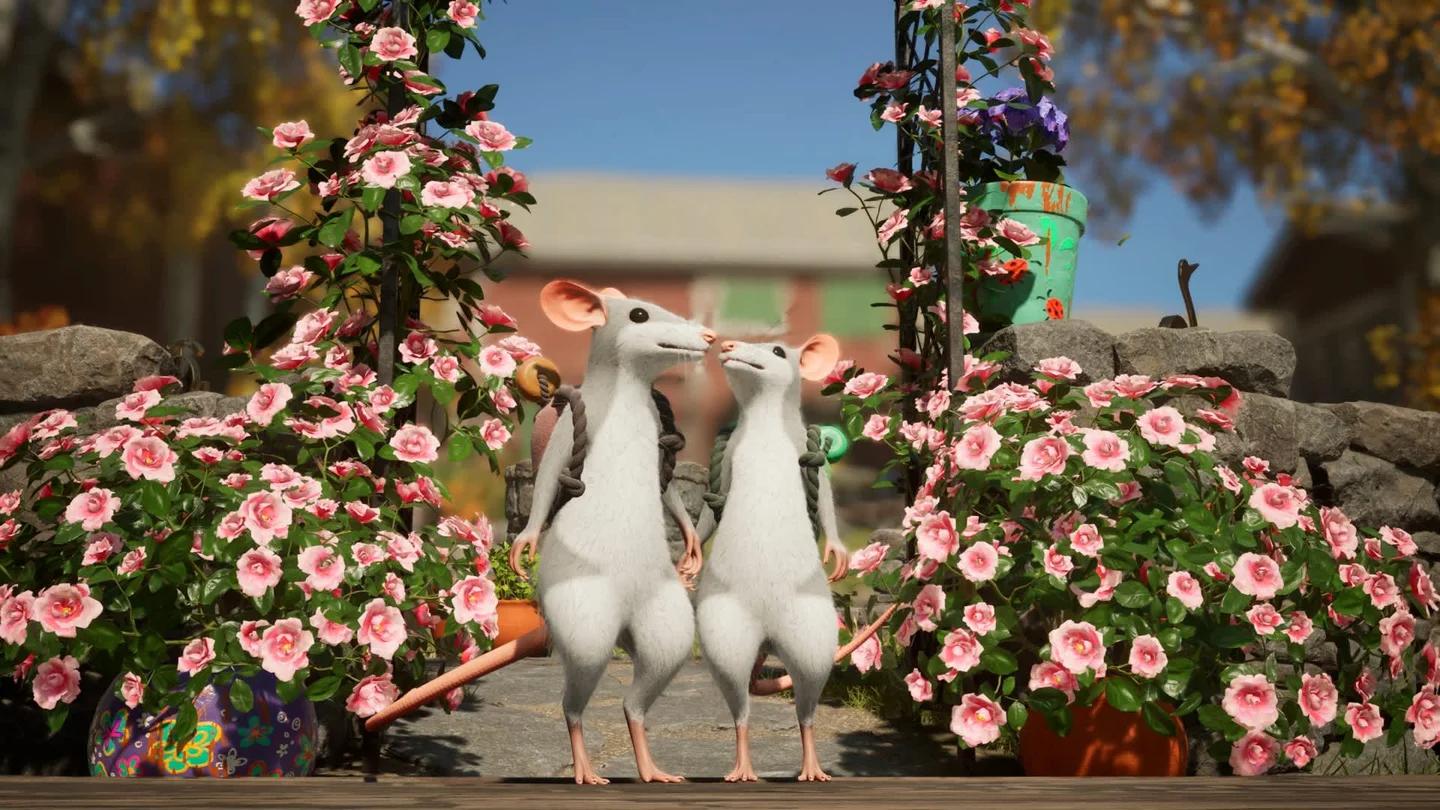
Le monde d'Hela à hauteur de souris
Les meilleurs réglages PC pour débuter
Prenez le 1080p avec un objectif de 60 fps comme base d'évaluation des performances. Il s'agit d'une cible d'optimisation, et non d'une garantie absolue pour tous les PC répondant à la configuration requise.
| Réglage ou priorité | Point de départ recommandé | Ce qu'il faut vérifier |
|---|---|---|
| Résolution | 1920 × 1080 sur un écran 1080p ou supérieur | Distinguez-vous bien les petits objets et leurs contours ? |
| Fréquence d'images cible | 60 fps | Les mouvements restent-ils fluides et réguliers dans toute la zone ? |
| Priorité visuelle | Préserver la lisibilité des énigmes | Pouvez-vous facilement détacher les éléments interactifs de l'arrière-plan ? |
| Ajustements graphiques | Modifiez un seul paramètre à la fois | Cette modification a-t-elle amélioré la fluidité ou la netteté ? |
| Résolutions supérieures | À tester après avoir établi votre profil de base | Le gain de netteté justifie-t-il une éventuelle perte de fluidité ? |
Si la définition native de votre écran est inférieure au 1080p, commencez plutôt à cette résolution native. Évitez de baser vos comparatifs sur une résolution que votre moniteur ne peut pas afficher nativement.
Notez brièvement les choix de résolution et d'options graphiques appliqués. Un simple mémo permet de revenir rapidement à une configuration stable et nette après un réglage infructueux.
Comparez votre PC avec la configuration requise
Comparez les composants de votre machine avec les configurations minimale et recommandée avant de réduire massivement la qualité visuelle. Sous Windows, ouvrez Paramètres > Système > Informations système pour vérifier votre processeur et la mémoire vive installée.
| Composant | Configuration minimale | Configuration recommandée |
|---|---|---|
| Système d'exploitation | Windows 10 x64 | Windows 11 x64 |
| Processeur | Intel Core i5-8600K ou AMD Ryzen 5 2600 | Intel Core i7-12700K ou AMD Ryzen 7 7800X3D |
| Mémoire vive | 16 Go de RAM | 16 Go de RAM |
| Carte graphique | NVIDIA GeForce GTX 1060 6 Go ou AMD Radeon RX 580 8 Go | NVIDIA GeForce RTX 3070 ou AMD Radeon RX 6700 XT |
Comment exploiter le comparatif matériel
Si votre matériel est proche de la configuration minimale, privilégiez d'abord les performances : assurez-vous d'obtenir des mouvements confortables avant d'augmenter le niveau de détail. Considérez l'amélioration des graphismes comme une étape suivante, et non comme le prérequis de départ.
Avec un matériel proche de la configuration recommandée, appliquez la même base de départ, puis testez des options plus élevées ou une meilleure résolution de façon distincte. Modifier les deux simultanément empêche d'identifier clairement quel paramètre est responsable d'un ralentissement.
Si vous envisagez de faire évoluer votre PC pour plusieurs jeux à venir, comparez l'ensemble de leurs exigences avant d'acheter des composants pour le seul Hela. Le tableau des configurations est une référence de compatibilité, pas une obligation de changer un matériel qui vous offre déjà l'expérience souhaitée.
Les réglages graphiques à ajuster en priorité
Commencez vos tests dans un lieu où vous pourrez revenir facilement. Choisissez un endroit avec des objets visibles à proximité et suffisamment d'espace pour se déplacer, puis conservez ce même emplacement tout au long de vos ajustements.
Suivez cet ordre pour vos réglages :
- Définissez votre résolution de base. Commencez par la résolution recommandée ci-dessus et n'y touchez pas lors des premières comparaisons d'options visuelles.
- Vérifiez la fluidité avant toute modification. Déplacez-vous dans la zone et faites pivoter la caméra en guettant les saccades ou les ralentissements.
- Baissez un paramètre graphique si l'action manque de fluidité. Répétez immédiatement les mêmes déplacements pour évaluer le résultat.
- Examinez l'image à l'arrêt. Vérifiez si le changement a rendu les petits éléments ou leurs contours plus difficiles à distinguer.
- Validez ou annulez la modification. Ne conservez ce réglage que si le gain de performance en vaut le compromis visuel.
Pour tout réglage regroupant plusieurs effets visuels, considérez le résultat comme un point de départ global. Observez à nouveau la scène avant de changer autre chose ; un niveau de préréglage global ne garantit pas que les détails essentiels resteront lisibles.
Quand s'arrêter de baisser la qualité
Arrêtez de réduire les options dès que la modification suivante nuit à l'observation sans offrir de gain notable en fluidité. La configuration la plus basse n'est pas forcément la meilleure pour un jeu reposant sur des énigmes environnementales.
Si deux profils offrent une fluidité équivalente, conservez le plus net. Si le niveau de détail supérieur provoque des saccades répétées lors des mouvements, revenez à la dernière configuration confortable et reprenez vos réglages à partir de là.
Résolution et qualité d'image
La résolution mérite un comparatif dédié car elle influe sur l'ensemble du rendu. La diminuer soulage la charge de calcul, mais peut également flouter les éléments précis que vous devez examiner.
Sur un écran 1080p, le 1080p natif sert de référence de netteté. Sur un moniteur 1440p ou 4K, comparez la base 1080p avec la résolution native une fois vos premiers réglages graphiques stabilisés.
| Choix de résolution | Pourquoi choisir cette option | Compromis principal à surveiller |
|---|---|---|
| 1080p de base | Établir un point de départ stable et homogène | Les détails fins peuvent manquer de netteté sur un écran à définition plus élevée |
| 1440p natif | Obtenir un rendu plus net sur un écran 1440p | Surveiller la fluidité des mouvements par rapport à la base |
| 4K natif | Profiter d'une précision d'image optimale sur un écran 4K | Vérifier si le gain de détail justifie la baisse de performances |
Ne partez pas du principe que la configuration matérielle recommandée garantit d'emblée le résultat espéré en 1440p ou en 4K. Utilisez toujours la même scène et les mêmes trajectoires pour comparer chaque résolution.
Rendre les indices des énigmes plus visibles
Pour l'exploration et la résolution d'énigmes dans les jeux d'aventure, évaluez la netteté en fonction de ce que vous parvenez à identifier, et non de l'aspect spectaculaire de l'image. Scrutez la séparation entre un objet et le décor, le relief des surfaces proches et la position de votre souris dans l'environnement.
Si un élément devient difficile à discerner après un changement d'option, rétablissez le réglage précédent avant de toucher à quoi que ce soit d'autre. Ajuster plusieurs paramètres pour corriger un seul défaut de visibilité risque de dénaturer l'image sans que vous sachiez d'où vient le problème.
Observez le rendu à l'arrêt, mais aussi pendant les déplacements. Une configuration nette en vue fixe doit impérativement conserver sa lisibilité lorsque vous explorez.
Tester les performances dans les zones ouvertes
Terminez toujours vos vérifications dans une zone extérieure. Les décors d'Hela s'inspirent des paysages du nord de la Suède : vos tests doivent donc aller au-delà d'un gros plan sur la souris ou d'un simple objet d'énigme.
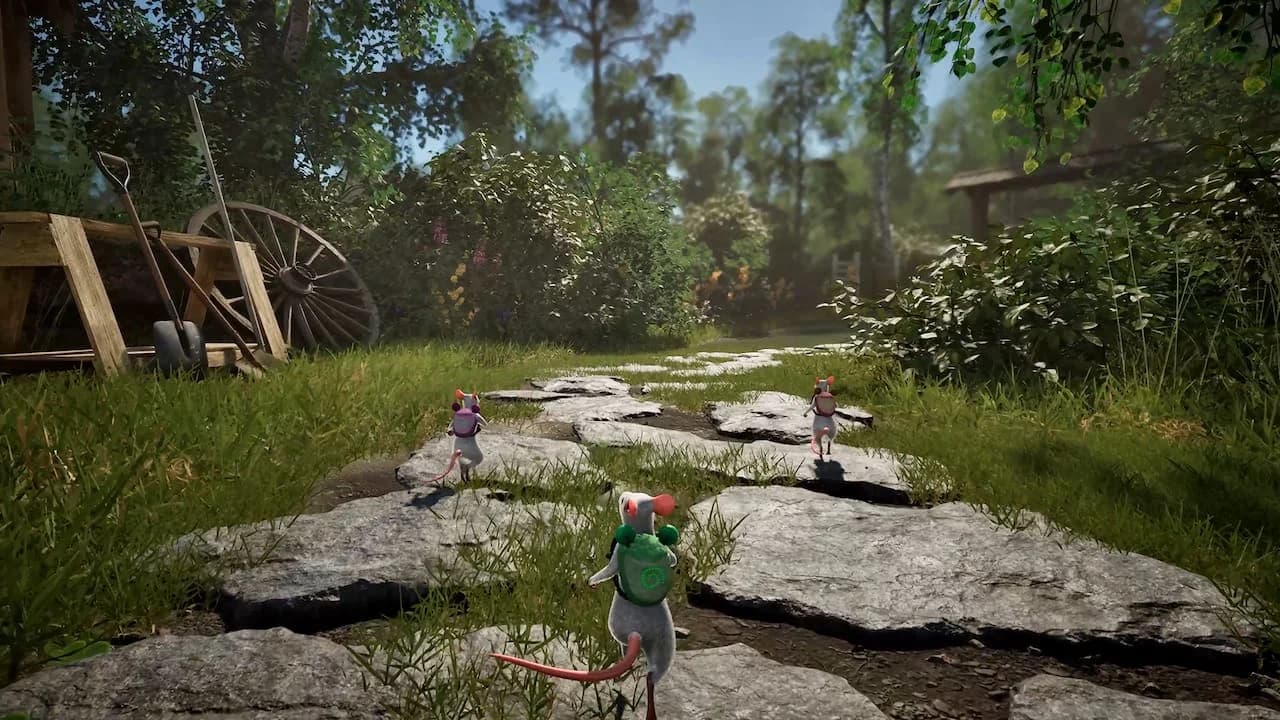
Les environnements extérieurs d'Hela
Suivez un parcours court et facile à répéter :
- Démarrez exactement du même point.
- Observez la zone avant de vous mettre en mouvement.
- Empruntez le même trajet à une allure similaire.
- Faites pivoter la caméra aux mêmes endroits.
- Revenez vers un détail proche pour en contrôler la lisibilité.
Fiez-vous au passage le moins fluide de ce trajet, et non à sa portion la plus stable. Une configuration qui fonctionne sur un plan statique doit également tenir la route en pleine exploration.
Répétez le test en mode coopératif
Hela intègre un mode coopératif. Refaites vos comparaisons avec vos partenaires de jeu habituels au lieu de considérer un test solo comme une référence définitive pour toutes vos sessions.
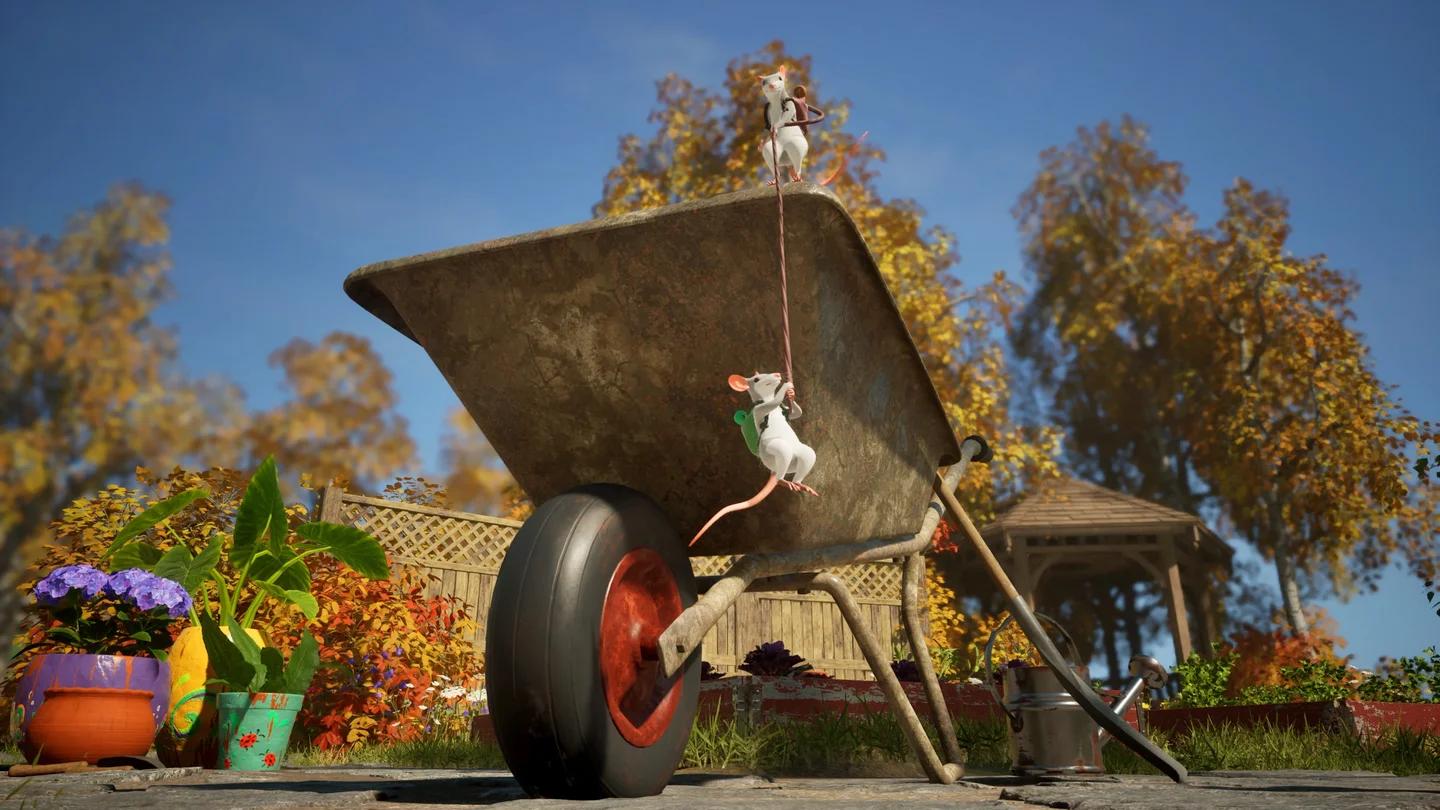
L'exploration en coopération dans Hela
Conservez la même résolution et le même itinéraire pour votre première session d'évaluation en coop. Si vous souhaitez ajuster la qualité visuelle par la suite, reprenez la méthode consistant à ne modifier qu'un seul paramètre à la fois.
Sauvegardez la configuration qui maintient des mouvements agréables et des détails d'énigmes lisibles dans vos conditions réelles de jeu. N'augmentez les options graphiques que si ces deux éléments restent parfaitement préservés.
