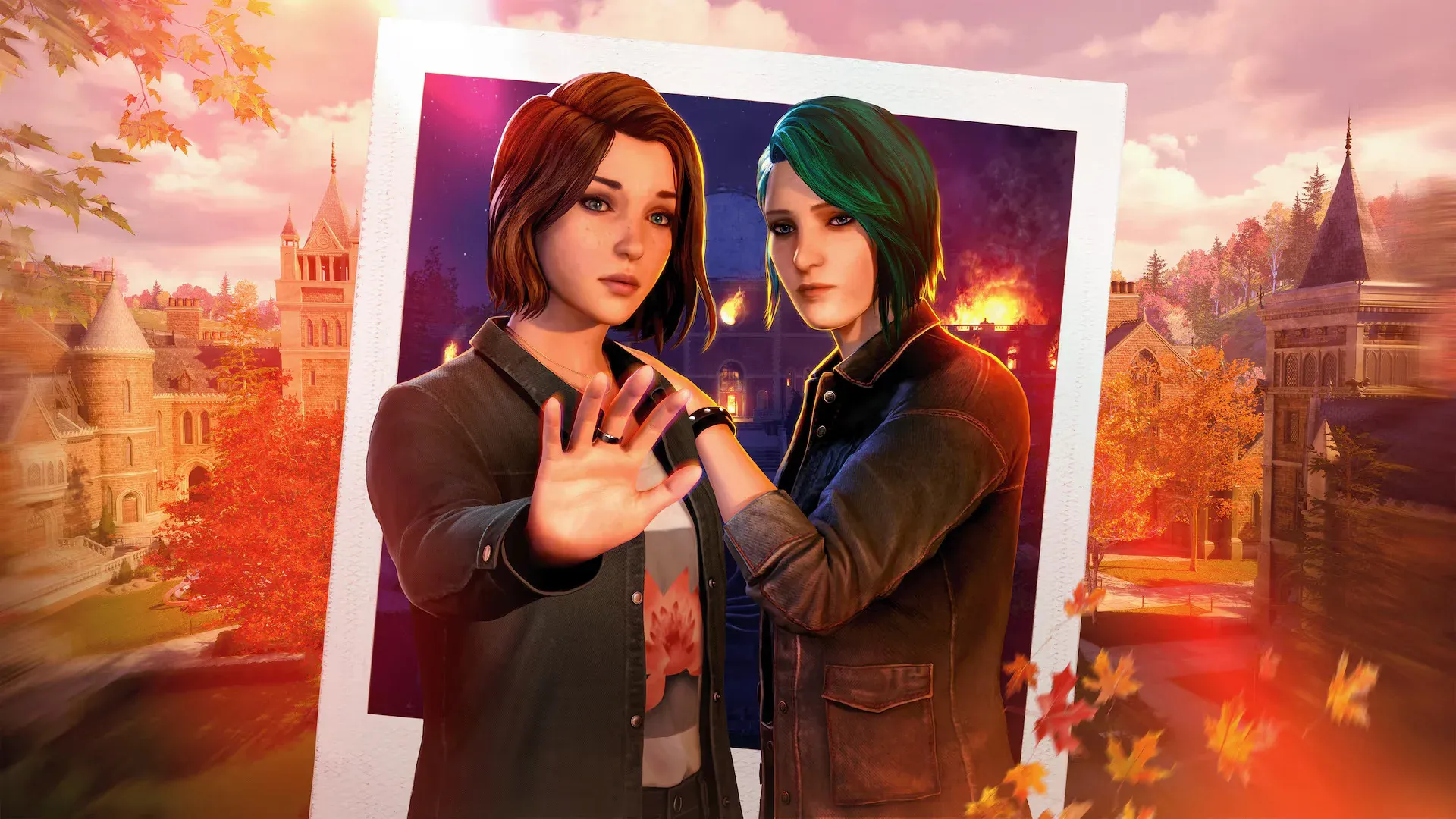


Life Is Strange Reunion tourne bien sur la plupart des PC modernes, mais cela ne signifie pas que les paramètres par défaut sont optimaux. Après avoir testé différentes configurations sur du matériel de milieu de gamme, quelques ajustements font une réelle différence entre une partie fluide et une expérience interrompue par des saccades. Voici ce qui fonctionne vraiment.
Quels sont les meilleurs paramètres graphiques pour Life Is Strange Reunion ?
Les paramètres ci-dessous sont optimisés pour des systèmes de milieu de gamme, testés sur un Ryzen 5600G, une NVIDIA RTX 3060 12 GB et 16 GB de RAM DDR5. Si votre configuration est nettement plus puissante, les paramètres par défaut devraient vous convenir. Ces recommandations s'adressent à tous ceux qui souhaitent un débit d'images constant sans trop sacrifier la fidélité visuelle.
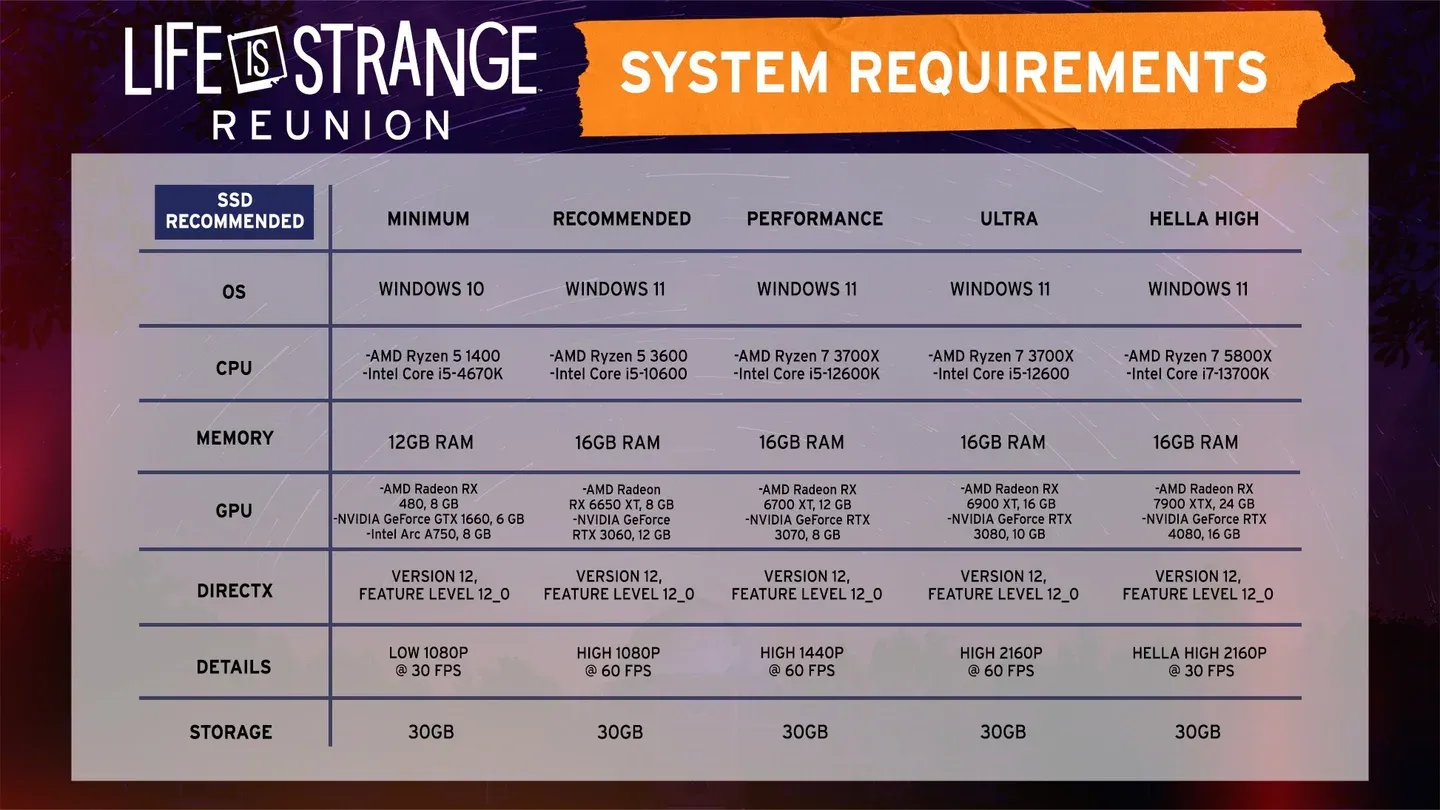
Aperçu des paramètres graphiques
Paramètres d'affichage
- Résolution : Réglez sur la résolution native de votre moniteur. 1920x1080 est le compromis idéal pour les performances sur du matériel de milieu de gamme.
- Mode fenêtre : Le mode fenêtré sans bordure est préférable si vous utilisez plusieurs moniteurs. Le plein écran convient aux utilisateurs avec un seul moniteur.
- Fréquence d'images max : Bloquez à 60 FPS. Le mode illimité provoque des saccades sur les systèmes de milieu de gamme qui ne valent pas le gain occasionnel en nombre d'images.
- Échelle de résolution : Réglez sur environ 75% (les trois quarts du curseur). Réduire davantage rend l'image sensiblement floue.
- Échelle secondaire : 50%. Ce paramètre gère la résolution de rendu secondaire et a un impact sur les performances plus important qu'il n'y paraît.
- VSync : Désactivé. Cela ajoute de la latence (input lag) avec un bénéfice visuel minimal, et la limite de 60 FPS gère déjà efficacement les déchirures d'écran (screen tearing).
Paramètres de qualité
- Anti-Aliasing : Moyen
- Qualité de l'illumination globale : Élevé (ce paramètre vaut la peine d'être conservé — il a un impact visuel significatif sur les environnements de Reunion)
- Effets : Moyen
- Qualité des ombres : Moyen
- Qualité des reflets : Moyen
- Qualité des textures : Moyen
- Qualité du post-traitement : Moyen, ou Élevé si votre système le permet. Un post-traitement élevé rend l'image nettement plus riche, donc testez-le avant de rester sur Moyen.
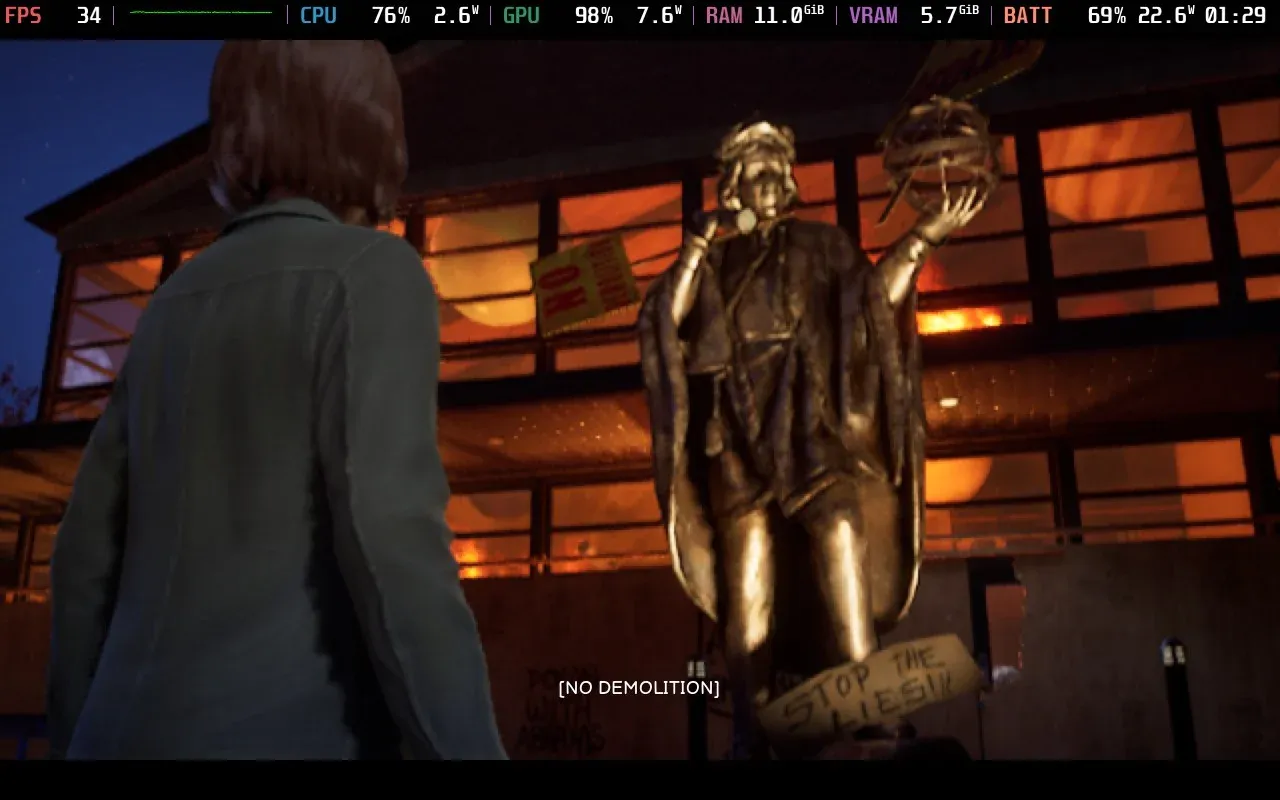
Qualité des ombres : Moyen vs Élevé
Comparaison des paramètres : performance vs qualité
Pourquoi la VSync fait-elle plus de mal que de bien ici ?
La VSync dans Life Is Strange Reunion n'offre pas beaucoup d'avantages car le rythme des images (frame pacing) est déjà mieux géré par la limite de 60 FPS. Activer la VSync introduit une latence d'entrée légère mais constante, et dans un jeu narratif où vous faites des choix de dialogue et explorez des environnements, ce décalage est perceptible même si vous ne pouvez pas l'identifier immédiatement. La désactiver et limiter manuellement la fréquence d'images vous offre le meilleur des deux mondes.
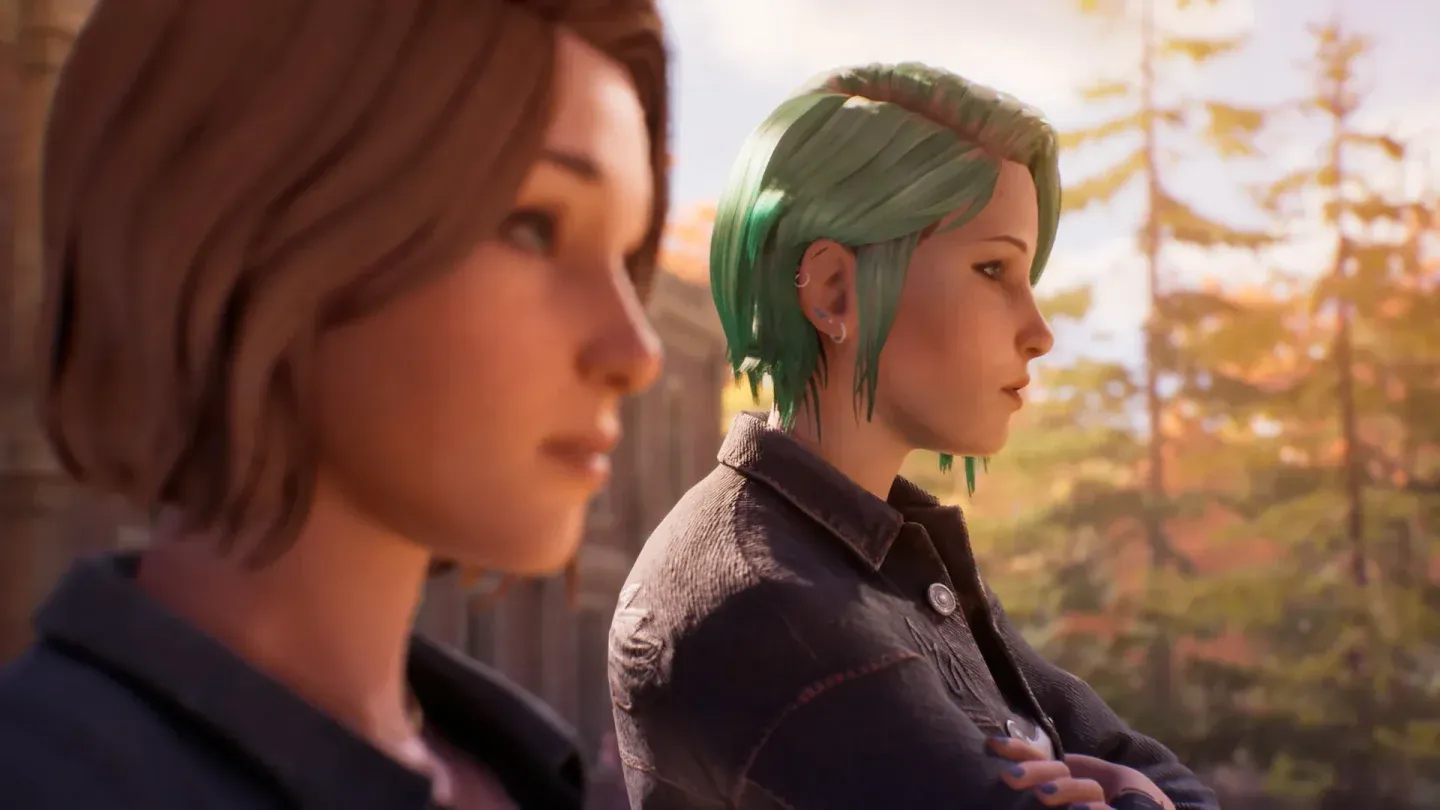
Qualité du post-traitement en Élevé
Qu'en est-il de l'illumination globale — vaut-elle la peine d'être laissée en Élevé ?
La Qualité de l'illumination globale est un paramètre qui mérite d'être laissé en Élevé, même sur les systèmes de milieu de gamme. La direction artistique de Reunion repose fortement sur l'éclairage naturel et ambiant pour créer l'ambiance, et réduire l'illumination globale à Moyen ou Faible aplatit sensiblement le rendu des scènes intérieures et des environnements extérieurs. Le coût en performance est relativement contenu par rapport à la qualité des ombres ou à la résolution des textures, c'est donc un bon compromis.
Les tests sur la même configuration de milieu de gamme montrent que ces paramètres interagissent de manière prévisible sur différentes configurations matérielles. L'équilibre entre qualité visuelle et stabilité des images reste cohérent lorsque vous vous en tenez aux plages recommandées.
Comment vérifier si vos paramètres fonctionnent
Après avoir appliqué les paramètres, chargez une scène avec un éclairage intense et une géométrie extérieure complexe. Surveillez les chutes d'images ou les micro-saccades lors des mouvements de caméra. Si vous constatez toujours des accrocs, essayez de réduire l'Échelle secondaire de 50% à 40% et la Qualité des ombres de Moyen à Faible. Ces deux paramètres combinés ont le plus grand impact sur les performances sans dégrader la qualité visuelle.
Si vous souhaitez plus de détails sur le comportement des paramètres individuels selon les différentes gammes de GPU avant de commencer à peaufiner, l'analyse détaillée des paramètres couvre ces interactions en profondeur.
Résumé des paramètres recommandés
- Résolution : Native (1920x1080 recommandé)
- Mode fenêtre : Sans bordure
- Fréquence d'images max : 60 FPS
- Échelle de résolution : 75%
- Échelle secondaire : 50%
- VSync : Désactivé
- Anti-Aliasing : Moyen
- Qualité de l'illumination globale : Élevé
- Effets : Moyen
- Qualité des ombres : Moyen
- Qualité des reflets : Moyen
- Qualité des textures : Moyen
- Qualité du post-traitement : Moyen (passez à Élevé si les performances le permettent)
Ces paramètres tiennent bien la route pour les premières heures de jeu. Les légères saccades qui peuvent apparaître devraient être corrigées dans les prochains patchs, alors gardez un œil sur les notes de mise à jour de Square Enix pour toute amélioration des performances. Pour plus de guides sur les jeux PC, parcourez la section complète des guides sur GAMES.GG.