
Obtenez le Celestial Compass dans Anime Adventures sur Roblox en rejoignant Gomu et en utilisant le code CELESTIALCOMPASSU21 au stand des codes près du point d'apparition. Le code vous donne une boussole par compte.
La boussole est un objet Mythic permettant de cibler une unité Mythic spécifique via la Special Banner. La récupérer et obtenir l'unité choisie sont deux étapes distinctes : vous devez activer l'objet, définir une cible et invoquer sur la bonne bannière. Il ne s'agit pas d'une unité offerte instantanément.
Comment obtenir le Celestial Compass

Remplir les conditions d'utilisation
Rejoignez Gomu, la communauté Roblox d'Anime Adventures, avant de réclamer la récompense. Vous pouvez la trouver via la page communautaire Roblox de l'expérience.
La zone pour utiliser les codes se trouve près du point d'apparition du lobby. Cherchez le stand ou le cercle CODES, puis approchez-vous pour ouvrir la fenêtre de saisie.
Trouvez le stand près du point d'apparition
Saisir le code de la boussole
Suivez ces étapes une fois les conditions communautaires remplies :
- Lancez Anime Adventures.
- Marchez jusqu'à la zone CODES près du point d'apparition.
- Collez CELESTIALCOMPASSU21 dans le champ Enter Code.
- Sélectionnez Redeem pour réclamer la récompense.
- Ouvrez Items et vérifiez la présence du Celestial Compass.
Copiez l'intégralité du code, y compris la fin en U21, sans ajouter d'espaces avant ou après. Respectez bien les majuscules pour éviter toute erreur de saisie.
Comment utiliser le Celestial Compass
Sélectionner votre cible Mythic
Activez la boussole depuis votre inventaire :
- Sélectionnez l'icône Items sur le côté gauche de l'écran.
- Trouvez et sélectionnez le Celestial Compass.
- Sélectionnez Use.
- Choisissez l'unité Mythic souhaitée dans la liste de sélection.
Définissez votre cible avant de commencer vos invocations. La boussole oriente vos invocations sur la Special Banner vers ce choix, mais sélectionner un personnage ne l'ajoute pas immédiatement à votre équipe.
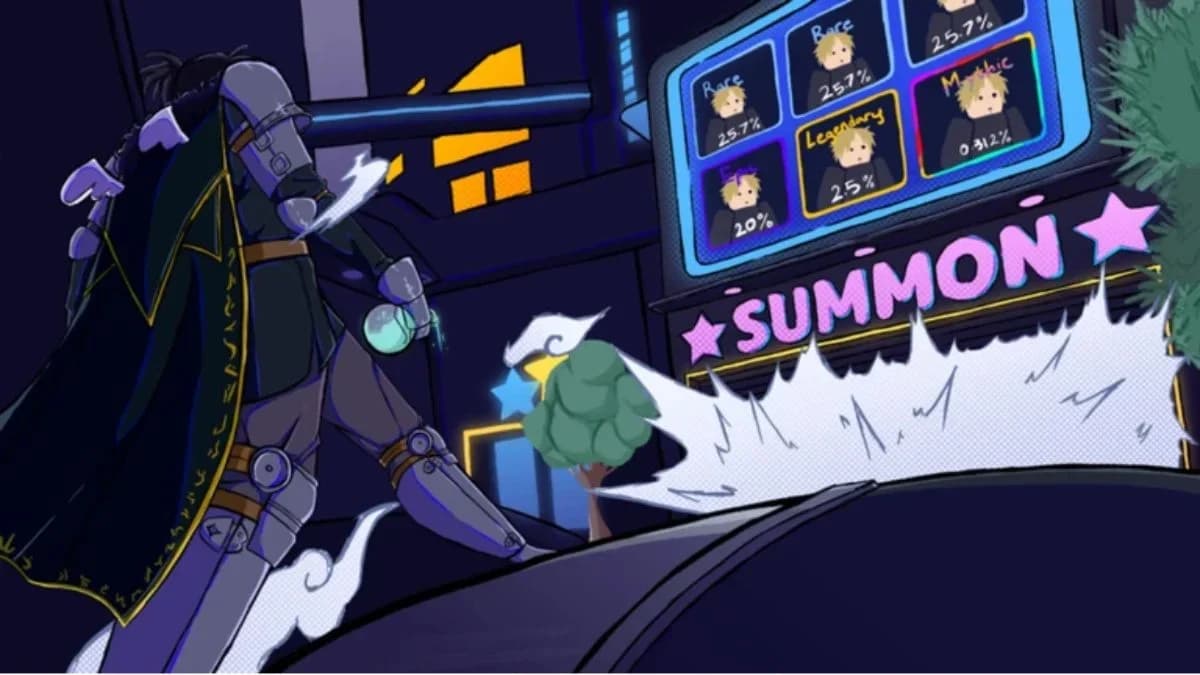
Ouvrir la Special Banner
Marchez jusqu'à la zone d'invocation ou sélectionnez l'icône d'invocation, puis ouvrez la Special Banner. Commencez à invoquer après avoir défini la cible de votre boussole.
Vous pouvez également accéder à la boussole via son emplacement sur la Special Banner. Sélectionnez cet emplacement pour ouvrir l'interface de sélection de l'unité Mythic directement depuis le menu d'invocation.
Comment fonctionne la garantie de la boussole
Special Banner vs bannière standard
Le Celestial Compass garantit l'unité Mythic choisie lorsque vous atteignez la pity sur la Special Banner. Il ne garantit pas que votre toute prochaine invocation donnera cette unité.
Il n'est pas nécessaire que l'unité Mythic sélectionnée fasse partie des personnages actuellement mis en avant sur la bannière. Vous pouvez viser votre cible sans attendre sa rotation.
| Bannière | Prise en charge du Celestial Compass | Que faire |
|---|---|---|
| Special Banner | Prend en compte votre cible Mythic sélectionnée | Invoquez ici après avoir défini votre choix |
| Bannière standard | La boussole ne fonctionne pas ici | Passez sur la Special Banner |
Quand la boussole est-elle consommée ?
La boussole n'est consommée que lorsque vous obtenez l'unité Mythic sélectionnée. L'activer ou choisir une cible ne l'utilise pas, et les invocations qui ne donnent pas l'unité choisie laissent la boussole intacte.
Vous pouvez annuler ou modifier votre sélection avant d'obtenir la cible. Si vous décidez de viser un autre personnage, mettez à jour votre choix avant de continuer à invoquer.
Que vérifier si le code ne fonctionne pas
Résoudre un message de condition communautaire
Si la validation affiche un prérequis communautaire, sélectionnez Join Community dans la notification. Rejoignez le groupe Gomu, revenez à la fenêtre de saisie des codes et validez à nouveau le code. Rejoindre la communauté ne finalise pas automatiquement la tentative de réclamation précédente.
Vérifier votre saisie et votre inventaire
Si vous ne parvenez toujours pas à récupérer l'objet, vérifiez les points suivants :
- Saisie du code : Comparez votre saisie avec CELESTIALCOMPASSU21 et corrigez d'éventuelles fautes de frappe.
- Déjà réclamé : Regardez dans Items avant de réessayer. Un compte ayant déjà utilisé ce code ne peut pas en obtenir une deuxième boussole.
- Bonne expérience : Assurez-vous d'avoir lancé Anime Adventures, et non une autre expérience Roblox au nom similaire.
- Expiration du code : Les codes de récompense peuvent expirer. Une orthographe correcte ne permettra pas d'utiliser un code expiré.
Une fois la boussole dans votre inventaire, sélectionnez votre cible Mythic et effectuez vos invocations sur la Special Banner.