
Guide Blood of Dawnwalker : Meilleurs réglages console PS5 et Xbox
La version console de The Blood of Dawnwalker propose plus de réglages que ce à quoi la plupart des joueurs s'attendent pour un RPG au lancement. Il est important de bien les configurer avant de commencer : le système de combat directionnel est déjà assez difficile à maîtriser sans avoir à lutter simultanément contre une caméra instable, le flou cinétique et un mauvais taux de rafraîchissement.
Ces recommandations couvrent la PS5, la PS5 Pro, la Xbox Series X et la Xbox Series S.
Quelle difficulté choisir pour commencer ?
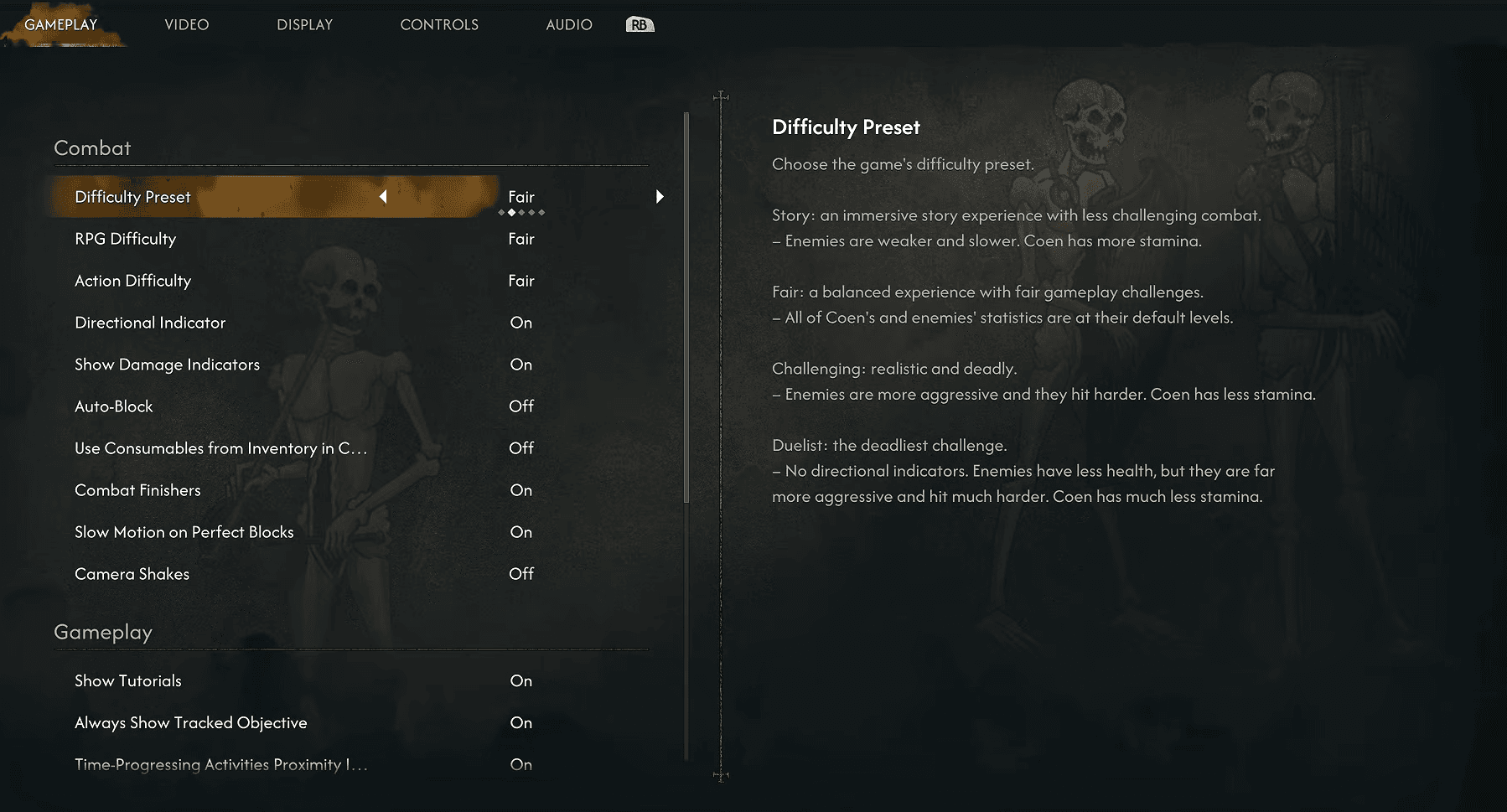
Commencez en mode Fair (Équilibré). Le jeu divise la difficulté en deux curseurs distincts, RPG Difficulty et Action Difficulty, tous deux réglés par défaut sur Fair. Il est important de comprendre cette distinction avant de modifier quoi que ce soit.
Le réglage RPG Difficulty contrôle les statistiques des ennemis et la gestion de l'endurance de Coen. Le réglage Action Difficulty contrôle la tolérance du timing des ennemis pendant les combats. Garder les deux sur Fair vous laisse assez de marge pour apprendre les attaques directionnelles, la parade et les Perfect Blocks sans que le jeu ne vous facilite trop la tâche.
Une fois que les systèmes de combat vous semblent naturels, augmentez l'Action Difficulty pour une expérience plus exigeante. Il n'y a aucune honte à laisser le réglage RPG Difficulty tel quel pendant que vous vous ajustez.

Meilleurs réglages de gameplay
| Réglage | Recommandé | Notes |
|---|---|---|
| Difficulty Preset | Fair | Meilleur point de départ pour la plupart des joueurs |
| RPG Difficulty | Fair | Équilibre les statistiques ennemies et l'endurance |
| Action Difficulty | Fair | Idéal pour apprendre le timing des ennemis |
| Directional Indicator | On | Affiche la direction des attaques entrantes |
| Show Damage Indicators | On | Permet de mieux suivre les dégâts |
| Auto-Block | On (débutants) | Les parades dans la mauvaise direction fonctionnent mais coûtent de l'endurance |
| Use Consumables from Inventory in Combat | Off | Limite l'utilisation d'objets aux emplacements rapides uniquement |
| Combat Finishers | On | Question de préférence |
| Slow Motion on Perfect Blocks | On | Facilite la reconnaissance du timing des Perfect Blocks |
| Show Tutorials | On (début de jeu) | Utile pendant l'apprentissage des systèmes |
| Always Show Tracked Objective | On | Garde l'objectif actuel visible |
| Time-Progressing Activities Proximity Indicator | On | Avertit avant les activités qui font avancer le temps |
Le réglage Directional Indicator est celui que vous ne devriez jamais désactiver tant que vous êtes en phase d'apprentissage. Le système de combat pénalise les parades dans la mauvaise direction par une perte d'endurance, et cet indicateur élimine toute incertitude.
Le réglage Time-Progressing Activities Proximity Indicator mérite une attention particulière. Le système temporel de Blood of Dawnwalker est au cœur du fonctionnement du jeu, et déclencher accidentellement une activité qui fait avancer le temps sans s'en rendre compte peut vous prendre au dépourvu. Laissez cette option activée.
Pour une analyse plus approfondie de la façon dont ces mécaniques de combat s'articulent, le guide de combat de Blood of Dawnwalker détaille les attaques directionnelles, les Perfect Blocks et la gestion de l'endurance.
Quels sont les meilleurs réglages de caméra ?
| Réglage | Recommandé |
|---|---|
| Camera Distance (Exploration) | Far |
| Camera Distance (Combat) | Far |
| Camera Shakes | Off |
Réglez les deux distances de caméra sur Far (Éloigné). La vue plus large vous permet de mieux lire les mouvements des ennemis environnants lors des combats de groupe, qui surviennent assez souvent pour que la distance par défaut devienne un réel handicap.
Les tremblements de caméra (Camera Shakes) n'apportent rien à la lisibilité et rendent activement le combat plus difficile à suivre. Désactivez-les.
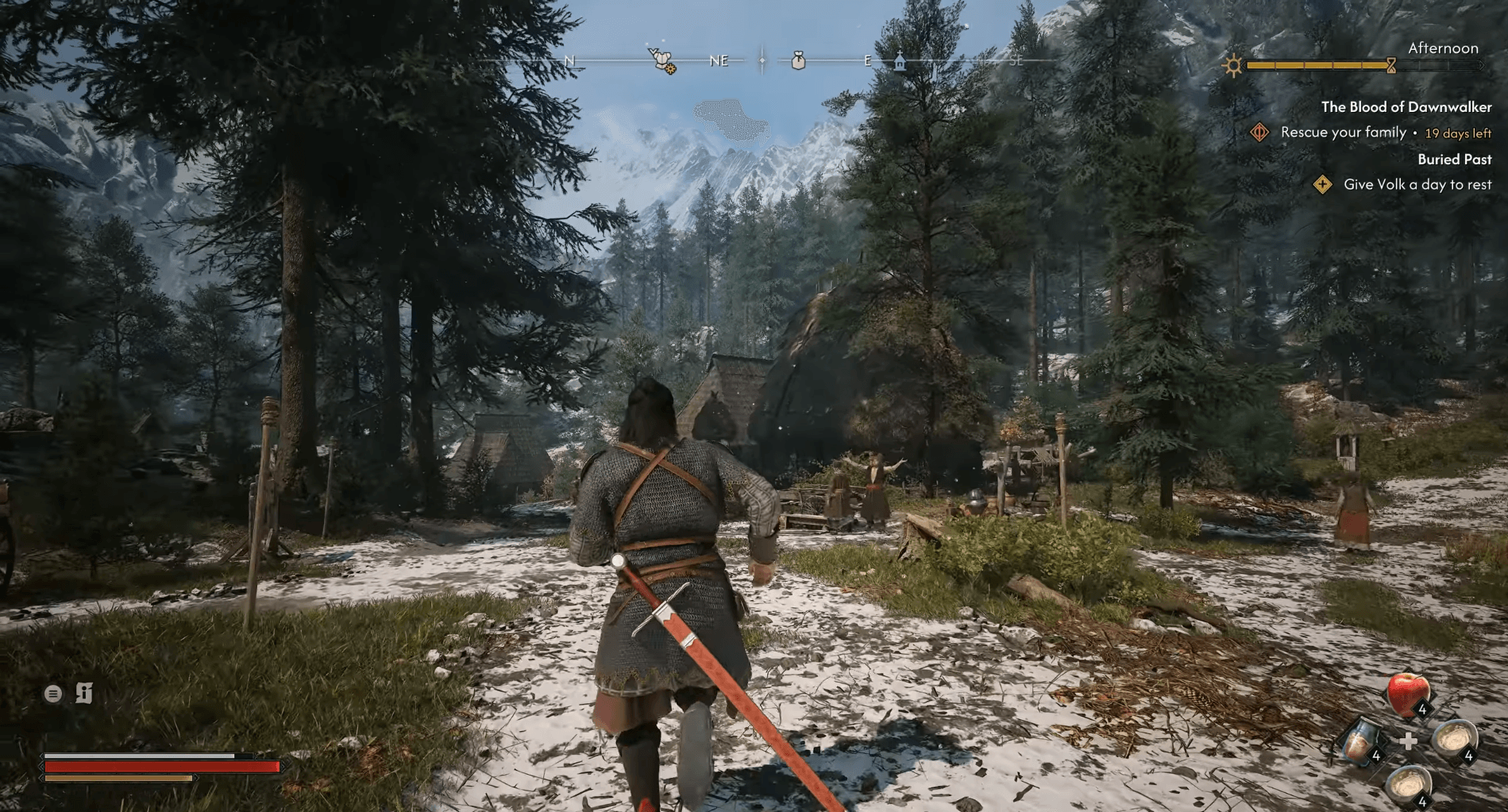
Meilleurs réglages de carte
| Réglage | Recommandé |
|---|---|
| Show Undiscovered Locations | On |
| Show Non-Interactable Map Markers | On |
| Show Merchant Locations | On |
| Show Activities | On |
| Show Quest Start Locations on the Map | On |
Activez tous ces réglages. Le Vale Sangora est suffisamment dense pour que manquer un marchand ou un déclencheur de quête parce que la carte était trop épurée soit une vraie perte. Si vous souhaitez une exploration plus naturelle, désactiver Show Undiscovered Locations est le seul réglage qui modifie réellement le ressenti de la découverte sans masquer d'informations utiles.
Quel mode graphique utiliser ?
| Console | Mode recommandé | Cible |
|---|---|---|
| PS5 Pro | Performance | Jusqu'à 60 FPS |
| PS5 | Performance avec VRR | Jusqu'à 60 FPS |
| Xbox Series X | Performance avec VRR | Jusqu'à 60 FPS |
| Xbox Series S | Mode 30 FPS par défaut | 30 FPS |
Le mode Performance est le meilleur choix sur toutes les consoles qui le prennent en charge. Le système de combat directionnel est plus lisible à 60 FPS, et la différence est notable dès que les combats s'intensifient.
Analyse des modes de rendu
| Mode | Taux de rafraîchissement cible | Idéal pour |
|---|---|---|
| Performance | 60 FPS | Combat plus fluide |
| Balanced | 40 FPS | Juste milieu |
| Quality | 30 FPS | Meilleure qualité d'image |
Les possesseurs de PS5 Pro bénéficient d'un mode Performance stable à 60 FPS sans avoir besoin du VRR. Sur PS5 standard et Xbox Series X, un écran compatible VRR aide à lisser les chutes de framerate en mode Performance. Sans VRR, comparez les modes Performance et Balanced pour voir lequel semble le plus stable sur votre configuration.
La Xbox Series S n'ayant pas accès au même mode Performance à 60 FPS, l'option 30 FPS par défaut est votre référence.
Meilleurs réglages de post-traitement
| Réglage | Recommandé | Notes |
|---|---|---|
| Motion Blur | Off | Garde les mouvements plus nets |
| Bloom | On | Préserve les effets de lumière |
| Chromatic Aberration | Off | Image plus nette |
| Depth of Field | On | Préserve l'aspect cinématographique |
Le Motion Blur (flou cinétique) et la Chromatic Aberration (aberration chromatique) sont les deux réglages à désactiver en priorité. Les deux sur Off, sans exception. Le Motion Blur brouille les attaques directionnelles rapides, et l'aberration chromatique ajoute des franges colorées qui n'ont aucune utilité pratique.
Le Bloom et la profondeur de champ (Depth of Field) sont plus subjectifs. Les laisser activés permet de conserver le rendu visuel souhaité par les développeurs, mais aucun des deux n'affecte la lisibilité de manière significative.
Meilleurs réglages de manette
| Réglage | Recommandé |
|---|---|
| Controller Preset | Default |
| Vibration | Préférence |
| Play Intro Cinematic On Startup | Off (après le premier visionnage) |
La configuration par défaut de la manette est très bien pensée pour une première partie. Le système de parade directionnelle y est parfaitement intégré, et il n'y a aucune raison évidente de reconfigurer les touches avant d'avoir passé du temps sur le système de combat.
La vibration est une question purement personnelle. Désactivez-la si vous la trouvez distrayante lors de sessions prolongées.
Réglages recommandés pour consoles
| Catégorie | Meilleur choix |
|---|---|
| Difficulté | Fair |
| Directional Indicator | On |
| Auto-Block | On |
| Perfect Block Slow Motion | On |
| Camera Distance | Far |
| Camera Shakes | Off |
| Motion Blur | Off |
| Chromatic Aberration | Off |
| Rendering Mode | Performance (si disponible) |
| Time Activity Indicator | On |
Cette configuration permet de garder le jeu lisible sans supprimer les mécaniques qui rendent le combat intéressant. Une fois que les parades directionnelles et les Perfect Blocks deviennent automatiques, désactivez l'Auto-Block et envisagez d'augmenter l'Action Difficulty d'un cran.
Pour tout le reste, le guide du débutant de Blood of Dawnwalker couvre les compétences de début de jeu, le voyage rapide, les équipements et la gestion du temps. La collection complète des guides Blood of Dawnwalker vous accompagnera tout au long de votre progression dans le Vale Sangora.