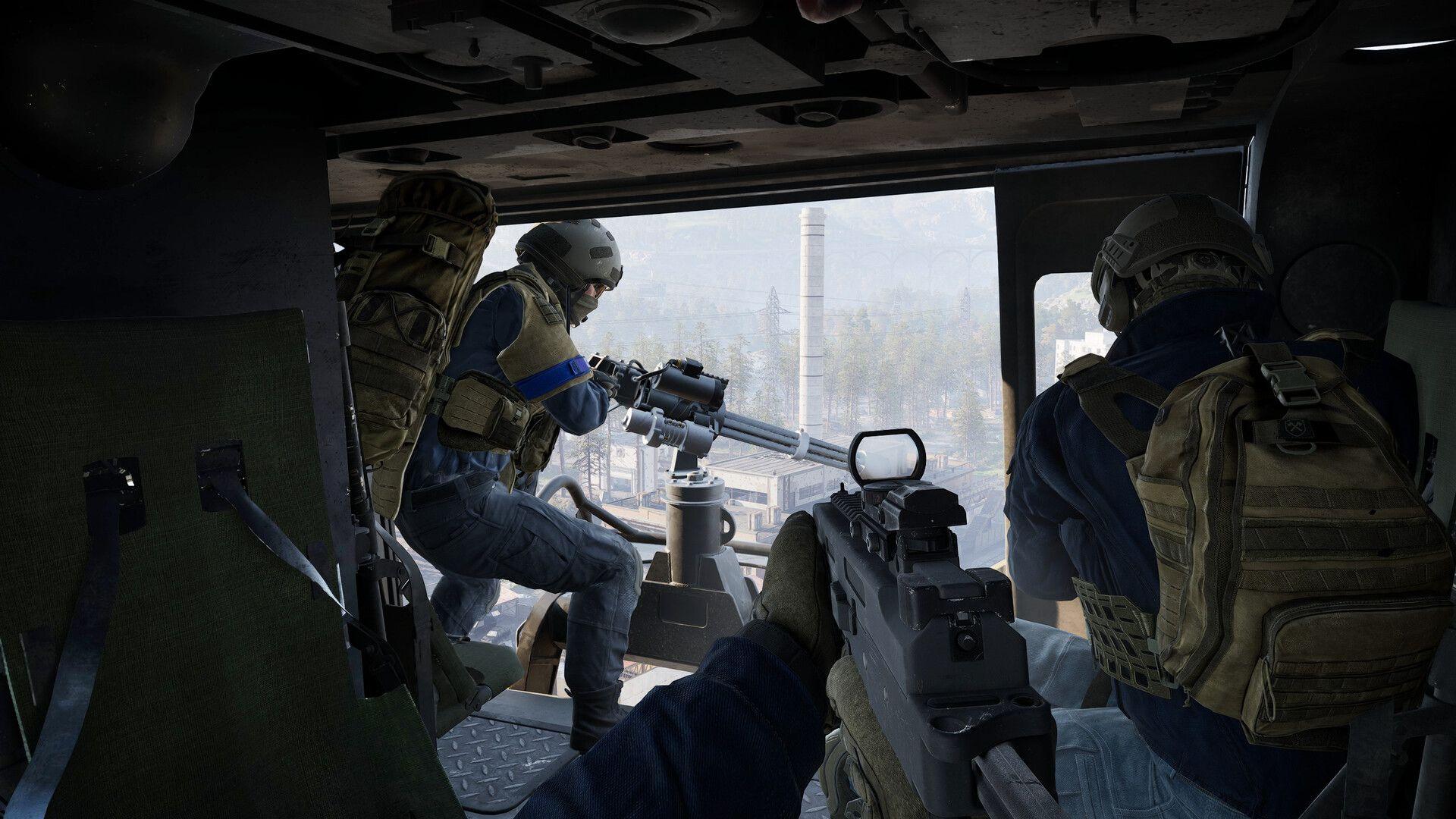


Tirer le meilleur parti de WARDOGS sur PC ne signifie pas forcément baisser tous les curseurs au minimum. Certains réglages n'ont quasiment aucun impact sur les FPS et devraient rester relativement élevés, tandis que d'autres sollicitent votre GPU inutilement sans offrir le moindre avantage compétitif. Ce guide détaille précisément quels paramètres modifier, lesquels ignorer et pourquoi, afin que vous puissiez booster votre fréquence d'images sans transformer le jeu en un flou artistique de textures basse résolution.
Référence rapide des réglages
Voici un aperçu de la liste complète des réglages recommandés. Il s'agit d'une base de travail solide plutôt que d'un préréglage figé ; ajustez-les en fonction de votre matériel.
Réglages de gameplay
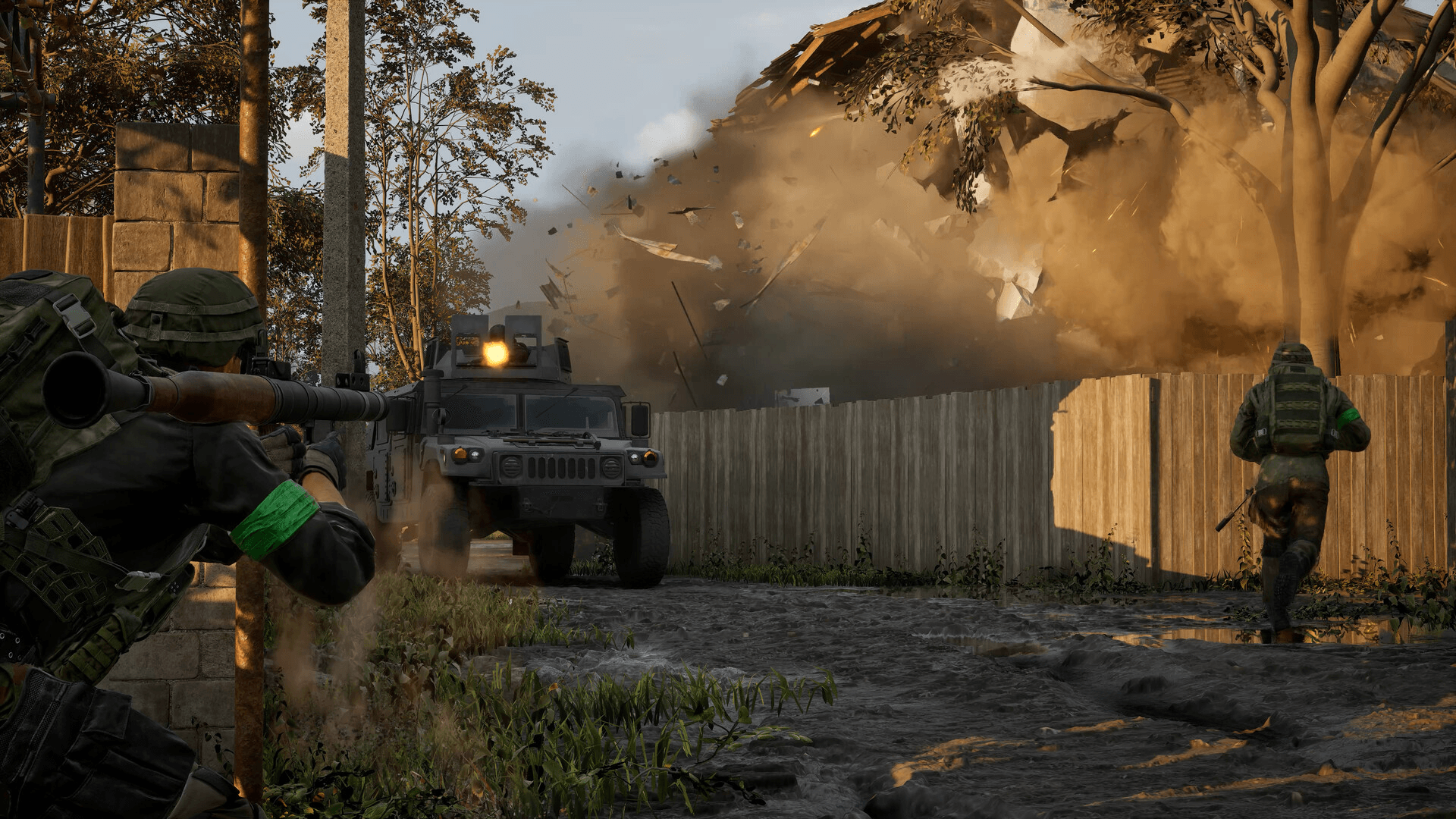
Guide WARDOGS : Meilleurs réglages PC pour un max de FPS
Quel FOV utiliser dans WARDOGS ?
Le champ de vision (FOV) est une question de préférence personnelle, mais WARDOGS propose de nombreux combats à longue distance, ce qui signifie qu'un FOV très élevé peut jouer contre vous. Au maximum de 120 FOV, les cibles lointaines rétrécissent considérablement à l'écran. Une plage de 95 à 110 est un meilleur point de départ pour la plupart des joueurs, 95 étant une recommandation courante précisément à cause de ces lignes de vue étendues.
L'échelle du modèle d'arme contrôle l'espace occupé par l'arme sur votre écran. Si le modèle vous semble trop encombrant, augmentez la valeur et testez-la au stand de tir avant de vous lancer dans une vraie partie.
Pour les véhicules, augmenter le FOV véhicule (première et troisième personne) améliore la conscience situationnelle lors de la conduite. C'est un petit changement qui s'avère payant dans les moments chaotiques.
Le FOV visée propose deux options : Affecté et Indépendant. "Affecté" rapproche les optiques à faible grossissement de votre FOV normal, tandis qu'"Indépendant" conserve une sensation de zoom plus distincte. Aucune de ces options n'affecte significativement les FPS, choisissez donc celle qui vous semble la plus naturelle.
Pourquoi désactiver la lunette Picture-in-Picture
C'est simple. La lunette Picture-in-Picture affiche une vue séparée à travers votre optique, ce qui consomme réellement des performances GPU. La désactiver peut entraîner une amélioration notable de la fréquence d'images, surtout avec des lunettes à fort grossissement. Désactivez-la.
Réglages vidéo : affichage et latence
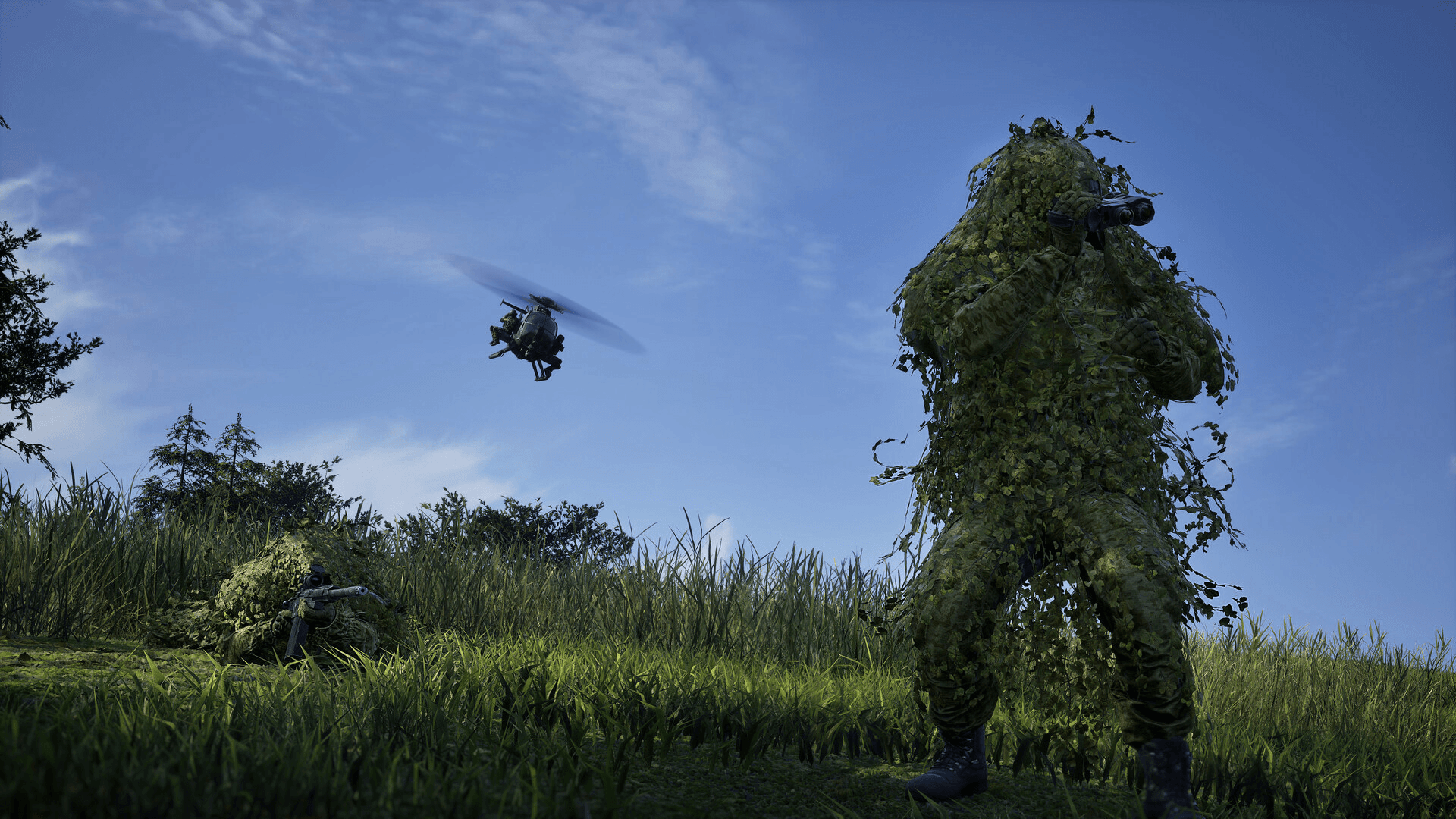
Guide WARDOGS : Meilleurs réglages PC pour un max de FPS
Mode d'affichage et fréquence d'images
Le mode Fenêtré sans bordure est le choix pratique pour ceux qui utilisent régulièrement Alt+Tab. Si vous voulez grappiller chaque image possible et que vous ne changez pas souvent de fenêtre, le mode Plein écran peut offrir de meilleures performances ou une latence plus faible selon votre système ; cela vaut donc la peine de tester.
Réglez la limite de fréquence d'images sur Désactivé pour viser le maximum de FPS. L'exception concerne les cas d'instabilité ou de saccades : brider le jeu à une valeur proche du taux de rafraîchissement de votre moniteur peut fluidifier l'expérience.
La VSync ajoute de la latence d'entrée, ce que vous voulez éviter à tout prix dans un jeu de tir. Désactivez-la. Si vous utilisez G-Sync ou FreeSync, gérez la synchronisation via votre moniteur ou le panneau de configuration de votre GPU.
NVIDIA Reflex
Pour les GPU NVIDIA compatibles, réglez NVIDIA Reflex sur Activé. Il est conçu pour réduire la latence système et n'a aucun inconvénient majeur avec ce réglage. Les joueurs souhaitant expérimenter davantage peuvent tester les autres modes Reflex après avoir établi une base de référence.
DLSS et FSR : quel mode choisir ?
L'upscaling est l'un des gains de performance gratuits les plus importants dans WARDOGS, et le mode choisi a son importance.
NVIDIA DLSS (cartes RTX) : Commencez par le mode Qualité. Il offre un excellent équilibre entre netteté de l'image et gain d'images par seconde.
AMD FSR (tous GPU) : Commencez également par le mode Qualité pour la même raison.
Si vos FPS ne sont toujours pas satisfaisants, passez au mode Équilibré. Évitez de passer directement aux modes Performance ou Ultra Performance. WARDOGS propose beaucoup de combats à longue distance, et un upscaling agressif peut rendre les ennemis lointains plus difficiles à distinguer.
La génération d'images peut augmenter considérablement la fréquence d'images affichée sur le matériel compatible, mais elle introduit une certaine latence. Pour le jeu compétitif, obtenez d'abord une base de FPS stable sans génération d'images. Une fois que c'est solide, testez la génération d'images et décidez si la fluidité accrue vaut le compromis pour votre style de jeu.
Réglages de qualité graphique : quoi baisser et quoi garder
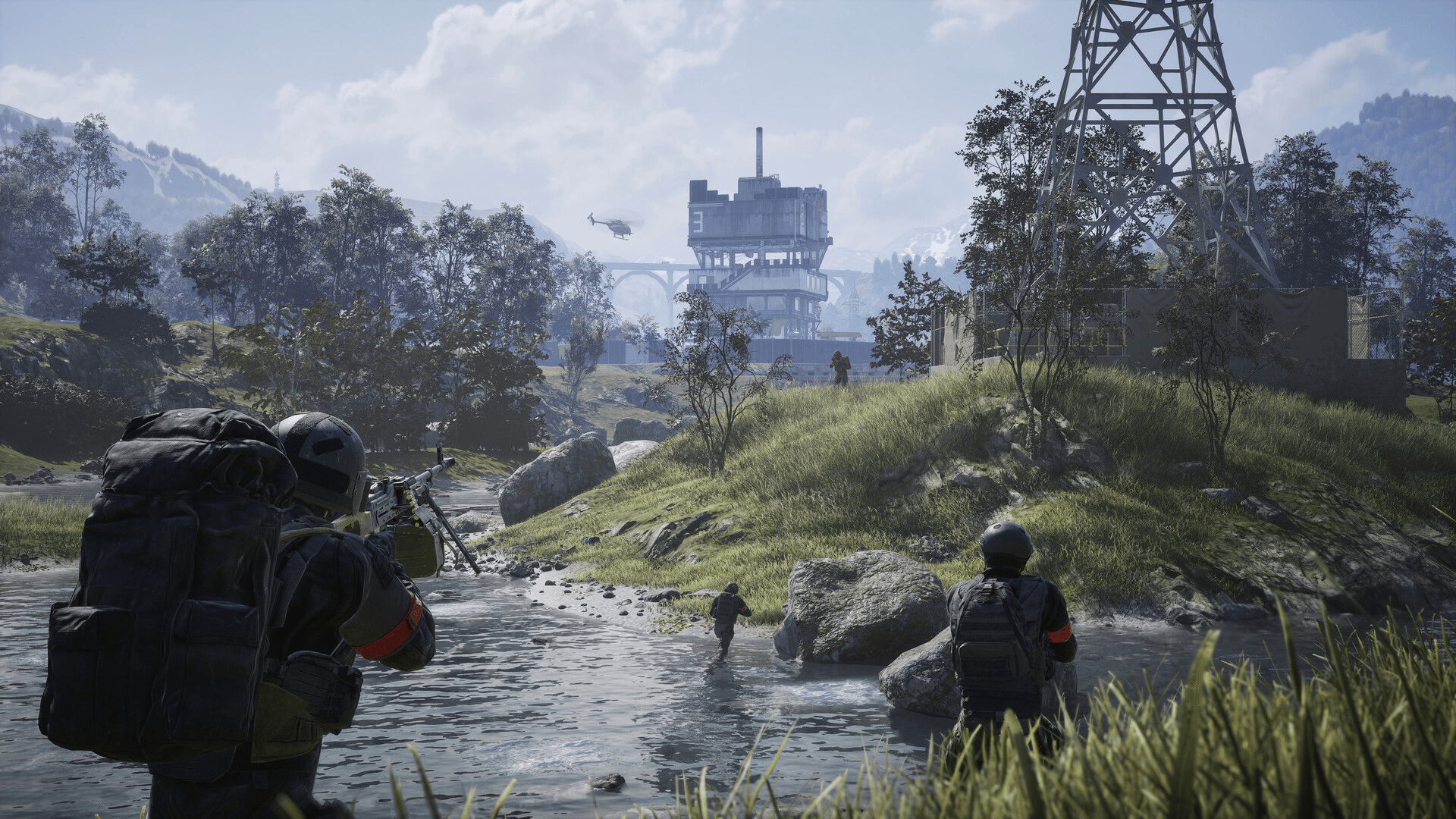
Guide WARDOGS : Meilleurs réglages PC pour un max de FPS
Détail des maillages, distance d'affichage et ombrage
Réglez le détail des maillages sur Moyen. La géométrie des personnages et du monde reste lisible sans gaspiller de performances sur des détails que vous ne remarquerez pas en plein combat.
La distance d'affichage mérite plus d'attention que la plupart des réglages. Le mode Moyen fonctionne si la priorité est aux FPS bruts, mais WARDOGS propose de longues lignes de vue où les combats à distance sont fréquents. Les joueurs ayant une marge de manœuvre devraient rester sur Élevé. Réduire trop agressivement la distance d'affichage peut rendre ces engagements plus difficiles à suivre.
L'ombrage peut être réglé sur Faible sans grand coût visuel en combat. Des réglages d'ombrage plus élevés ajoutent des détails qui influencent rarement l'issue d'un duel.
Illumination globale, ombres et reflets
L'illumination globale est l'une des premières choses à désactiver. Elle a un coût GPU notable, surtout dans les scènes chargées, et la désactiver permet un gain de FPS immédiat avec un impact visuel minimal pendant le gameplay.
Les ombres sur Moyen évitent à l'image d'avoir un aspect trop brut tout en économisant des performances par rapport aux réglages Élevé ou Ultra. Les joueurs avec un matériel plus modeste peuvent descendre sur Faible ou Pomme de terre si nécessaire.
Les reflets peuvent être réglés directement sur Pomme de terre. Ils sont largement inutiles lors des fusillades, ce qui en fait l'un des réglages les plus faciles à sacrifier.
Effets, particules et post-traitement
Réglez les effets et le taux d'apparition des particules sur Pomme de terre ou Faible. WARDOGS peut afficher beaucoup d'éléments simultanément, avec des explosions, de la fumée et des destructions. Des réglages de particules plus bas aident à maintenir les FPS lors des moments intenses sans affecter votre capacité à voir les ennemis.
Le post-traitement sur Faible garde une image propre sans passer au mode Pomme de terre. L'option Pomme de terre offre plus de performances, mais Faible est un meilleur compromis avant que le jeu ne commence à paraître vraiment médiocre.
Désactivez complètement ces quatre réglages
Désactivez ces quatre options. Ce sont des effets purement visuels sans aucun avantage de gameplay :
- Flou de mouvement - étire l'image lors des mouvements rapides
- Profondeur de champ - floute des parties de la scène que vous devez voir clairement
- Reflet d'objectif - ajoute du bruit visuel autour des sources lumineuses
- Bloom - adoucit les zones lumineuses et réduit la clarté
Supprimer ces quatre effets rend également l'image plus nette et plus propre pendant les combats, ce qui améliore la visibilité en plus de booster les FPS.
Réglages des textures : gardez-les plus élevés que vous ne le pensez
Les textures sont souvent le dernier élément à sacrifier. Tant que votre GPU dispose de suffisamment de VRAM, elles ont un impact sur les FPS plus faible que ce que la plupart des joueurs imaginent.
Les textures du monde, des personnages et des effets peuvent rester sur Élevé si votre carte a assez de mémoire. L'avantage est une image plus propre et plus lisible qui facilite le repérage des joueurs.
Pour le streaming de textures, les cartes avec environ 8 Go de VRAM ou plus peuvent commencer sur un réglage élevé. Moins de VRAM signifie que Moyen ou Faible est plus sûr si vous remarquez des saccades ou des textures qui chargent tardivement.
Le filtrage des textures est bien positionné sur Moyen pour un équilibre entre qualité visuelle et performances.
Astuce audio : désactivez les acouphènes
Cela n'a rien à voir avec les FPS, mais cela vaut la peine d'être fait. WARDOGS inclut un effet Tinnitus Audio qui crée un sifflement après des explosions proches. Le désactiver dans les réglages audio rend les autres sons plus faciles à entendre immédiatement après les explosions, ce qui est crucial lors des combats où les indices sonores comptent.
Quels réglages prioriser pour les PC modestes ?
Si les FPS ne sont toujours pas au niveau souhaité après les réglages ci-dessus, suivez cette liste dans l'ordre :
- Baissez le DLSS/FSR sur Équilibré
- Réglez la distance d'affichage sur Moyen
- Baissez les ombres sur Faible
- Réglez les effets et le taux d'apparition des particules sur Pomme de terre
- Gardez l'illumination globale désactivée
- Gardez le flou de mouvement, la profondeur de champ, le reflet d'objectif et le bloom désactivés
Baissez ces paramètres avant de toucher aux textures ou à l'échelle de résolution. Garder une image lisible est plus important que de gagner quelques images par seconde avec un rendu flou qui rend les ennemis plus difficiles à identifier sur la carte.
Et ensuite ?
Une fois vos réglages optimisés, l'étape suivante consiste à vous assurer que votre équipement correspond à votre style de jeu. La tier list des armes de WARDOGS détaille chaque arme, du FAL au M1911, classées pour l'accès anticipé, afin que vous puissiez construire votre équipement autour d'armes réellement performantes. Pour tout le reste, la collection complète des guides WARDOGS couvre les équipements, les mécaniques et bien plus encore, au fur et à mesure du développement du jeu en accès anticipé.