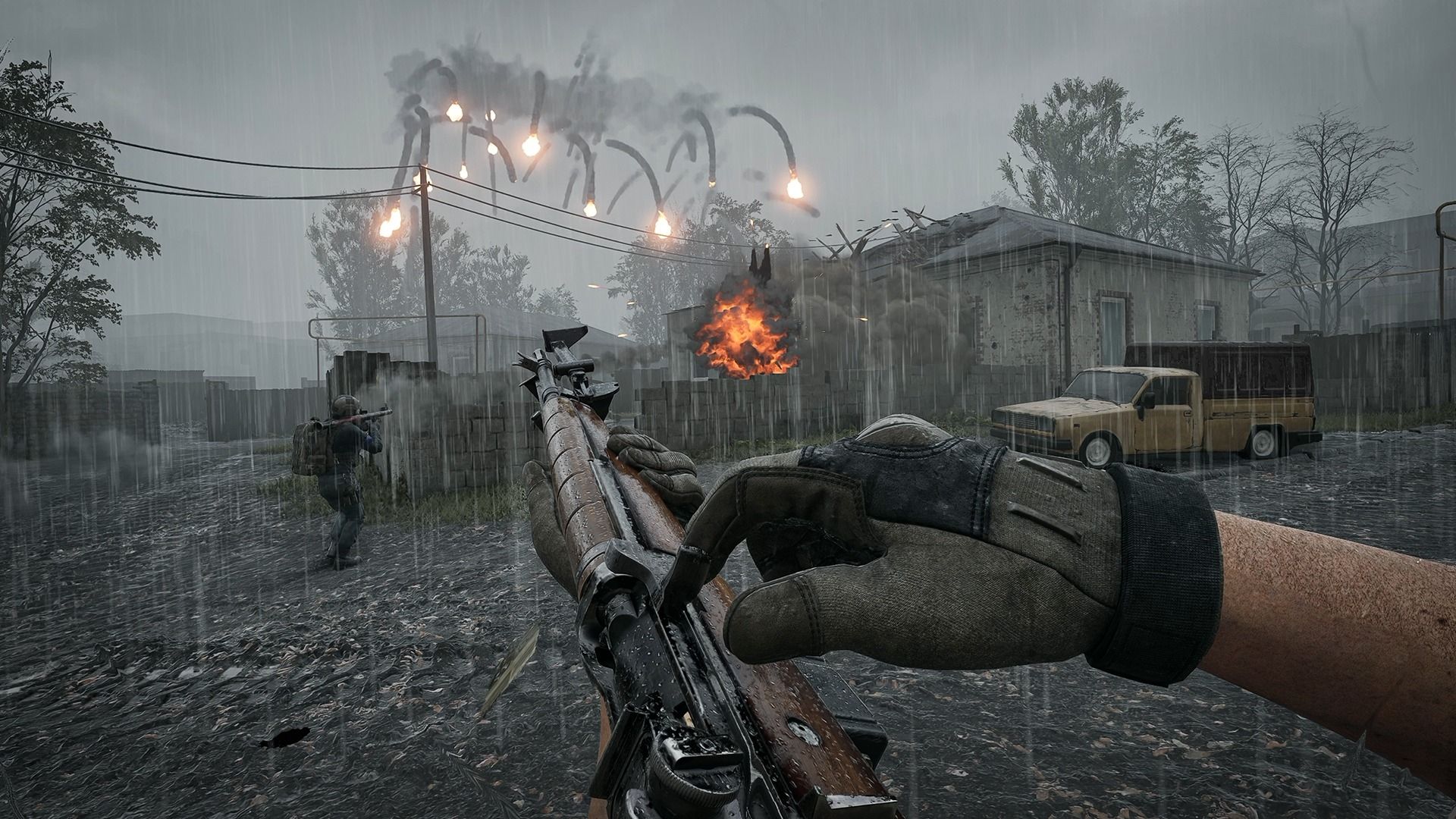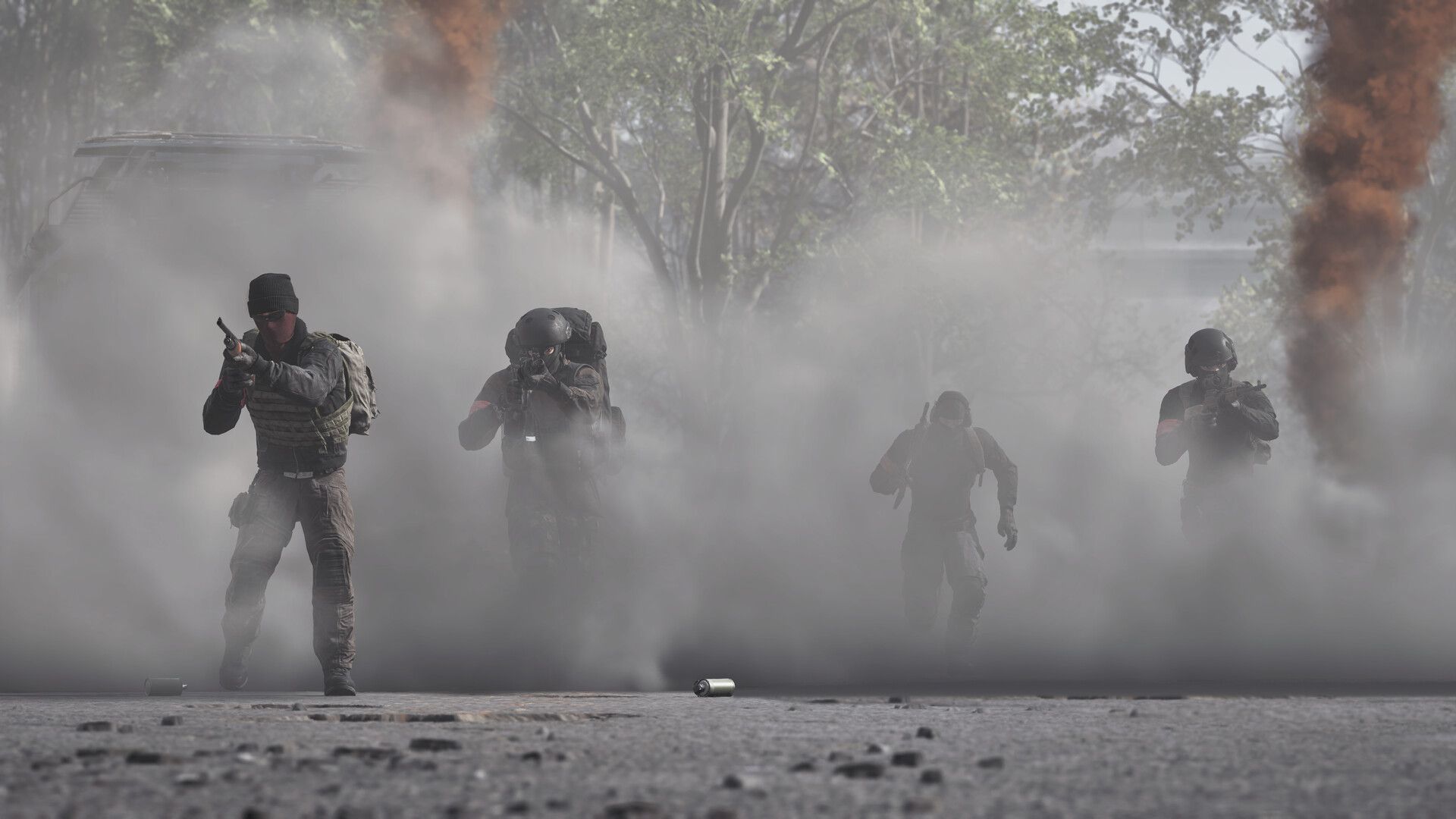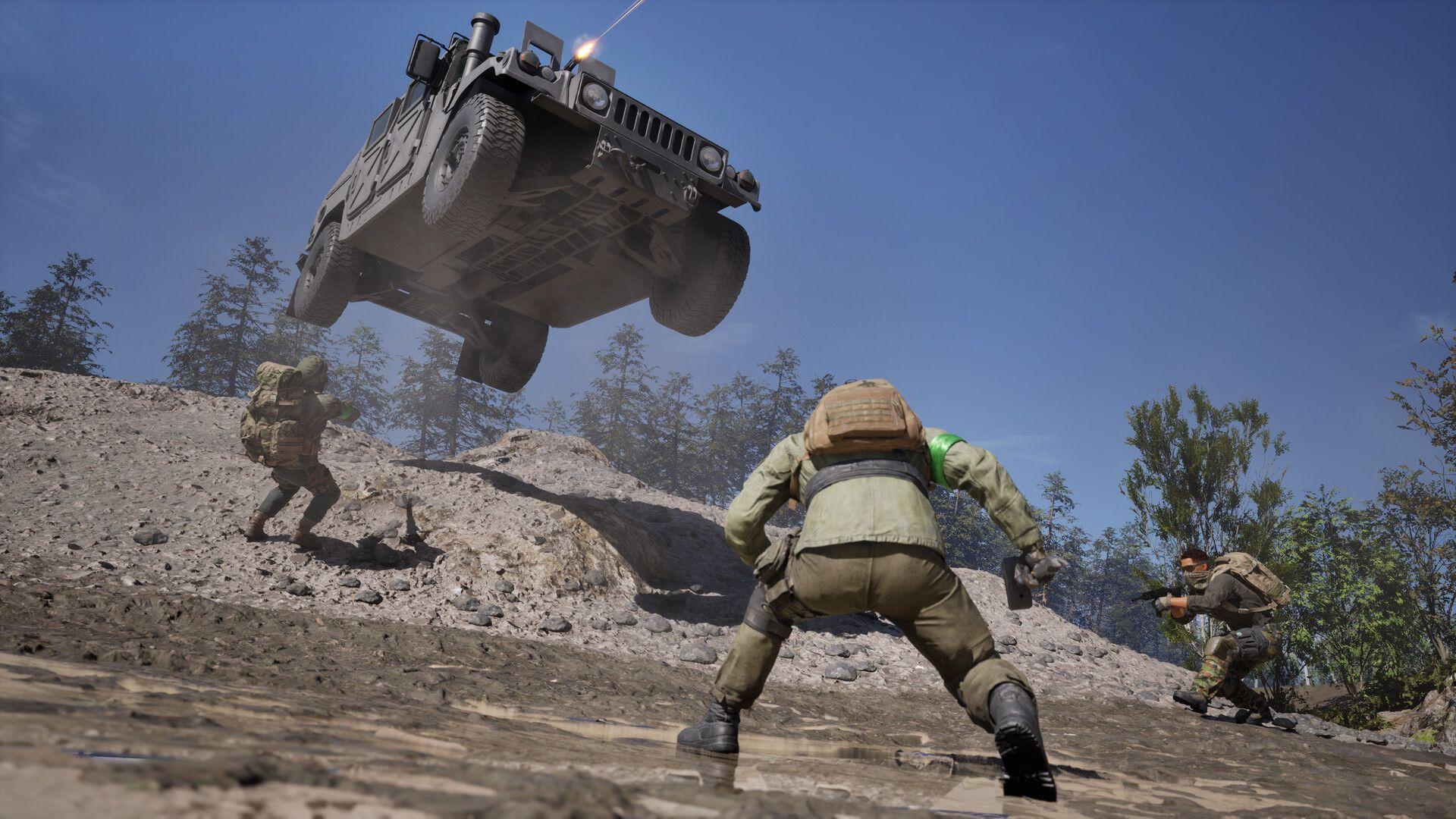

WARDOGS est sorti en accès anticipé le 10 septembre 2026, et la réponse des joueurs a été massive. Mais pour une partie d'entre eux, l'expérience ressemble moins à une « guerre tactique à 100 joueurs » qu'à « fixer un écran de crash ». Les deux principaux coupables sont un conflit entre Easy Anti-Cheat et un processus Windows au niveau du noyau appelé inpoutx64.sys, ainsi que les suspects habituels : fichiers corrompus, pilotes obsolètes et logiciels d'overlay. Voici toutes les solutions à essayer, classées de la plus rapide à la plus radicale.
Pourquoi WARDOGS crash ou ne se lance pas ?
La plupart des échecs au démarrage de WARDOGS sont liés à Easy Anti-Cheat (EAC), le service anti-triche au niveau du noyau utilisé par le jeu. EAC est agressif par conception. Il recherche les processus en conflit avant même que le jeu n'atteigne le menu principal, et s'il trouve quelque chose qui ne lui plaît pas, il ferme complètement la session.
Le crash spécifique provoquant des redémarrages complets du PC, et pas seulement des crashs du jeu, provient d'un conflit entre EAC et un processus noyau appelé inpoutx64.sys. Ce problème s'est généralisé après le déploiement de la mise à jour de sécurité Windows KB5121003 le 12 août 2026. Les joueurs ayant participé à l'Alpha fermée avant le 9 août n'ont probablement jamais rencontré ce problème car cette mise à jour n'était pas encore déployée.
Les autres échecs au démarrage ont des causes différentes :
- Écran noir au lancement : Généralement un conflit avec des overlays (Discord, NVIDIA ShadowPlay) ou une incompatibilité de résolution entre le jeu et votre moniteur.
- Le jeu se ferme immédiatement : Un échec de vérification de sécurité EAC, souvent déclenché par une version obsolète de Windows ou un pare-feu bloquant la connexion du jeu.
- Bloqué sur l'écran de chargement : Compilation des shaders qui stagne, délai d'attente du matchmaking ou connexion internet instable provoquant une boucle infinie.
- Fichiers manquants ou corrompus : Courant lors des périodes de lancement à fort trafic lorsque les téléchargements Steam sont interrompus.
Guide WARDOGS : résoudre les crashs et problèmes de lancement sur PC

Comment corriger le crash inpoutx64.sys (redémarrages du PC)
Ceci est la solution pour les joueurs dont le système redémarre complètement au lancement de WARDOGS. La solution consiste à arrêter le processus inpoutx64 et à l'empêcher de se lancer automatiquement. Vous ne supprimez pas le fichier, vous le désactivez simplement, afin qu'il puisse être réactivé plus tard si nécessaire.
- Ouvrez l'Invite de commandes en tant qu'administrateur (recherchez cmd dans le menu Démarrer, faites un clic droit et sélectionnez « Exécuter en tant qu'administrateur »).
- Tapez sc stop inpoutx64 et appuyez sur Entrée.
- Tapez sc config inpoutx64 start= disabled et appuyez sur Entrée.
- Redémarrez votre PC.
- Lancez WARDOGS.
Pour réactiver le processus plus tard, ouvrez l'Invite de commandes en tant qu'administrateur et tapez sc start inpoutx64.
Comment corriger les problèmes de lancement de WARDOGS
Si le jeu ne dépasse jamais l'écran de chargement ou se ferme immédiatement après avoir cliqué sur Jouer, suivez ces étapes dans l'ordre.
Guide WARDOGS : résoudre les crashs et problèmes de lancement sur PC
Vérifier les fichiers du jeu sur Steam
Cela devrait toujours être votre première action. Ouvrez votre bibliothèque Steam, faites un clic droit sur WARDOGS, sélectionnez Propriétés, allez dans l'onglet Fichiers installés et cliquez sur Vérifier l'intégrité des fichiers du jeu. Steam comparera vos fichiers locaux avec la version du serveur et retéléchargera tout ce qui est manquant ou corrompu.
Exécuter Steam en tant qu'administrateur
Faites un clic droit sur votre raccourci Steam et sélectionnez Exécuter en tant qu'administrateur. Cela donne au lanceur les autorisations système nécessaires pour initialiser correctement EAC et écrire dans les répertoires protégés.
Mettre à jour vos pilotes GPU
NVIDIA et AMD publient tous deux des pilotes « Game Ready » qui incluent des optimisations pour les nouveaux titres. Utiliser des pilotes obsolètes peut provoquer des erreurs de rendu fatales avant même que le jeu ne se charge. Téléchargez la dernière version directement sur le site web de NVIDIA ou d'AMD.
Désactiver les overlays et les applications en arrière-plan
Désactivez les overlays de Discord, Steam et NVIDIA GeForce Experience avant de lancer le jeu. Ces derniers injectent du code dans le processus de rendu du jeu et EAC en considère certains comme suspects. Les logiciels d'éclairage RVB et les outils de macro sont également connus pour déclencher des blocages EAC.
Ajouter WARDOGS aux exceptions de votre pare-feu et antivirus
La protection en temps réel de Windows Defender signale parfois les composants EAC comme des menaces. Ajoutez des exceptions pour l'exécutable de WARDOGS et le dossier EasyAntiCheat dans les paramètres de votre pare-feu Windows et de votre logiciel antivirus.
Comment corriger les erreurs Easy Anti-Cheat de WARDOGS
Réparer EAC
Accédez au dossier d'installation de WARDOGS (généralement SteamLibrary\steamapps\common\WARDOGS\EasyAntiCheat) et exécutez EasyAntiCheat_Setup.exe en tant qu'administrateur. Sélectionnez Réparer dans le menu.
Réinstaller EAC à partir de zéro
Si la réparation ne fonctionne pas, supprimez le dossier EasyAntiCheat de C:\Program Files (x86), puis retournez sur Steam et vérifiez les fichiers de votre jeu. Steam forcera une réinstallation propre du service anti-triche.
Codes d'erreur EAC courants
| Code d'erreur | Cause probable | Solution |
|---|---|---|
| 10011 | Logiciel tiers bloquant EAC | Désactivez les applications RVB/CCleaner, réparez EAC |
| 30005 | Service EAC bloqué par un autre programme | Ajoutez une exception au pare-feu, réparez EAC |
| EAC not installed | Le service ne s'est pas installé avec le jeu | Exécutez EasyAntiCheat_Setup.exe manuellement |
| EAC failed to launch | Le service n'a pas pu s'initialiser | Réparez ou réinstallez EAC en tant qu'admin |
Comment corriger l'écran noir sur WARDOGS
Un écran noir au lancement provient presque toujours de l'une de ces deux causes : un conflit d'overlay ou une incompatibilité de résolution.
- Désactivez d'abord les overlays Discord, Steam et NVIDIA.
- Si l'écran noir persiste, ajoutez -windowed ou -borderless aux options de lancement Steam de WARDOGS. Faites un clic droit sur le jeu dans votre bibliothèque, sélectionnez Propriétés et entrez la commande dans le champ Options de lancement.
- Des pilotes GPU obsolètes sont également une cause fréquente. Mettez-les à jour si ce n'est pas déjà fait.
Comment corriger les crashs de WARDOGS en cours de partie ou après avoir modifié les paramètres
Si le jeu fonctionne bien dans le menu mais crash lorsque vous rejoignez une partie, le problème est généralement lié à la mémoire. Réduire la qualité des textures diminue la charge VRAM et peut stopper complètement ces crashs.
Pour les crashs survenant après avoir modifié des paramètres graphiques comme le Ray Tracing ou l'Anti-Aliasing, il est possible que vous ne puissiez pas accéder au menu pour les annuler. Dans ce cas, supprimez le fichier de configuration du jeu dans votre dossier AppData. Windows le régénérera avec les paramètres par défaut au prochain lancement.
La surchauffe est une autre cause à vérifier. Utilisez un outil de surveillance pour confirmer que les températures de votre CPU et GPU sont dans des plages sûres. Le thermal throttling peut amener le système à fermer le processus du jeu sans aucun message d'erreur.
Qu'en est-il de Linux et du Steam Deck ?
Le support natif de Linux n'est pas disponible au lancement de l'accès anticipé. L'utilisation de Proton 9.0 ou GE-Proton peut parfois permettre d'atteindre le menu principal, mais le module Linux d'EAC n'a pas encore été activé par BULKHEAD. Sans lui, vous serez expulsé des parties ou rencontrerez une erreur fatale. Le Steam Deck peut faire tourner les graphismes du jeu en paramètres bas, mais la même barrière EAC s'applique. Pour les mises à jour sur la disponibilité sur Linux et consoles, le guide de sortie console de WARDOGS couvre ce que BULKHEAD a confirmé concernant l'expansion sur d'autres plateformes.
Si vous rencontrez d'autres problèmes techniques avec WARDOGS, le guide de correction du chat vocal de WARDOGS couvre les problèmes audio rencontrés par les joueurs en parallèle de ces soucis de lancement. Pour tout le reste, la collection complète des guides WARDOGS vous accompagne alors que le jeu continue d'évoluer durant son accès anticipé.