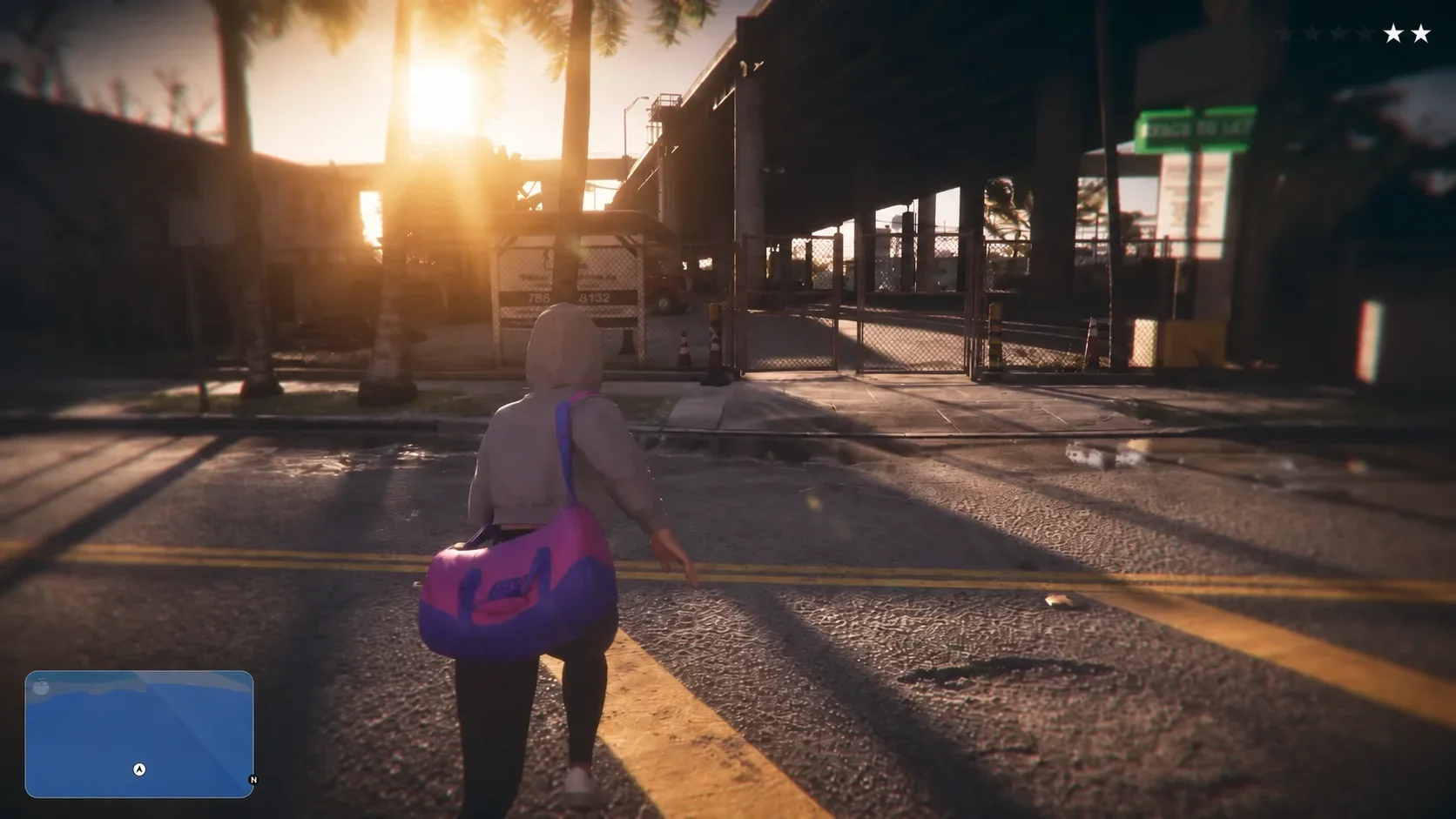

การตั้งค่าทีวีให้เหมาะสมที่สุดสำหรับ Grand Theft Auto 6 คือการใช้โหมด Game Mode, ปิดระบบแทรกเฟรมภาพ (Motion Smoothing), เปิดใช้งาน HGiG หากรองรับ และตั้งค่าสมดุลสีขาว (White Balance) ให้เป็นโทนอุ่น
เริ่มต้นด้วยการเลือกพรีเซ็ตภาพที่ตอบสนองไว จากนั้นค่อยปรับ HDR และสีสัน เนื่องจากภาพที่ดูสว่างหรือลื่นไหลเกินไปอาจเกิดจากการประมวลผลเพิ่มเติม คุณจึงควรตัดสินใจว่าการปรับแต่ละอย่างช่วยให้มองเห็นได้ชัดเจนขึ้นจริงหรือไม่ โดยไม่ทำให้การเล็งหรือการขับรถรู้สึกหน่วง คำแนะนำเหล่านี้ครอบคลุมทั้งการตั้งค่าทีวีและการส่งสัญญาณจากคอนโซล โดยอ้างอิงชื่อเมนูของ LG OLED เป็นหลัก ซึ่งไม่ขึ้นอยู่กับพรีเซ็ตภาพในเกมหรือเฟรมเรตที่ระบุไว้
สรุปการตั้งค่าทีวีที่แนะนำ
ใช้การตั้งค่านี้เป็นจุดเริ่มต้น เนื่องจากชื่อเมนูและสเกลตัวเลขในทีวีแต่ละรุ่นอาจแตกต่างกัน ให้เน้นที่ฟังก์ชันการทำงานเป็นหลักก่อนที่จะคัดลอกค่าตัวเลข
| การตั้งค่า | จุดเริ่มต้นที่แนะนำ | ทางเลือกหรือข้อควรพิจารณา |
|---|---|---|
| โหมดภาพ | Game Mode หรือ Game Optimiser ของ LG | พรีเซ็ตแบบ Cinema อาจมีตัวเลือกการประมวลผลเพิ่มเติม |
| ระบบแทรกเฟรมภาพ | ปิด (Off) | การแทรกเฟรมจะเน้นความลื่นไหลของภาพมากกว่าการตอบสนอง |
| HDR Tone Mapping | HGiG (หากมี) | Dynamic Tone Mapping อาจให้ภาพที่ดูสว่างกว่า |
| สมดุลสีขาว | พรีเซ็ตโทนอุ่น (Warm) | ค่าตัวเลขที่แน่นอนขึ้นอยู่กับรุ่นของทีวี |
| ประหยัดพลังงาน | ปิด (Off) ในขณะตั้งค่าและเล่นเกม | ระบบปรับความสว่างอัตโนมัติอาจทำให้ภาพเปลี่ยนไป |
| ความละเอียด PS5 | Automatic | การปรับด้วยตนเองควรทำเมื่อพบปัญหาความเข้ากันได้เฉพาะจุดเท่านั้น |
| PS5 ALLM | Automatic | ตรวจสอบโหมดภาพของทีวีด้วยตนเองหากระบบไม่สลับโหมดให้ |
ลำดับการตั้งค่าที่มีประสิทธิภาพที่สุดคือ การเชื่อมต่อ, โหมดภาพ, HDR และสีสัน หลีกเลี่ยงการปรับค่าหลายอย่างพร้อมกัน เพราะจะทำให้ระบุไม่ได้ว่าการปรับส่วนไหนที่ช่วยให้ดีขึ้นจริง

เชื่อมต่อคอนโซลและเปิดใช้งานโหมดเกม
ตรวจสอบช่องสัญญาณ HDMI ก่อน
การตั้งค่า Grand Theft Auto 6 PS5 หรือ Xbox Series X|S ยังคงต้องใช้ช่องสัญญาณทีวีที่รองรับฟีเจอร์การแสดงผลที่ต้องการ ตรวจสอบป้ายกำกับข้างช่องเสียบ HDMI และสเปกของทีวีเพื่อดูการรองรับ 120 Hz และ VRR
อย่าทึกทักว่าทุกช่องเสียบจะมีความสามารถเท่ากัน ทีวีบางรุ่นรองรับฟีเจอร์ HDMI 2.1 เพียงหนึ่งหรือสองช่องเท่านั้น การย้ายสายไปยังช่องที่ถูกต้องควรทำก่อนการแก้ไขปัญหาเรื่องอัตรารีเฟรชในเมนูของคอนโซล
ตรวจสอบว่า Game Optimiser ทำงานอยู่จริง
เปิดการตั้งค่าภาพของทีวีในขณะที่เลือกช่องสัญญาณคอนโซลอยู่ สำหรับ LG OLED ให้ตรวจสอบทั้งพรีเซ็ตภาพที่เลือกและตัวควบคุมใน Game Optimiser การเลือกพรีเซ็ตภาพสำหรับเกมและการเปิดฟีเจอร์เกมอาจเป็นคนละส่วนกัน
ระบบตรวจจับคอนโซลอัตโนมัติอาจไม่ได้เลือกโหมดที่ต้องการเสมอไป บน PS5 ให้ไปที่ Settings และ Screen and Video เพื่อตรวจสอบตัวเลือกการส่งสัญญาณตามตาราง จากนั้นกลับไปที่เมนูทีวีเพื่อยืนยันว่าทีวีตอบสนองอย่างถูกต้อง
วิธีตรวจสอบการตอบสนองที่ดีคือการลองขยับกล้องหรือบังคับรถโดยใช้การตั้งค่าคอนโทรลเลอร์แบบเดิม ปรับการตั้งค่า Grand Theft Auto 6 สำหรับการเล็งและการขับขี่ หลังจากตั้งค่าทีวีเรียบร้อยแล้ว เพื่อไม่ให้การปรับคอนโทรลเลอร์ไปชดเชยกับการประมวลผลภาพที่สามารถหลีกเลี่ยงได้
ตั้งค่า HDR Tone Mapping ก่อนการปรับเทียบ
เลือกระหว่าง HGiG กับ Dynamic Tone Mapping
HGiG คือจุดเริ่มต้นที่เน้นความแม่นยำ โดยจะหยุดการทำงานของระบบ Dynamic Tone Mapping อัตโนมัติของทีวี ไม่ให้เข้ามาปรับแต่งภาพ HDR ที่ระบบเกมเตรียมมาให้แสดงผลอยู่แล้ว
บน LG OLED ให้มองหา Dynamic Tone Mapping ในการตั้งค่าภาพ HDR หรือในหน้าการตั้งค่า Game Optimiser เส้นทางเมนูอาจแตกต่างกันไปตามรุ่นและเวอร์ชันซอฟต์แวร์ ตรวจสอบให้แน่ใจว่าสัญญาณ HDR ทำงานอยู่ขณะตั้งค่าภาพ HDR
การตั้งค่า Dynamic Tone Mapping เป็น On เป็นอีกทางเลือกหนึ่ง ซึ่งช่วยให้ทีวีปรับความสว่างตามฉากต่างๆ และอาจทำให้ภาพดูสว่างขึ้นในห้องที่มีแสงสว่างทั่วไป เลือกใช้หากต้องการผลลัพธ์แบบนั้น ไม่ใช่เพื่อความแม่นยำของภาพ
| แนวทาง HDR | เหตุผลที่ควรเลือก | สิ่งที่ควรพิจารณา |
|---|---|---|
| HGiG | การตั้งค่าเกมที่สม่ำเสมอและเน้นความแม่นยำ | ภาพอาจดูไม่สว่างจ้าจนเกินไป |
| Dynamic tone mapping on | ภาพที่ดูสว่างสดใส | ทีวีจะปรับสมดุลโทนสีของภาพตลอดเวลา |
เลือกแนวทางที่คุณต้องการก่อนเริ่มการปรับเทียบคอนโซล เพราะการเปลี่ยนการตั้งค่า HDR ของทีวีหลังจากนั้นจะทำให้เงื่อนไขที่คุณใช้ปรับเทียบเปลี่ยนไป
ปรับเทียบ HDR บน PS5
บน PS5 ให้ไปที่ Settings เลือก Screen and Video และเลือก Adjust HDR การปรับเทียบจะมีทั้งหมด 3 หน้าจอ รวมถึงการปรับสัญลักษณ์ความสว่าง 2 หน้าจอ และการปรับหน้าจอมืดในขั้นตอนสุดท้าย
ทำตามขั้นตอนดังนี้:
- คงโหมดภาพ HDR ที่เลือกไว้
- ปรับหน้าจอสัญลักษณ์ความสว่างหน้าแรกตามคำแนะนำการมองเห็น
- ทำซ้ำในหน้าจอสัญลักษณ์ความสว่างหน้าถัดไป
- สำหรับ LG OLED ให้ปรับหน้าจอมืดหน้าสุดท้ายไปที่ระดับต่ำสุด
- ปรับเทียบให้เสร็จสิ้นก่อนที่จะตัดสินภาพในเกม
หลีกเลี่ยงการกดปรับต่อไปอีกหลายคลิกหลังจากที่สัญลักษณ์หายไปแล้ว การปรับที่มากเกินไปอาจทำให้รายละเอียดในส่วนที่สว่างจัดสูญหายไปได้ ไม่มีจำนวนคลิกที่เป็นมาตรฐานสำหรับทุกทีวี เพราะการปรับเทียบต้องเหมาะสมกับจอภาพที่ใช้งาน
ปรับสีและความสว่างโดยไม่ต้องดันทุกแถบจนสุด
ใช้สมดุลสีขาวโทนอุ่นเป็นจุดเริ่มต้น
สมดุลสีขาวจะเปลี่ยนสีของโทนสีที่เป็นกลาง การตั้งค่าที่เย็นกว่าจะทำให้สีขาวค่อนไปทางสีฟ้า ในขณะที่โทนอุ่นจะลดความอมฟ้าลง ลองใช้ภาพโทนอุ่นสักพักก่อนจะตัดสินว่ามันเหลืองเกินไป เพียงเพราะมันแตกต่างจากพรีเซ็ตเดิม
สำหรับ LG OLED ค่า Warm 50 เป็นจุดเริ่มต้นในรุ่นเก่า ส่วนรุ่นใหม่บางรุ่นอาจเหมาะกับค่าที่ใกล้เคียง Warm 40 ให้ถือว่าค่าเหล่านี้เป็นจุดเริ่มต้นตามรุ่น ไม่ใช่การยืนยันว่าทุกจอภาพจะแม่นยำที่ตัวเลขนั้น
แยกการตั้งค่า Colour Depth และ Colour Gamut ออกจากสมดุลสีขาว การเพิ่มความอิ่มตัวของสีหรือเลือก Gamut แบบ Native เป็นการเน้นสีสันโดยเจตนา ซึ่งไม่จำเป็นสำหรับการเปิด HDR หรือลดความหน่วง ดังนั้นให้คงค่าเหล่านี้ไว้ที่ค่าเริ่มต้นของพรีเซ็ตเกมในขณะที่ปรับสมดุลสีขาว
กำจัดการเปลี่ยนแปลงความสว่างอัตโนมัติ
ระบบประหยัดพลังงานอาจเปลี่ยนความสว่างหน้าจอตามสภาพแสงในห้อง การปิดระบบนี้จะช่วยให้ตัดสินได้ง่ายขึ้นว่าภาพที่มืดเกิดจากการตั้งค่า HDR ของคุณ หรือเกิดจากการปรับหรี่แสงอัตโนมัติ
อย่าคัดลอกค่าความสว่าง OLED, คอนทราสต์, ความอิ่มตัว และความคมชัดจนสุดในคราวเดียว เพราะตัวควบคุมเหล่านี้ส่งผลต่อส่วนต่างๆ ของภาพที่ต่างกัน ให้ปรับทีละอย่าง เปรียบเทียบกับเนื้อหาเดิม และย้อนกลับหากรายละเอียดหรือสีดูไม่เป็นธรรมชาติ
ควรใช้ TruMotion สำหรับ Grand Theft Auto 6 หรือไม่
สำหรับการเล็งและการขับขี่ การตั้งค่าที่แนะนำจะให้ความสำคัญกับเวลาตอบสนองระหว่างการกดคอนโทรลเลอร์กับการตอบสนองที่เห็นบนหน้าจอ
ความลื่นไหลจากการแทรกเฟรมไม่ใช่ 120 fps แท้
ฟีเจอร์ TruMotion ของ LG จะสร้างเฟรมภาพแทรกเพื่อให้การเคลื่อนไหวดูนุ่มนวลขึ้น แต่นี่เป็นฟีเจอร์การประมวลผลของทีวี ไม่ใช่การตั้งค่าที่ทำให้คอนโซลเรนเดอร์ Grand Theft Auto 6 ที่เฟรมเรตสูงขึ้น
ดังนั้น สัญญาณ 30 fps อาจดูนุ่มนวลขึ้นบนจอที่มีอัตรารีเฟรชสูง แต่ไม่ได้กลายเป็นการเล่นที่ 120 fps แท้ ตรวจสอบ การรองรับโหมดประสิทธิภาพของ Grand Theft Auto 6 เมื่อตัดสินใจว่าคอนโซลมีตัวเลือกเฟรมเรตสูงให้หรือไม่ เพราะทีวีไม่สามารถสร้างโหมดการเรนเดอร์นั้นขึ้นมาเองได้
นอกจากนี้ การแทรกเฟรมยังเพิ่มความหน่วงในการตอบสนอง การแพนกล้องที่นุ่มนวลขึ้นอาจไม่คุ้มค่าหากการบังคับรถเริ่มรู้สึกหน่วง
ลองใช้ Cinema Home เป็นการทดลอง
บน LG OLED การเข้าถึง TruMotion อาจต้องออกจาก Game Optimiser และเลือกพรีเซ็ตอย่าง Cinema Home จากนั้นจึงปรับค่า De-Judder และ De-Blur เพื่อปรับผลลัพธ์ของการแทรกเฟรม
บันทึกหรือจดการตั้งค่าเกมของคุณไว้ก่อนทดลอง ให้ตัดสินจากการเคลื่อนไหวของกล้องและการตอบสนองของคอนโทรลเลอร์ ไม่ใช่แค่จากฉากที่หยุดนิ่ง กลับไปใช้พรีเซ็ตเกมหากการประมวลผลทำให้การควบคุมรู้สึกหน่วง
แยกคำศัพท์เกี่ยวกับการแสดงผลเหล่านี้ออกจากกันเมื่อตรวจสอบผลลัพธ์:
- อัตรารีเฟรช (Refresh rate) อธิบายว่าหน้าจอสามารถอัปเดตภาพได้บ่อยแค่ไหน
- VRR ซิงค์หน้าจอกับสัญญาณภาพที่มีเฟรมเรตแปรผันเพื่อลดอาการภาพฉีกขาด
- การแทรกเฟรมภาพ (Motion interpolation) สร้างเฟรมภาพเพิ่มเติมผ่านการประมวลผลของทีวี
ไม่มีคำศัพท์ใดที่ระบุเฟรมเรตการเรนเดอร์ของเกมได้ด้วยตัวเอง ให้จบการตั้งค่าด้วยค่าที่คงรายละเอียดที่อ่านได้และการควบคุมที่ตอบสนองไว จากนั้นค่อยปรับความสว่างที่เหลือทีละอย่าง