
คู่มือเตรียมความพร้อมก่อนวันวางจำหน่าย GTA 6 ฉบับนี้จะช่วยให้คุณเตรียมเครื่องคอนโซลให้พร้อมสำหรับเกมที่จะมาถึง ทำตามแผนนี้เพื่อทำการ Preload (ดาวน์โหลดล่วงหน้า) เคลียร์พื้นที่จัดเก็บข้อมูลที่จำเป็น และเตรียมจอยคอนโทรลเลอร์ให้พร้อมก่อนใคร
ณ วันที่ 16 พฤศจิกายน 2026 ตัวเกมยังไม่วางจำหน่าย แต่คุณสามารถดาวน์โหลดล่วงหน้าได้แล้ว ให้จัดการเรื่องการติดตั้งก่อน โดยเฉพาะหากคุณใช้อินเทอร์เน็ตความเร็วไม่สูงนัก การเลือก Edition (รุ่นของเกม) ใช้เวลาเพียงไม่กี่นาที แต่การเคลียร์พื้นที่จัดเก็บข้อมูลและการดึงข้อมูลเกมอาจใช้เวลานานกว่ามาก เช็คลิสต์นี้ครอบคลุมถึงตารางการวางจำหน่าย ตัวเลือกการซื้อ การตั้งค่าคอนโซล และปัญหาการดาวน์โหลดที่คุณควรจัดการก่อนเริ่มเล่นรอบแรก
คุณจะเริ่มเล่นได้เมื่อไหร่?
Grand Theft Auto 6 จะวางจำหน่ายในวันที่ 19 พฤศจิกายน 2026 เวลาเที่ยงคืนตามเวลาท้องถิ่น บน PlayStation 5 และ Xbox Series X|S โดยรองรับ PS5 Pro ด้วยเช่นกัน
Rockstar Games ยังไม่ได้ประกาศวันวางจำหน่ายบน PC สำหรับการติดตั้งเพื่อเล่นในวันแรก คุณจำเป็นต้องมีคอนโซลที่รองรับ
ตาราง Grand Theft Auto 6 launch times and New Zealand unlock จะเป็นไปตามปฏิทินทั่วโลก ประเทศนิวซีแลนด์จะเข้าสู่วันวางจำหน่ายก่อน แต่เวลาเปิดให้เล่นไม่ใช่เวลาเดียวกันทั่วโลก โปรดตรวจสอบตารางเวลาตามภูมิภาคของคุณเมื่อวางแผนเวลาที่จะนั่งเล่น

ควรซื้อ Edition ไหนดี?
เลือก Standard Edition หากคุณต้องการตัวเกมเต็มโดยไม่ต้องจ่ายเพิ่มสำหรับเนื้อหาเสริม ส่วน Ultimate Edition เป็นการอัปเกรดเพื่อรับไอเทมพิเศษเพิ่มเติม ซึ่งไม่ใช่ข้อบังคับสำหรับการเล่นในวันวางจำหน่าย
| Edition | ราคา USD | เนื้อหาที่ได้รับ |
|---|---|---|
| Standard Edition | $79.99 | ตัวเกมเต็ม |
| Ultimate Edition | $99.99 | ตัวเกมเต็มพร้อมไอเทมเสริม รวมถึงร้านแต่งรถ, ยานพาหนะพิเศษ และสกินอาวุธเฉพาะตัว |
การอัปเกรดมีค่าใช้จ่าย $20 ให้ซื้อหากคุณต้องการส่วนเสริมเหล่านั้นโดยเฉพาะ การซื้อ Standard จะช่วยประหยัดค่าใช้จ่ายโดยไม่ตัดเนื้อหาหลักของเกมออก
ทั้งสอง Edition จะได้รับ Vintage Vice City Pack และสมาชิก GTA+ ฟรีหนึ่งเดือนหากสั่งซื้อล่วงหน้า ตรวจสอบการ Grand Theft Auto 6 pre-order ของคุณให้ตรงกับคอนโซลที่จะใช้งานก่อนกดชำระเงิน
ต้องเคลียร์พื้นที่จัดเก็บข้อมูลเท่าไหร่?
Rockstar Games ระบุความต้องการพื้นที่สำหรับการ Preload ไว้ที่ สูงสุด 212GB ขึ้นอยู่กับอุปกรณ์ ตรวจสอบความต้องการที่แสดงบนคอนโซลของคุณก่อนลบเกมอื่นออก และเผื่อพื้นที่สำหรับอัปเดตก่อนวางจำหน่ายขนาด 1GB ไว้ด้วย
บน PS5 ให้ไปที่ Settings > Storage เพื่อตรวจสอบความจุที่เหลืออยู่ ให้ใช้ตัวเลขพื้นที่ว่างที่แสดงตรงนั้น ไม่ใช่ขนาดความจุของไดรฟ์ที่ระบุบนกล่องคอนโซล เพราะไฟล์ระบบได้ใช้พื้นที่ไปบางส่วนแล้ว
Preload จะใช้พื้นที่ในไดรฟ์ของคุณเท่าไหร่?
การเปรียบเทียบด้านล่างนี้ใช้พื้นที่จัดเก็บข้อมูลที่ใช้งานได้จริงโดยประมาณและความต้องการพื้นที่ Preload สูงสุด พื้นที่ที่ใช้จริงอาจแตกต่างกันไปตามอุปกรณ์
| รุ่นคอนโซล | พื้นที่จัดเก็บข้อมูลที่ใช้งานได้จริงโดยประมาณ | สัดส่วนที่ใช้โดยประมาณเมื่อ Preload ขนาดสูงสุด |
|---|---|---|
| Xbox Series S 512GB รุ่นแรก | 364GB | 58% |
| PS5 รุ่นแรก | 667GB | 32% |
| Xbox Series X | 802GB | 26% |
| PS5 Slim 1TB | 848GB | 25% |
| PS5 Pro 2TB | 1,89TB | 11% |
Xbox Series S รุ่นแรกต้องให้ความสำคัญมากที่สุดเนื่องจาก Preload ขนาดสูงสุดใช้พื้นที่ไปมากกว่าครึ่งหนึ่งของพื้นที่ภายในที่ใช้งานได้จริง ให้ตรวจสอบเกมที่ติดตั้งไว้ก่อนเริ่มดาวน์โหลด โดยเฉพาะเกมที่คุณเล่นจบแล้วและไม่ได้วางแผนจะกลับมาเล่นในเร็วๆ นี้
ควรเพิ่มพื้นที่จัดเก็บข้อมูลหรือลบเกมออก?
ลบเกมที่คุณไม่ต้องการแล้วออกหากคุณไม่อยากเสียเงินซื้อฮาร์ดแวร์เพิ่ม หากการเก็บเกมเดิมไว้เป็นเรื่องสำคัญ PS5 รองรับ M.2 NVMe SSD ที่เข้ากันได้ ในขณะที่ Xbox Series X|S รองรับ Storage Expansion Cards เฉพาะที่สามารถรันเกมยุคปัจจุบันได้โดยตรง
เลือกฮาร์ดแวร์ขยายพื้นที่ที่ออกแบบมาเพื่อคอนโซลของคุณโดยเฉพาะ ความจุที่ระบุบนไดรฟ์เพียงอย่างเดียวไม่สามารถยืนยันได้ว่ามันเป็นตัวเลือกที่เหมาะสมสำหรับการรันเกมที่ติดตั้งไว้
วิธีตั้งค่าการ Preload
การ Preload เปิดให้ใช้งานแล้วในคอนโซลทั้งสองตระกูล การดาวน์โหลดอัตโนมัติจำเป็นต้องมีการตั้งค่าและสถานะพลังงานที่ถูกต้อง ดังนั้นให้ตรวจสอบการติดตั้งด้วยตัวเองก่อนที่จะสรุปว่าคอนโซลของคุณจัดการให้เรียบร้อยแล้ว
เช็คลิสต์ PlayStation 5
การ Preload ของ PS5 ในสหรัฐฯ เริ่มต้นเมื่อเที่ยงคืนตามเวลาท้องถิ่นของวันที่ 10 พฤศจิกายน ทำตามขั้นตอนเหล่านี้:
- ยืนยันว่าการสั่งซื้อล่วงหน้าของคุณเสร็จสมบูรณ์
- อัปเดตซอฟต์แวร์ระบบ PS5
- เปิดใช้งานการดาวน์โหลดอัตโนมัติ
- เชื่อมต่อคอนโซลกับอินเทอร์เน็ตและเปิดเครื่องไว้หรืออยู่ในโหมด Rest Mode
เปิด Game Library เพื่อตรวจสอบว่าการ Preload เริ่มต้นขึ้นแล้วหรือไม่ การซื้อสำเร็จและการดาวน์โหลดที่กำลังทำงานอยู่เป็นการตรวจสอบคนละส่วนกัน
คอลเลกชันเกม PlayStation 5
เช็คลิสต์ Xbox Series X|S
การ Preload ของ Xbox เริ่มต้นเมื่อวันที่ 9 พฤศจิกายน เวลา 19.00 น. ET (16.00 น. PT)
เปิดใช้งานการอัปเดตอัตโนมัติ จากนั้นเปิดเครื่องทิ้งไว้หรืออยู่ในโหมด Sleep เพื่อให้การ Preload ทำงานโดยอัตโนมัติ ตรวจสอบการตั้งค่าพลังงานก่อนปล่อยให้เครื่องดาวน์โหลดทิ้งไว้ในพื้นหลัง
ตรวจสอบความคืบหน้าการดาวน์โหลดก่อนปล่อยคอนโซลทิ้งไว้ข้ามคืน การตรวจพบข้อผิดพลาดในการติดตั้งตั้งแต่เนิ่นๆ จะช่วยให้คุณมีเวลาแก้ไขก่อนวันวางจำหน่ายมากขึ้น
ต้องเผื่อเวลาดาวน์โหลดไว้นานแค่ไหน?
การประมาณการเหล่านี้อ้างอิงจากการ Preload ขนาดสูงสุดและการเชื่อมต่อที่รักษาความเร็วตามที่ระบุไว้อย่างต่อเนื่อง นี่เป็น เวลาดาวน์โหลดเชิงทฤษฎี ไม่ใช่การรับประกันว่าการติดตั้งจะเสร็จสิ้นเมื่อใด
| ความเร็วการเชื่อมต่อที่เสถียร | เวลาดาวน์โหลดเชิงทฤษฎีโดยประมาณ |
|---|---|
| 25 Mbps | 18 ชั่วโมง 51 นาที |
| 50 Mbps | 9 ชั่วโมง 25 นาที |
| 100 Mbps | 4 ชั่วโมง 43 นาที |
| 300 Mbps | 1 ชั่วโมง 34 นาที |
| 500 Mbps | 57 นาที |
| 1,000 Mbps | 28 นาที |
ประสิทธิภาพของ Wi-Fi, ความหนาแน่นของเครือข่าย, ปริมาณการรับส่งข้อมูลของเซิร์ฟเวอร์ และปัจจัยอื่นๆ อาจทำให้การดาวน์โหลดจริงใช้เวลานานขึ้น ความเร็วที่ระบุในแพ็กเกจบรอดแบนด์ของคุณไม่ใช่ความเร็วที่คอนโซลจะรักษาไว้ได้เสมอไป
หากใช้การเชื่อมต่อที่ช้า ให้เริ่ม Preload ตอนนี้แทนที่จะรอจนถึงเย็นก่อนวันวางจำหน่าย หากมีคนอื่นต้องใช้อินเทอร์เน็ตในระหว่างวัน ให้ตั้งเวลาดาวน์โหลดส่วนใหญ่ไว้ในช่วงกลางคืน
ต้องทำอย่างไรหากการ Preload ค้าง?
ตรวจสอบข้อกำหนดพื้นฐานสองประการก่อนเริ่มทำอะไรใหม่: คอนโซลต้องมีการเชื่อมต่ออินเทอร์เน็ตที่ใช้งานได้และมีพื้นที่จัดเก็บข้อมูลเพียงพอ
- ตรวจสอบว่าคอนโซลเชื่อมต่อกับอินเทอร์เน็ตแล้ว
- ตรวจสอบพื้นที่จัดเก็บข้อมูลที่เหลือเทียบกับความต้องการในการติดตั้งอีกครั้ง
- เริ่มการดาวน์โหลดใหม่หากจำเป็นหลังจากแก้ไขปัญหาใดปัญหาหนึ่งแล้ว
หากยังพบข้อผิดพลาด ให้ใช้คำแนะนำในการแก้ไขปัญหาการดาวน์โหลดและการติดตั้งของ PlayStation หรือ Xbox สำหรับคอนโซลของคุณ จดบันทึกข้อความแสดงข้อผิดพลาดไว้เพื่อให้คุณสามารถทำตามขั้นตอนการแก้ไขปัญหาที่เกี่ยวข้องได้
เตรียมจอยคอนโทรลเลอร์และช่วงเวลาเล่นแรกให้พร้อม
ตรวจสอบอนาล็อกสติ๊กและปุ่ม Shoulder ว่ามีอาการ Drift หรือปุ่มค้างก่อนวางจำหน่ายหรือไม่ เตรียมสายชาร์จหรือแบตเตอรี่สำรองไว้ใกล้ตัว โดยเฉพาะหากแบตเตอรี่ในจอยของคุณเริ่มเสื่อมและไม่สามารถใช้งานได้ตลอดช่วงการเล่นปกติ
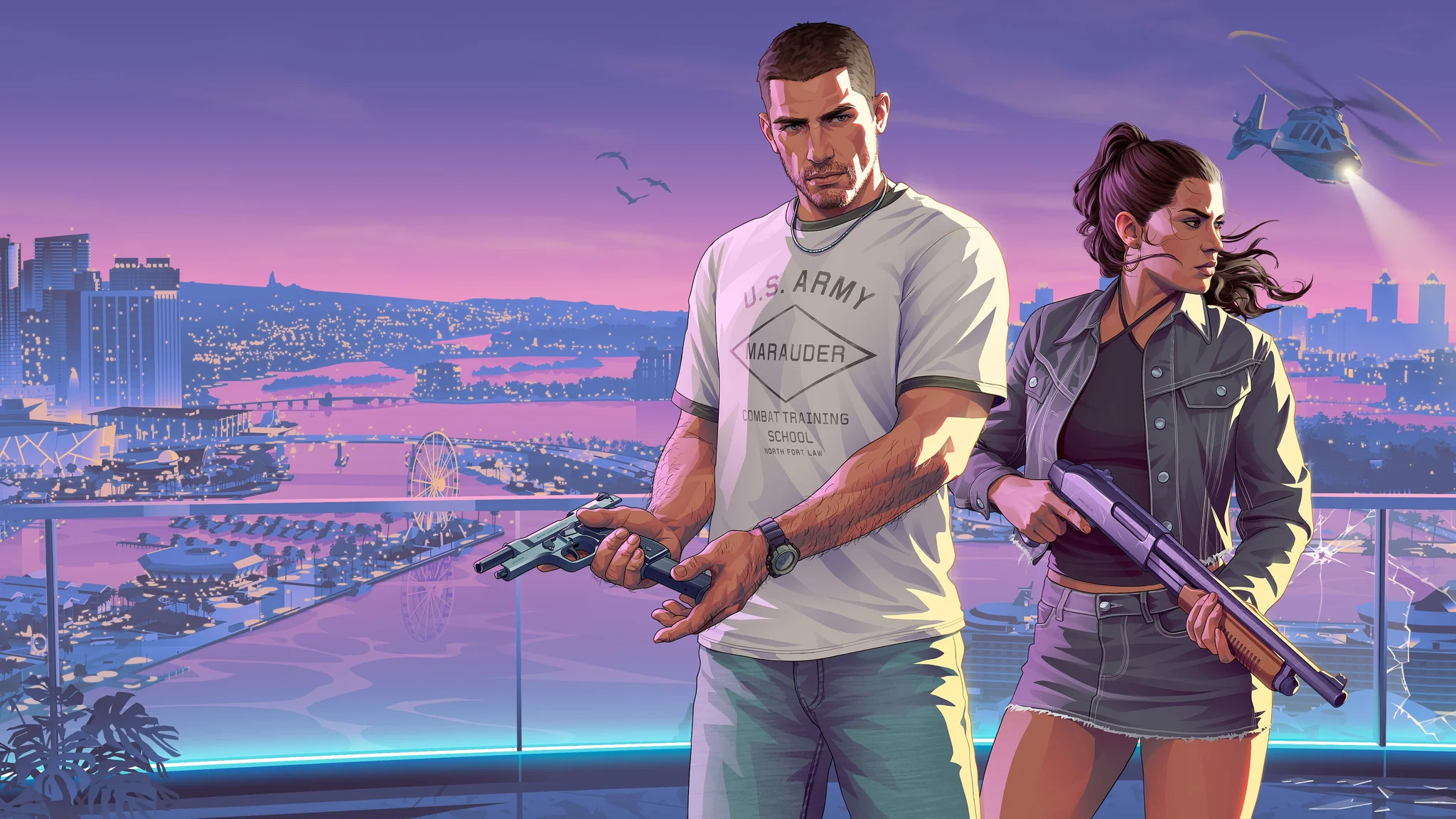
Grand Theft Auto 6’s revealed locations รวมถึง Vice City ซึ่งเป็นฉากหลังสำหรับเรื่องราวของ Jason และ Lucia คุณไม่จำเป็นต้องเล่น Grand Theft Auto 5 จบก่อนที่จะเริ่มเล่น
วางแผนสำหรับช่วงการเล่นเนื้อเรื่องแบบโซโล่: Grand Theft Auto 6 เป็นเกมเล่นคนเดียวแบบ Stand-alone และ GTA Online เป็นประสบการณ์ที่แยกต่างหาก