
Mantén los controles predeterminados como punto de partida para Grand Theft Auto 6 y luego ajusta únicamente las opciones que realmente estén presentes, una a la vez.
Un número fijo de sensibilidad o un porcentaje de brillo no es una recomendación útil si no se conoce la escala de ajuste del videojuego ni cómo se comporta. El enfoque que presentamos a continuación es una lista de verificación de configuración condicional, no un ajuste preestablecido confirmado para Grand Theft Auto 6. Separa las comprobaciones prácticas del control y de la pantalla de las afirmaciones de rendimiento no confirmadas, para que puedas lograr un apuntado cómodo, una vista clara del camino y textos legibles sin necesidad de copiar valores de menú inventados.
Ajustes que conviene revisar primero
Empieza por registrar el valor original de cualquier cosa que cambies. Mantén la misma posición para tu control, tu pantalla y tu asiento durante las comparaciones. Si un ajuste te facilita una tarea pero te dificulta otra, necesitarás una forma de volver a la configuración anterior.
Usa la siguiente lista de verificación únicamente donde exista el ajuste correspondiente. Esto no determina qué controles incluirá Grand Theft Auto 6.
| Prioridad | Ajuste que debes buscar | Qué comparar | Motivo para conservar el cambio |
|---|---|---|---|
| Puntería | Sensibilidad o velocidad de la cámara | Correcciones pequeñas y giros más amplios | Puedes detener la mira en el punto deseado de forma consistente |
| Conducción | Posición o comportamiento de la cámara del vehículo | El camino por delante, las curvas y los vehículos cercanos | Puedes leer el camino sin corregir la vista a cada momento |
| Visibilidad | Brillo o calibración de la pantalla | Detalles oscuros y superficies brillantes | Los detalles importantes siguen siendo legibles en ambos extremos |
| Texto | Subtítulos y presentación del texto | Legibilidad desde tu asiento habitual | Puedes seguir el texto sin inclinarte hacia la pantalla |
Distingue entre la capacidad del hardware y la compatibilidad del videojuego al utilizar la comparación entre Grand Theft Auto 6 PS5 y Xbox Series X|S para evaluar tu equipo. La especificación técnica de una consola no garantiza que el videojuego incluya un modo gráfico determinado o un interruptor individual para el trazado de rayos.

Calibración de la pantalla y brillo
Compara escenas oscuras y brillantes
Si el videojuego presenta una pantalla de calibración, sigue sus instrucciones antes de realizar más cambios. No utilices un porcentaje de brillo copiado de otro videojuego, ya que ese número no garantiza una imagen equivalente aquí.
Compara una escena oscura con una escena exterior más brillante después de cada ajuste. Busca un nivel de detalle legible en las sombras sin perder la diferenciación entre las superficies brillantes. Subir el brillo hasta que todas las zonas oscuras se vean descoloridas es un resultado muy diferente a hacer que los detalles útiles sean más fáciles de ver.
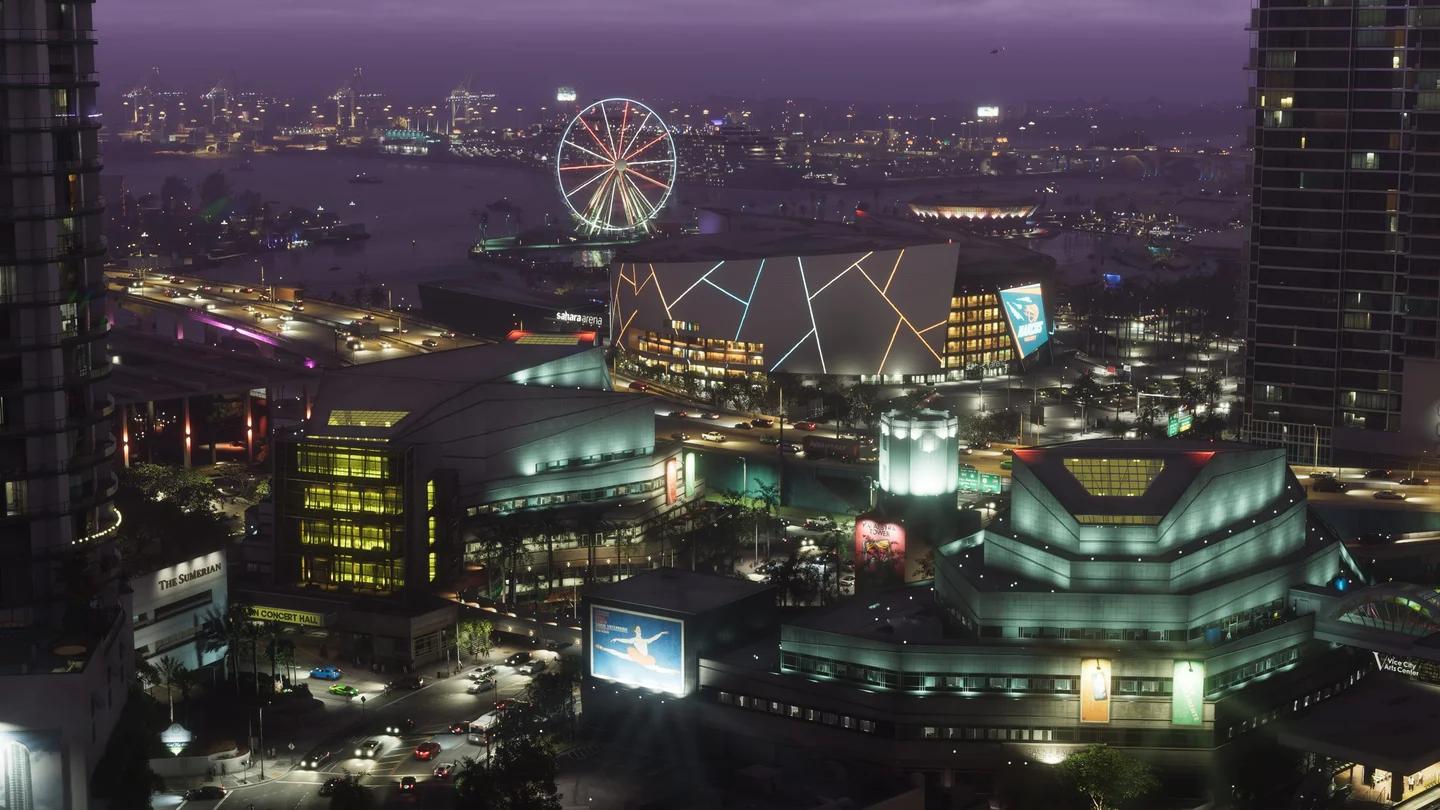
Grand Theft Auto 6 al anochecer
Mantén constante la iluminación de la habitación mientras comparas los ajustes. Una elección hecha en una habitación a oscuras puede resultar incómoda con otra iluminación, así que juzga la imagen bajo las condiciones en las que juegas normalmente.
Distingue el brillo de los modos gráficos
La calibración del brillo y la elección del modo gráfico responden a cuestiones distintas. Una se refiere a la imagen que puedes ver en tu pantalla; la otra, a las opciones de renderizado que el videojuego realmente ofrezca.
No asumas que una base prevista de 30 fps o un supuesto modo de 40 fps en PS5 Pro signifiquen que esas etiquetas aparecerán en el menú. Esas cifras son estimaciones no confirmadas. Elige entre las opciones reales solo después de revisar sus descripciones y comparar la misma escena.
Sensibilidad de puntería y controles de la cámara
Comprueba las correcciones antes de buscar giros más rápidos
Si la sensibilidad de puntería es ajustable, comienza con una tarea repetible: aleja la mira de un punto visible y luego regresa hacia él. Compara las correcciones pequeñas por separado de los giros más amplios de la cámara. Una configuración que permita girar rápido puede hacer que aun así tengas que corregir constantemente la posición alrededor del punto deseado.
Si tienes problemas porque la mira se pasa de largo, prueba reduciendo un poco el control de sensibilidad correspondiente, si existe. Si llegar al punto deseado de manera consistente se siente demasiado lento, prueba aumentándolo un poco. Conserva el cambio solo si la misma tarea se vuelve más fácil de repetir.
Modifica el apuntado y el movimiento general de la cámara por separado si el videojuego ofrece controles independientes. De lo contrario, revisa ambas tareas después de cada ajuste. Evita cambiar varios controles a la vez, ya que no sabrás qué ajuste causó la mejora o el nuevo problema.
Mantén la misma prueba de apuntado
Usa la misma arma y distancia al comparar ajustes. Si tu próxima decisión es qué rol de combate practicar, la lista provisional de niveles de armas de Grand Theft Auto 6 clasifica las armas reveladas por alcance y rol. Mantén estas valoraciones provisionales de armas separadas de las conclusiones sobre la respuesta del control.
No des por hecho que los modos de ayuda de tiro, los controles de zona muerta, los controles deslizantes de aceleración o sus escalas numéricas se trasladarán desde un Grand Theft Auto anterior. Modifica un control de este tipo únicamente si está presente y su descripción explica qué es lo que cambia.
Controles de conducción y preferencias de la cámara
Evalúa la vista del camino de forma independiente a la dirección
Si hay opciones para la cámara del vehículo, compáralas en la misma ruta a una velocidad moderada. Observa con qué claridad puedes juzgar el camino por delante, el tráfico cercano y el espacio alrededor de tu vehículo.
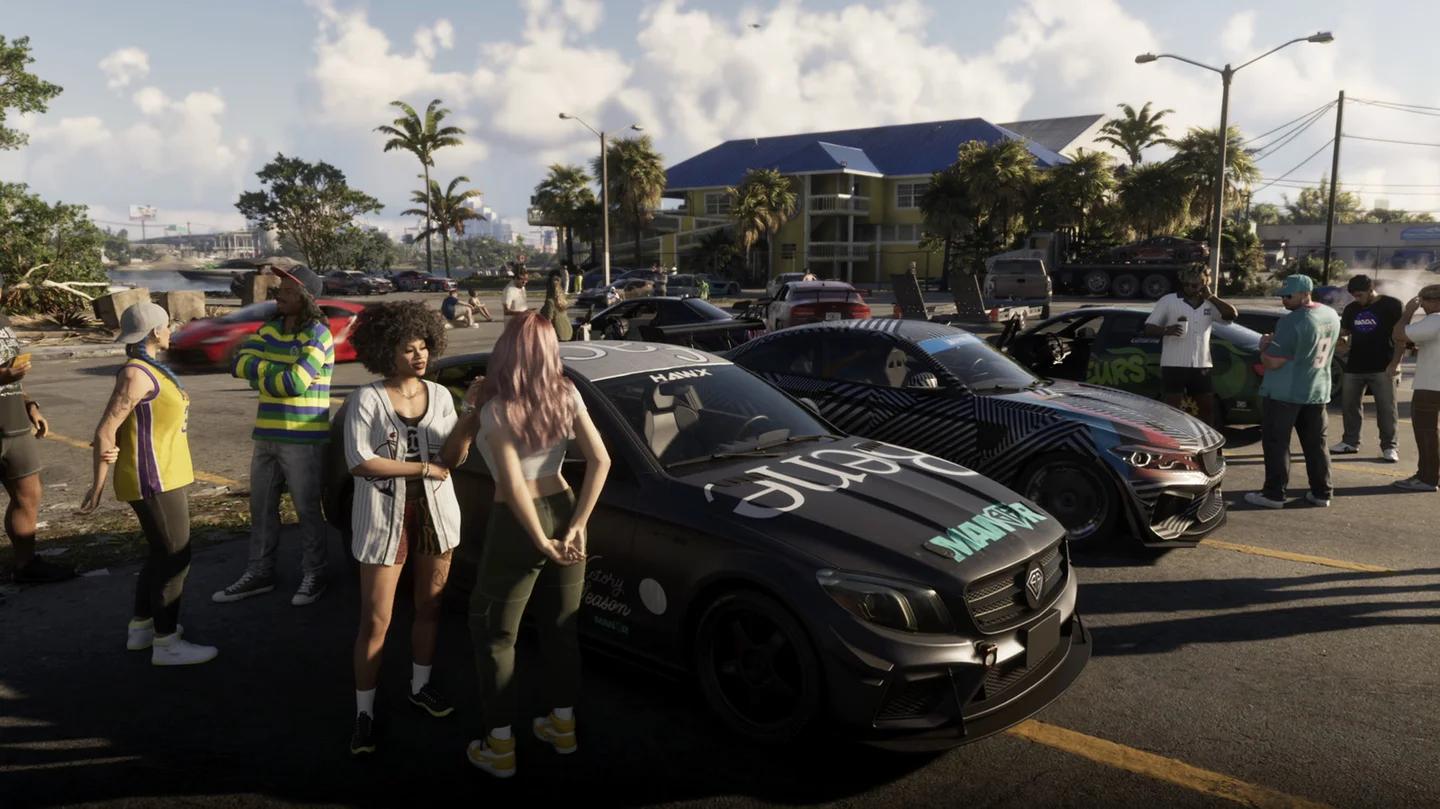
Vehículos terrestres de Grand Theft Auto 6
Mantén los cambios de la cámara separados de los cambios en los controles de conducción. Si modificas ambos a la vez, una vista más clara puede confundirse con una dirección más predecible. Primero decide si puedes ver el camino con comodidad y luego evalúa los controles.
La preferencia de cámara no tiene por qué coincidir con la vista que usas a pie. Conserva la vista que te ayude a juzgar las curvas y los vehículos que te rodean, siempre que el videojuego ofrezca esa opción. Las estimaciones de rendimiento en consola no determinan ninguna distancia de cámara ni ningún valor de dirección específicos.
Subtítulos y opciones de accesibilidad
Comprueba la legibilidad desde tu asiento habitual
Si los subtítulos están disponibles, actívalos y revisa una línea de diálogo completa desde tu posición habitual al sentarte. Si hay un interruptor disponible con las opciones On y Off, selecciona On. Ajusta el tamaño del texto, los fondos o el contraste únicamente donde existan esos controles.
Revisa más que solo si puedes descifrar el texto. Deberías poder seguirlo sin inclinarte hacia adelante ni perder de vista el resto de la pantalla. Aplica la misma comprobación a cualquier texto de la interfaz que el videojuego te permita redimensionar.
Al organizar tu configuración junto con la lista de verificación previa al lanzamiento de Grand Theft Auto 6, anota tus cambios preferidos en un breve registro. Apunta el valor original, el nuevo valor y el problema que resolvió dicho cambio.
Termina con una prueba combinada: haz una pequeña corrección de puntería, calcula una curva en el camino y lee una línea de texto durante tu partida. Conserva los ajustes que resuelvan un problema concreto y restaura todo aquello que dificulte otra tarea.