
Оптимизировать настройки геймпада в GTA 6 на PlayStation и Xbox лучше всего со связки параметров: частичный захват целей (Partial targeting), скорость передвижения бегом (Run movement speed) и отключение функции «Встать и бежать» (Stand & Sprint). Скорректировав эту базу, вы сможете отдельно настроить чувствительность обзора под себя.
Нужные опции разбросаны по разделам Control Scheme, Controller, Gameplay и Camera, поэтому одной сменой раскладки кнопок не обойтись. Наш вариант конфигурации нацелен на более плавное перемещение, предсказуемую стрельбу и минимум лишних нажатий на PlayStation 5 и Xbox Series X|S. Используйте эти рекомендации как отправную точку: меняйте параметры по очереди, чтобы сразу видеть эффект от каждой правки.
Выберите раскладку геймпада
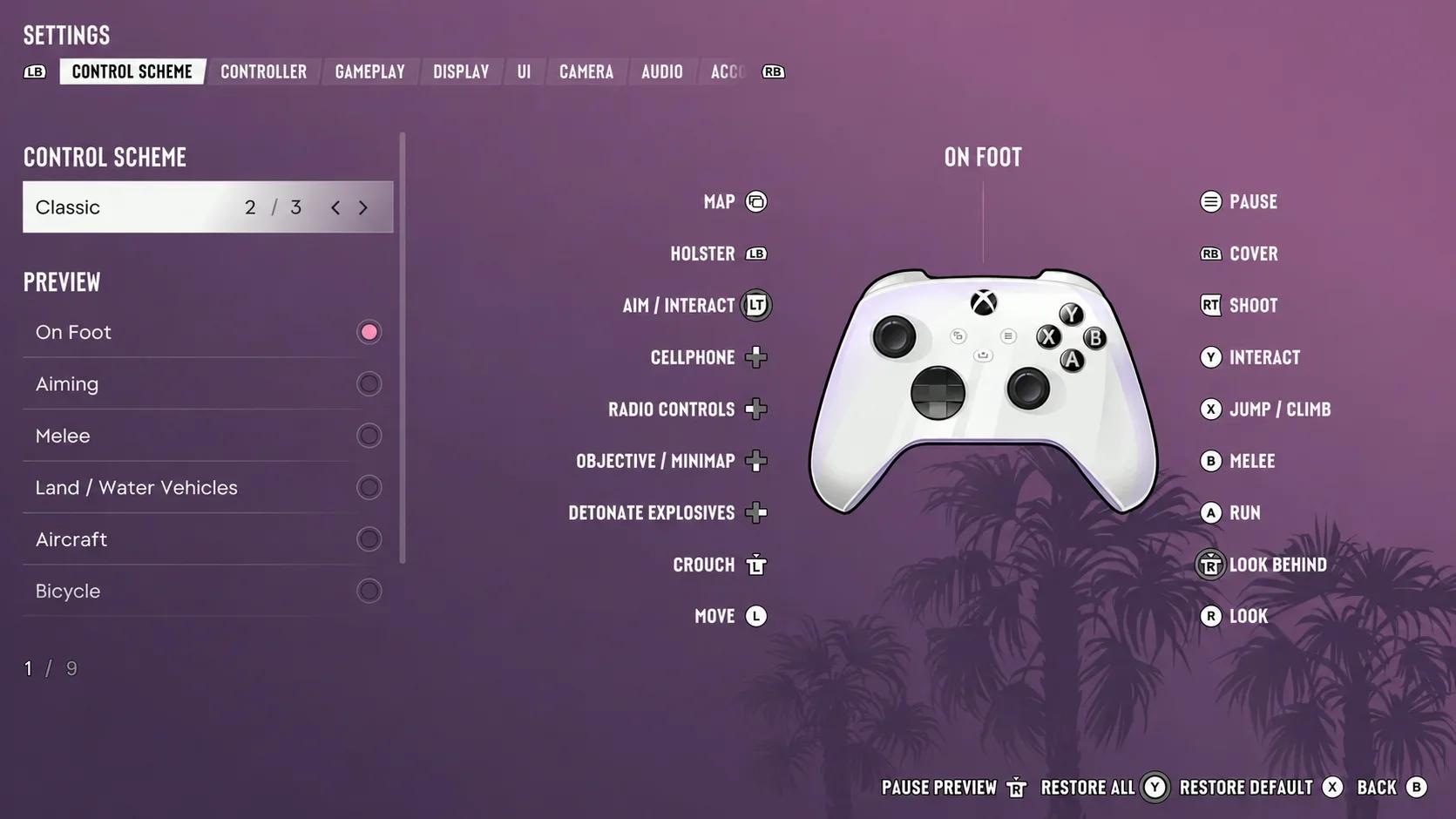
Откройте меню паузы, перейдите в Settings и выберите Control Scheme. Здесь можно посмотреть управление для разных игровых ситуаций: перемещения пешком, прицеливания, ближнего боя, управления транспортом, полетов и плавания. Обязательно сверяйтесь с нужным разделом — назначение одной и той же кнопки в разных контекстах может отличаться.
| Схема управления | Особенности | Когда выбирать |
|---|---|---|
| Default | Стандартная раскладка с бегом пешком по нажатию на левый стик | Выбирайте по умолчанию, если вам не требуется привычное старое управление |
| Classic | Альтернативный вариант для тех, кто привык к раскладкам из предыдущих частей GTA | Пригодится, если бег на стике ломает мышечную память |
| Left-Handed | Прицеливание левым стиком, а передвижение — правым | Подойдет, если вам удобнее поменять роли стиков местами |


Важные кнопки в раскладке по умолчанию
На PS5 в стандартном пешем режиме за прицеливание отвечает L2, за стрельбу — R2, за укрытия — R1, а за прыжки и преодоление препятствий — Cross. На Xbox им соответствуют LT, RT, RB и A. Бег активируется через L3 на PS5 или нажатием левого стика на Xbox.
Не стоит полностью перекраивать всю раскладку, если непривычным кажется всего одно действие. Сначала разберитесь, в чем именно дело: в назначении кнопки, скорости передвижения или отклике камеры. За каждый из этих параметров отвечает отдельный пункт настроек.
Настройте захват целей до регулировки чувствительности
Откройте вкладку Gameplay и найдите пункт Targeting в боевых настройках. В качестве базового варианта рекомендуем режим Partial: он подводит прицел к ближайшему противнику, не привязывая его намертво.
| Режим прицеливания | Принцип работы | Основной компромисс |
|---|---|---|
| Lock-On | Полный захват ближайшего врага | Максимально упрощает наведение, но лишает контроля при выборе первой цели |
| Partial | Доводит прицел в сторону цели без жесткой фиксации | Помогает навестись, оставляя точную доводку за вами |
| Free Aim | Полностью ручное наведение без помощи игры | Полный контроль над стрельбой, но целиться придется исключительно вручную |
Определитесь с методом захвата до того, как начнете двигать ползунки чувствительности прицеливания. Жесткий автозахват и ручная наводка требуют совершенно разной работы правым стиком — переключаясь между ними на этапе подстройки, вы только собьете ориентиры.
Сила помощи в прицеливании и стрельба за рулем
Параметр Aim Assist Strength регулируется от 0 до 5 и задает силу замедления перекрестия при ведении цели. Для первой пристрелки оставьте его на текущем значении, а затем скорректируйте, если замедление около силуэтов врагов покажется избыточным или слабым.
Опцию Drive-By Assist лучше держать включенной, если вы стреляете во время езды. Она автоматически захватывает ближайшие цели, существенно облегчая прицеливание на скорости.
Функция Quick Draw — еще один полезный инструмент, который стоит оставить активным. С ней нажатие на триггеры прицеливания или выстрела мгновенно достает последнее экипированное оружие. Если у вас экипировано два длинноствольных оружия, достается оружие во второй руке.
При этом глобальные правки интерфейса и экрана стоит выполнять отдельно от настройки прицела — подробнее об этом читайте в материале про настройки консоли Grand Theft Auto 6 для стрельбы, вождения и четкости картинки.
Отрегулируйте чувствительность обзора и отклик стиков
В меню Controller чувствительность обзора по горизонтали и вертикали отделена от чувствительности самого прицеливания. Чувствительность обзора управляет вращением свободной камеры, а чувствительность прицеливания настраивается независимо. Не нужно поднимать оба параметра разом только потому, что вам показался медленным обычный осмотр по сторонам.
Найдите комфортную скорость поворота камеры
Регулируйте чувствительность по этой схеме:
- Начните с текущей чувствительности обзора и покрутите камеру вокруг персонажа.
- Если поворот кажется слишком вязким, попробуйте выставить значение 9.
- Остановите взгляд на неподвижном объекте и проверьте, не проскакивает ли прицел мимо цели.
- Если точно зафиксировать камеру тяжело, сбавьте значение.
- Протестируйте стрельбу отдельно, прежде чем менять чувствительность прицеливания.
Значение 9 — лишь пример для первого теста, а не жесткое правило для обеих осей или любого контроллера. Настраивайте горизонталь и вертикаль раздельно, если дискомфорт ощущается только в одном направлении.
Параметры Look Acceleration, Aim Acceleration и Aim Response Curve на первом этапе оставьте по умолчанию. Меняя их параллельно с чувствительностью, вы лишь усложните процесс подбора удобной скорости обзора.
Мертвые зоны, инверсия и виброотдача
Настройки Deadzone (Left Stick) и Deadzone (Right Stick) подбирайте индивидуально под свой геймпад — не стоит слепо копировать одинаковые цифры на оба стика. Если дрифта и проблем с откликом нет, лучше вообще не трогать эти значения.
Инверсию выставляйте строго по личным привычкам. Для Aircraft Movement есть собственный пункт инверсии, поэтому полетное управление с перевернутыми осями никак не затронет обычную камеру.
Если тактильный отклик вас отвлекает или утомляет руки, уменьшите Vibration & Haptics Strength. Это исключительно вопрос комфорта, поэтому отключать вибрацию, которая помогает ориентироваться в экшене, совершенно не обязательно.
Оптимизируйте перемещение и избавьтесь от лишних нажатий
В меню Gameplay выставьте параметр Movement Speed на Run. При легком отклонении левого стика герой по-прежнему будет спокойно идти шагом, а при полном отклонении — переходить на бег трусцой без необходимости зажимать кнопку бега. При этом постоянным спринтом каждое ваше движение не станет.
Параметр Combat Movement Speed поднимите минимум до Fast Walk. Если в разгаре перестрелки вам нужна повышенная подвижность, ставьте Run; если на такой скорости сложнее контролировать позиционку, остановитесь на Fast Walk.
Отключите опцию Stand & Sprint, чтобы персонаж случайно не поднимался из положения сидя при нажатии на бег. При включенной функции попытка ускориться автоматически заставляет героя выпрямиться в полный рост.
Спецвозможности: снижение нагрузки на пальцы
Параметры доступности позволяют сократить частое долбление по кнопкам и долгое удержание клавиш, не ломая общую раскладку. Найдите механику, от которой устают пальцы, и скорректируйте ее поведение.
| Параметр | Стартовое значение | Что дает |
|---|---|---|
| Tap Assist | 2x (если частые нажатия вызывают дискомфорт) | Усиливает эффект от каждого нажатия с масштабированием вплоть до 5x |
| Hold Assist | Повышайте по необходимости | Облегчает удержание кнопок с коэффициентом до 4x |
| Fishing | Hold | Позволяет просто держать кнопку при вываживании вместо накручивания правого стика |
| Nitrous | Press | Включает закись азота обычным нажатием вместо удержания |
| Simplified Mini Games | Вкл. (для упрощенного прохождения) | Упрощает управление в мини-играх вроде спортзала, баскетбола и взлома замков зажигания |
Эти параметры снижают физическую нагрузку на кисти. При этом опции Accessible Combat и Reduced Vehicle Damage напрямую влияют на сложность сражений и вождения, так что их стоит настраивать отдельно.
Настройте ракурс камеры и визуальный комфорт
Переходите в раздел Camera только после того, как разберетесь с откликом стиков. Высота камеры меняет обзор сцены, а тряска и покачивание создают динамику в кадре. Не настраивайте их одновременно с чувствительностью, иначе вы рискуете занизить скорость управления, пытаясь компенсировать обычные спецэффекты обзора.
| Параметр камеры | Стартовое значение | Назначение |
|---|---|---|
| Height (On Foot) | High | Приподнимает камеру над персонажем, убирая тесный вид из-за плеча |
| Height (All Vehicles) | 3 | Задает более высокую точку обзора при вождении транспорта |
| Camera Shake | Выкл. (если тряска мешает следить за происходящим) | Полностью отключает эффект дрожания экрана |
| Camera Bob | Попробуйте значение 5, если укачивает от ходьбы | Снижает амплитуду покачивания камеры до умеренного уровня |
Если вам мешает смазывание картинки при резких поворотах, снизьте параметр Motion Blur Strength во вкладке Display. Общая калибровка экрана — это отдельная тема, разобранная в гайде по настройкам ТВ для Grand Theft Auto 6: HDR, игровой режим и VRR.
Удобный шорткат для карты
На Xbox кнопку View Button можно закрепить за вызовом карты или за переключением дистанции камеры. Чтобы отдалить камеру и при этом сохранить быстрый доступ к карте, сначала назначьте кнопку на камеру, переключитесь на желаемый угол обзора, а затем верните назначение на карту.
Всего у дистанции камеры три ступени отдаления. На PS5 карта по умолчанию открывается нажатием на сенсорную панель.
Проверьте сборку перед следующими правками
Для начала прогуляйтесь шагом и пробегитесь по спокойному району, разверните камеру на неподвижный объект и прицельтесь по нескольким разным ориентирам. Следите за тем, удается ли вам сразу остановиться на нужной точке без судорожных подруливаний стиком.
Затем сядьте за руль с обновленной высотой камеры и проверьте, устраивает ли вас автонаведение при стрельбе из машины. Активности с частыми нажатиями оценивайте отдельно: идеально настроенный прицел никак не покажет, комфортно ли вам удерживать или долбить кнопки в мини-играх.
Чувствительность меняет исключительно скорость поворота камеры, а не частоту кадров. Если движения все еще кажутся дергаными, дело может быть в производительности — изучите поддержку режима быстродействия в Grand Theft Auto 6, чтобы убедиться, что проблема не в системном фреймрейте.
Оставляйте включенными только те параметры, которые решили конкретное неудобство. Если какая-то правка сделала управление менее послушным, верните исходное значение, прежде чем браться за следующий ползунок.