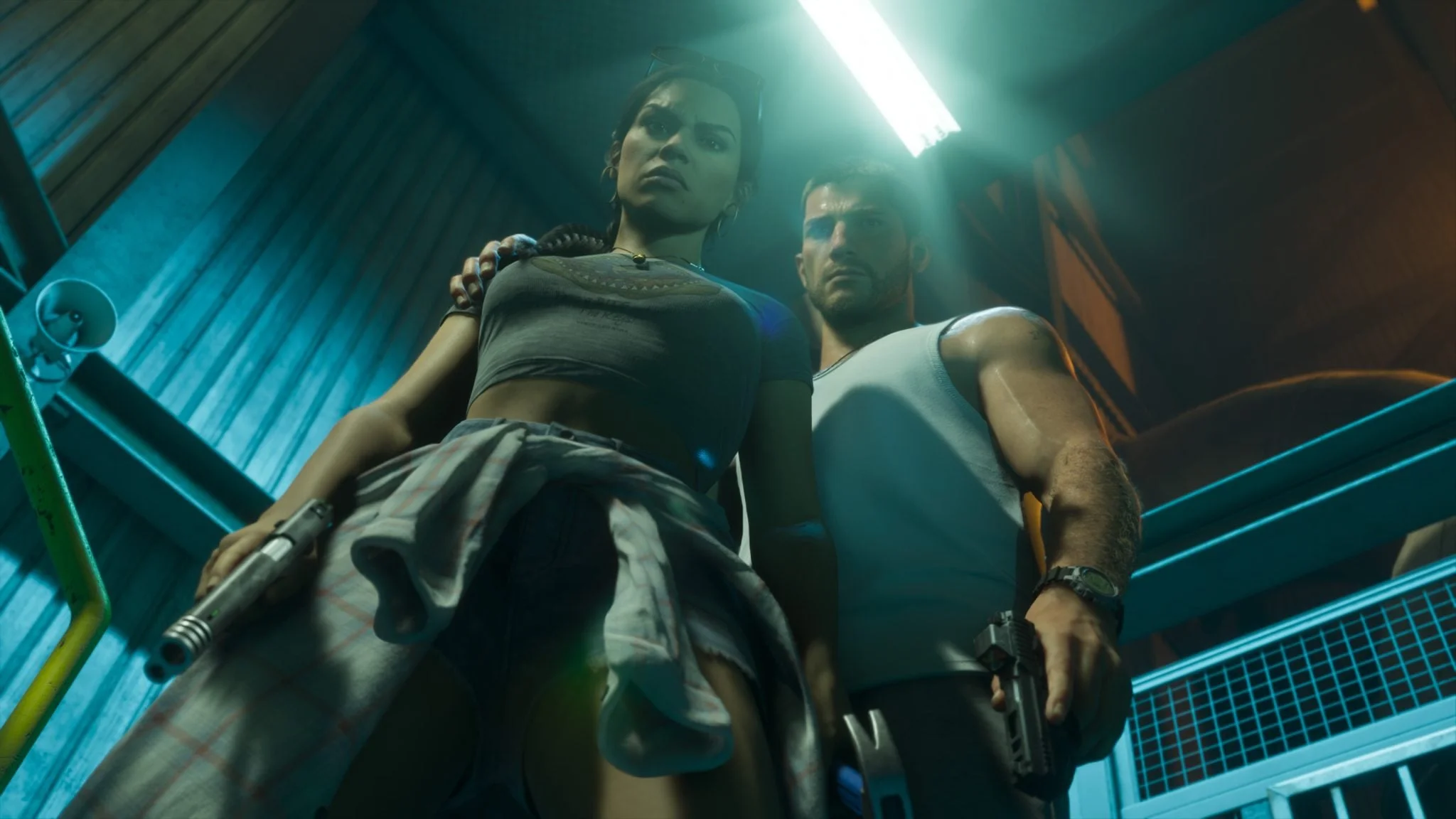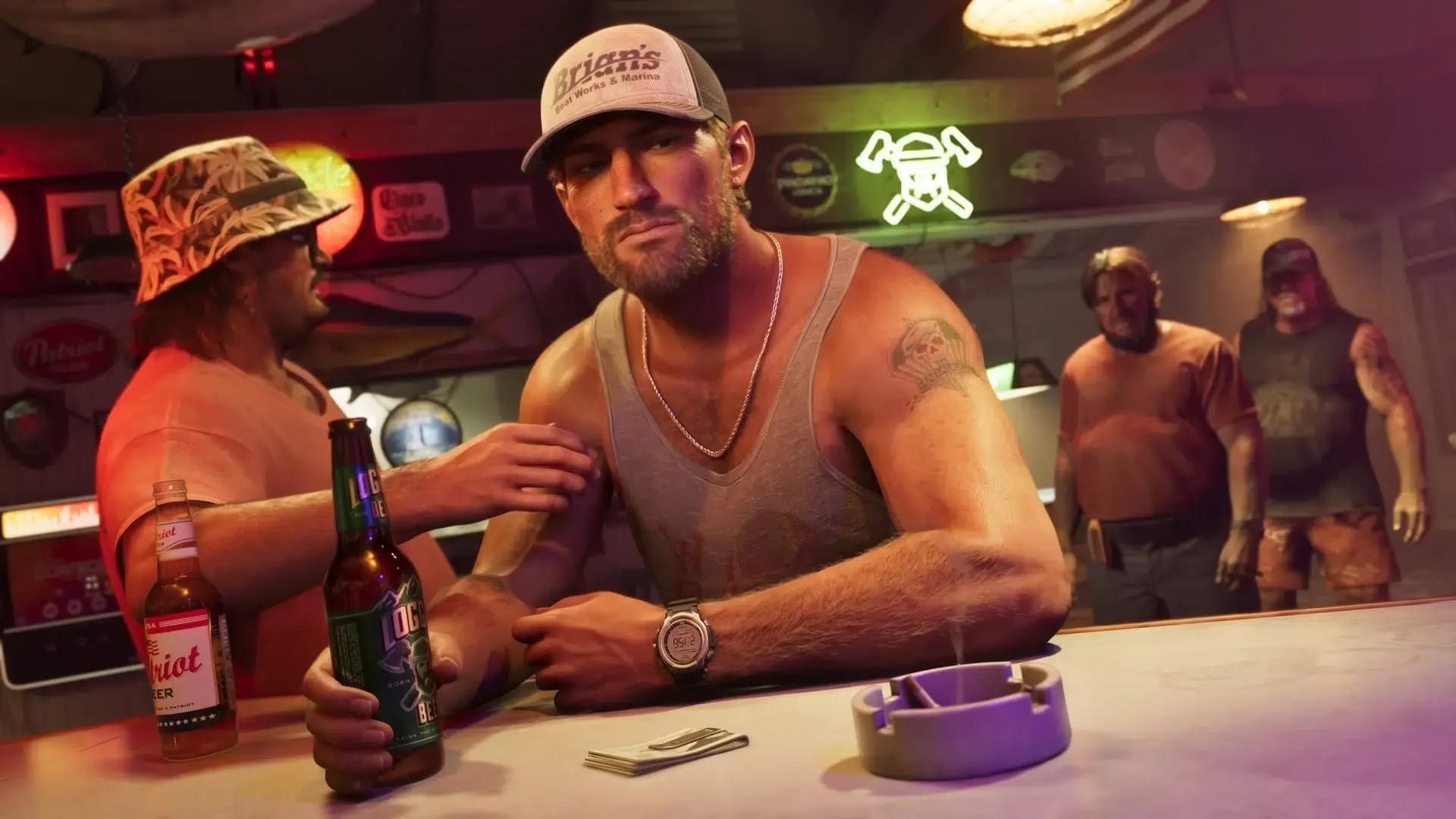

Запустить трансляцию Grand Theft Auto 6 на YouTube можно двумя способами: через встроенную функцию показа PS5 либо подключив консоль к компьютеру с помощью карты захвата.
Прямой стриминг с PS5 — самый простой вариант для старта. Схема с ПК подойдет тем, кому нужны собственные сцены, алерты и детальная настройка звука, при этом сигнал можно выводить как с PS5, так и с Xbox. В обоих случаях сначала настройте канал на YouTube, а перед полноценным долгим эфиром обязательно проверьте качество записанной картинки и звука.
Что понадобится для стрима
Для прямого эфира с консоли нужны PS5 или PS5 Pro, копия игры, учетная запись PlayStation Network, стабильное интернет-соединение и канал на YouTube с включенной функцией прямых трансляций.
Гарнитура или микрофон пригодятся для комментариев. HD-камера PlayStation нужна только для вебки: если планируете показывать исключительно геймплей, камера не потребуется.
| Вариант | Дополнительное оборудование | Главный плюс | Главный компромисс |
|---|---|---|---|
| С PS5 напрямую на YouTube | ПК и карта захвата не нужны | Минимум устройств и встроенное управление трансляцией | Меньше возможностей кастомизации, чем в софте для стриминга на ПК |
| С PS5 через компьютер | Карта захвата, подходящий ПК и программа для стриминга | Кастомные сцены, алерты и гибкая регулировка звука | Больше проводов и параметров для настройки |
| С Xbox через компьютер | Карта захвата, подходящий ПК и программа для стриминга | Передает геймплей с Xbox на YouTube через ПК | Требует отдельной цепочки захвата сигнала |
По возможности используйте проводное подключение по Ethernet. Кабель обеспечивает более стабильную связь, чем Wi-Fi, что особенно важно при затяжных стримах. Если стримите через компьютер, убедитесь, что он справляется с выбранным софтом и заданными параметрами вещания.

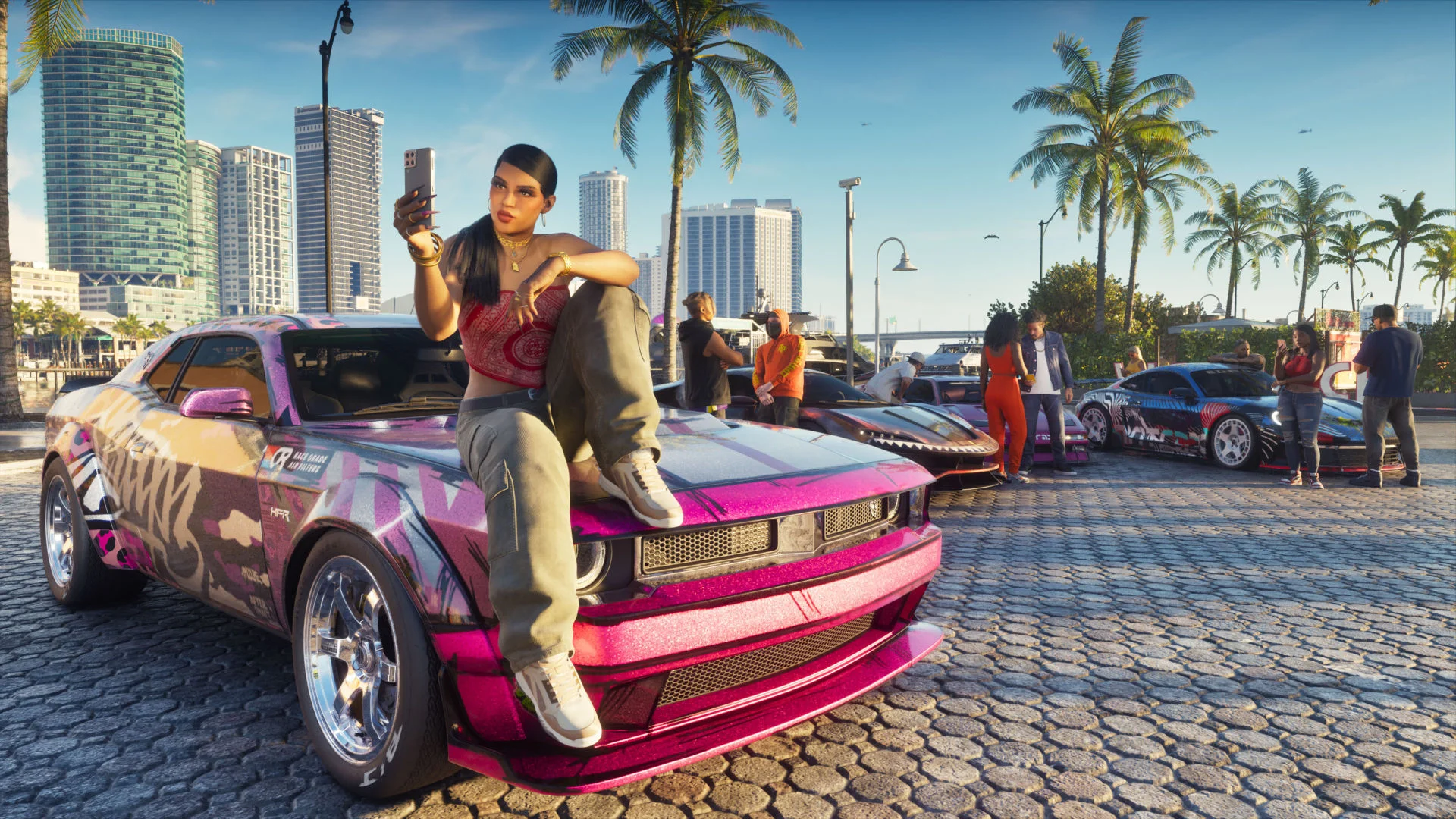
Как привязать аккаунт YouTube
Сначала включите прямые трансляции
Перед тем как подключать консоль, подтвердите канал YouTube и включите прямые трансляции в Творческой студии YouTube. По правилам платформы владельцу канала должно быть не менее 16 лет, а за последние 90 дней на аккаунте не должно быть ограничений на проведение прямых эфиров.
Привязка учетной записи к PlayStation не освобождает от правил активации трансляций на самом YouTube. Завершите оба шага, прежде чем искать неполадки в меню показа на консоли.
Привяжите YouTube к своей PS5
На консоли выполните следующие действия:
- Откройте Настройки.
- Выберите раздел Пользователи и учетные записи.
- Перейдите в Службы других поставщиков.
- Выберите YouTube.
- Следуйте инструкциям на экране для входа и авторизации.
- Пройдите дополнительную проверку, если система ее запросит.
При выборе сервиса для стрима привязанная служба должна отображаться как подключенная. Также связать аккаунты можно непосредственно во время первой настройки трансляции.
Как запустить трансляцию с консоли
Сначала запустите игру и только потом открывайте меню управления показом. На PS5 этот процесс работает без отдельных сторонних приложений.
- Нажмите кнопку создания (Create) на контроллере DualSense.
- Выберите пункт Показ.
- В качестве платформы выберите YouTube.
- Введите название стрима и сопутствующую информацию.
- Откройте Параметры показа, чтобы настроить микрофон, камеру и звук тусовки.
- Нажмите Выйти в прямой эфир.
Придумайте понятное название сессии, например «Первое прохождение Grand Theft Auto 6» или «Исследуем Вайс-Сити в Grand Theft Auto 6». Не стоит обещать идеальный гайд или прохождение, если вы сами впервые изучаете миссию.
Управление трансляцией и завершение эфира
Карточка Показ в центре управления позволяет следить за числом зрителей, настраивать параметры микрофона и завершать эфир. Комментарии зрителей можно вывести прямо на экран, а функция Преобразование чата в речь умеет озвучивать сообщения на поддерживаемых языках.
Если нужно отойти, трансляцию можно поставить на паузу. На время паузы изображение с камеры скрывается, а звук эфира отключается. Когда закончите стрим, завершите сессию через меню управления показом.
Как стримить через ПК или ноутбук
При стриминге с картой захвата Grand Theft Auto 6 консоль запускает саму игру, а компьютер принимает картинку со звуком и отправляет поток на YouTube. Такой способ не имеет отношения к запуску нативной ПК-версии игры.
Карта захвата передает сигнал с консоли сквозным каналом на телевизор или монитор и одновременно направляет его в программу для стриминга. Стационарный микрофон и веб-камеру в этом случае нужно подключать напрямую к компьютеру.
Подключение оборудования и настройка программ
- Подключите выход HDMI консоли ко входу карты захвата.
- Выход карты захвата подключите к телевизору или монитору.
- Соедините карту захвата с компьютером кабелем из комплекта устройства.
- Запустите программу для стриминга (например, OBS Studio) и добавьте карту захвата в качестве источника видео.
- Выберите YouTube в качестве платформы вещания и свяжите учетную запись в настройках программы.
- Скомпонуйте сцену, настройте микрофон и веб-камеру, после чего проверьте предпросмотр перед выходом в эфир.
Убедитесь, что источник захвата транслирует не только изображение, но и звук игры. Одно лишь наличие картинки в окне предпросмотра не гарантирует правильную работу аудио.
Выбор софта и параметров стрима
Ориентируйтесь на свои задачи
Если вам нужны просто геймплей, голос и, при желании, веб-камера с минимумом возни — используйте встроенные инструменты PS5. Если же требуются собственные сцены, алерты, несколько камер или детальный микшер звука, подключайте карту захвата и OBS Studio.
Для встроенного стриминга перейдите по пути Настройки > Снимки и показы > Показы. Здесь настраиваются качество видео, параметры микрофона, звук тусовки, положение камеры и оверлеи.
Подбирайте параметры, отталкиваясь от реального качества записанного видео или тестового эфира:
- Качество видео: проверьте, разборчив ли мелкий текст в интерфейсе игры при выбранном разрешении и битрейте.
- Микрофон: убедитесь, что голос звучит четко на фоне диалогов персонажей, рева моторов и прочих звуков игры.
- Камера: оцените положение вебки в разных ситуациях, а не только когда персонаж стоит без движения.
- Источники звука: если позволяет сетап, разделите в OBS Studio звук микрофона, игры, голосового чата и фоновой музыки по разным дорожкам — это сильно упростит монтаж записей.
Разделение звуковых дорожек полезно при монтаже, но не защитит от жалоб за музыку с авторскими правами во время прямого эфира.
Укажите категорию игры и не закрывайте интерфейс
В настройках трансляции в Творческой студии YouTube выберите категорию Видеоигры и введите Grand Theft Auto VI в поле названия игры. Если решите сменить игру во время стрима, не забудьте обновить категорию.
Не обрезайте картинку игры по краям. Мини-карта, звезды розыска, подсказки к взаимодействию, цели заданий и субтитры помогают зрителям следить за происходящим. Свободных углов, куда гарантированно встанет вебка, нет: в разных активностях элементы интерфейса могут появляться в любом месте экрана.
Сделайте короткую тестовую запись: покатайтесь на машине, выполните действие с объектом, устройте погоню с полицией или поучаствуйте в гонке. Откройте запись в рабочем разрешении со всеми активными алертами и проверьте, не перекрываются ли углы, правый край и текст внизу по центру.
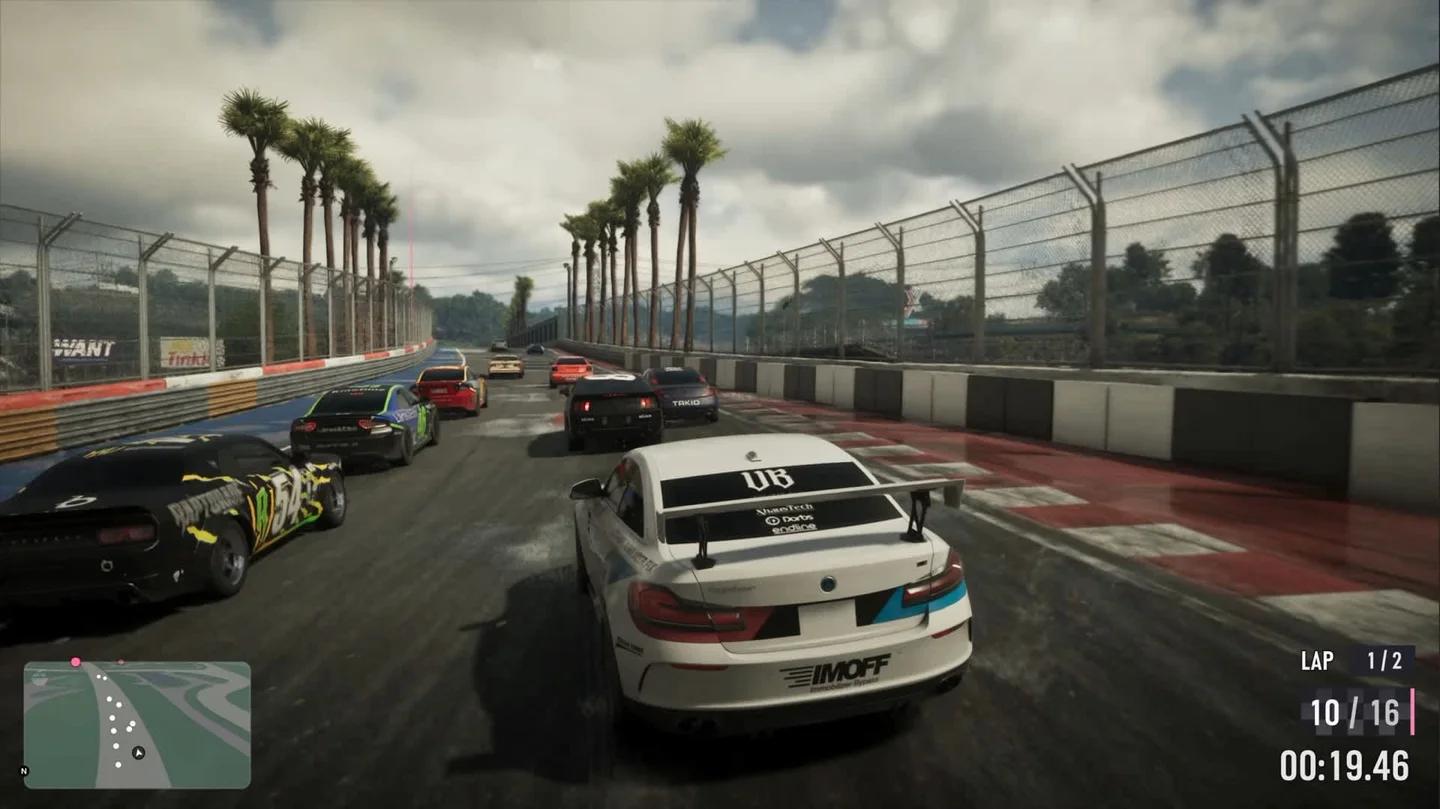
Интерфейс вождения в Grand Theft Auto VI
Сместите или скройте вебку, окно чата и баннеры, если они закрывают важные данные. Заново проверьте расположение элементов, если решите изменить масштаб HUD или язык игры, поскольку текст и блоки интерфейса могут занимать другую площадь.
Лицензированная музыка и ограничения на показ
Как снизить риск клеймов за авторские права
К лицензированным трекам из саундтрека радиостанций Grand Theft Auto 6 нужно относиться иначе, чем к самому геймплею. Право слушать песню в игре не означает автоматического разрешения транслировать ее на весь мир.
YouTube проверяет прямые эфиры на наличие контента, защищенного авторским правом третьих лиц. При обнаружении такого трека платформа может вывести заглушку и предупредить о необходимости прекратить трансляцию материала. Если трансляция продолжится, стрим могут принудительно прервать или заблокировать.
Даже если сам стрим прошел без проблем, на архивную запись в дальнейшем может прилететь заявка через систему Content ID. Успешный эфир вовсе не означает, что музыка очищена для последующих просмотров.
Перед началом трансляции заглушите или отключите любую музыку, на стриминг которой у вас нет прав. Используйте управление радио в Grand Theft Auto 6, чтобы вовремя выключить звук, а также проверьте настройки звука в меню игры — там могут быть специальные опции для радио или музыки.
Не рассчитывайте на наличие специального «режима для стримеров» по умолчанию. Если такая функция в игре есть, сначала выясните, что именно она выключает, и только потом полагайтесь на нее.
Если вы включаете стороннюю фоновую музыку, убедитесь, что лицензия покрывает прямые трансляции на YouTube, хранение записей, клипы и монетизацию. Даже полностью лицензированный трек может спровоцировать блокировку прямого эфира, если правообладатель не добавил ваш канал в белый список Content ID.
Проверьте правила трансляции перед включением монетизации
В опубликованных правилах Rockstar по созданию фанатского контента компания в целом не возражает против некоммерческого использования материалов фанатами, если те намеренно не спойлерят сюжет. При этом некоммерческое использование прямо исключает заработок на видеоматериалах или их применение для рекламы товаров и услуг.
Эти правила нельзя считать безоговорочным разрешением на монетизацию стримов геймплея. Rockstar также оставляет за собой право выборочно удалять контент, включая крупные сюжетные спойлеры, отдельные катсцены и определенные фрагменты внутриигровых медиаматериалов.
Если вы планируете зарабатывать на трансляциях или использовать материалы в коммерческих целях, запросите официальные разъяснения или письменное разрешение у Take-Two Interactive, прежде чем рассчитывать на стандартную фанатскую политику.
Настройки приватности перед запуском эфира
На PS5 откройте Настройки > Пользователи и учетные записи > Конфиденциальность и проверьте, кому видны ваше настоящее имя, данные профиля, сетевой статус и игровая активность. Там же настройте, кто может присылать сообщения, запросы на добавление в друзья и приглашения в тусовку.
Пройдитесь по этому списку перед стартом:
- Скройте личные данные, включая адрес электронной почты, номер телефона и платежную информацию.
- Отключите предпросмотр входящих сообщений и уведомлений, чтобы не слить личную переписку в эфир.
- Защитите двухфакторной аутентификацией учетные записи PlayStation Network и YouTube.
- Спросите согласия у друзей, прежде чем выводить их голоса из голосового чата в прямой эфир.
- Настройте инструменты модерации на YouTube, чтобы отсекать спам, оскорбления и подозрительные ссылки.
Всегда выключайте стрим перед тем, как открыть экраны входа в аккаунт, восстановления пароля или ввода платежных реквизитов.