
คุณสามารถตั้งค่าคอนโทรลเลอร์ GTA 6 บน PlayStation และ Xbox ได้โดยเริ่มจากการตั้งค่า Partial targeting, Run movement speed และปิด Stand & Sprint หลังจากปรับตัวเลือกหลักเหล่านี้แล้ว คุณสามารถปรับความไวในการมอง (look sensitivity) ให้ตรงกับความถนัดของคุณได้
ตัวเลือกที่มีประโยชน์จะกระจายอยู่ในเมนู Control Scheme, Controller, Gameplay และ Camera ดังนั้นการเปลี่ยนแค่ปุ่มกดเพียงอย่างเดียวอาจไม่ครอบคลุมทั้งหมด การตั้งค่านี้เน้นไปที่การเคลื่อนที่ที่ง่ายขึ้น การเล็งที่จัดการได้ และการลดจำนวนครั้งที่ต้องกดปุ่มซ้ำๆ บน PlayStation 5 และ Xbox Series X|S ให้ถือว่าคำแนะนำเหล่านี้เป็นจุดเริ่มต้น โดยให้ปรับทีละกลุ่มเพื่อให้ทราบว่าการตั้งค่าใดช่วยให้การเล่นดีขึ้น
เลือกรูปแบบคอนโทรลเลอร์ของคุณ
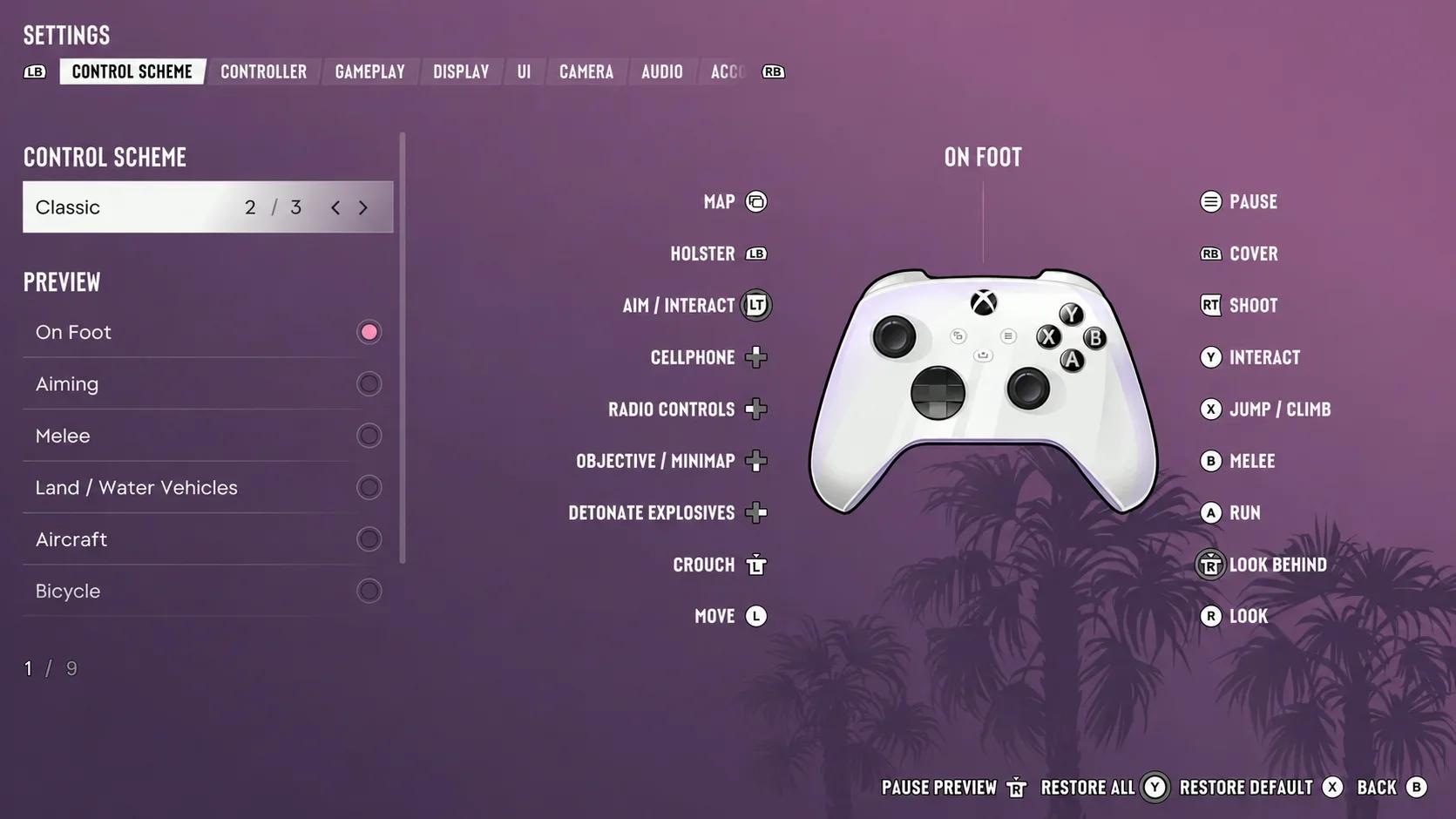
เปิดเมนูหยุดเกม เลือก Settings และเข้าไปที่ Control Scheme คุณสามารถดูตัวอย่างการควบคุมสำหรับกิจกรรมต่างๆ ได้ ไม่ว่าจะเป็นการเดิน การเล็ง การต่อสู้ระยะประชิด การขับขี่ยานพาหนะ การบิน และการว่ายน้ำ ให้ตรวจสอบกิจกรรมที่ต้องการแทนการคาดเดาว่าปุ่มเดิมจะทำหน้าที่เหมือนกันในทุกสถานการณ์
| รูปแบบการควบคุม | สิ่งที่คาดหวัง | ควรเลือกเมื่อใด |
|---|---|---|
| Default | รูปแบบมาตรฐาน โดยการวิ่งขณะเดินถูกกำหนดไว้ที่การกดอนาล็อกซ้าย | เริ่มที่ค่านี้หากคุณไม่ต้องการรูปแบบการควบคุมแบบเก่า |
| Classic | ทางเลือกสำหรับผู้เล่นที่คุ้นเคยกับการจัดวางปุ่มแบบ GTA ภาคก่อนๆ | เลือกใช้หากการกำหนดปุ่มวิ่งแบบใหม่ทำให้คุณสับสน |
| Left-Handed | การเล็งด้วยอนาล็อกซ้ายและการเคลื่อนที่ด้วยอนาล็อกขวา | เลือกใช้หากคุณต้องการสลับหน้าที่ของอนาล็อกทั้งสองข้าง |


ปุ่มพื้นฐานที่ควรตรวจสอบ
บน PS5 การควบคุมพื้นฐานขณะเดินใช้ L2 ในการเล็ง, R2 ในการยิง, R1 สำหรับเข้าที่กำบัง และปุ่ม Cross เพื่อกระโดดหรือปีนป่าย สำหรับ Xbox จะเทียบเท่ากับ LT, RT, RB และ A ตามลำดับ ส่วนการวิ่งจะใช้ L3 บน PS5 หรือการกดอนาล็อกซ้ายบน Xbox
อย่าเพิ่งรื้อรูปแบบการควบคุมทั้งหมดเพียงเพราะรู้สึกไม่คุ้นเคยกับปุ่มเดียว ให้ตรวจสอบก่อนว่าปัญหาเกิดจากการกำหนดปุ่ม ความเร็วในการเคลื่อนที่ หรือการตอบสนองของกล้อง ซึ่งแต่ละอย่างมีการตั้งค่าแยกกัน
เลือกโหมดการเล็งก่อนปรับความไวในการเล็ง
เปิดเมนู Gameplay และหาหัวข้อ Targeting ในการตั้งค่าการต่อสู้ Partial เป็นตัวเลือกเริ่มต้นที่แนะนำ เพราะจะช่วยนำเป้าเล็งไปใกล้ศัตรูโดยไม่ล็อกเป้าให้โดยสมบูรณ์
| วิธีการเล็ง | การทำงาน | ข้อแลกเปลี่ยนหลัก |
|---|---|---|
| Lock-On | ล็อกเป้าหมายที่ใกล้ที่สุดโดยอัตโนมัติ | เล็งเป้าได้ง่ายขึ้น แต่ควบคุมการเลือกเป้าหมายแรกได้น้อยลง |
| Partial | ช่วยนำเป้าเล็งไปใกล้เป้าหมายโดยไม่ล็อกค้างไว้ | ให้ความช่วยเหลือในขณะที่ยังเหลือพื้นที่ให้คุณปรับแต่งเอง |
| Free Aim | ให้คุณเลือกเป้าหมายและเล็งเองทั้งหมด | ควบคุมได้โดยตรง แต่คุณต้องเล็งเป้าเองทั้งหมด |
ควรเลือกวิธีการเล็งก่อนที่จะตัดสินความไวในการเล็ง เพราะการเล็งแบบล็อกเป้ากับการเล็งแบบอิสระต้องการการตอบสนองของอนาล็อกขวาที่ต่างกัน การสลับไปมาระหว่างปรับค่าจะทำให้หาจุดที่ลงตัวได้ยากขึ้น
ความแรงของระบบช่วยเล็งและการยิงจากยานพาหนะ
Aim Assist Strength มีค่าตั้งแต่ 0 ถึง 5 ซึ่งควบคุมว่าเป้าเล็งจะหน่วงลงมากน้อยเพียงใดเมื่อติดตามเป้าหมาย ให้คงค่าเดิมไว้สำหรับการตรวจสอบการเล็งครั้งแรก แล้วค่อยปรับเพิ่มหรือลดหากต้องการให้เป้าเล็งหน่วงรอบตัวศัตรูมากขึ้นหรือน้อยลง
เปิด Drive-By Assist ไว้หากต้องการความช่วยเหลือในการยิงจากยานพาหนะ ระบบจะเล็งเป้าหมายใกล้เคียงให้โดยอัตโนมัติ ช่วยลดภาระในการเล็งขณะเคลื่อนที่
Quick Draw เป็นอีกตัวเลือกที่มีประโยชน์ที่ควรเปิดไว้ ซึ่งช่วยให้ปุ่มเล็งและปุ่มยิงสามารถหยิบอาวุธที่ใช้ล่าสุดออกมาได้ทันที หากถืออาวุธยาวสองกระบอก ระบบจะหยิบอาวุธในมือรองออกมาแทน
ควรแยกการตั้งค่า HUD และการแสดงผลทั่วไปออกจากการปรับแต่งการเล็งนี้ เมื่อคุณปรับ Grand Theft Auto 6 การตั้งค่าคอนโซลสำหรับการเล็ง การขับขี่ และการมองเห็น
ปรับความไวในการมองและการตอบสนองของอนาล็อก
เมนู Controller จะแยกความไวในการมอง (แนวนอนและแนวตั้ง) ออกจากความไวในการเล็ง (แนวนอนและแนวตั้ง) ความไวในการมองควบคุมการหันกล้อง ส่วนความไวในการเล็งเป็นการปรับแยกต่างหาก หลีกเลี่ยงการเพิ่มทั้งสองค่าเพียงเพราะรู้สึกว่าหันกล้องช้าเกินไป
หาความเร็วในการหันที่จัดการได้
ใช้ลำดับนี้ในการปรับแต่งอย่างเป็นขั้นตอน:
- เริ่มจากความไวในการมองค่าปัจจุบัน แล้วลองหันกล้องรอบตัวละคร
- หากรู้สึกว่าหันช้าเกินไป ให้ลองปรับความไวในการมองไปที่ค่า 9
- หยุดกล้องที่วัตถุคงที่แล้วดูว่าคุณหันเลยเป้าหมายบ่อยหรือไม่
- ลดค่าลงหากการหยุดกล้องให้แม่นยำทำได้ยาก
- ตรวจสอบการเล็งแยกต่างหากก่อนที่จะเปลี่ยนแถบเลื่อนความไวในการเล็ง
ค่า 9 เป็นเพียงค่าทดลองที่แนะนำ ไม่ใช่ข้อบังคับสำหรับทุกแกนหรือทุกคอนโทรลเลอร์ ให้แยกปรับแนวนอนและแนวตั้งหากรู้สึกไม่สบายในทิศทางใดทิศทางหนึ่ง
คงค่า Look Acceleration, Aim Acceleration และ Aim Response Curve ไว้ที่ค่าเริ่มต้นในการปรับครั้งแรกนี้ การเปลี่ยนค่าเหล่านี้พร้อมกับความไวจะเพิ่มตัวแปรมากเกินไปก่อนที่คุณจะหาความเร็วในการหันที่สบายมือได้
โซนตาย การกลับแกน และการตอบสนอง
ปรับ Deadzone (Left Stick) และ Deadzone (Right Stick) ให้เหมาะกับคอนโทรลเลอร์ของคุณแทนการคัดลอกค่าเดียวกันไปใช้ทั้งสองข้าง ให้คงค่าเดิมไว้ก่อนเว้นแต่คุณจะมีปัญหาเรื่องการตอบสนองของอนาล็อก
ตั้งค่าการกลับแกน (Inversion) ให้ตรงกับความถนัดของคุณ Aircraft Movement มีตัวเลือกการกลับแกนแยกต่างหาก ดังนั้นความชอบในการกลับแกนขณะบินจึงไม่จำเป็นต้องเปลี่ยนการเคลื่อนที่ของกล้องปกติ
ลด Vibration & Haptics Strength หากคุณรู้สึกว่าการสั่นรบกวนหรือทำให้ไม่สบายมือ นี่เป็นความชอบส่วนบุคคล จึงไม่จำเป็นต้องปิดการตอบสนองหากมันช่วยให้คุณรับรู้เหตุการณ์ในเกมได้ดีขึ้น
ลดการเคลื่อนไหวและการกดปุ่มที่ไม่จำเป็น
ในเมนู Gameplay ให้ตั้งค่า Movement Speed เป็น Run การดันอนาล็อกซ้ายเพียงเล็กน้อยจะทำให้เดิน แต่การดันจนสุดจะทำให้ตัวละครวิ่งเหยาะๆ โดยไม่ต้องกดปุ่มวิ่งเพิ่ม ซึ่งไม่ได้หมายความว่าทุกการเคลื่อนที่จะกลายเป็นการวิ่งเต็มสปีด
ตั้งค่า Combat Movement Speed อย่างน้อยเป็น Fast Walk เลือก Run หากต้องการความเร็วที่มากขึ้นขณะต่อสู้ หรือคงไว้ที่ Fast Walk หากรู้สึกว่าจัดการความเร็วได้ง่ายกว่า
ปิด Stand & Sprint หากคุณต้องการหลีกเลี่ยงการลุกขึ้นยืนจากท่าหมอบโดยไม่ได้ตั้งใจจากการกดปุ่มวิ่ง หากเปิดไว้ การสั่งวิ่งอาจทำให้ตัวละครลุกขึ้นยืนโดยอัตโนมัติ
การตั้งค่าการเข้าถึงเพื่อลดการกดปุ่มซ้ำๆ
ตัวเลือกการเข้าถึงช่วยให้คุณลดการกดหรือค้างปุ่มโดยไม่ต้องเปลี่ยนรูปแบบการควบคุมทั้งหมด ให้เริ่มจากกิจกรรมที่ทำได้ยาก แล้วปรับตัวเลือกที่เกี่ยวข้อง
| การตั้งค่า | ค่าเริ่มต้นที่แนะนำ | สิ่งที่เปลี่ยนแปลง |
|---|---|---|
| Tap Assist | 2x หากการกดซ้ำๆ ทำให้ไม่สบายมือ | เพิ่มตัวช่วยในการกด โดยมีให้เลือกสูงสุดถึง 5x |
| Hold Assist | เพิ่มตามความจำเป็น | ให้ตัวช่วยในการค้างปุ่มสูงสุดถึง 4x |
| Fishing | Hold | เปลี่ยนจากการหมุนอนาล็อกขวาเป็นการค้างปุ่มเพื่อดึงเบ็ด |
| Nitrous | Press | เปิดใช้งานไนตรัสด้วยการกดปุ่มแทนการค้างไว้ |
| Simplified Mini Games | เปิดไว้หากต้องการให้การเล่นง่ายขึ้น | ลดความซับซ้อนของปุ่มกดในกิจกรรมต่างๆ เช่น ยิม บาสเกตบอล และการขโมยรถ |
ตัวเลือกเหล่านี้ช่วยลดภาระในการกดปุ่ม ส่วน Accessible Combat และ Reduced Vehicle Damage จะเปลี่ยนความท้าทายในการต่อสู้และการขับขี่ ดังนั้นให้พิจารณาแยกต่างหาก
ปรับมุมกล้องและความสบาย
เปิด Camera หลังจากปรับการตอบสนองของอนาล็อกจนลงตัวแล้ว ความสูงของกล้องจะเปลี่ยนมุมมอง ส่วนการสั่นและการโยกจะเพิ่มความเคลื่อนไหวให้กับภาพ ให้ปรับแยกต่างหากจากความไว เพื่อไม่ให้คุณพยายามแก้ไขผลกระทบของกล้องที่ไม่ต้องการด้วยการลดความเร็วในการควบคุม
| การตั้งค่ากล้อง | ค่าเริ่มต้นที่แนะนำ | วัตถุประสงค์ |
|---|---|---|
| Height (On Foot) | High | วางตำแหน่งกล้องให้สูงกว่ามุมมองต่ำใกล้ไหล่ |
| Height (All Vehicles) | 3 | ใช้ตำแหน่งกล้องบนยานพาหนะที่สูงขึ้น |
| Camera Shake | ปิดหากการสั่นทำให้การติดตามเป้าหมายไม่สบายตา | ลบเอฟเฟกต์การสั่นออก |
| Camera Bob | ลองที่ 5 หากรู้สึกว่าการโยกเยกมากเกินไป | ลดการโยกเยกให้อยู่ในระดับที่พอดี |
ลด Motion Blur Strength ในเมนู Display หากคุณไม่ชอบภาพเบลอขณะหันกล้อง การตั้งค่าหน้าจอเป็นขั้นตอนแยกต่างหาก ซึ่งครอบคลุมโดย Grand Theft Auto 6 การตั้งค่าทีวีสำหรับ HDR, Game Mode และ VRR
เก็บทางลัดแผนที่ที่มีประโยชน์
บน Xbox ปุ่ม View Button สามารถกำหนดให้เป็นทางลัดเปิดแผนที่หรือสลับมุมมองกล้องได้ หากคุณต้องการระยะกล้องที่กว้างขึ้นและเข้าถึงแผนที่ได้รวดเร็ว ให้กำหนดเป็นกล้องก่อน ปรับระยะที่ต้องการ แล้วค่อยเปลี่ยนกลับมาเป็นแผนที่
การสลับระยะกล้องมีทั้งหมด 3 ระดับ บน PS5 ทางลัดแผนที่ค่าเริ่มต้นคือทัชแพด
ตรวจสอบการตั้งค่าก่อนปรับเพิ่ม
ขั้นแรก ให้ลองเดินและวิ่งในพื้นที่เงียบๆ หันกล้องไปที่วัตถุคงที่ และเล็งไปที่จุดต่างๆ ตรวจสอบว่าคุณสามารถหยุดเป้าเล็งได้ตามที่ต้องการโดยไม่ต้องขยับอนาล็อกซ้ำๆ
จากนั้น ลองขับรถด้วยความสูงของกล้องที่เลือกไว้และตรวจสอบว่าระบบช่วยเล็งบนยานพาหนะเหมาะกับคุณหรือไม่ ทบทวนกิจกรรมที่ต้องกดปุ่มซ้ำๆ แยกต่างหาก เพราะการตั้งค่าการเล็งที่สบายมือไม่ได้บอกว่าคุณจำเป็นต้องปรับตัวช่วยในการกดหรือค้างปุ่มหรือไม่
การเปลี่ยนความไวจะเปลี่ยนความเร็วในการหัน ไม่ใช่เฟรมเรต ตรวจสอบ Grand Theft Auto 6 การรองรับโหมดประสิทธิภาพ หากปัญหาที่เหลือเกี่ยวข้องกับตัวเลือกเฟรมเรตแทนที่จะเป็นระยะการเคลื่อนที่ของกล้องเมื่อขยับอนาล็อก
ให้คงการตั้งค่าที่แก้ปัญหาเฉพาะจุดไว้ หากการปรับค่าใดทำให้การควบคุมแย่ลง ให้คืนค่าเดิมก่อนที่จะเปลี่ยนค่าอื่น