
Grand Theft Auto 6 มาพร้อมกับการตั้งค่าการเข้าถึง (Accessibility) สำหรับการกดปุ่ม, ข้อความที่อ่านง่าย, คำบรรยาย, ความคมชัดของภาพ, การเคลื่อนไหวของกล้อง และระบบเสียง เริ่มต้นด้วยตัวเลือกที่ช่วยแก้ปัญหาที่คุณพบเจอโดยตรง ไม่ว่าจะเป็นการกดปุ่มซ้ำๆ, ไอคอนขนาดเล็ก, บทสนทนาที่ฟังไม่ชัด หรือเอฟเฟกต์บนหน้าจอที่ทำให้รู้สึกไม่สบายตา คุณสามารถตั้งค่าเหล่านี้แยกจากการช่วยเหลือด้านการต่อสู้และความเสียหายของยานพาหนะได้ ดังนั้นการปรับให้เล่นได้ง่ายขึ้นจึงไม่จำเป็นต้องลดความยากของเกมลง คู่มือนี้จะอธิบายว่าการตั้งค่าแต่ละกลุ่มอยู่ที่ไหน, การตั้งค่าใดช่วยแก้ปัญหาในด้านใดบ้าง และวิธีตรวจสอบการเปลี่ยนแปลงโดยไม่ต้องปรับทุกอย่างพร้อมกัน
วิธีเข้าถึงการตั้งค่าการเข้าถึง
คุณสามารถเปิดตัวเลือกการเข้าถึงได้จากเมนูหยุดเกม (Pause Menu):
- เปิด Pause Menu
- เลือก Settings
- เลือก Gameplay จากนั้นมองหากลุ่ม Accessibility เพื่อตั้งค่าการกดปุ่ม, การค้างปุ่ม, การโต้ตอบ และระบบช่วยเหลือในการเล่น
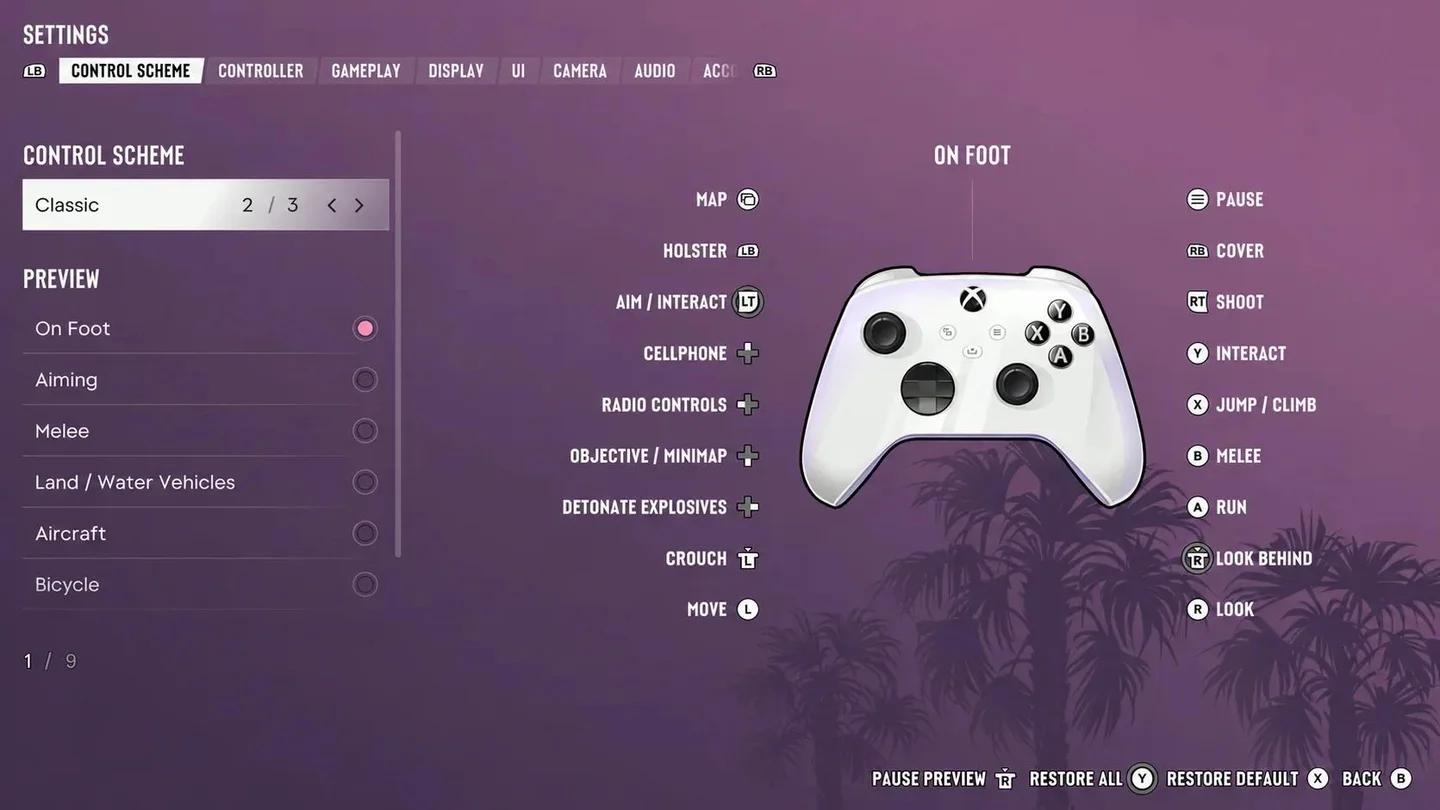
การตั้งค่า Grand Theft Auto 6
ฟีเจอร์การเข้าถึงยังปรากฏอยู่นอกกลุ่มดังกล่าวด้วย โดยใช้ UI สำหรับการอ่านข้อความและคำบรรยาย, Display สำหรับเอฟเฟกต์ภาพและความคมชัด, Camera สำหรับความสบายในการรับชมการเคลื่อนไหว, Controller สำหรับการตอบสนองทางกายภาพและการทำงานของอนาล็อก และ Audio สำหรับเสียงและระบบบรรยาย
ที่ด้านล่างของหน้าจอการตั้งค่าจะมีตัวเลือก Restore All และ Restore Default สำหรับรีเซ็ตการตั้งค่าทั้งหมด ตรวจสอบตัวเลือกการรีเซ็ตที่แสดงอยู่ก่อนกดเลือก โดยเฉพาะหลังจากที่คุณปรับแต่งไปหลายหมวดหมู่แล้ว


ตัวเลือกการเข้าถึงด้านภาพ
ทำให้อ่านข้อความ ไอคอน และมาร์กเกอร์ได้ง่ายขึ้น
เริ่มต้นที่ UI > Scaling & Readability การตั้งค่าเริ่มต้นที่แนะนำคือ Medium สำหรับ UI Text Size และ Large สำหรับมาร์กเกอร์ จากนั้นค่อยปรับตามระยะห่างในการนั่งเล่นของคุณ
- UI Text Size ปรับขนาดข้อความ ไอคอน และปุ่มกด โดยการตั้งค่า Small จะส่งผลต่อ HUD บางส่วนแต่ไม่รวมถึงเมนู
- Map Blip Size ปรับขนาดไอคอนบนแผนที่เต็ม
- Minimap Blip Size ปรับขนาดไอคอนบนมินิแมปแยกต่างหาก
- In-World Marker Size ปรับขนาดมาร์กเกอร์ในโลกของเกมและไอคอนเข็มทิศ
ให้ปรับเฉพาะมาร์กเกอร์ที่มองเห็นยาก แทนที่จะคิดว่าการตั้งค่าขนาดเดียวจะคุมอินเทอร์เฟซทั้งหมด เพราะแผนที่ที่อ่านง่ายไม่ได้การันตีว่าไอคอนบนมินิแมปหรือมาร์กเกอร์ที่อยู่ไกลออกไปจะมีขนาดใหญ่พอ
เลือกความคมชัดสำหรับอินเทอร์เฟซหรือโลกในเกม
ตัวเลือกสีจะช่วยจัดการส่วนต่างๆ ของภาพ เลือกการตั้งค่าที่ตรงกับสิ่งที่คุณกำลังประสบปัญหาในการแยกแยะ
| การตั้งค่า | สิ่งที่เปลี่ยนแปลง | เมื่อใดที่ควรใช้ |
|---|---|---|
| Color Adjustments ใน UI | สีทั่วทั้งอินเทอร์เฟซและ HUD รวมถึงเป้าหมาย ศัตรู และเพื่อนร่วมทีม | เมื่อแยกแยะหมวดหมู่อินเทอร์เฟซที่สำคัญได้ยาก |
| High Contrast Shaders ใน Display | ไฮไลต์สีบนวัตถุในโลกและจุดโต้ตอบ | เมื่อตัวละครหรือไอเทมที่โต้ตอบได้กลืนไปกับฉากหลัง |
| Focus Trail Colorblind Mode ใน Display | เพิ่มสีเส้นนำสายตา | เมื่อต้องการให้เส้นนำสายตาแยกแยะได้ชัดเจนขึ้น |
High contrast shaders ช่วยให้คุณเลือกได้ว่ากลุ่มวัตถุใดจะได้รับไฮไลต์ รวมถึงตัวละครของคุณ, พันธมิตร, ภัยคุกคาม และไอเทมที่โต้ตอบได้ คุณยังสามารถปรับความโปร่งใสได้อีกด้วย เริ่มต้นด้วยกลุ่มที่คุณต้องการระบุตัวตนก่อน แทนที่จะไฮไลต์ทุกอย่างในทันที
ลดแสงแฟลช ภาพเบลอ และการเคลื่อนไหวของกล้อง
ในเมนู Display ให้ตั้งค่า Flashbang เป็น Dark หากคุณต้องการให้แสงแฟลชเป็นสีมืดแทนที่จะเป็นสีขาวสว่าง ปรับ Motion Blur Strength แยกต่างหากหากการเคลื่อนไหวของตัวละครหรือกล้องที่รวดเร็วทำให้คุณติดตามภาพได้ยาก
ใช้ Camera > Comfort เพื่อลด Camera Shake และ Camera Bob โดยสามารถตั้งค่าเป็นศูนย์ได้ ปิด Weapon Sway หากคุณไม่ต้องการให้กล้องส่ายขณะเล็ง ในเมนู UI ตัวเลือก Persistent Center Dot จะเพิ่มจุดอ้างอิงตรงกลางถาวร ซึ่งอาจช่วยลดอาการวิงเวียนศีรษะได้
Cinematic Kill Shot Frequency และ Cinematic Vehicle Crash Frequency จะควบคุมความถี่ของมุมกล้องสโลว์โมชัน หากคุณต้องการให้การเล่นไม่ถูกขัดจังหวะบ่อยเกินไปให้ลดค่าเหล่านี้ลง และตรวจสอบ Idle Camera หากคุณไม่ชอบการเปลี่ยนมุมกล้องอัตโนมัติขณะไม่ได้ควบคุมตัวละคร
เอฟเฟกต์ที่ขอบหน้าจอมีตัวเลือกปรับความเข้มแยกต่างหาก ให้คง Awareness Effects Intensity ไว้ในระดับที่มองเห็นได้เพื่อรับคำเตือนเกี่ยวกับตำรวจและภัยคุกคามนอกจอ หากภาพรวมอ่านยาก ให้ใช้ Brightness Calibration ควบคู่ไปกับ Grand Theft Auto 6 คู่มือการตั้งค่าทีวี ก่อนที่จะปรับแต่งเอฟเฟกต์แต่ละอย่างเพิ่มเติม
ตัวเลือกคำบรรยายและเสียง
ทำให้อ่านบทสนทนาและชื่อผู้พูดได้ง่าย
ไปที่ UI > Subtitles & Captions ตั้งค่า Subtitles เป็น On เพื่อเปิดคำบรรยายตลอดการเล่น ส่วน Mission Only จะจำกัดคำบรรยายไว้เฉพาะช่วงเวลาสำคัญของภารกิจและเนื้อเรื่องเท่านั้น ให้เลือกใช้เฉพาะเมื่อคุณต้องการการแสดงผลที่จำกัดลง
เปิด Speaker Names เพื่อระบุว่าใครเป็นผู้พูดในคำบรรยายและคำบรรยายแทนเสียง (Closed Captions) ปรับ Size ภายในกลุ่มนี้เพื่อเปลี่ยนขนาดคำบรรยายแยกจากการตั้งค่าอินเทอร์เฟซทั่วไป และตั้งค่า Closed Captions แยกจากคำบรรยายปกติ
ตรวจสอบขนาดคำบรรยายขณะมีบทสนทนาจากตำแหน่งที่คุณนั่งเล่นปกติ เพราะเมนูอาจดูอ่านง่ายเมื่อมองใกล้ๆ แต่ข้อความบทสนทนาอาจยังดูไม่สบายตาในระยะการเล่นจริง
ปรับแต่งเสียงและระบบบรรยายหน้าจอ
เมนู Audio มีตัวเลือกสำหรับลดเสียงบางประเภท, ปรับสมดุลช่องสัญญาณ และอ่านข้อความบนหน้าจอออกเสียง
| การตั้งค่า | ฟังก์ชัน | ข้อควรพิจารณาในการตั้งค่า |
|---|---|---|
| Mono Audio | ปรับสมดุลเสียงซ้ายและขวาให้เท่ากัน | ใช้เมื่อต้องการให้เสียงออกทั้งสองข้างเท่ากัน |
| Tinnitus Reduction | ลดเสียงวิ้งในหูหลังเกิดการระเบิด | เปิดใช้หากเสียงวิ้งทำให้รู้สึกไม่สบาย |
| GPS Voice | เพิ่มเสียงนำทางสำหรับการขับขี่ | ใช้เมื่อต้องการเสียงบอกทาง |
| Screen Narration | อ่านข้อความบนหน้าจอสำหรับเมนูและ UI ส่วนใหญ่ | รองรับเฉพาะภาษาอังกฤษเท่านั้น |
ลดระดับ Music ลงเมื่อเทียบกับ Dialogue หากฟังบทสนทนาได้ยาก คุณยังสามารถตั้ง Vehicle Radio เป็น Off เพื่อไม่ให้วิทยุเริ่มทำงานอัตโนมัติเมื่อขึ้นรถ
บน PS5 ตัวเลือก Controller Speaker สามารถเล่นเสียงวิทยุตำรวจ, โทรศัพท์, GPS และเสียงมินิเกมบางอย่างผ่านลำโพงของคอนโทรลเลอร์ได้ ตัวเลือกนี้จะไม่สามารถใช้งานได้หากคุณเสียบหูฟังอยู่ ตรวจสอบการตั้งค่านี้หากคุณต้องการให้เสียงออกผ่านอุปกรณ์ฟังหลักของคุณ
ตัวเลือกช่วยเหลือด้านการควบคุม
แทนที่การกดซ้ำและลดระยะเวลาการค้างปุ่ม
ใช้ Gameplay > Accessibility เพื่อเปลี่ยนวิธีการลงทะเบียนคำสั่ง Tap Assist และ Hold Assist แก้ปัญหาคนละแบบกัน: แบบหนึ่งเปลี่ยนการกดซ้ำๆ ส่วนอีกแบบช่วยลดระยะเวลาในการกดค้าง
| การตั้งค่า | สิ่งที่ทำ | การใช้งานที่แนะนำ |
|---|---|---|
| Tap Assist | ทำให้การกด 1 ครั้งนับเป็น 2, 3 หรือ 4 ครั้ง หรือเปลี่ยนการกดซ้ำเป็นการกดค้าง | เลือกตัวคูณหากการกดซ้ำทำได้แต่เหนื่อย; เลือกโหมดกดค้างหากการกดซ้ำเป็นปัญหา |
| Hold Assist | ลดระยะเวลาที่ต้องกดค้างลง 2, 3 หรือ 4 เท่า | ใช้ลดระยะเวลาสำหรับคำสั่งที่ต้องกดปุ่มค้างไว้ |
| Hold Delay | หน่วงเวลาการกดค้างเพื่อป้องกันการกดพลาด | ปรับหากคำสั่งกดค้างทำงานโดยไม่ได้ตั้งใจ |
| Interact | เปลี่ยนการโต้ตอบระหว่างการกดค้างและการกดปกติ | เลือกรูปแบบการกดที่ถนัดที่สุด |
| Aiming | เปลี่ยนการเล็งระหว่างการกดค้างและการกดปกติ | ใช้โหมดกดปกติหากการกดค้างเพื่อเล็งทำได้ยาก |
| Simplified Mini Games | ลดความซับซ้อนของมินิเกม เช่น การออกกำลังกาย, การต่อสายตรงรถ และบาสเกตบอล | เปิดใช้เมื่อลำดับการกดปุ่มในมินิเกมเป็นอุปสรรค |
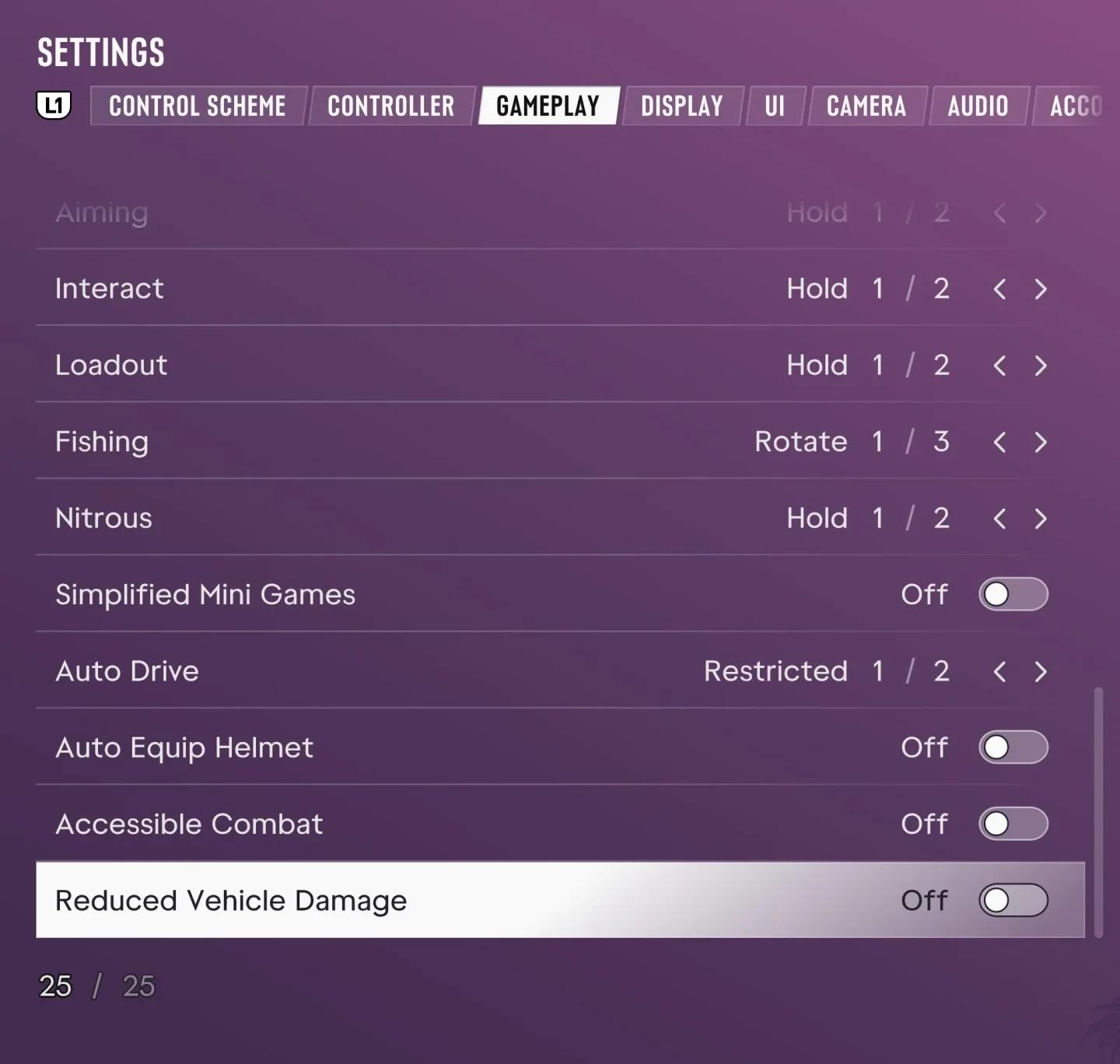
ตัวช่วยสำหรับการกดและค้างปุ่ม
การตกปลายังมีตัวเลือกควบคุมการหมุนรอกแบบอื่น ในขณะที่ Nitrous ให้คุณเลือกระหว่างการกดหรือค้างปุ่มเพื่อใช้งาน ตรวจสอบตัวเลือกเฉพาะกิจกรรมเหล่านี้หากการตั้งค่า Tap และ Hold ทั่วไปไม่ครอบคลุมสิ่งที่คุณต้องการ
ลดภาระในการใช้คอนโทรลเลอร์
ใช้ Control Scheme เพื่อดูตัวอย่างรูปแบบ Default, Classic และ Left-Handed จากนั้นนำรูปแบบที่คุณเลือกไปปรับใช้ใน Grand Theft Auto 6 คู่มือการตั้งค่าคอนโทรลเลอร์ ขณะปรับการตอบสนองของอนาล็อก ลองทดสอบกับกิจกรรมที่คุณทำบ่อย เช่น การเล็งและการขับรถ เพราะการเปลี่ยนรูปแบบปุ่มส่งผลมากกว่าแค่การเดิน
ใน Gameplay > Movement การตั้งค่า Movement Speed เป็น Run จะช่วยให้ตัวละครวิ่งได้เมื่อดันอนาล็อกจนสุดโดยไม่ต้องกดปุ่ม และยังสามารถเดินช้าๆ ได้ด้วยการดันอนาล็อกเพียงเล็กน้อย ปิด Stand & Sprint หากคุณไม่ต้องการให้ตัวละครลุกขึ้นยืนอัตโนมัติจากท่าหมอบขณะกดวิ่งในโหมดลอบเร้น
ลด Vibration & Haptics Strength ใน Controller หากการสั่นทำให้รู้สึกไม่สบาย PS5 ยังมีตัวเลือก Adaptive Triggers Resistance และ Adaptive Triggers Vibration แยกต่างหาก คุณจึงสามารถปิดแรงต้านของไกปืนได้โดยไม่ต้องปิดฟีเจอร์การสั่นทั้งหมด
เลือกตัวช่วยเล็งแยกจากการช่วยเหลือด้านความเสียหาย
Gameplay > Targeting จะกำหนดวิธีการเลือกเป้าหมายขณะเล็ง เปรียบเทียบโหมดเหล่านี้ก่อนที่จะปรับตัวช่วยเล็งอื่นๆ
| โหมดเล็ง | การทำงาน |
|---|---|
| Lock-On | พยายามล็อกเป้าหมายที่ใกล้ที่สุดเมื่อเล็ง |
| Partial | เลื่อนเป้าเล็งไปทางเป้าหมายใกล้เคียงโดยไม่ล็อก |
| Free Aim | ไม่ล็อกเป้าหมายเลย |
Aim Assist Strength แยกต่างหากจากการเล็งและจะช่วยหน่วงเป้าเล็งเมื่อเล็งไปที่ศัตรู โหมด Free Aim ไม่จำเป็นต้องปิดตัวช่วยนี้ Shooting Assist ช่วยในการติดตามเป้าหมายระยะใกล้ ส่วน Drive-By Assist จะช่วยเล็งเป้าหมายใกล้เคียงอัตโนมัติเมื่อยิงจากยานพาหนะ
หากปัญหาคือความเสียหายหรือความอึดของศัตรู ให้ตรวจสอบตัวเลือกอิสระเหล่านี้:
- Accessible Combat ลดพลังชีวิตของศัตรูและความเสียหายที่ตัวละครของคุณได้รับ
- Reduced Vehicle Damage ลดความเสียหายที่ยานพาหนะของคุณได้รับ
ทำความเข้าใจขีดจำกัดของ Auto Drive
Auto Drive จะขับรถไปยังจุดหมายที่คุณตั้งไว้และเปิดใช้งานได้เฉพาะในโหมดกล้องภาพยนตร์ (Cinematic Camera) เท่านั้น เลือก Restricted เพื่อให้ใช้งานได้เฉพาะในสถานการณ์ที่ปลอดภัย
Unrestricted จะทำให้ Auto Drive ใช้งานได้ในทุกสถานการณ์ รวมถึงสถานการณ์ที่ไม่ปลอดภัยซึ่งอาจนำไปสู่การชนได้ มันเปลี่ยนแค่ความพร้อมใช้งานของฟีเจอร์เท่านั้น ไม่ได้การันตีว่าจะขับขี่โดยไม่มีการชน
การทดสอบและปรับแต่งการตั้งค่าของคุณ
ตรวจสอบการเดิน, การเล็ง และการขับขี่แยกกัน Grand Theft Auto 6 คู่มือการตั้งค่าคอนโซล ครอบคลุมการปรับแต่งการเล็ง, กล้องขณะขับรถ และการมองเห็นที่กว้างขึ้น หากส่วนเหล่านั้นยังต้องปรับเพิ่มหลังจากตั้งค่าการเข้าถึงแล้ว
ใช้ลำดับนี้เพื่อระบุว่าส่วนใดที่ต้องปรับเพิ่ม:
- อ่านอินเทอร์เฟซ: ตรวจสอบเมนู, แผนที่เต็ม, ไอคอนมินิแมป และมาร์กเกอร์ในโลกจากตำแหน่งที่คุณนั่งเล่นปกติ
- ติดตามบทสนทนา: ยืนยันว่าขนาดคำบรรยายและการระบุชื่อผู้พูดใช้งานได้ดีสำหรับคุณโดยไม่ต้องพึ่งพาเสียงเพียงอย่างเดียว
- ลองกดปุ่มซ้ำและค้าง: ตรวจสอบว่าตัวคูณการกด, ระยะเวลาการค้างปุ่ม และพฤติกรรมการเล็งช่วยแก้ปัญหาการกระทำที่ยากลำบากได้หรือไม่
- เคลื่อนที่และเล็ง: สังเกตการเคลื่อนไหวของกล้องหรือแรงสั่นสะเทือนที่ไม่ต้องการก่อนที่จะปรับความไว (Sensitivity) อีกครั้ง
- ขับรถไปยังจุดหมาย: ตรวจสอบสัญญาณนำทาง และหากใช้ Auto Drive ให้ดูว่าระดับการจำกัดที่คุณเลือกเหมาะสมกับเส้นทางหรือไม่
จดค่าความไว, ตัวช่วย และขนาดที่คุณต้องการเก็บไว้ก่อนที่จะลองตั้งค่าแบบอื่น เปลี่ยนการตั้งค่าทีละอย่างเพื่อให้คุณระบุได้ว่าการปรับแต่งใดที่ช่วยได้จริง