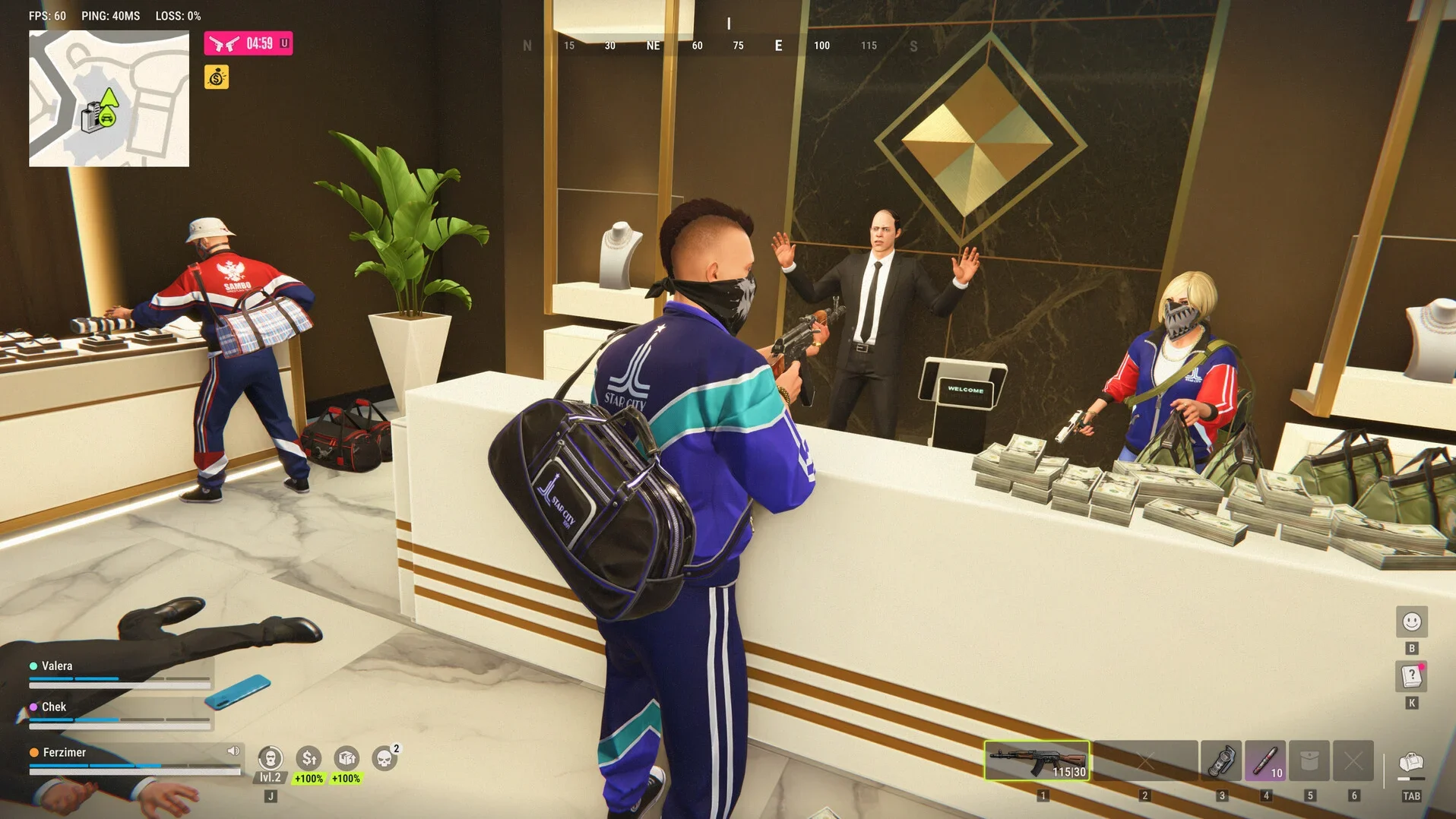

Periksa file Steam terlebih dahulu untuk memperbaiki error Failed to load il2cpp di Rob Run, lalu periksa apakah Windows memblokir file game.
Pesan startup ini berarti klien tidak dapat memuat pustaka kode utamanya, yang dapat melibatkan GameAssembly.dll. File yang hilang, masalah runtime, dan pemblokiran keamanan memerlukan perbaikan yang berbeda. Lakukan pemeriksaan di bawah ini satu per satu, dan berhenti ketika game diluncurkan. Gunakan log Windows untuk mengidentifikasi pemblokiran sebelum mempertimbangkan perubahan pada pengaturan perlindungan Anda.
Perbaiki instalasi Steam terlebih dahulu
Error IL2CPP terjadi secara lokal sebelum game terhubung ke servernya. Mengubah server atau menunggu pemadaman berakhir tidak akan memperbaikinya.
Jika game terbuka dan kemudian crash atau terputus, ikuti perbaikan crash dan koneksi PC Rob Run sebagai gantinya. Langkah-langkah di sini mengatasi kegagalan pemuatan kode spesifik yang mencegah startup.

Verifikasi file game
Pemeriksaan file Steam mengganti file instalasi yang rusak atau hilang tanpa mengunduh seluruh game. Mulailah di sini sebelum melakukan instalasi ulang penuh.
- Tutup Rob Run dan keluar dari Steam sepenuhnya.
- Buka kembali Steam dan instal pembaruan Rob Run yang tertunda.
- Klik kanan Rob Run di perpustakaan Anda dan pilih Properties.
- Buka Installed Files dan pilih Verify integrity of game files.
- Tunggu hingga verifikasi selesai, lalu luncurkan game melalui Steam.
Gunakan Steam untuk setiap upaya peluncuran saat melakukan pemecahan masalah. Hindari memulai executable secara langsung atau menggunakan pintasan lama, sehingga setiap pemeriksaan menggunakan metode peluncuran yang sama.
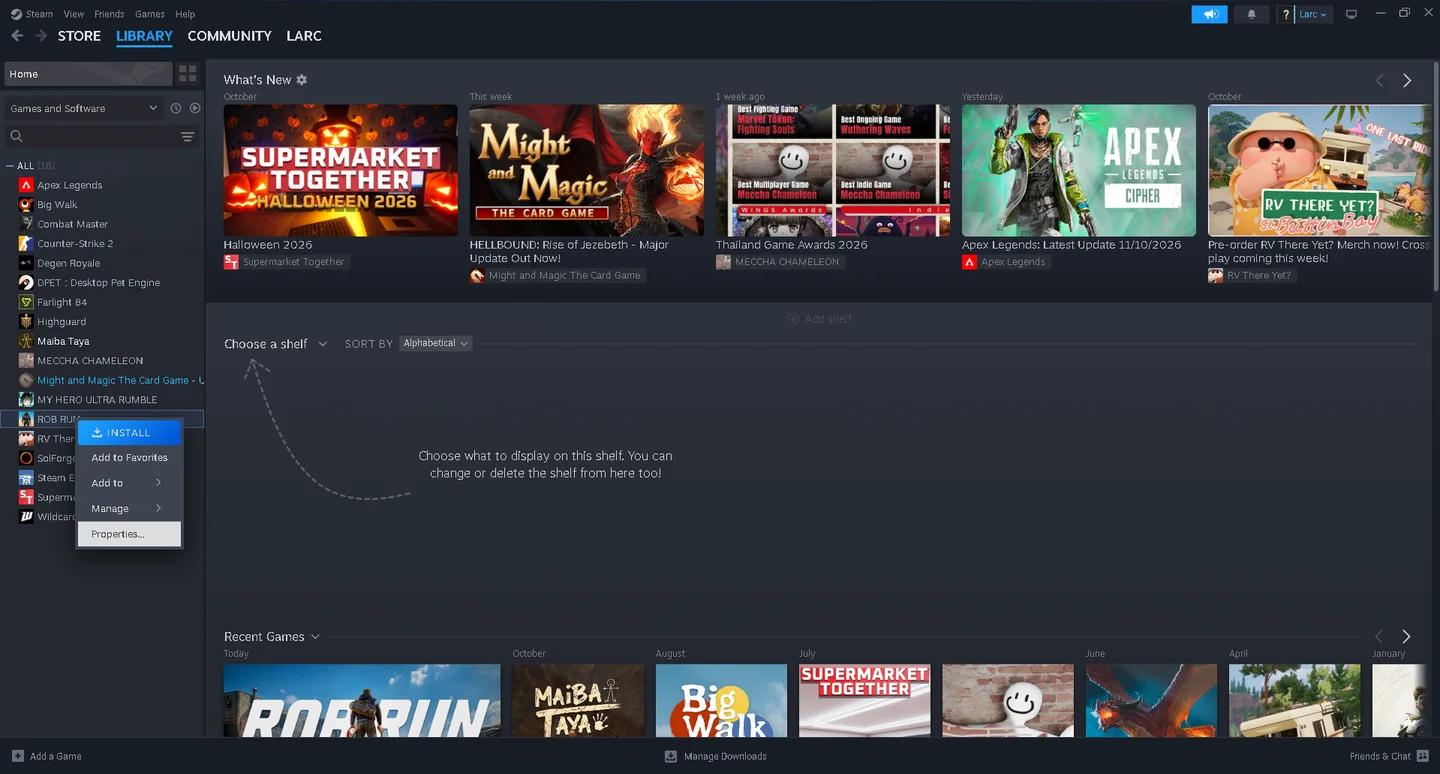
Panel File Terinstal Steam
Perbarui Windows
Buka Settings, buka Windows Update, dan instal pembaruan terbaru yang tersedia. Mulai ulang PC Anda, lalu coba luncurkan Rob Run lagi.
Jika pesan tetap ada, lanjutkan ke log keamanan. Mengulangi pemeriksaan file tanpa memeriksa pemblokiran dapat membuat Anda mengganti file yang masih ditolak oleh Windows untuk dimuat.
Periksa apakah Windows memblokir file game
File yang rusak dan file yang diblokir dapat menghasilkan pesan peluncuran yang sama. Event Viewer dan riwayat antivirus membantu Anda memilih perbaikan berikutnya tanpa mematikan perlindungan secara membabi buta.
Baca log CodeIntegrity
Event Viewer mencatat pemblokiran kebijakan integritas kode. Cari entri yang jalur file dan stempel waktunya cocok dengan peluncuran Rob Run Anda yang gagal.
- Buka menu Start dan cari Event Viewer.
- Perluas Applications and Services Logs, lalu Microsoft, Windows, dan CodeIntegrity.
- Buka Operational.
- Temukan entri terbaru dengan Event ID 3077.
- Baca deskripsinya dan periksa apakah nama GameAssembly.dll di dalam folder instalasi Rob Run.
- Bandingkan waktu kejadian dengan waktu peluncuran Anda yang gagal.
Event ID 3077 berarti file gagal dalam kebijakan integritas kode yang diberlakukan. Nomor kejadian saja tidak mengidentifikasi Rob Run atau membuktikan bahwa Smart App Control menyebabkan pemblokiran.
| Apa yang Anda temukan | Apa yang harus dilakukan selanjutnya |
|---|---|
| Entri yang cocok bernama GameAssembly.dll di folder Rob Run | Periksa Smart App Control menggunakan bagian upaya terakhir di bawah sebelum mengunduh game lagi. |
| Entri tersebut menamai program lain atau memiliki stempel waktu yang tidak terkait | Lanjutkan memeriksa riwayat antivirus dan komponen runtime Rob Run. |
| Tidak ada entri CodeIntegrity yang cocok muncul | Lanjutkan dengan pemeriksaan karantina, perangkat lunak pihak ketiga, dan perbaikan Visual C++. |
Tinjau karantina antivirus
Buka Windows Security, pilih Virus & threat protection, dan buka Protection history. Cari entri yang melibatkan file dari instalasi Rob Run.
Jika file game dihapus atau dikarantina, jalankan verifikasi Steam lagi untuk memulihkan salinan bersih. Pulihkan file yang dikarantina secara manual hanya jika Anda yakin itu milik game. Periksa daftar karantina di antivirus pihak ketiga yang Anda gunakan juga.
Pemblokiran yang berulang mungkin memerlukan pengecualian, tetapi jangan menambahkannya hanya karena pesan IL2CPP muncul. Pertama-tama pastikan bahwa antivirus Anda berulang kali memblokir file yang disediakan oleh Steam.
Untuk menambahkan pengecualian setelah mengonfirmasi kondisi tersebut:
- Di Windows Security, buka Virus & threat protection dan pilih Manage settings.
- Temukan Exclusions dan pilih Add or remove exclusions.
- Pilih Add an exclusion, lalu Folder.
- Pilih folder instalasi Rob Run.
Tombol Browse Steam di bawah tab Installed Files game akan membuka lokasi instalasi jika Anda perlu menemukannya.
Uji peluncuran bersih sebelum menginstal ulang
Jika pemeriksaan keamanan tidak mengidentifikasi pemblokiran yang cocok, uji perangkat lunak yang dimuat bersama game dan perbaiki komponen runtime-nya. Pemeriksaan ini tidak memerlukan unduhan game baru.
Nonaktifkan mod, injektor, dan overlay
Nonaktifkan mod, pemuat mod, injektor DLL, atau perangkat lunak overlay apa pun yang Anda gunakan dengan Rob Run. Pustaka lama dapat bertentangan dengan game setelah pembaruan.
Luncurkan dengan alat tersebut dinonaktifkan. Jika error hilang, aktifkan kembali satu per satu untuk mengidentifikasi mana yang mengembalikannya. Jika tetap ada, tutup program latar belakang yang tidak perlu dan verifikasi file game lagi.
Jika Rob Run sekarang diluncurkan tetapi berjalan buruk, lanjutkan ke pengaturan Rob Run PC untuk FPS dan visibilitas yang lebih tinggi untuk masalah kinerja yang terpisah. Penyesuaian grafis bukanlah perbaikan untuk pustaka kode yang tidak dapat dimuat.
Instal runtime Visual C++
Komponen runtime yang hilang atau rusak dapat mencegah pustaka dimuat. Dapatkan Microsoft Visual C++ v14 Redistributable (x64) terbaru dari situs web Microsoft sendiri dan instal.
Mulai ulang PC Anda setelah instalasi, lalu luncurkan Rob Run melalui Steam lagi. Gunakan paket x64 yang disebutkan di atas untuk langkah pemecahan masalah ini.
Instal ulang hanya setelah perbaikan yang lebih kecil gagal
Hapus instalasi Rob Run melalui Steam, lalu instal lagi jika verifikasi, pembaruan Windows, pemeriksaan karantina, peluncuran bersih, dan instalasi runtime belum menyelesaikan error.
Instalasi baru tidak menimpa kebijakan keamanan Windows. Jika Event Viewer sudah mengidentifikasi pemblokiran yang cocok, tangani temuan tersebut alih-alih mengulangi unduhan.
Jika Anda memilih untuk menghapus folder yang tersisa secara manual, periksa isinya untuk file yang ingin Anda simpan sebelum menghapusnya.
Pertimbangkan Smart App Control hanya sebagai upaya terakhir
Smart App Control dapat mencegah pustaka game dimuat ketika Windows tidak mempercayainya. Entri CodeIntegrity yang cocok adalah alasan untuk memeriksa fitur ini, bukan instruksi untuk menonaktifkannya secara otomatis.
Buka Windows Security, pilih App & browser control, dan buka Smart App Control settings untuk memeriksa statusnya.
Jika opsi tersebut hilang, lewati langkah ini. Jika Smart App Control sudah Off, itu tidak menyebabkan pemblokiran, jadi mengubahnya tidak akan membantu.
Menjaga Smart App Control tetap aktif dan menunggu pembaruan game adalah pilihan yang lebih aman. Jika Anda telah mengidentifikasi pemblokiran yang cocok, meninjau peringatan, dan memilih untuk menguji dengan menonaktifkannya:
- Kembali ke Windows Security, lalu App & browser control.
- Buka Smart App Control settings.
- Atur ke Off.
- Mulai ulang PC Anda.
- Luncurkan Rob Run melalui Steam.
Jika menonaktifkan Smart App Control memungkinkan game untuk dimulai, mengaktifkannya kembali dapat mengembalikan error sementara file game tetap diblokir.