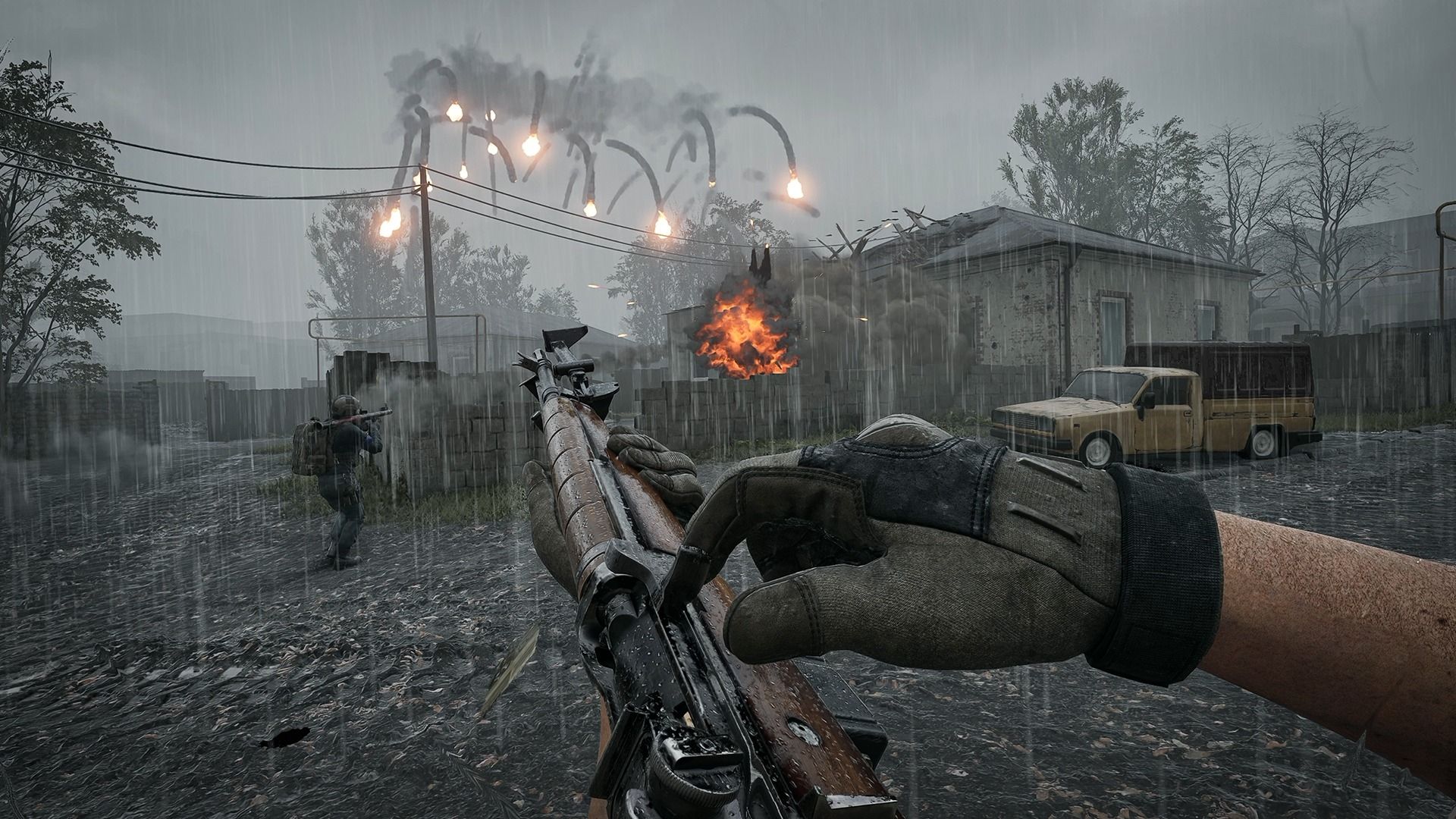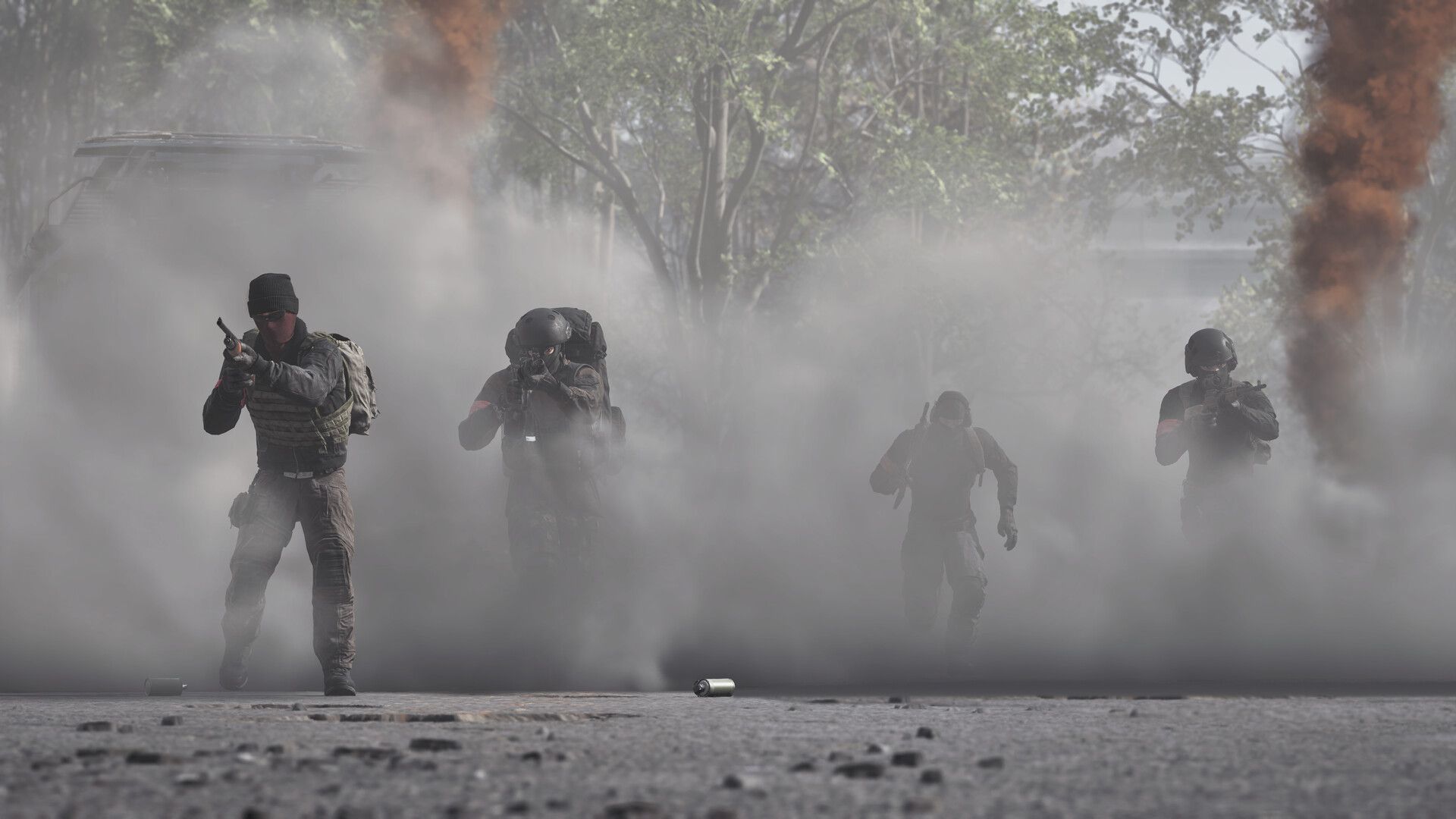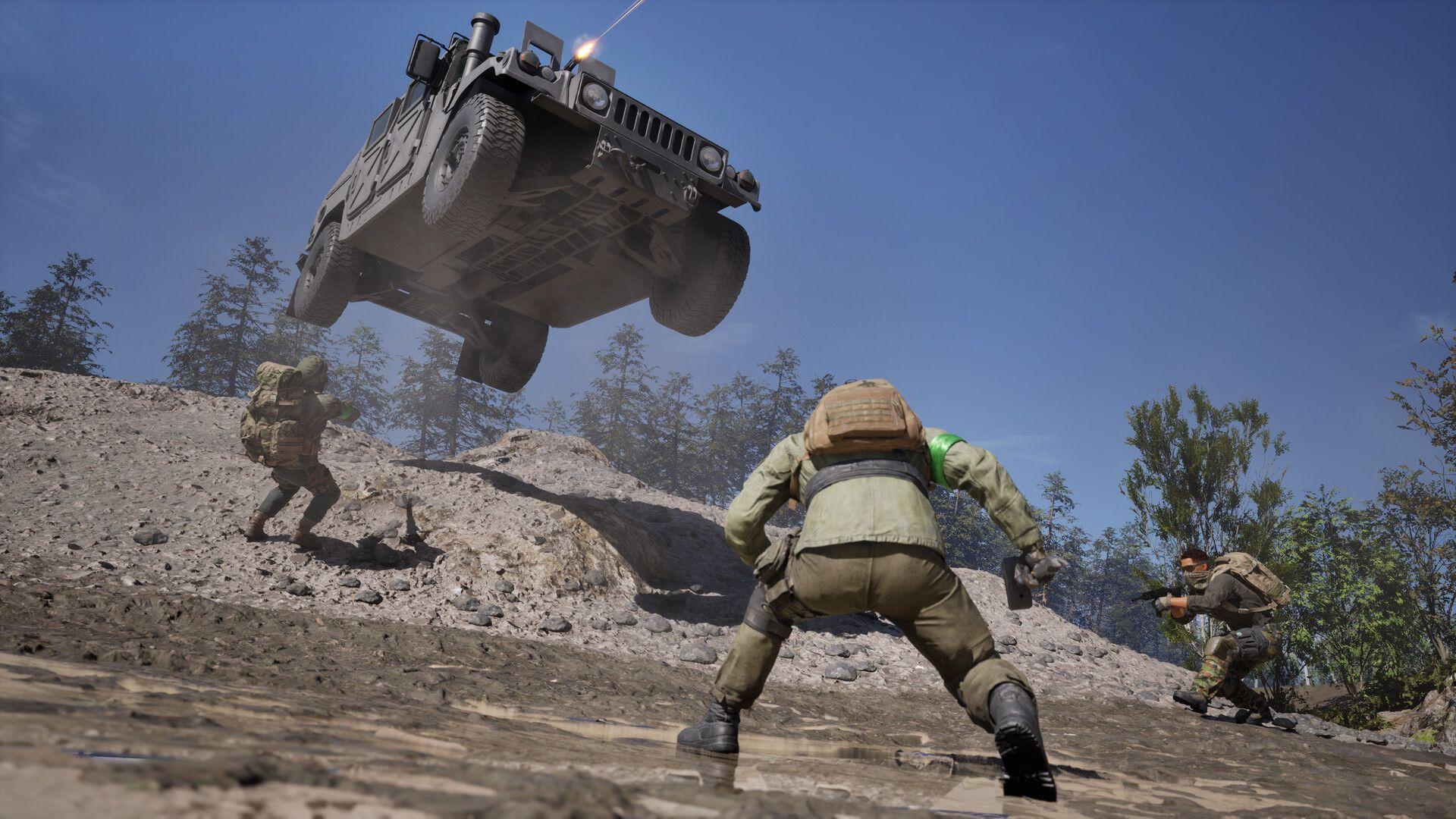

WARDOGS resmi dirilis dalam Early Access pada 10 September 2026, dan respons pemain sangat luar biasa. Namun, bagi sebagian pemain, pengalamannya tidak seperti "perang taktis 100 pemain", melainkan lebih kepada "menatap layar crash". Dua penyebab utamanya adalah konflik antara Easy Anti-Cheat dan proses Windows tingkat kernel bernama inpoutx64.sys, serta masalah umum lainnya: file yang korup, driver yang kedaluwarsa, dan perangkat lunak overlay. Berikut adalah semua perbaikan yang patut dicoba, diurutkan dari yang tercepat hingga yang paling drastis.
Mengapa WARDOGS crash atau gagal diluncurkan?
Sebagian besar kegagalan startup WARDOGS berakar pada Easy Anti-Cheat (EAC), layanan anti-cheat tingkat kernel yang dijalankan game ini. EAC dirancang dengan sangat agresif. Layanan ini memindai proses yang berkonflik bahkan sebelum game mencapai menu utama, dan jika menemukan sesuatu yang dianggap mencurigakan, EAC akan langsung menghentikan sesi tersebut.
Crash spesifik yang menyebabkan PC restart total, bukan sekadar game crash, berasal dari konflik antara EAC dan proses kernel bernama inpoutx64.sys. Masalah ini menjadi meluas setelah pembaruan Keamanan Windows KB5121003 dirilis pada 12 Agustus 2026. Pemain yang mengikuti Closed Alpha sebelum 9 Agustus kemungkinan besar tidak pernah menemui masalah ini karena pembaruan tersebut belum dirilis.
Kegagalan startup lainnya memiliki penyebab berbeda:
- Layar hitam saat diluncurkan: Biasanya terjadi konflik dengan overlay (Discord, NVIDIA ShadowPlay) atau ketidakcocokan resolusi antara game dan monitor Anda.
- Game langsung tertutup: Gagalnya pemeriksaan keamanan EAC, sering kali dipicu oleh versi Windows yang kedaluwarsa atau firewall yang memblokir koneksi game.
- Stuck di layar loading: Kompilasi shader terhenti, timeout matchmaking, atau koneksi internet tidak stabil yang menyebabkan loop tak terbatas.
- File hilang atau korup: Umum terjadi selama periode peluncuran dengan trafik tinggi saat unduhan Steam terputus.
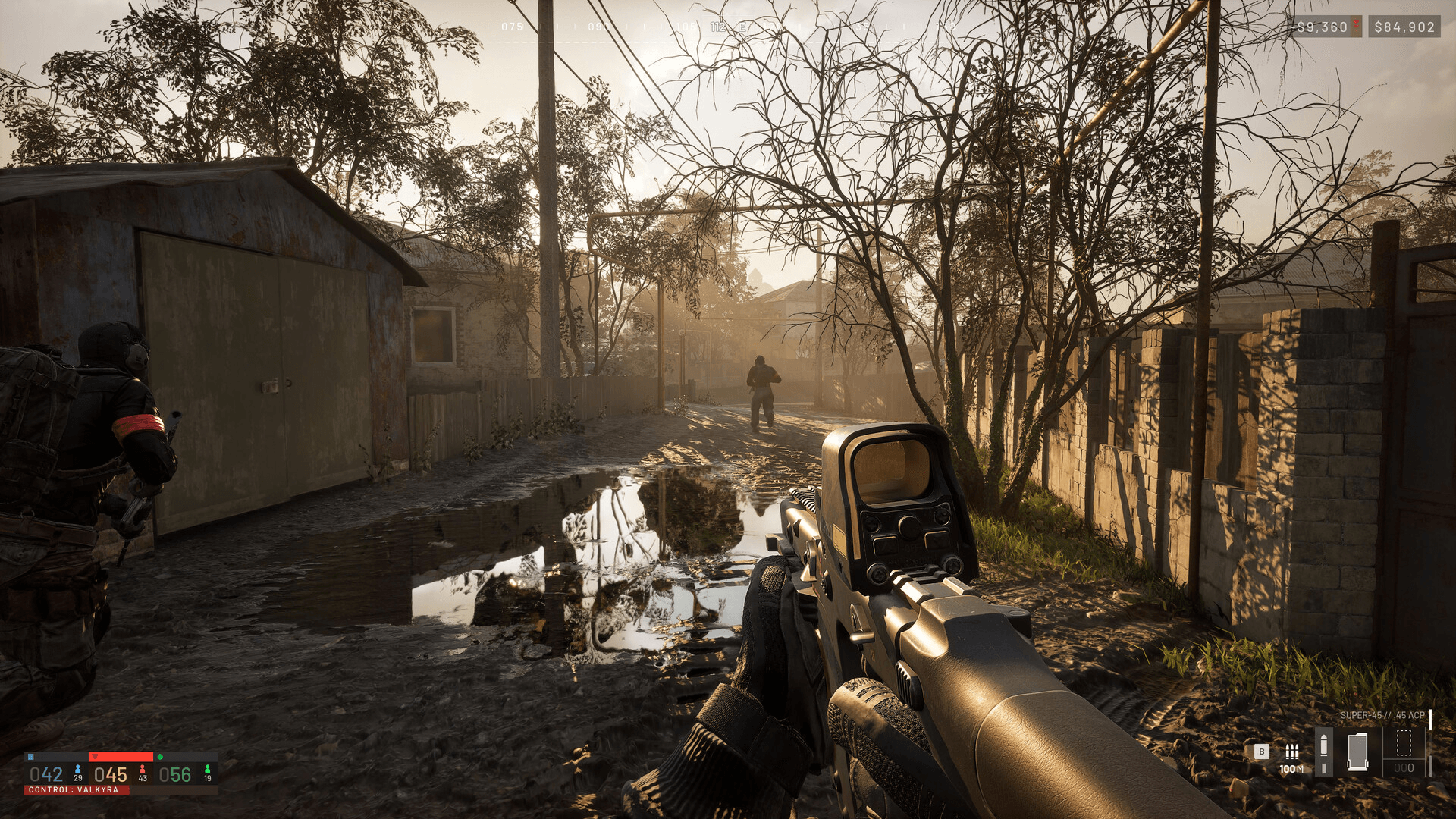
Panduan WARDOGS: Mengatasi Game Crash atau Gagal Diluncurkan di PC

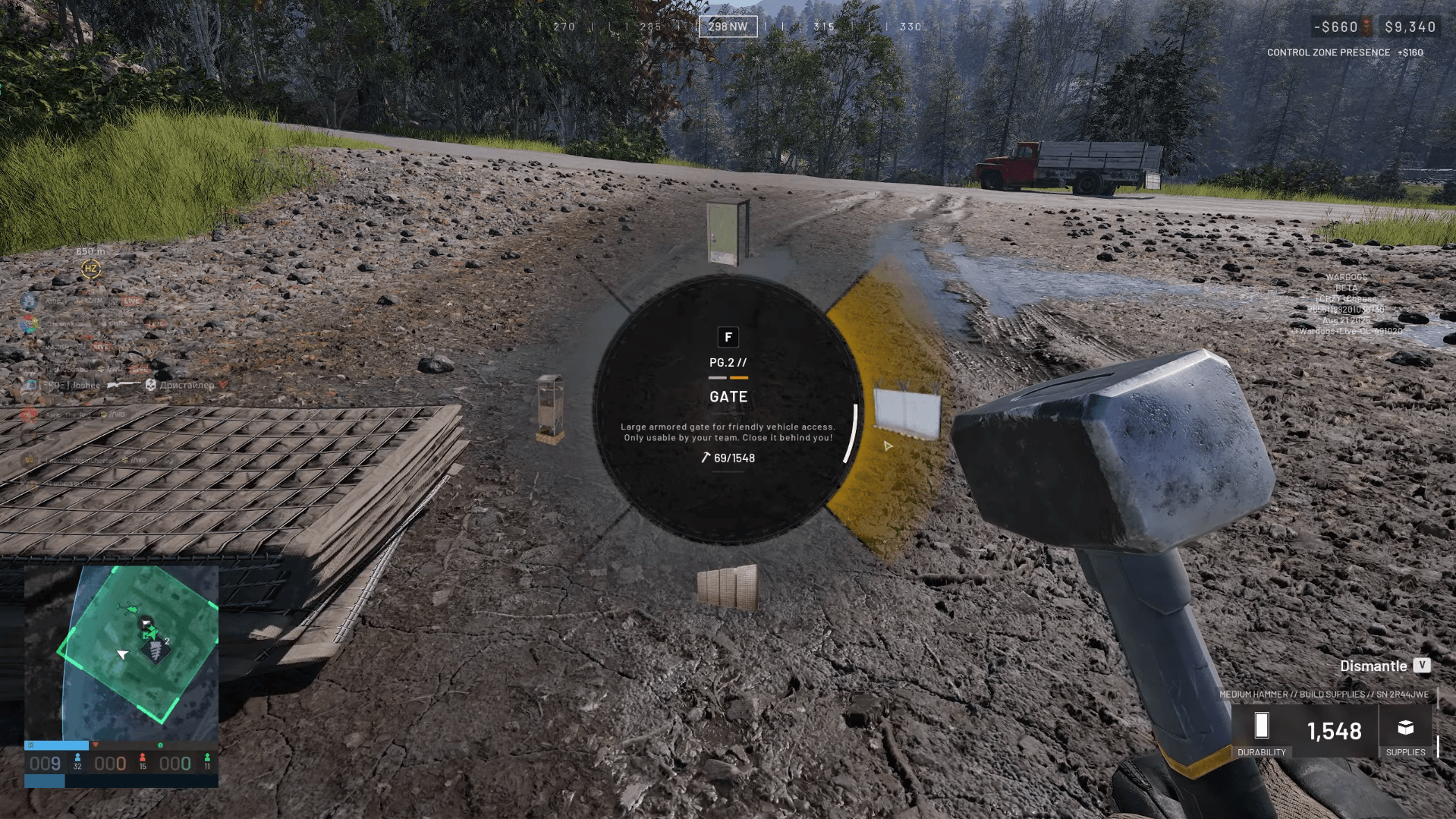
Cara memperbaiki crash inpoutx64.sys (PC restart)
Ini adalah perbaikan bagi pemain yang sistemnya restart total saat WARDOGS diluncurkan. Solusinya adalah menghentikan proses inpoutx64 dan mencegahnya berjalan otomatis. Anda tidak menghapus file tersebut, hanya menonaktifkannya, sehingga bisa diaktifkan kembali nanti jika diperlukan.
- Buka Command Prompt sebagai Administrator (cari cmd di menu Start, klik kanan, pilih "Run as administrator").
- Ketik sc stop inpoutx64 dan tekan Enter.
- Ketik sc config inpoutx64 start= disabled dan tekan Enter.
- Restart PC Anda.
- Luncurkan WARDOGS.
Untuk mengaktifkan kembali proses tersebut nanti, buka Command Prompt sebagai Administrator dan ketik sc start inpoutx64.
Cara memperbaiki WARDOGS yang gagal diluncurkan sama sekali
Jika game tidak pernah melewati layar splash atau langsung tertutup setelah mengeklik Play, ikuti langkah-langkah ini secara berurutan.
Panduan WARDOGS: Mengatasi Game Crash atau Gagal Diluncurkan di PC
Verifikasi file game di Steam
Ini harus selalu menjadi langkah pertama Anda. Buka Steam Library, klik kanan WARDOGS, pilih Properties, buka tab Installed Files, dan klik Verify integrity of game files. Steam akan membandingkan file lokal Anda dengan versi server dan mengunduh ulang file yang hilang atau korup.
Jalankan Steam sebagai administrator
Klik kanan shortcut Steam Anda dan pilih Run as administrator. Ini memberikan izin sistem yang diperlukan oleh launcher untuk menginisialisasi EAC dengan benar dan menulis ke direktori yang dilindungi.
Perbarui driver GPU Anda
NVIDIA dan AMD merilis driver "Game Ready" yang menyertakan optimasi untuk judul game baru. Menjalankan driver yang kedaluwarsa dapat menyebabkan error render fatal bahkan sebelum game dimuat. Unduh versi terbaru langsung dari situs web NVIDIA atau AMD.
Nonaktifkan overlay dan aplikasi latar belakang
Matikan overlay dari Discord, Steam, dan NVIDIA GeForce Experience sebelum meluncurkan game. Aplikasi ini menyuntikkan kode ke dalam proses rendering game dan EAC menganggap beberapa di antaranya mencurigakan. Perangkat lunak pencahayaan RGB dan alat makro juga diketahui memicu blokir EAC.
Tambahkan WARDOGS ke pengecualian firewall dan antivirus Anda
Perlindungan real-time Windows Defender terkadang menandai komponen EAC sebagai ancaman. Tambahkan pengecualian untuk file eksekusi WARDOGS dan folder EasyAntiCheat di pengaturan Windows Firewall dan perangkat lunak antivirus Anda.
Cara memperbaiki error Easy Anti-Cheat WARDOGS
Perbaiki EAC
Arahkan ke folder instalasi WARDOGS Anda (biasanya SteamLibrary\steamapps\common\WARDOGS\EasyAntiCheat) dan jalankan EasyAntiCheat_Setup.exe sebagai administrator. Pilih Repair dari menu.
Instal ulang EAC dari awal
Jika perbaikan tidak berhasil, hapus folder EasyAntiCheat dari C:\Program Files (x86), lalu kembali ke Steam dan verifikasi file game Anda. Steam akan memaksa instalasi ulang bersih layanan anti-cheat tersebut.
Kode error EAC umum
| Kode Error | Kemungkinan Penyebab | Perbaikan |
|---|---|---|
| 10011 | Perangkat lunak pihak ketiga memblokir EAC | Nonaktifkan aplikasi RGB/CCleaner, perbaiki EAC |
| 30005 | Layanan EAC diblokir oleh program lain | Tambahkan pengecualian firewall, perbaiki EAC |
| EAC not installed | Layanan tidak terinstal bersama game | Jalankan EasyAntiCheat_Setup.exe secara manual |
| EAC failed to launch | Layanan tidak dapat diinisialisasi | Perbaiki atau instal ulang EAC sebagai admin |
Cara memperbaiki layar hitam WARDOGS
Layar hitam saat peluncuran hampir selalu berasal dari dua hal: konflik overlay atau ketidakcocokan resolusi.
- Nonaktifkan overlay Discord, Steam, dan NVIDIA terlebih dahulu.
- Jika layar hitam tetap muncul, tambahkan -windowed atau -borderless ke opsi peluncuran (launch options) Steam WARDOGS. Klik kanan game di library Anda, pilih Properties, dan masukkan flag tersebut di kolom Launch Options.
- Driver GPU yang kedaluwarsa juga merupakan pemicu umum. Perbarui driver jika Anda belum melakukannya.
Cara memperbaiki WARDOGS crash di tengah pertandingan atau setelah mengubah pengaturan
Jika game berjalan lancar di menu tetapi crash saat Anda bergabung dalam pertandingan, masalahnya biasanya terkait memori. Menurunkan kualitas tekstur akan mengurangi beban VRAM dan dapat menghentikan crash ini sepenuhnya.
Untuk crash setelah mengubah pengaturan grafis seperti Ray Tracing atau Anti-Aliasing, Anda mungkin tidak dapat mencapai menu untuk mengembalikannya. Dalam kasus tersebut, hapus file konfigurasi game dari folder AppData Anda. Windows akan membuatnya kembali dengan pengaturan default pada peluncuran berikutnya.
Overheating (panas berlebih) adalah penyebab lain yang patut diperiksa. Gunakan alat pemantau untuk memastikan suhu CPU dan GPU Anda berada dalam kisaran aman. Thermal throttling dapat menyebabkan sistem menghentikan proses game tanpa pesan error apa pun.
Bagaimana dengan Linux dan Steam Deck?
Dukungan Linux asli belum tersedia saat peluncuran Early Access. Menggunakan Proton 9.0 atau GE-Proton terkadang bisa membuat game mencapai menu utama, tetapi modul Linux EAC belum diaktifkan oleh BULKHEAD. Tanpanya, Anda akan dikeluarkan dari pertandingan atau mengalami error fatal. Steam Deck dapat menjalankan grafis game pada pengaturan Low, tetapi hambatan EAC yang sama tetap berlaku. Untuk pembaruan mengenai ketersediaan Linux dan konsol, panduan rilis konsol WARDOGS membahas apa yang telah dikonfirmasi oleh BULKHEAD mengenai ekspansi platform.
Jika Anda mengalami masalah teknis lain dengan WARDOGS, panduan perbaikan voice chat WARDOGS membahas masalah sisi audio yang dialami pemain bersamaan dengan masalah peluncuran ini. Untuk hal lainnya, koleksi panduan lengkap WARDOGS siap membantu Anda seiring dengan terus berkembangnya game ini melalui Early Access.