

Directive 8020 rappresenta il più grande salto tecnico di Supermassive Games, e di gran lunga. Basato su Unreal Engine 5, questo horror sci-fi ti abbandona su Tau Ceti f tra fitta nebbia atmosferica, illuminazione gestita da Lumen e superfici metalliche che riflettono ogni cosa. La tua GPU ne risentirà parecchio. Anche i rig di fascia alta possono subire stuttering una volta che la colonia si apre, e i preset predefiniti non ti aiutano affatto. Questa guida analizza ogni impostazione fondamentale, così potrai smettere di combattere con il tuo hardware e iniziare a sopravvivere all'incubo.
Cosa rende Directive 8020 così esigente su PC?
Le due caratteristiche di punta di Unreal Engine 5, Lumen (illuminazione globale e riflessi) e Nanite (geometria virtualizzata), sono entrambe attive in Directive 8020. Lumen, in particolare, è il principale responsabile dei cali di frame. I corridoi metallici della Cassiopeia costringono Lumen a calcolare i riflessi su quasi ogni superficie che superi, e il costo computazionale sale rapidamente. Inoltre, il gioco supporta il Path Tracing completo, che sostituisce interamente la pipeline di illuminazione standard con una simulazione fisicamente accurata. L'impatto visivo è straordinario, ma distrugge le performance su qualsiasi cosa che non sia una RTX 5080 o 5090.
La buona notizia è che gran parte della qualità visiva che noterai davvero durante il gameplay deriva da impostazioni che non pesano troppo sulle prestazioni. Raggiungere i 60+ FPS è solo questione di sapere quali impostazioni tagliare e quali lasciare intatte.
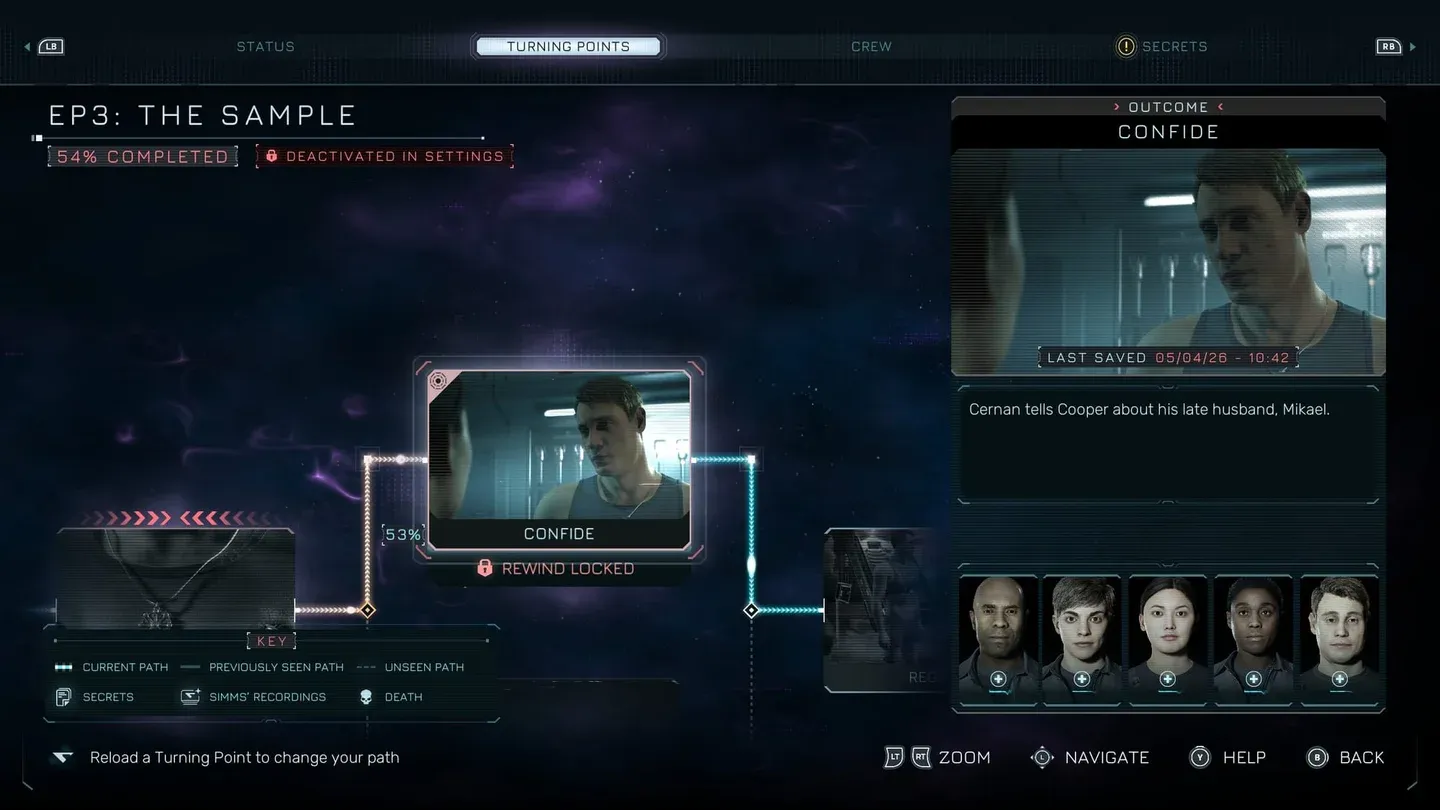
Panoramica del menu delle impostazioni grafiche
Le migliori impostazioni PC per Directive 8020
Queste impostazioni sono state validate tramite test su un i9-14900HX abbinato a una RTX 4080 con 32GB di RAM. Quella configurazione ha garantito dai 75 agli 80 FPS durante l'esplorazione generale e ha mantenuto dai 65 ai 70 FPS durante le sequenze con intensi effetti particellari. Usa questa tabella come base e regola la qualità delle texture in base alla tua VRAM.
Quali impostazioni non dovresti mai toccare?
Tre impostazioni funzionano come vere e proprie trappole per le performance, indipendentemente dalla potenza del tuo PC.
- Path Tracing sostituisce l'intera pipeline di illuminazione con una simulazione fisica completa. Può tagliare il tuo frame rate del 60% o più. L'unico motivo per attivarlo è se possiedi una RTX 5090 e vuoi usare la modalità foto.
- Ray Reconstruction pulisce i riflessi e le ombre in ray-tracing con un denoiser migliorato, ma il costo è significativo. Dato che la configurazione consigliata mantiene il Ray Tracing spento, anche questa impostazione dovrebbe rimanere disattivata.
- Qualità Riflessi sopra Low è quella subdola. Passare da Low a Medium sposta il sistema di riflessi da Screen Space Reflections a riflessi basati su Lumen. In un gioco pieno di corridoi metallici, questo cambio può causare pesanti cali di frame in aree dove SSR avrebbe gestito tutto senza sforzo.
Controlli per qualità ombre e GI
Che FPS aspettarsi dal proprio hardware?
Ecco una panoramica realistica di cosa aspettarsi con le impostazioni consigliate.
Per i gamer di fascia media, la strada verso dei 60 FPS stabili passa per l'Illuminazione Globale su Low e la Qualità Riflessi rigorosamente su Low. Queste due impostazioni sono responsabili della maggior parte del carico prestazionale nelle scene più pesanti.
Dovresti attivare il Ray Tracing?
La risposta breve è no, a meno che tu non abbia margine di potenza sulla GPU dopo aver raggiunto il tuo target di frame rate. Il gioco è stato progettato per apparire al meglio con Lumen standard su Medium e riflessi SSR su Low. Il Ray Tracing aggiunge rifiniture visive alle ombre e ai riflessi, ma la differenza è sottile rispetto al costo prestazionale. Se sei fisso a 80+ FPS con le impostazioni consigliate e vuoi spingere ancora di più sulla qualità visiva, attivare il Ray Tracing senza Ray Reconstruction è il passo più sicuro.
Per tutto ciò che riguarda il gioco oltre alla grafica, vale la pena leggere la guida per principianti di Directive 8020 su tratti, Turning Points e multiplayer prima di addentrarti troppo nella Cassiopeia.
Ottenere il massimo da Directive 8020 oltre le performance
Sistemare le impostazioni grafiche è solo il primo passo. Directive 8020 è un adventure game narrativo dove ogni decisione plasma chi sopravviverà. Una volta stabilizzato il frame rate, la vera sfida è navigare nella storia senza perdere membri dell'equipaggio.
Per un'analisi completa di come funziona il sistema dei Turning Points e come sbloccare ogni ramo narrativo, la guida completa ai Turning Points e all'albero narrativo copre ogni punto decisionale in tutti gli 8 episodi. E se vuoi mantenere in vita l'intero equipaggio della Cassiopeia, la guida alla sopravvivenza decisione per decisione per salvare ogni personaggio ti seguirà dall'inizio alla fine.