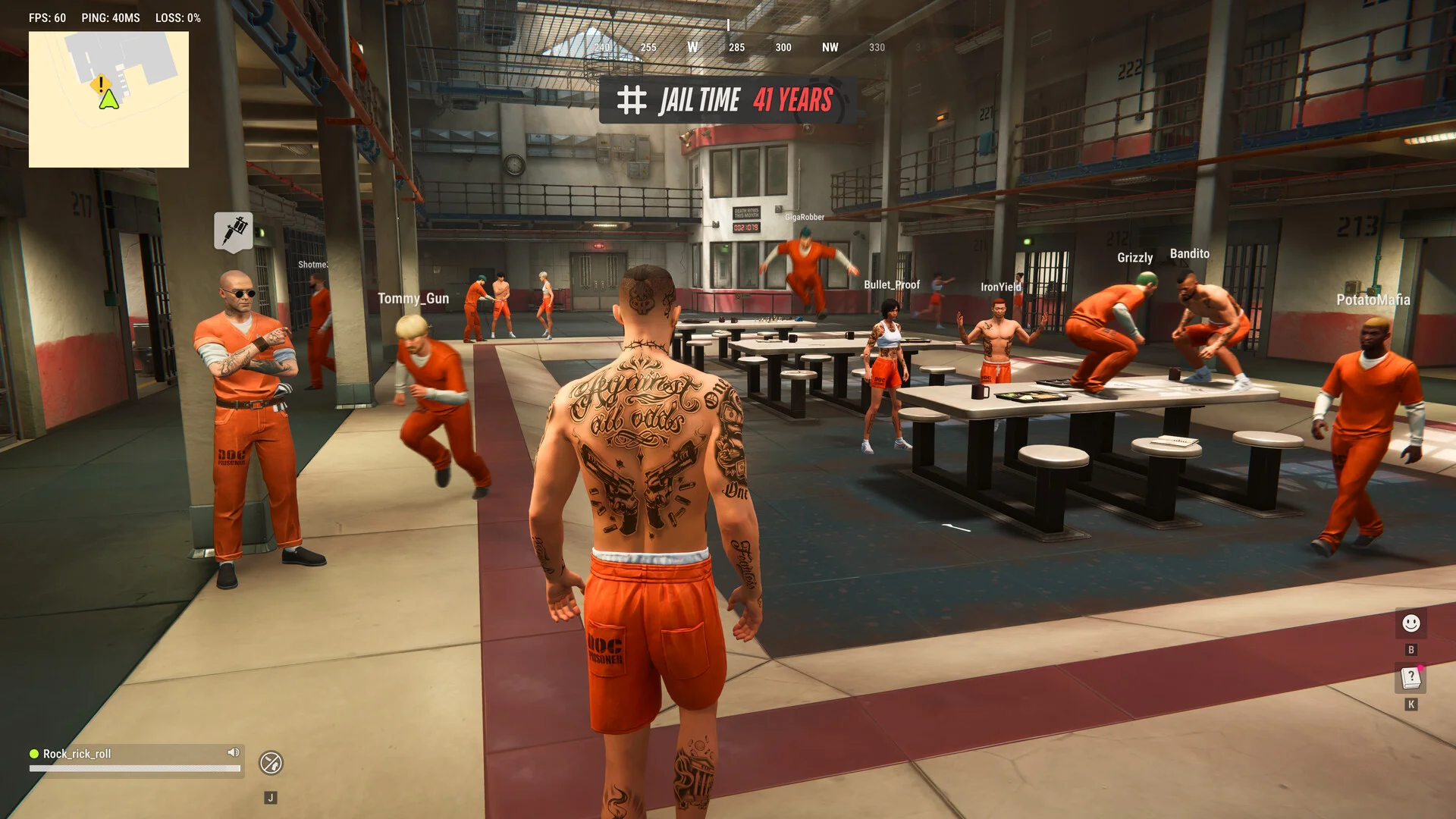

Per i crash e i problemi di connessione di Rob Run su PC, controlla gli avvisi del server, riavvia Steam, aggiorna i driver e verifica i file prima di provare le soluzioni specifiche per il sintomo.
Un crash sul desktop, un rallentamento causato dal mouse e una disconnessione dal server richiedono controlli di follow-up diversi. Registra qualsiasi codice di errore prima di modificare le impostazioni, quindi segui i passaggi corrispondenti di seguito. Se il caricamento si blocca su Compiling Shaders, controlla sia l'installazione locale che gli avvisi del servizio, poiché un problema di connessione al server può assomigliare a un errore di caricamento. Cambia una cosa alla volta in modo da poter capire cosa ha aiutato.
Controlla lo stato del server e gli avvisi di manutenzione
Controlla gli ultimi annunci di Rob Run di Kefir per problemi di manutenzione o di servizio regionali prima di riparare la tua installazione. I controlli dei file locali non possono ripristinare un server di gioco non disponibile.
I fallimenti di caricamento il 6 novembre 2026 includevano schermate bloccate a 0% o 50%. Kefir ha anche riconosciuto problemi tecnici che interessano il server UE. Una schermata che visualizza Compiling Shaders, quindi, non stabilisce che la tua cache degli shader sia la causa.
Se un avviso corrente interessa la tua regione, metti in pausa la risoluzione dei problemi locali finché il servizio non ritorna, quindi riprova il gioco. Se non ci sono avvisi corrispondenti, continua con i controlli seguenti senza presumere che il fallimento sia definitivamente sul tuo PC.
Controlla dove si blocca il caricamento


Verifica i file di gioco e aggiorna i driver grafici
Esegui i controlli di base
Usa questa sequenza per i fallimenti di caricamento o il congelamento prima di apportare modifiche più specifiche:
- Controlla la connettività ordinaria. Apri alcuni siti web sullo stesso PC e connessione.
- Chiudi Rob Run e riavvia Steam, quindi controlla gli aggiornamenti del gioco.
- Aggiorna il driver grafico se è obsoleto.
- Nella tua Libreria di Steam, fai clic con il pulsante destro del mouse su Rob Run e seleziona Proprietà.
- Apri File installati, quindi seleziona Verifica integrità dei file di gioco.
- Lascia che il controllo finisca prima di avviare di nuovo.
Testa dopo ogni modifica, quando è pratico. Se il riavvio di Steam risolve il problema, non è necessario continuare con soluzioni non correlate.
La verifica dei file controlla l'installazione per file mancanti o danneggiati. È un punto di partenza sensato per i problemi di caricamento degli asset, ma non ripara un'interruzione del server.
Confronta il tuo PC con i requisiti
Entrambe le configurazioni elencate richiedono Windows 10 a 64 bit o versioni successive, DirectX 11, una connessione Internet e 20 GB di spazio di archiviazione libero.
| Componente | Minimo | Consigliato |
|---|---|---|
| CPU | Intel i5-6600K / Ryzen 5 1600 | Intel i5-9600K / Ryzen 5 3600 |
| Memoria | 12 GB | 16 GB |
| GPU | GTX 1050 Ti / RX 580 / Arc A380 | RTX 2070 / RX 5700 XT / Arc B570 |
Queste configurazioni non sono obiettivi di frame rate garantiti. Un PC che soddisfa le specifiche consigliate può comunque riscontrare un problema di rete, mentre un codice di disconnessione non stabilisce che la tua scheda grafica sia troppo lenta.
Risoluzione dei problemi di crash all'avvio e blocchi degli shader
Se Rob Run si chiude o va in crash
Le istruzioni di crash di Kefir iniziano con la chiusura delle applicazioni non utilizzate e il riavvio del PC. Fallo prima di tornare al punto in cui si è verificato il crash.
Registra se il gioco si chiude prima del menu principale, durante l'accesso a un server o durante il gioco. Conserva il testo esatto dell'errore se appare un messaggio. Questi dettagli sono più utili per il supporto rispetto a un rapporto che dice solo che il gioco non funziona.
Se il crash si ripete dopo i controlli di base, raccogli le specifiche del tuo PC e le circostanze del fallimento per un rapporto di supporto. Evita di apportare diverse modifiche non correlate tra i tentativi, il che rende il risultato più difficile da interpretare.
Se Compiling Shaders rimane a 0% o 50%
Un ripristino della cache degli shader è un passaggio di risoluzione dei problemi locale opzionale, non una soluzione garantita. Prova una volta dopo aver controllato gli avvisi del servizio e verificato l'installazione:
- Chiudi completamente Rob Run.
- Premi Windows + R, digita cleanmgr ed eseguilo.
- Se richiesto, seleziona l'unità Windows.
- Seleziona Cache shader DirectX nell'elenco di pulizia. Lascia deselezionate le categorie di pulizia non correlate per questo test.
- Seleziona OK e conferma l'eliminazione.
- Riavvia il PC, quindi avvia di nuovo Rob Run.
Se lo stesso blocco di caricamento continua durante un'interruzione del server riconosciuta, smetti di ripetere i ripristini della cache o le reinstallazioni. Nessuna delle due azioni ripara il servizio interessato.
Seleziona solo la cache degli shader
Riduci stuttering e interferenze in background
Se muovere il mouse causa cali di frame
Per Rob Run, come per altri giochi d'azione, controlla prima se un intoppo si verifica solo quando muovi il mouse. Confronta un momento senza input del mouse con la stessa attività mentre lo muovi.
Se il sintomo segue il movimento del mouse, controlla prima l'impostazione della frequenza di polling del mouse. Confronta il comportamento prima e dopo averla modificata, senza modificare altre impostazioni durante quel test. Considera il risultato come un controllo per la tua configurazione, non come un preset di prestazioni universale.
Un intoppo causato dal mouse richiede un'indagine diversa da una disconnessione del server. Registra se il gioco rimane connesso e se appare un messaggio di errore, in modo che questi sintomi non vengano confusi.
Se lo stuttering non è limitato al movimento del mouse
Controlla le overlay attive e le applicazioni in background. Confronta la stessa attività in gioco con un'overlay disabilitata, quindi ripristinala se non ci sono miglioramenti prima di testare un'altra modifica.
Tieni un breve registro di ogni aggiustamento e del suo risultato. Ad esempio, annota se l'intoppo rimane invariato, diventa meno frequente o scompare. Il comportamento ripetibile è più utile di un singolo momento fluido dopo aver modificato diverse impostazioni.
Utilizza il controllo del driver grafico sopra, se non l'hai già completato. Se il gioco continua a bloccarsi o chiudersi, continua con le soluzioni per crash e supporto invece di trattare ogni interruzione come un problema del mouse.
Risoluzione dei problemi di disconnessioni e codici di errore
Separa i problemi di rete dai fallimenti di autenticazione
Un errore all'avvio può coinvolgere download, autenticazione o inizializzazione anti-cheat. Una disconnessione dopo l'accesso a un server è un sintomo diverso. Abbina il codice esatto prima di modificare impostazioni non correlate.
Su una rete ospite, verifica se è necessario completare una pagina di accesso del browser. Se i download vengono bloccati o alterati, confrontare lo stesso avvio su una connessione domestica può aiutare a identificare il filtraggio di rete come fattore.
Utilizza la tabella per scegliere la tua prossima azione. Dove si riferisce alla verifica, segui la procedura di Steam sopra.
| Codice di errore | Cosa identifica | Azione successiva |
|---|---|---|
| E-0101 / E-0110 | Impossibile scaricare la configurazione di avvio | Controlla la connettività e l'accesso alla rete. |
| E-0102 | Dati scaricati bloccati o corrotti | Controlla i requisiti di accesso alla rete ospite e il filtraggio di rete; prova una connessione domestica. |
| E-0124 | Errore di caricamento degli asset | Utilizza la verifica dei file di Steam. |
| E-0201 | Connessione al server stabilita persa | Controlla la connessione, quindi riavvia il gioco. |
| E-0301 / E-0302 | Client obsoleto | Riavvia Steam e installa l'aggiornamento del gioco. |
| E-0303 / E-0304 | Dati corrotti o non corrispondenti | Attendi 10-15 minuti, disabilita il proxy se in uso, quindi verifica i file e aggiorna. |
| E-0401 | Autenticazione Steam fallita | Controlla la modalità online di Steam e che stai utilizzando l'account previsto. |
| E-0403 / E-0404 | Problema di autorizzazione Epic Online Services | Inizia con la verifica dei file. |
| E-0405 | Steam o una libreria richiesta è bloccata | Rivedi la quarantena del software di sicurezza e avvia tramite Steam. |
| E-0501 / E-0502 | Easy Anti-Cheat non può essere eseguito correttamente | Avvia tramite Steam e verifica i file di gioco. |
| E-0601 | Tastiera o mouse non rilevati | Collega una tastiera e un mouse fisici direttamente, quindi testa al di fuori di una sessione remota. |
| E-0904 | Errore interno imprevisto del gioco | Riavvia e conserva il testo dell'errore se si ripete. |
Se l'errore continua a ripetersi
Registra se si verifica prima di entrare, subito dopo essere entrati o a metà sessione. Includi il server o la regione coinvolta e l'ora approssimativa.
Per E-0601, registra anche i dispositivi di input collegati e se l'avvio è stato locale, tramite Desktop Remoto o tramite streaming cloud. Questo è un problema di rilevamento dell'input, non una diagnosi generale delle prestazioni grafiche.
Per fallimenti di autenticazione o Easy Anti-Cheat, conserva uno screenshot del messaggio completo. Un codice di errore e il testo di accompagnamento forniscono al supporto un punto di partenza più preciso rispetto a uno screenshot del desktop dopo che il gioco si è chiuso.
Raccogli i dettagli dell'errore per un rapporto di supporto
Trova il tuo UID
Se riesci ad accedere al gioco, premi Esc. Il tuo UID appare sotto il nome del tuo personaggio sulla destra. Seleziona Copia UID per copiare l'identificatore.
Includi i dettagli che restringono il fallimento
Invia al team di supporto di Rob Run di Kefir:
- Il tuo UID e nome giocatore.
- Il codice di errore esatto e il testo del messaggio, più uno screenshot quando possibile.
- Le specifiche del tuo PC, inclusi CPU, GPU, memoria e versione di Windows.
- L'ora approssimativa, il server o la regione e cosa stavi facendo.
- Se il problema si verifica durante l'avvio, il caricamento degli shader, l'accesso al server, il movimento del mouse o il gioco normale.
- I passaggi di risoluzione dei problemi completati e cosa è cambiato dopo ciascuno di essi.
Se utilizzi un ambiente operativo diverso o una sessione remota, includi quel dettaglio. Completa il rapporto con la sequenza più breve che riproduce il fallimento, come l'avvio tramite Steam, il raggiungimento della schermata di caricamento e la ricezione dello stesso codice.