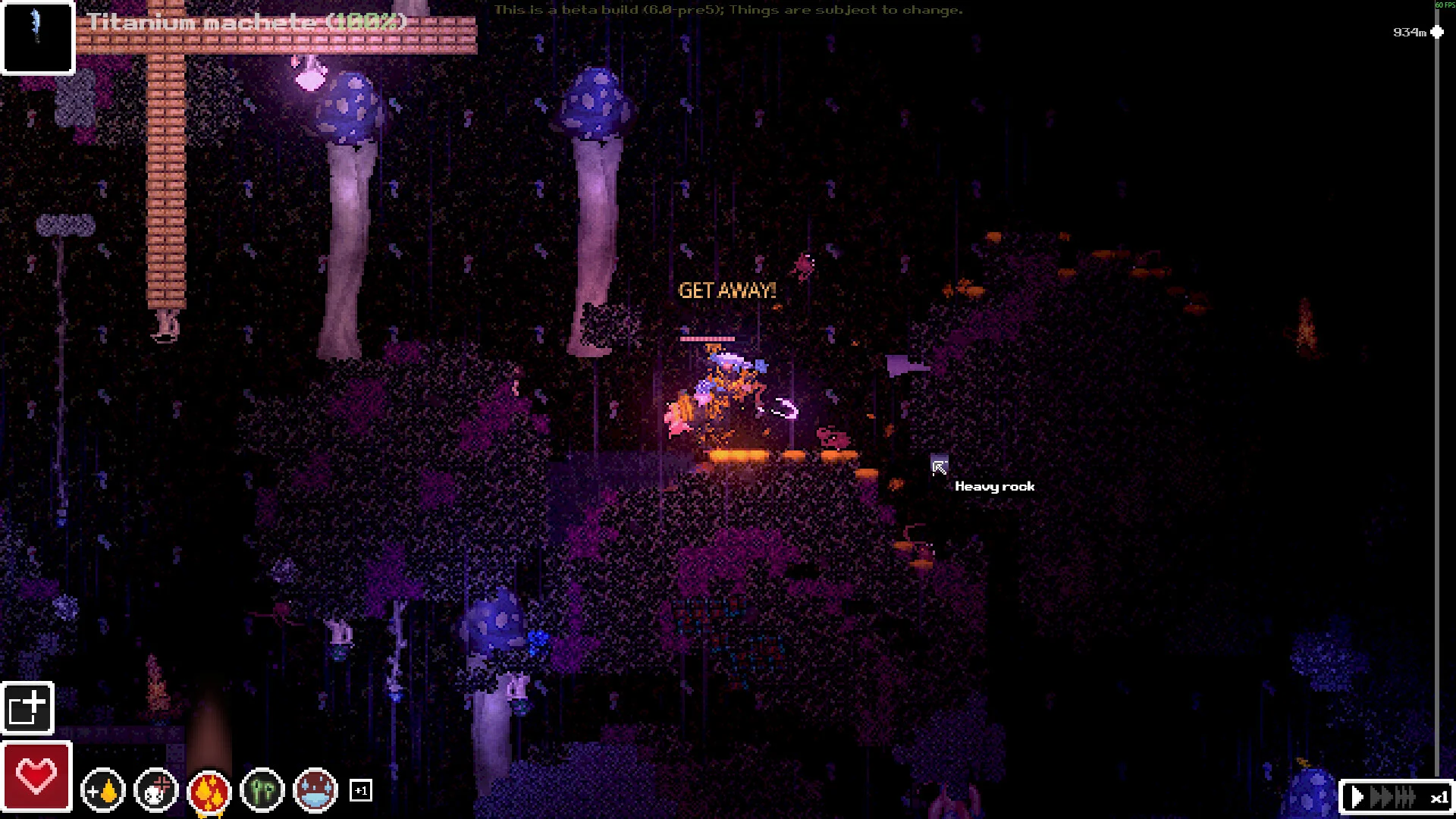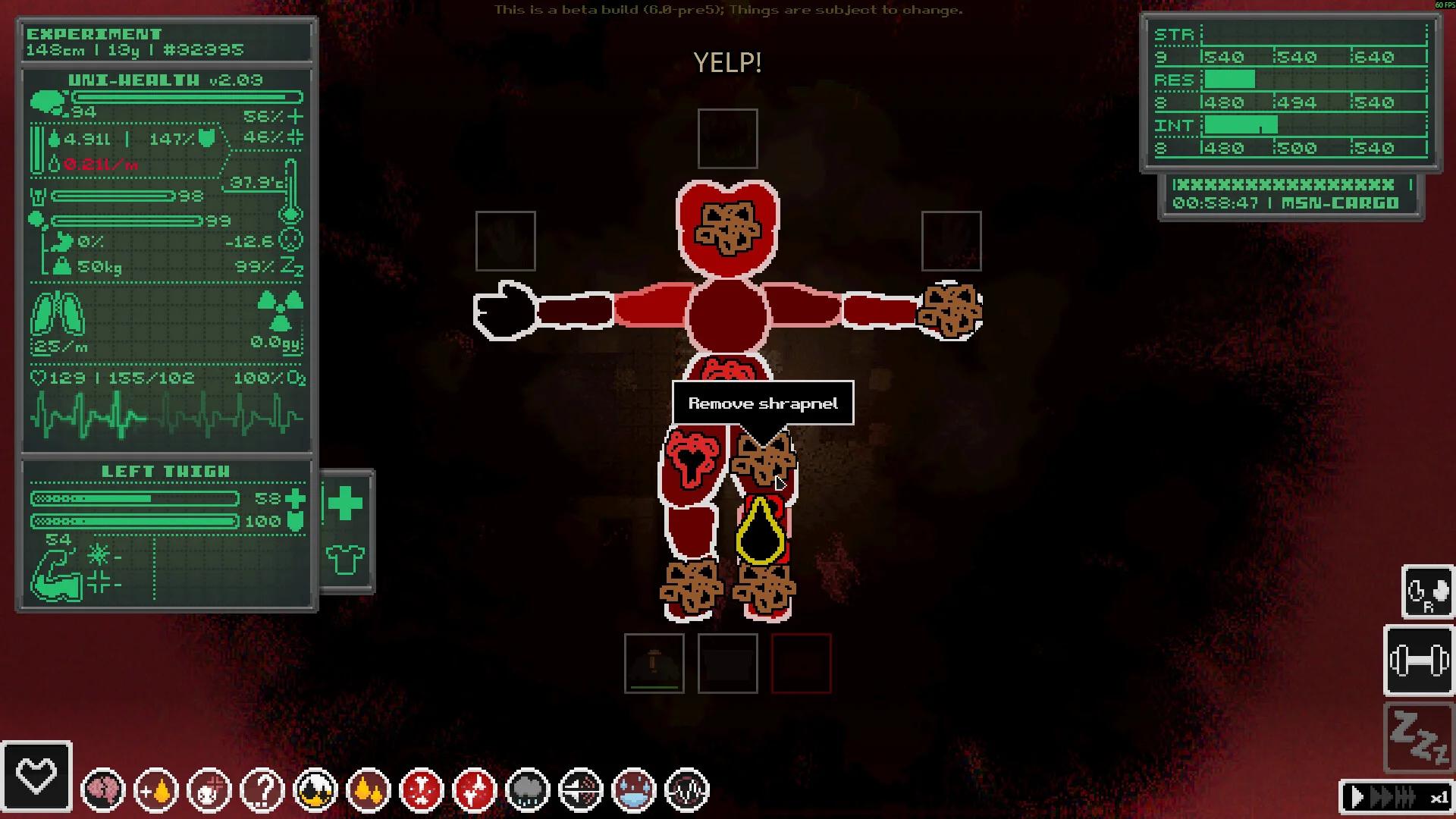

Casualties: Unknownをプレイする際は、まずデフォルトのパフォーマンス修正を適用し、視線(LoS)の更新を毎フレーム維持したうえで、洞窟内の視認性を確保するためにオリジナルの物理演算を維持することをおすすめします。
これらの推奨設定は、ゲーム内蔵のグラフィックプリセットではなく、任意のBepInEx Modを使用します。「Comforts Unknown: Performance」は、意図的にビジュアル品質を落とすことなく不要な処理を削減するため、最初にお試しいただくModとして推奨されます。「Performance Unknown」は別のアプローチを採用しており、ScavSetLibを介してゲーム内のVideo Settings(映像設定)メニューに設定項目を追加します。変更による変化を明確に判断できるよう、まずはどちらか一方の最適化Modから導入し、発生しているフレームレート低下に合わせて設定を調整してください。
PCパフォーマンスの基準(ベースライン)を確立する
設定を変更する前に、継続的な低FPSと瞬間的なカクつき(スタッター)を区別してください。アイテムで満杯のインベントリを開いた際の処理落ちは、初めて効果音(SE)が再生された際の引っかかりとは原因となる処理が異なります。最初のパフォーマンステストには、通常の探索と問題が発生しやすいアクションの両方を含めるようにしてください。
ディスプレイおよび解像度の設定を固定する
最初の比較テスト中は、現在のディスプレイ解像度を変更しないでください。シミュレーションや視線の設定と同時に解像度を変更してしまうと、どの調整が改善に寄与したのかを特定するのが難しくなります。
各テストでは、同一のレイヤーおよび再現可能なルートを使用してください。Sandboxは再現性のあるゲームプレイの比較に適した選択肢の1つです。何もない静かなエリアと敵やオブジェクトが多いシーンを比較し、そのフレームレート差を設定変更の結果と誤認しないようにしてください。
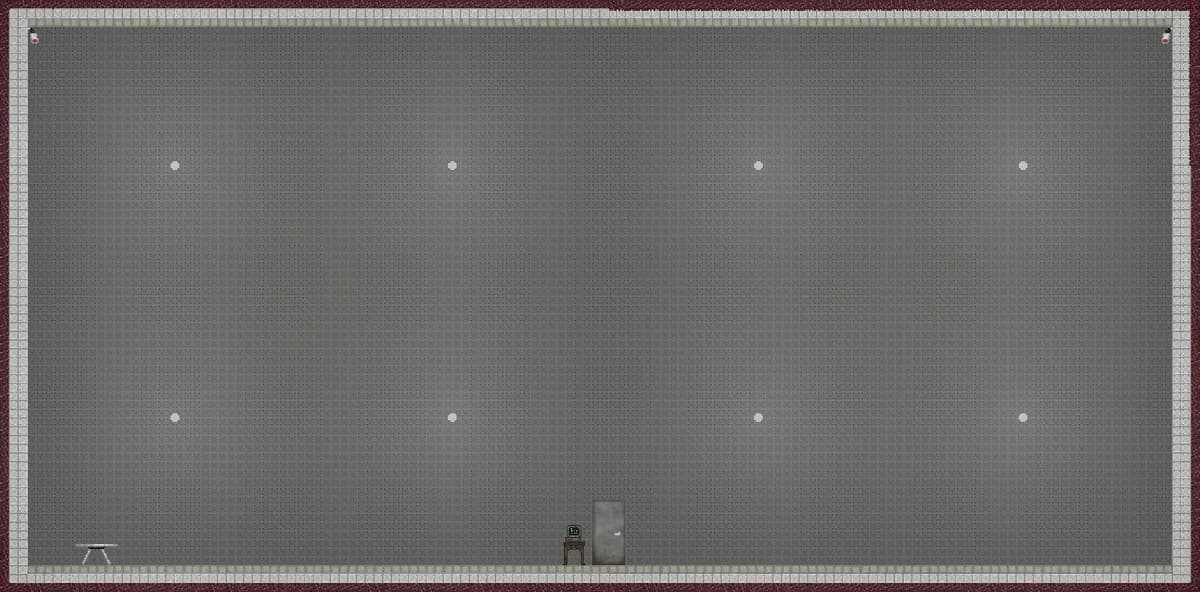
Sandboxのゲームプレイ環境
以下の3つの項目を記録・観察してください:
- 持続的なパフォーマンス: ルートを移動中、滑らかな動作が維持されているか?
- 瞬間的なカクつき: インベントリを開いた際、クラフト時、または効果音が初めて再生された際に一時的な停止が発生しないか?
- 視認性: 暗闇の境界線がキャラクターの移動に遅延なく追従しているか、また自由配置のオブジェクトが正常に挙動しているか?
最適化のアプローチを選択する
| Mod | 主なアプローチ | 選択すべき主な理由 |
|---|---|---|
| Comforts Unknown: Performance | 不要な更新処理のスキップ、一時データの再利用、任意のトレードオフ設定の提供 | デフォルトの修正から始め、必要に応じて特定の要素を段階的に妥協できるため |
| Performance Unknown | 視線処理、パーティクル上限、物理演算の解決、メモリクリーンアップの調整 | ScavSetLibを介してVideo Settingsに統合された分かりやすい設定項目を使用できるため |
両Modともゲーム内の重複する部分にアプローチしています。設定変更の効果を正確に把握するため、まずは一方のModのみを導入して比較を行ってください。
選択したModのインストールと動作確認
推奨設定:Comforts Unknown: Performance
この設定には、Windows版のCasualties: UnknownおよびBepInEx 5が必要です。BepInExはx64ビルドを使用してください。
- SteamライブラリでCasualties: Unknownを右クリックし、管理からローカルファイルを閲覧を選択します。
- BepInExをゲームフォルダ内に解凍します。フォルダ内にBepInExとwinhttp.dllが含まれていることを確認してください。
- ゲームを一度起動してから終了し、BepInExに必要なフォルダを生成させます。
- パフォーマンスModを解凍し、そのComfortsUnknown.PerformanceフォルダをBepInEx\pluginsにコピーします。
- ゲームを起動し、メインメニューに緑色の「Comforts Unknown: Performance」のバージョン表記が表示されているか確認します。
メニュー表記のオプションを無効にしていない限り、メインメニューに緑色のラベルが表示されていればModが正常にロードされたことを示しています。
ラベルが表示されない場合は、フォルダのパスが正確にBepInEx\plugins\ComfortsUnknown.Performanceになっているか確認してください。F3またはF4が機能しない場合は、BepInEx\config\BepInEx.cfgを開き、ChainloaderセクションのHideManagerGameObjectをtrueに設定してゲームを再起動してください。
代替設定:Performance Unknown
Performance Unknownを使用するには、BepInEx 5.x以降およびScavSetLib 1.0.0以降が必要です。BepInEx\pluginsにScavSetLibをインストールし、そのフォルダにUnknownPerformance.dllを配置します。
このModの設定項目はゲーム内のVideo Settingsメニューに追加され、再起動することなく変更が可能です。これらはネイティブのメニュー内に配置されていますが、Modによって追加された設定項目です。
最初に調整すべきグラフィック設定
Comforts Unknown: Performanceのおすすめ初期設定
デフォルトのパフォーマンス修正は有効のままにしてください。これには、画面外に届かない光源処理のスキップ、不要なインベントリ説明文の再構築の回避、負荷の少ないタイミングへのメモリクリーンアップの移行などが含まれます。これらは、グラフィックやシミュレーションの品質を犠牲にする前に、無駄な処理を削減することを目的としています。
オプション設定には以下のプロファイルを使用してください:
| 設定項目 | 推奨初期値 | トレードオフまたは適用条件 |
|---|---|---|
| Pause far-away areas | 基準測定時はOff。ソロプレイ時は次にCarefulを試す | Carefulは画面外にバッファを保持。Aggressiveはアクティブエリアをより狭く維持 |
| Line of sight redraw | Every frame | 未改造(unchipped)プレイに適用。間隔を広げると移動時に暗闇の境界が遅延する可能性あり |
| Blood stain limit | 初期状態はUnlimited。血痕の多いシーンでは100を試す | 上限を超えると古い血痕から順に早く消去される |
| Load sounds while loading | 初期状態は変更なし | 有効にすると初回のSE再生による引っかかりを解消できるが、ロード時間とメモリ使用量が増加 |
| Physics precision | Original | MediumやLowにすると、ラグドール、四肢、アイテムが震えたり不自然な挙動を見せたりする場合あり |
画面外処理のトレードオフとしては、まず「Careful」を試すのが最適です。バッファが確保されるため、周辺のアクティビティが視界に入る前に動作を再開できます。タレットや音響キャノンなど、プレイヤーに干渉可能な画面外の脅威や、ポンプや再充電ステーションなどの設備は稼働状態が維持されます。
Pause far-away areasは、Casualties: Togetherの有効中は自動的にオフになります。また、個別のSkip idle updates最適化もソロプレイ時のみ機能するため、ソロプレイと協力プレイ(Co-op)の測定結果は別々に比較する必要があります。
血痕の上限設定は状況によって効果が異なります。大量の血痕が存在する場面では役立ちますが、それ以外の何もないシーンでは効果がありません。検証時は、どの調整が効果をもたらしたのか特定できるよう、物理演算の調整とは切り離してテストしてください。
Performance Unknownのおすすめ初期設定
以下の表は、Performance Unknownを選択した場合にのみ参照してください:
| Video Settings内の設定項目 | 推奨初期値 | 調整の目安 |
|---|---|---|
| LOS Refresh Interval | Every Frame | 視線処理が依然としてパフォーマンスのボトルネックになっている場合は、Every 2 Frames (Fast)を試す |
| Splatter Particle Cap | 100 (Balanced) | エフェクトが激しいシーンで処理落ちが発生する場合は、50、次いで25を試す |
| Physics 2D Solver Quality | High (Default) | ゲームプレイへの影響が少ない他の設定を検証した後にのみ、Medium (Optimized)を試す |
| GC Memory Sweeper | Enabled | 他の設定を比較検証する間も、メモリクリーンアップの最適化は有効のまま維持する |
Performance Unknownのパーティクル上限は、飛び散る飛沫、塵、破片、爆発などのビジュアルエフェクト全体をカバーします。これはComforts Unknownの血痕上限とは異なる設定項目であるため、同じ数値を設定しても同一のビジュアル結果にはならない点に留意してください。
応答性を損なわずに洞窟の視認性を向上させる
暗闇の更新応答性を維持する
洞窟内での視認性を保つには、移動時に暗闇の境界線がいかに素早く追従するかが重要になります。未改造プレイにおいて、Comforts UnknownのFaster line of sight最適化は、移動や関連イベントの発生時に暗闇を再描画します。Line of sight redrawを毎フレーム(Every frame)に保つことで、この最適化を活かしつつ最高の応答性を維持できます。
Gravel Landsは、移動と暗闇の境界線の関係を確認するのに適したエリアです。立ち止まった状態でのFPS数値だけでなく、探索中の地形の縁(エッジ)の挙動にも注目してください。
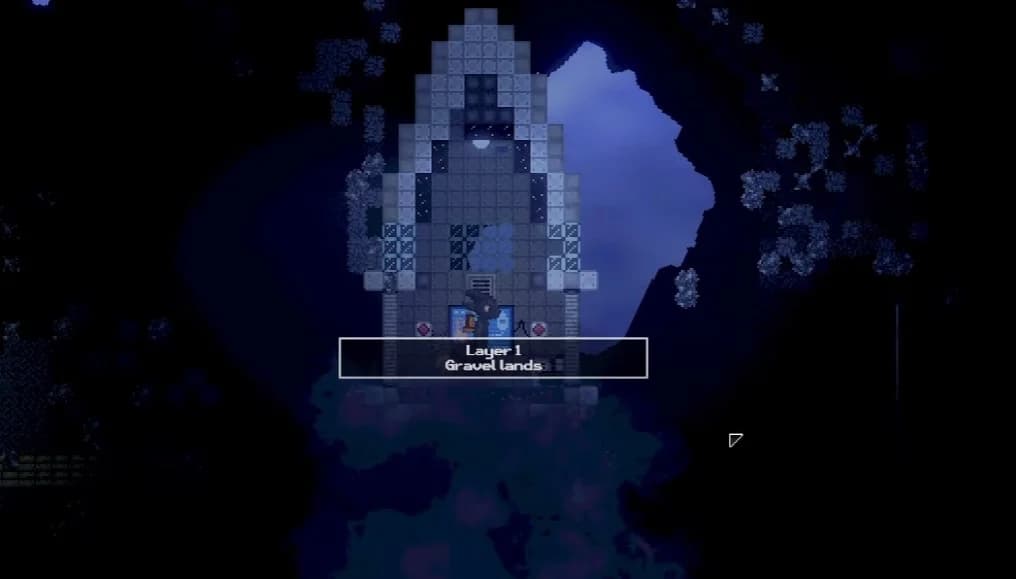
Gravel Landsのゲームプレイ環境
Comforts Unknownの再描画間隔を2、3、または4フレームごとに広げると、移動時に暗闇の端が遅れて追従するようになります。この影響は、低FPS時や高速移動時に顕著に現れます。洞窟内の視認性に問題が生じている場合は、物理演算の精度を下げる前に、毎フレーム再描画の設定に戻してください。
これらのリフレッシュ設定は、明るさではなく暗闇が更新されるタイミングを変更するものです。洞窟内を明るく照らすための手段ではなく、操作応答性の設定として扱ってください。
フレームレート数値を追い求める前に物理演算の精度を保つ
他の変更点をテストする間、Comforts UnknownではPhysics precisionをOriginalに、Performance UnknownではPhysics 2D Solver QualityをHighに維持してください。シミュレーションの挙動が不安定になり、四肢や落ちているアイテムの判別が難しくなってしまうのであれば、表示上のFPS数値が高くなったとしても得策ではありません。
それでも十分なパフォーマンスが得られない場合は、物理演算の精度を1段階下げ、オブジェクトが多いシーンでのテストを再度行ってください。変更をそのまま適用する前に、フレームレートだけでなくオブジェクトの挙動も慎重に確認してください。
ゲームプレイ中の設定テスト
同一の負荷環境で比較する
Comforts Unknownでは、F3を押すことでFPS、直近のフレームグラフ、メモリクリーンアップの挙動、有効なオプションを含むパフォーマンスオーバーレイが表示されます。これを利用して、持続的なフレームレート低下と突発的なスパイクを判別してください。
テストの際は毎回同じレイヤーに戻るようにしてください。Dried Desertも、到達していれば一貫した比較テストに使用できる公式のゲームプレイ環境です。
以下の手順でテストを実施してください:
- 同じルートを探索する。暗闇の境界付近での移動や、複数回の方向転換を含めてください。
- アイテムで満たされたインベントリを開く。アイテムの閲覧時や、カーソルを合わせて説明文を表示させた際に処理落ちが発生しないか確認します。
- クラフトリストを開いて使用する。通常カクつきの原因となる場合は、検索やリストの更新も含めてテストします。
- オブジェクト密度の高いシーンを確認する。FPSカウンターだけでなく、NPC、落ちているアイテム、ラグドール、エフェクトを注視してください。
- 設定を1つだけ変更してテストを繰り返す。ルートや行うアクションは可能な限り同一に保ってください。
トグル機能で結果を確認する
Comforts Unknownでは、F4を押すことで、すべてのパフォーマンス修正とトレードオフのオン/オフを一括で切り替えることができます。同等の負荷環境下でのオン/オフ比較に活用してください。この一時的な切り替えは保存されないため、ゲームを再起動すると設定した値に戻ります。
洞窟の境界の追従を遅延させたり物理演算の視認性を損なったりすることなく、問題のシーンが改善された場合に設定を維持してください。激しい飛沫エフェクト時のみ問題が発生する場合は、血痕またはパーティクルの上限設定を利用してください。初回の効果音再生による引っかかりが原因である場合は、ロード時間やメモリ使用量が増加することを考慮したうえで、サウンドの事前ロードを検討してください。すべての設定を一律に下げるのではなく、発生している処理落ちの原因に合わせて適切な項目を調整しましょう。