
Gaming Generic Image

記事の概要

  1. ホーム
  2. ニュース
  3. PCゲームのスタッター(カクつき)を解消する方法:快適なプレイ環境の構築

PCゲームのスタッター(カクつき)を解消する方法:快適なプレイ環境の構築

PCゲームのスタッタリング(カクつき)を解消する方法を解説。FPS低下、フレームタイムの乱れ、VRAM、ドライバー、SSD、熱暴走など、主要な原因別の対策を紹介します。

Eliza Crichton-Stuart

Eliza Crichton-Stuart

•

更新日 6月 10, 2026

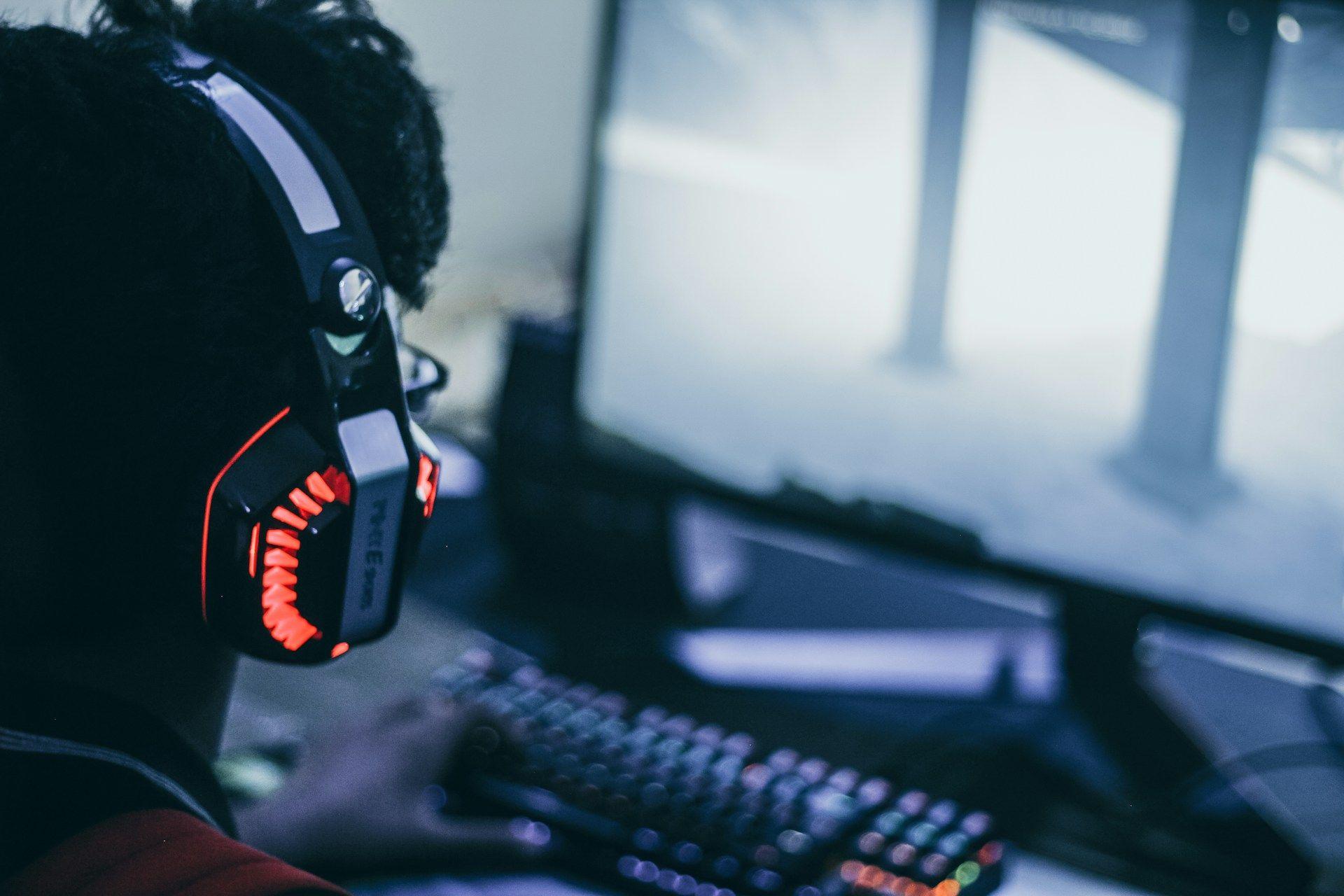
Gaming Generic Image

ゲームが快適に動作し、エイムも冴え渡り、集中力も高まっている……そんな瞬間に、まるでPCが何かを思い出したかのようにコンマ数秒画面がフリーズしたことはありませんか?

それが「スタッタリング(カクつき)」です。

これは必ずしもFPSの低下と同じではありません。FPSの低下は常に動作が重く感じられますが、スタッタリングは非常に厄介です。短い間隔で突発的に発生し、多くの場合、最悪のタイミングで現れます。角を曲がった瞬間、戦闘に突入した瞬間、新しいエリアをロードした瞬間、あるいはマウスを素早く動かした瞬間にゲームが引っかかり、プレイの流れを台無しにしてしまいます。

幸いなことに、PCゲームにおけるスタッタリングには、多くの場合原因が存在します。フレームレートが低下している原因を理解すれば、設定を適当にいじり回して画質を台無しにするのではなく、根本的な問題を解決することができます。

Kaku: Ancient Seal Gallery 2
最新ゲームセール情報

ゲームをお得に手に入れよう。

最大80%OFFの割引セール実施中

セールを見る

ゲームにおけるスタッタリングの正体

スタッタリングは、PCがフレームを一定の間隔で描画できていないときに発生します。

FPSカウンター上では90、120、あるいはそれ以上の数値が表示されていても、ゲームがカクついて感じることがあります。これは、平均FPSが「PCが1秒間に何フレーム生成しているか」しか示しておらず、それらのフレームがスムーズに送られているかどうかを常に示しているわけではないからです。

スムーズなゲームプレイには、安定したフレームタイムが必要です。

平らな床の上を歩くことを想像してみてください。一歩一歩が自然に感じられますよね。では、床のタイルが1枚だけ急に盛り上がっていたらどうでしょう。つまずいてしまいます。その「悪いタイル」が、フレームタイムのスパイクに相当します。

ゲームがスタッタリングを起こすと、1つ以上のフレームの到着が遅れます。その遅延を視覚的に認識し、操作感として即座に違和感を覚えるのです。これが、スタッタリングが通常の低FPSよりも不快に感じられる理由です。

PCでスタッタリングを軽減するための目標は、単にFPSの数値を上げることではありません。真の目標は、ゲームを安定させ、クリーンでレスポンスの良い状態にすることです。

PCでゲームがカクつく理由

ゲームプレイ中、PCは大量のデータを処理しています。CPUはゲームロジックを計算し、GPUは映像を描画し、RAMはアクティブなデータを保持し、ストレージはファイルを読み込み、Windowsはバックグラウンドでシステムタスクを実行しています。

どこか一箇所でも詰まれば、ゲーム全体がカクついてしまいます。

PCゲームでスタッタリングが発生する主な原因は以下の通りです:

  • CPUがゲームやバックグラウンドアプリで過負荷になっている
  • グラフィック設定によりGPUに負荷がかかりすぎている
  • RAMが不足し、Windowsが低速なストレージをメモリとして使い始めている
  • ゲームが低速なハードドライブにインストールされている
  • PCがオーバーヒートし、自己防衛のために動作速度を下げている
  • グラフィックドライバーが古い、破損している、またはゲームとの相性が悪い
  • オーバーレイ、録画ツール、ランチャーがフレームスパイクを引き起こしている
  • ゲームプレイ中にシェーダーやアセットを読み込んでいる

どれも厄介な問題ですが、ほとんどは解決可能です。適切な順序で対処していく必要があります。

スタッタリングかオンラインラグかを見極める

設定を変更する前に、正しい問題を解決しようとしているか確認してください。

スタッタリングとオンラインラグは似たような症状に感じられますが、全くの別物です。スタッタリングは通常、PC内部の問題であり、オンラインラグは通常、ネットワークの問題です。

画面全体がフリーズしたり飛んだりする場合は、通常スタッタリングです。映像はスムーズなのに射撃が遅れて判定されたり、キャラクターが瞬間移動したり、他のプレイヤーがワープして見える場合は、通常オンラインラグです。

以下の簡単なチェックを行ってください:

  • オフラインゲームでもカクつくなら、PC側に問題がある可能性が高い
  • オンラインゲームだけ調子が悪いなら、接続環境に問題がある可能性がある
  • フリーズ中にFPSが低下するなら、パフォーマンス関連の可能性が高い
  • FPSは安定しているのに操作が遅延するなら、ネットワーク関連の可能性がある

主な問題がPingや遅延、接続トラブルである場合は、ゲームのラグを解消する方法に関する専門コミュニティで質問することをお勧めします。ネットワークラグとPCのスタッタリングを切り分けることで、何時間も間違った対策に時間を費やし、テクノロジーへの信頼を失うことを防げます。

PCのスペックとゲームの推奨環境を比較する

スタッタリングは、PCが現在のゲーム設定に対して負荷がかかりすぎている場合に発生することがあります。

それはPCがダメだという意味ではありません。単に、ゲームがハードウェアの性能を上回る要求をしているというだけのことです。

本格的な対策を始める前に、システムとゲームの推奨環境を比較してください。CPU、GPU、RAM、ストレージの種類を確認します。システム要件チェッカーなどを使用して、PCがそのゲームに適しているかどうかをより明確に把握できます。

特に以下のパーツに注目してください:

CPU

CPUはゲームロジック、敵の挙動、物理演算、ワールド内のアクティビティ、そして多くのバックグラウンドタスクを処理します。CPUが苦戦していると、GPUの使用率が低くてもゲームはスタッタリングを起こします。

GPU

GPUは目に見える映像を処理します。高解像度、影、ライティング、エフェクトなどはすべてGPU負荷を増大させます。GPUが常にフル稼働していると、急に処理が重くなった瞬間にスタッタリングが発生します。

RAM

RAMはゲームが今必要としているデータを保持します。RAMが不足すると、Windowsはストレージをバックアップメモリとして使用します。これは非常に低速であるため、ひどいカクつきの原因となります。

ストレージ

最近のゲームはプレイ中に大量のデータを読み込みます。低速なハードドライブを使用していると、新しいエリアやテクスチャ、エフェクトが表示される際にスタッタリングが発生する可能性があります。

PCが推奨環境を下回っていても多くのゲームはプレイ可能ですが、より賢い設定が必要です。PCが推奨環境を満たしているのにスタッタリングが発生する場合は、ドライバー、熱、設定、バックグラウンドアプリ、またはゲーム自体の最適化が原因である可能性が高いです。

テストの前にPCを再起動する

非常に単純に聞こえますが、これは重要です。

PCを長時間起動したままだと、アプリがメモリに居座ったり、ブラウザがプロセスを開いたままにしたり、ゲームランチャーが裏で更新を続けていたり、Windowsがバックグラウンドでタスクを溜め込んでいたりすることがあります。

再起動することで、クリーンな状態でテストできます。

トラブルシューティングを始める前に、以下を行ってください:

  • PCを再起動する
  • 必要なゲームランチャーのみを開く
  • ゲームを起動する
  • スタッタリングが通常発生するエリアでテストする

これでベースラインが確認できます。再起動後にスタッタリングが改善されるなら、原因はバックグラウンドの負荷やメモリの蓄積にあるかもしれません。

派手な修正方法ではありませんが、非常に効果的です。再起動ボタンは、高価なアップグレード以上に多くのゲーマーのプレイ環境を救ってきました。

パフォーマンスを低下させるバックグラウンドアプリを終了する

PCを使用しているのは、ゲームだけではありません。

ブラウザ、チャットアプリ、ランチャー、RGB制御ツール、録画ソフト、クラウド同期ツール、更新サービスなどはすべて、CPU、RAM、ディスク、またはGPUのリソースを消費します。これらの一部は予期せぬタイミングで動作し、フレームスパイク(カクつき)を引き起こす原因となります。

ゲーム中は不要なアプリをすべて終了させてください。

特に確認すべきアプリは以下の通りです:

  • 多数のタブを開いているWebブラウザ
  • アップデートをダウンロード中のゲームランチャー
  • ファイルを同期中のクラウドストレージアプリ
  • バックグラウンドで動作している録画・クリップ用ソフトウェア

これらのアプリを最小化するだけでなく、可能な限りタスクバーやシステムトレイから完全に終了させてください。

理由は単純です。スタッタリングはPCが何らかの割り込み処理を受けた際に発生しやすくなります。バックグラウンドアプリが少なければ割り込みも減り、ゲームが動作するためのリソースを十分に確保できるからです。

グラフィックスドライバーを正しくアップデートする

グラフィックスドライバーは、GPUがゲームと連携するために不可欠なものです。ドライバーが古い、破損している、あるいは新しいゲームに対応していない場合、スタッタリング、クラッシュ、描画バグ、突然のFPS低下が発生する可能性があります。

GPUドライバーは、グラフィックボードの公式アプリまたは公式サイトからアップデートしてください。アップデート後は、PCを再起動してからゲームをテストしましょう。

以下のような場合にドライバーの更新が有効です:

  • 新しいゲームで予想以上にスタッタリングが発生する
  • 最近のパッチ適用後にゲームの動作が悪くなった
  • ドライバーを数ヶ月以上更新していない
  • クラッシュ、画面のブラックアウト、奇妙な描画の問題が発生する

ドライバー更新直後にスタッタリングが発生し始めた場合、最新のドライバーが環境に最適ではない可能性があります。その場合は、以前の安定したバージョンに戻すことが解決策となります。

アップデートボタンがあるからといって毎日更新する必要はありません。理由がある時に更新し、その後適切にテストを行ってください。

Windowsとチップセットドライバーを更新する

グラフィックスドライバーばかりが注目されがちですが、重要なのはそれだけではありません。

Windowsアップデートは、ゲームのサポート、セキュリティ、スケジューリング、ハードウェアの挙動を改善します。チップセットドライバーは、マザーボード、CPU、ストレージ、電源管理がより効率的に連携するようサポートします。

スタッタリングは多くの場合、タイミングの問題です。Windowsやチップセットドライバーがハードウェアを適切に管理できていないと、FPSの数値上は問題なくても、ゲーム内でわずかな遅延が発生することがあります。

以下の手順で行ってください:

  • 重要なWindowsアップデートをインストールする
  • PCを再起動する
  • マザーボードまたはCPUのサポートページからチップセットドライバーをインストールする
  • テスト前に再度再起動する

地味な作業ですが、原因不明の奇妙なスタッタリングを解消できる場合があります。PCはチームのようなものです。一人のプレイヤーが去年の戦術を読み違えていれば、試合全体が混乱してしまうのと同じです。

スタッタリングの原因となる設定を下げる

多くのプレイヤーはゲームがカクつくとすべての設定を一気に下げてしまいます。それも一つの手ですが、必要以上に画質を損なうことになります。

より賢い方法は、PCの負荷がかかっている部分に合わせて特定の設定を下げることです。

一般的にGPUに高い負荷をかける設定:

  • 解像度
  • レイトレーシング
  • 影(シャドウ)
  • 反射(リフレクション)
  • アンチエイリアス
  • アンビエントオクルージョン

一般的にCPUに高い負荷をかける設定:

  • 描画距離
  • 群衆密度
  • 物理演算
  • オブジェクトの詳細度
  • ワールドのアクティビティ
  • 交通量やバックグラウンドシミュレーション

テクスチャ品質は特殊なケースです。テクスチャは主にグラフィックボード上のメモリであるVRAMに依存します。VRAMが不足すると、ゲームは低速なシステムメモリやストレージからデータを読み込もうとします。これが、振り返った時や新しいエリアに入った時、新しいエフェクトが読み込まれる時の激しいスタッタリングの原因となります。

新しいエリアが表示される時にカクつく場合は、テクスチャ品質を一段階下げてテストしてみてください。

FPS制限を使用してゲームプレイを滑らかにする

FPS制限をかけると、PCが常にフルパワーで動作するのを防げるため、スタッタリングを軽減できます。これはゲーム内の設定や起動オプションから素早く設定可能です。

例えば、ゲームのFPSが110から165の間で変動しているとします。数値上は高く見えますが、フレームの生成間隔(フレームペーシング)が不均一に感じられることがあります。また、GPUが常にフル稼働していると、突然の負荷増大に対応する余裕がなくなります。

適切なFPS制限を設けることで、システムに余裕を持たせることができます。

以下の方法を試してください:

  • ゲーム中の平均FPSを確認する
  • 平均FPSより少し低い値で制限をかける
  • 同じ場所で数分間テストする
  • まだフレームスパイクが気になる場合は、制限値をさらに下げる

例えば、FPSが140前後で変動するなら120に制限し、それでも不安定なら100に下げてみましょう。不安定な140 FPSよりも、安定した100 FPSの方がはるかに快適に感じられます。

目的はFPSの数値を競うことではなく、実際にプレイする際の滑らかさを確保することです。

V Syncと可変リフレッシュレートを賢く設定する

V Sync(垂直同期)は画面のティアリング(ズレ)を軽減しますが、入力遅延が発生したり、FPSがモニターのリフレッシュレートを維持できない場合にカクつきが目立つことがあります。

そのため、V Syncは常に有効が良いとも悪いとも言えません。環境次第です。

以下の論理に従ってください:

  • 画面のティアリングが気になる場合は、V Syncをオンにする
  • 入力遅延を感じる場合は、V Syncをオフにする
  • FPSが頻繁に低下する場合、V Syncがカクつきを悪化させることがある
  • モニターがFreeSyncやG-Syncに対応している場合は、可能な限りそれを使用する

可変リフレッシュレート技術は、モニターの更新タイミングをゲームのフレームレートに合わせることで、V Syncのような入力遅延の問題なしに滑らかなプレイを実現できます。

多くのプレイヤーにとって、可変リフレッシュレートをオンにし、必要に応じてGPUコントロールパネルからV Syncを制御し、モニターのリフレッシュレートよりわずかに低いFPS制限をかけるのが理想的な設定です。

テストの際はシンプルに考えましょう。設定を一つ変更し、同じ場所でプレイして感覚を判断してください。目よりも先に、操作している手がその違いを感じ取れるはずです。
CPUとGPUの温度を確認する

PCは熱を持つと、故障を防ぐために自ら処理速度を落とすため、ゲームにスタッタリング(カクつき)が発生することがあります。

これは「サーマルスロットリング」と呼ばれる現象です。CPUやGPUが高温になりすぎるとクロック周波数が低下します。最初は快適に動作していても、数分後にゲームのパフォーマンスが悪化するのはこのためです。

以下の兆候がないか確認してください:

  1. 起動直後はスムーズだが、時間が経つとスタッタリングが発生する

  2. スタッタリングが始まる前にファンの音が非常に大きくなる

  3. PCに負荷がかかった状態でしばらくするとFPSが低下する

  4. ノートPCやデスクトップの筐体が通常よりかなり熱くなっている

熱対策として、ファンや通気口のホコリを掃除してください。PCの通気性が確保されているか確認しましょう。ノートPCの場合は、ベッドや毛布など、通気口を塞ぐ柔らかい場所でのプレイは避けてください。

PCが熱いからといって必ずしもクラッシュするわけではありません。時には、断続的にパフォーマンスが低下するという厄介な症状が出ることもあります。例えるなら、全力疾走していたPCが突然ジョギングに切り替わり、何事もなかったかのように振る舞うような状態です。

適切な電源モードを設定する

WindowsやノートPCの制御アプリは、省電力のためにパフォーマンスを制限することがあります。これは事務作業や動画視聴には便利ですが、ゲームプレイには悪影響を及ぼす可能性があります。

PCが「静音」や「省電力」モードになっていると、ゲームの負荷が高まった際にCPUやGPUが十分にブーストされず、スタッタリングの原因となります。

以下の設定を確認してください:

  1. Windowsの電源モード

  2. ノートPCメーカーの制御アプリ

  3. GPUコントロールパネルの電源設定

  4. ノートPCのバッテリーセーバー設定

ゲームプレイ時はパフォーマンス重視のモードを使用してください。ノートPCの場合は、プレイ前に電源アダプターを接続しましょう。多くのゲーミングノートPCは、バッテリーが満タンであっても、バッテリー駆動時には大幅にパワーを制限します。

常に最高性能のモードにする必要はありませんが、標準的なパフォーマンスモードであれば十分です。PCが即座に応答できる状態にしておくことが重要です。

ゲームをSSDに移動する

ゲームプレイ中にデータを読み込む際、ストレージがスタッタリングの原因になることがあります。

最近のゲームは、テクスチャ、マップ、サウンドファイル、シェーダー、ワールドデータなどをリアルタイムでストリーミングすることが一般的です。低速なHDDからデータを読み込んでいると、急なデータ要求が発生した際にゲームが一時停止(ヒッチング)することがあります。

SSDを使用することで、以下の改善が見込めます:

  1. ロード時間の短縮

  2. オープンワールドでの移動がスムーズに

  3. テクスチャの読み込み高速化

  4. 新しいエリアへの移動時のヒッチング軽減

ワールド内を移動中、カメラを素早く動かした時、または新しいエリアに入った時にゲームがカクつく場合は、ストレージの速度が原因かもしれません。

また、SSDの空き容量を確保してください。ドライブがほぼ満杯になると速度が低下し、ファイル処理に悪影響を及ぼします。半分空けておく必要はありませんが、限界までデータを詰め込むのは避けましょう。

プレイ中のRAM使用量を確認する

RAM(メモリ)はPCがアクティブなデータを保持する場所です。RAMが不足すると、Windowsはドライブ上のページファイルをバックアップメモリとして使用します。これはRAMよりもはるかに低速なため、スタッタリングの原因となります。

これは、ゲーム中に他のアプリを多数開いている際によく発生します。

ゲーム実行中のRAM使用量を確認してください。タスクマネージャーで簡単に確認できます。

メモリ使用率が非常に高い場合は、グラフィック設定を下げる前に、不要なアプリを終了させてください。

メモリを消費しやすいアプリの例:

  1. タブを大量に開いたブラウザ

  2. ゲームランチャー

  3. 動画編集ソフト

  4. チャットや画面共有アプリ

最近のゲームで常にRAMが不足している場合は、増設を検討しましょう。多くのゲームは16 GBあれば快適ですが、重量級のゲームやマルチタスクを行う場合は、それ以上あると有利です。

ただし、闇雲にアップグレードしてはいけません。まずは実際の使用量を確認してください。お財布のためにも、根拠を持って判断しましょう。

VRAMの使用量も確認する

VRAMはグラフィックボード上のメモリです。テクスチャ、フレームバッファ、その他のグラフィックデータを保存します。

VRAMが不足すると、ゲームはより低速なメモリ経路を介してデータを移動させる必要が生じます。これがスタッタリングの原因となり、特にテクスチャの読み込み遅延や、カメラを動かした時のカクつきとして現れます。

VRAMを多く消費する設定:

  1. テクスチャ品質

  2. 解像度

  3. レイトレーシング

  4. 高解像度テクスチャパック

グラフィックボードのVRAMが限られている場合、ゲーム側が設定可能だからといってテクスチャを最大にするのは控えましょう。ハードウェアの限界を超えた設定を許容してしまうゲームも少なくありません。

テクスチャ品質を一段階下げてテストしてみてください。これでスタッタリングが改善すれば、VRAM不足が原因だった可能性が高いです。

オーバーレイや録画ツールをオフにする

オーバーレイは便利ですが、スタッタリングの原因になることもあります。

オーバーレイはゲーム画面の最前面に表示されます。チャット、FPS表示、実績、通知、クリップ、ソーシャル機能などが含まれます。録画ツールはプレイ中に映像をキャプチャ・保存するため、さらに負荷がかかります。

以下のオーバーレイを確認してください:

  1. ゲームランチャー

  2. GPUソフトウェア

  3. チャットアプリ

  4. 録画アプリ

  5. パフォーマンスモニター

  6. ブラウザベースのツール

これらを1つずつオフにしてテストしてください。すべてを一度に無効にすると問題が解決するかもしれませんが、どのツールが原因だったのか特定できなくなります。

録画ソフトウェアはより大きな問題となる可能性があります。録画中やストリーミング中にのみスタッタリングが発生する場合は、録画品質を下げるか、エンコーダーを変更するか、録画データの保存先を別のドライブに変更してください。

PCの負荷が高い状態でゲームプレイを録画すると、それが引き金となって動作が不安定になることがあります。

シェーダーキャッシュを適切に機能させる

シェーダーはゲームにおいて、ライティング、マテリアル、エフェクト、表面の描画を補助する役割を担います。一部のゲームはプレイ前にシェーダーを構築しますが、ゲームプレイ中に構築を行うものもあり、これがスタッタリングの原因となることがあります。

シェーダーによるスタッタリングはPCゲームでは一般的です。新しいエリアへの移動時や、新しいエフェクトの表示時、あるいはレベルの初回ロード時に発生することがよくあります。

対処法:

  1. プログレスバーが表示されている場合は、シェーダーのコンパイルが完了するまで待つ

  2. 大型アップデート後は、メインメニューで数分間待機する

  3. 特別な理由がない限り、シェーダーキャッシュの削除は避ける

  4. ドライバー更新後は、シェーダーの再構築により多少のスタッタリングが発生することを想定しておく

キャッシュが破損している場合は削除が有効ですが、日常的に行うべき作業ではありません。削除後は、シェーダーの再構築中に再びスタッタリングが発生する可能性があります。

つまり、キャッシュの削除は有効な手段ですが、魔法のボタンではありません。例えるなら「部屋を片付けなさい」と命じて、散らかったものを一度すべて床に出してから整理するのを待つようなものです。

ゲームファイルの整合性確認または修復

スタッタリングは、ゲームファイルが破損または欠落していることが原因で発生する場合があります。

これはアップデートの失敗、クラッシュ、ダウンロードの不備、あるいはドライブ間でのゲームファイルの移動後に発生する可能性があります。ゲーム自体は起動できても、破損したファイルを読み込もうとする際にカクつきが発生します。

ほとんどのランチャーには修復または整合性確認のオプションがあります。

以下の状況で使用してください:

  1. ゲームのアップデート後にスタッタリングが発生した

  2. スタッタリングと共にゲームがクラッシュする

  3. テクスチャ、サウンド、メニューの読み込みがおかしい

  4. 同じPCで他のゲームは問題なく動作する

ファイルの整合性確認は安全かつ簡単です。ゲームのインストール状態をチェックし、不一致があるファイルを置き換えます。

特定のゲームだけが激しくスタッタリングし、他のゲームが正常に動作する場合は、PC全体を疑う前にこの手順を試す価値があります。

スタートアップアプリの整理

一部のアプリはWindows起動時に自動的に開始され、使用していなくてもバックグラウンドで動作し続けます。

これらのアプリはメモリを消費したり、アップデートを確認したり、ファイルを同期したり、バックグラウンドでサービスを追加したりします。1つであれば影響は小さいですが、10個の小さなアプリが重なると問題になります。

スタートアップアプリのリストを開き、Windows起動時にすぐに必要のないものはすべて無効にしてください。

無効にしても良い候補:

  1. めったに使わないアップデーターツール

  2. 毎回起動する必要のないランチャー

  3. 手動で開けるクラウドツール

  4. タスクトレイに常駐する不要なユーティリティアプリ

ドライバー、セキュリティツール、ハードウェア制御アプリには注意してください。何をするものか理解していない限り、重要なものを無効にしないでください。

スタートアップを整理することでPCの動作が軽快になり、ゲームにリソースを割けるようになります。

ゲームモードを慎重に使用する

Windowsの「ゲームモード」は、PCがゲームに集中できるようにするための機能です。多くのユーザーにとってはオンのままで問題ありません。バックグラウンドの割り込みを減らし、Windowsがゲームを優先的に処理するようになります。

とはいえ、PC環境はそれぞれ異なります。スタッタリングの問題を追及している場合は、オンとオフの両方でテストしてください。

以下の手順でテストします:

  1. ゲームモードをオンにする

  2. 同じゲームエリアでテストする

  3. ゲームモードをオフにする

  4. 同じエリアで再度テストする

  5. よりスムーズに感じる設定を維持する

名前の響きだけで設定が有効だと決めつけないでください。もしWindowsに「ゲームを完璧にする」ボタンがあったら全員がクリックするでしょうが、それでも半数の人はルーターのせいにすることでしょう。

ハードウェアアクセラレータによるGPUスケジューリングをテストする

「ハードウェアアクセラレータによるGPUスケジューリング」は、一部のシステムでパフォーマンスを向上させるWindowsのグラフィックス設定です。他のシステムではあまり変化がない場合もあり、稀にフレームペーシングが悪化することもあります。

これも推測ではなく、テストすべき設定の1つです。

以下の手順を試してください:

  1. オンにする

  2. PCを再起動する

  3. ゲームをテストする

  4. スタッタリングが悪化する場合はオフにする

この設定はグラフィックスのスケジューリング方法に影響するため、変更後は再起動が必要です。デスクトップ画面だけで判断せず、実際に問題が発生しているゲーム内でテストしてください。

移動時にスタッタリングが発生する場合はマウスのポーリングレートを確認する

これは意外に思われるかもしれません。

マウスのポーリングレートが非常に高く設定されていると、スタッタリングが発生するゲームがあります。ポーリングレートは、マウスがPCに移動情報を報告する頻度を制御します。レートが高すぎると、一部のゲームではCPUの負荷が増加します。

ゲーム中にマウスを動かした時だけスタッタリングが発生する場合は、マウスソフトウェアでポーリングレートを下げてテストしてください。

非常に高い設定から標準的な設定に変更し、同じエリアで再度テストしてみましょう。

すべてのゲームに影響するわけではなく、最初に試すべき修正ではありません。しかし、エイム、視点移動、キャラクターの移動時にスタッタリングが発生する場合は、確認する価値があります。

ブラウザを制御下に置く

ブラウザは便利ですが、リソースを食いつぶす「ゴブリン」になることがあります。

タブが数個なら問題ないかもしれませんが、動画、ストリーミング、ストアページ、マップ、SNSフィードを開いているブラウザは、大量のメモリとCPUを消費します。一部のページはGPUアクセラレーションも使用します。

プレイ前には、負荷の高いタブを閉じるか、ブラウザ自体を完全に終了させてください。

特に注意すべきもの:

  1. 動画ストリーミングのタブ

  2. ライブダッシュボード

  3. メディアが自動再生されるページ

  4. ブラウザの拡張機能

プレイ中に攻略ガイドを開いておく必要がある場合は、そのページだけを残してください。ボス戦を生き残ろうとしている時に、PCに12個ものタブをレンダリングさせる必要はありません。

有効な場合はアップスケーリングを使用する

アップスケーリングはGPU負荷を軽減するのに役立ちます。内部解像度を低く設定してレンダリングし、それを拡大表示する仕組みです。

GPUやゲームによっては、DLSS、 FSR、XeSSといったオプションが見つかるはずです。名称は異なりますが、考え方は同じです。GPUの負荷が減ることで、パフォーマンスが向上する可能性があります。

アップスケーリングが有効な状況:

  1. GPU負荷がほぼ最大に近い場合

  2. 高解像度でプレイしている場合

  3. レイトレーシングなどの重い設定を使用している場合

  4. 他の設定を下げずにFPSを安定させたい場合

ゲーム側でクオリティモードが用意されている場合は、まずそこから試してください。それでもパフォーマンスが不足する場合は、バランスモードを試しましょう。FPSを稼ぐためにどうしても必要な場合を除き、最低画質設定は避けてください。映像がぼやけてしまう可能性があります。

アップスケーリングですべてのスタッタリングが解消されるわけではありません。CPU、RAM、ストレージ、あるいはシェーダーキャッシュに問題がある場合、アップスケーリングの効果は限定的です。しかし、GPUがボトルネックになっているのであれば、強力な解決策となります。

レイトレーシングをデフォルトで最大設定にしない

レイトレーシングは非常に美しい映像を実現しますが、負荷は非常に高いです。PCの性能限界に近い場合、フレームペーシングを悪化させる原因にもなります。

レイトレーシングを有効にした状態でスタッタリングが発生する場合は、一度オフにしてテストしてください。それでもエフェクトが必要であれば、設定を下げて再度テストしましょう。

理由は単純です。レイトレーシングは複雑なライティング処理を追加するため、GPUに高い負荷がかかり、VRAMの使用量も増加します。GPUに余裕がないと、スタッタリングが発生しやすくなります。

多くの場合、最高設定よりもバランスの取れた設定の方が快適です。ゲームプレイがカクついてしまっては、水たまりの反射の美しさも台無しです。

ゲーム側に既知のスタッタリング問題がないか確認する

PC側に問題がないケースも多々あります。

一部のゲームはスタッタリングの問題を抱えたままリリースされたり、パッチ適用後に悪化したりすることがあります。シェーダーの問題、メモリリーク、CPU使用率の最適化不足、アセットストリーミングの不具合などが原因です。

ゲーム自体に問題がある可能性が高いサイン:

多くのプレイヤーが同じスタッタリングを報告している

高性能なPCでもスタッタリングが発生する

特定のゲームだけで問題が発生する

ゲームのアップデート後にスタッタリングが始まった

このような場合は、安全な対処法に集中してください。ゲームのアップデート、安定したFPS制限の設定、重い設定の引き下げを行い、広範囲な問題であればパッチを待ちましょう。

最適化不足のゲームを直そうとして、Windowsの設定をいじり回さないようにしてください。時にはゲーム側のパッチが必要なだけであり、あなたの週末をすべて費やす必要はありません。

クリーンなテスト方法を用いる

これは最も重要な手順の一つです。

一度に10個の設定を変更すると、問題が解決したとしても、どの変更が有効だったのか分からなくなります。また、状況を悪化させてしまい、原因が特定できなくなる恐れもあります。

クリーンなテスト方法:

  1. スタッタリングが頻発するゲーム内のエリアを一つ選ぶ

  2. 設定を一つだけ変更する

  3. 同じエリアを数分間プレイする

  4. 改善した場合のみ、その設定を維持する

  5. 次の設定へ進む

こうすることで状況を把握しやすくなります。推測で動くのではなく、PCが何に反応しているかを理解できるはずです。

フレームタイムグラフを表示できればさらに良いでしょう。良好なフレームタイムグラフは安定しています。大きなスパイク(突起)は、スタッタリングを感じる瞬間と一致することがほとんどです。

平均FPSだけを見ないでください。FPSが多少低くてもフレームタイムが安定しているゲームの方が、FPSが高くても常にスパイクが発生するゲームよりも快適に感じられます。

PCでスタッタリングを減らすための最適な設定順序

ゲーム設定を変更する際のシンプルな順序は以下の通りです。

  1. ネイティブ解像度、または快適に動作する低めの解像度に設定する

  2. GPUの助けが必要な場合はアップスケーリングをオンにする

  3. VRAM容量に基づいてテクスチャを設定する

  4. GPUが苦戦している場合は影の設定を下げる

  5. CPUが苦戦している場合は描画距離を下げる

  6. レイトレーシングをオフにするか、設定を下げる

  7. 安定したFPS制限を設定する

  8. V Syncや可変リフレッシュレートをテストする

この順序は、パフォーマンスへの影響が大きい項目から着手するため効率的です。ほとんど関係のない小さな設定をランダムにいじる必要はありません。

例えば、ポストプロセッシングの微細な設定を下げてもほとんど効果はありませんが、レイトレーシング、解像度、影、描画距離を下げることは、劇的な改善につながる可能性があります。

ゲームのスタッタリングを解消するためのチェックリスト

明確な手順が必要なときは、このチェックリストを使用してください。

  1. PCを再起動する

  2. バックグラウンドアプリを閉じる

  3. スタッタリングか、オンラインラグかを確認する

  4. PCのスペックとゲームの推奨環境を比較する

  5. グラフィックドライバーを更新する

  6. Windowsとチップセットドライバーを更新する

  7. CPUとGPUの温度を確認する

  8. 適切な電源モードに設定する

  9. ゲームをSSDに移動する

  10. RAMとVRAMの使用量を確認する

  11. GPU負荷の高い設定を下げる

  12. CPU負荷の高い設定を下げる

  13. 安定したFPS制限を設定する

  14. V Syncや可変リフレッシュレートをテストする

  15. オーバーレイや録画ツールを無効にする

  16. シェーダーのビルド完了を待つ

  17. ゲームファイルの整合性を確認・修復する

  18. 設定変更は一つずつテストする

この順序は、簡単な修正から深い問題の解決へと進むように構成されています。リスクの高い変更に時間を浪費する前に、安全な方法を試すことができます。

結論

PCでのスタッタリングは、本来快適に動作するはずのゲーム体験を損なうため非常に厄介です。FPSの数値は良くても、フレームの到着が不均一であれば、ゲームはカクついて感じられます。

スタッタリングを解消するには、システム全体に目を向けてください。ドライバー、バックグラウンドアプリ、ゲーム設定、ストレージ、RAM、VRAM、熱、そしてフレームペーシングを確認しましょう。魔法のような一つの設定を追い求めるのではなく、一つずつ安定した環境を構築してください。

最善の解決策は、通常、PCに余裕を持たせるものです。適切な設定を下げ、必要に応じてFPSを制限し、システムをクリーンに保ち、変更を一つずつテストしてください。

フレームタイムが安定すれば、ゲームはよりスムーズに感じられ、エイムも自然になり、PCが重要な瞬間にフリーズするようなこともなくなるはずです。

FAQs

ゲームのラグを減らすために使えるソフトウェアはありますか?

Honeのようなソフトウェアを使用すると、ゲームのラグを軽減し、PCをゲーミングパフォーマンス向けに最適化できます。システム設定やバックグラウンド負荷の調整、パフォーマンス向上のための微調整に役立ちます。

ただし、ソフトウェアは基本的な対策が済んでいる場合に最も効果を発揮します。

ドライバーの更新、重いアプリの終了、温度の確認、ゲーム設定とPCスペックの適合を確認してください。その上でHoneのようなツールを使えば、さらなるパフォーマンスの問題を解消できるでしょう。

FPSが高いのにゲームがスタッタリングするのはなぜですか?

FPSが高くてもスタッタリングが発生するのは、平均FPSがフレームのタイミングを示していないためです。全体としては多くのフレームが生成されていても、一部のフレームの到着が遅れている可能性があります。

これは、CPUのスパイク、VRAMの不足、シェーダーのコンパイル、バックグラウンドアプリ、低速なストレージ、またはオーバーヒートが原因で発生します。安定した100 FPSの方が、常にフレームタイムのスパイクが発生する140 FPSよりも快適に感じられるものです。

ゲームのスタッタリングを素早く直す方法は?

まずは安全な修正から始めてください。PCの再起動、バックグラウンドアプリの終了、グラフィックドライバーの更新、安定したFPS制限の設定、重い設定の引き下げを行いましょう。

それでもスタッタリングが続く場合は、温度、RAM使用量、VRAM使用量、オーバーレイ、ストレージを確認してください。何が実際に効果があるのかを把握するため、一つずつ手順を踏んでください。

RAM不足はゲームのスタッタリングの原因になりますか?

はい、RAM不足はスタッタリングの原因となります。RAMが一杯になると、Windowsはドライブをバックアップメモリとして使用し始めます。これは通常のRAMよりもはるかに低速であるため、データを素早く読み込む必要がある際にゲームがカクつくことがあります。

プレイ中は不要なアプリを終了させてください。最新のゲームをプレイ中に常にRAMが一杯に近い状態であれば、RAMの増設が有効な場合があります。

VRAM不足はスタッタリングの原因になるか?

はい、VRAM不足もスタッタリングの原因になります。特にテクスチャ品質が高すぎる場合に顕著です。グラフィックボードのVRAMが不足すると、ゲームは低速なメモリーパスを経由してグラフィックデータを読み込むことになります。

テクスチャ品質を下げる、解像度を下げる、または高解像度テクスチャパックをオフにしてください。これにより、すべての設定を変更しなくてもゲームの動作がスムーズになる可能性があります。

SSDはゲームのスタッタリングを軽減するか?

SSDは、読み込みの遅延によるスタッタリングを軽減できます。これは特にオープンワールドゲームや、プレイ中に大量のアセットをストリーミングするゲームで効果的です。

SSDですべての問題が解決するわけではありません。CPUやGPUの性能が設定に対して不足している場合は、ゲーム設定の調整が必要です。しかし、新しいエリアへの移動時やテクスチャの読み込み時にスタッタリングが発生する場合は、SSDが大きく貢献します。

スタッタリングを減らすためにV Syncはオンにすべきか、オフにすべきか?

両方を試してみることをお勧めします。V Syncは画面のティアリングを軽減できますが、入力遅延が発生したり、FPSが安定しない場合にカクつきがより目立つようになる可能性があります。

モニターがFreeSyncやG Syncに対応している場合は、適切なFPS制限と組み合わせて使用してみてください。多くの場合、単純なV Sync単体よりもスムーズなプレイ感を得られます。

ドライバー更新後にゲームがスタッタリングするのはなぜか?

ドライバーの更新により、シェーダーキャッシュがクリアまたは再構築されることがあります。そのため、シェーダーが再生成される間、一時的にスタッタリングが発生する場合があります。また、新しいドライバーが特定のゲームと相性問題を抱えているケースもあります。

まずはシェーダーの再構築が完了するまで待ってください。それでも問題が続く場合は、ドライバーのクリーンインストールを行うか、以前の安定したドライバーに戻してください。

オーバーヒートはスタッタリングの原因になるか?

はい、オーバーヒートはスタッタリングの原因になります。CPUやGPUの温度が上がりすぎると、故障を防ぐために動作クロックが低下します。これが急激なFPS低下やフレームタイムのスパイクを引き起こします。

ファンのホコリを掃除し、エアフローを改善し、ノートPCの場合は通気口が塞がれていないか確認してください。数分間のプレイ後にスタッタリングが悪化する場合は、熱が原因の一部である可能性があります。

マウスを動かすとゲームがスタッタリングするのはなぜか?

これはマウスのポーリングレートが高すぎることや、CPUのスパイク、あるいは視点移動に伴う新しいアセットの読み込みが原因で発生することがあります。

マウスソフトウェアでポーリングレートを下げてみてください。また、素早く視点移動した際にスタッタリングが発生する場合は、テクスチャ品質、VRAM使用量、ストレージの速度を確認してください。

スタッタリングとラグは同じものか?

いいえ、異なります。スタッタリングは通常、PCがフレームを均一に描画できていない状態を指します。ラグは通常、インターネット接続やゲームサーバーに起因する遅延を指します。

画面がフリーズしたりカクついたりする場合はスタッタリング、ゲームの映像はスムーズでも操作が遅れて反映される場合はラグと考えてください。

PCでスタッタリングを減らす最善の方法は?

PCのスタッタリングを減らす最善の方法は、フレームスパイクの原因を特定することです。まずはドライバー、バックグラウンドアプリ、温度、電源設定、RAM、VRAM、ストレージから確認しましょう。その後、ゲーム設定を調整し、FPS制限を活用してください。

一度にすべてを変更しないでください。一つずつ修正を試し、実際にゲームがスムーズになった変更のみを残すようにしましょう。

Eliza Crichton-Stuart author avatar

Eliza Crichton-Stuart

運用責任者

教育コンテンツ

更新済み

6月 10日 2026

投稿済み

6月 10日 2026

関連記事

PlayStation’s Top-Selling Games on Steam
5分前•10分で読む

PlayStation StudiosのSteam売上上位ゲーム

PlayStation StudiosのSteam向け人気タイトルや収益実績、PC市場におけるPlayStationタイトルの需要動向を解説します。

教育コンテンツ
+1
Web3 Gaming Generic Graphic
2年前•14分で読む

暗号ゲームにおけるプレイヤーエクスペリエンス (PX)

クリプトゲームにおけるPlayer Experience (PX)の複雑さを紐解き、ブロックチェーンゲームの普及を促進するための戦略と知見を解説します。

教育コンテンツ
How Gaming Became a Professional Career
8分前•12分で読む

ゲームがプロのキャリアになった経緯

2025年にプロのゲーム配信者として成功するための秘訣を解説。機材環境、コンテンツ戦略、ビジネススキル、コミュニティ構築の要点を網羅します。

教育コンテンツ
+1
Asia Is Redefining Global Gaming
9分前•18分で読む

アジアが世界のゲームを再定義

中国の規制再編、インドの成長モデル、MENAの包摂性など、Niko Partnersが分析する2025年のアジアのゲーム市場を形作る8つの主要トレンドを解説。

教育コンテンツ
+1
PC Gaming Market Has Grown Over $30 Billion Since 2011
1年前•13分で読む

PCゲーム市場、2011年以降300億ドル超成長

PC Gaming Market Has Grown Over $30 Billion Since 2011。サプライチェーンや技術革新といった課題に直面しながらも、強固な回復力を維持する市場の現状を解説します。

レポート
+1
Why True Ownership Matters In Gaming
2年前•8分で読む

ゲームにおける真の所有権の重要性

デジタル資産の喪失事例を振り返り、ブロックチェーン技術による「真の所有権」がゲーム業界にもたらす変革の可能性について解説します。

教育コンテンツ
PlayStation’s Top-Selling Games on Steam
5分前•10分で読む

PlayStation StudiosのSteam売上上位ゲーム

PlayStation StudiosのSteam向け人気タイトルや収益実績、PC市場におけるPlayStationタイトルの需要動向を解説します。

教育コンテンツ
+1
Web3 Gaming Generic Graphic
2年前•14分で読む

暗号ゲームにおけるプレイヤーエクスペリエンス (PX)

クリプトゲームにおけるPlayer Experience (PX)の複雑さを紐解き、ブロックチェーンゲームの普及を促進するための戦略と知見を解説します。

教育コンテンツ
How Gaming Became a Professional Career
8分前•12分で読む

ゲームがプロのキャリアになった経緯

2025年にプロのゲーム配信者として成功するための秘訣を解説。機材環境、コンテンツ戦略、ビジネススキル、コミュニティ構築の要点を網羅します。

教育コンテンツ
+1
Asia Is Redefining Global Gaming
9分前•18分で読む

アジアが世界のゲームを再定義

中国の規制再編、インドの成長モデル、MENAの包摂性など、Niko Partnersが分析する2025年のアジアのゲーム市場を形作る8つの主要トレンドを解説。

教育コンテンツ
+1
PC Gaming Market Has Grown Over $30 Billion Since 2011
1年前•13分で読む

PCゲーム市場、2011年以降300億ドル超成長

PC Gaming Market Has Grown Over $30 Billion Since 2011。サプライチェーンや技術革新といった課題に直面しながらも、強固な回復力を維持する市場の現状を解説します。

レポート
+1
Why True Ownership Matters In Gaming
2年前•8分で読む

ゲームにおける真の所有権の重要性

デジタル資産の喪失事例を振り返り、ブロックチェーン技術による「真の所有権」がゲーム業界にもたらす変革の可能性について解説します。

教育コンテンツ

トップストーリー