ゲーム、記事、ガイドを検索...CtrlK
サインイン開始する
Sewing Tableでインベントリを拡張し、上位バックパックやバンの収納を使いこなして、戦利品を余さず持ち帰るための攻略ガイド。

執筆者 Mostafa Salem
ゲーミングリサーチ責任者
GoogleでGAMES.GGのガイドをもっと見る
優先ソースとして追加すると、検索結果で当サイトのガイドが優先的に表示されます。

Outbound Axeガイド:入手・クラフト・使用方法を徹底解説
OutboundのAxeを入手・クラフトし、木材収集に活用する方法を解説。丸太や枯れ木を効率よく伐採して素材を集めよう。

Outbound:Scrap Metalの入手場所と活用ガイド
OutboundでScrap Metalを効率よく集める方法を解説。Signal Towersの探索や補給キャッシュの管理、重要設備用の備蓄術を紹介します。
Outbound攻略:Van Lifeを極めるための全戦略
Vanの選択、リソース収集、ツールの優先順位、バイオーム対策、高度な拠点建築など、Outboundを効率的に攻略するためのヒントを解説します。
Outboundは、バックパックがいっぱいになることが、他のどんな障害よりもプレイヤーを苦しめるゲームです。常に素材を集める必要がある中で、初期の20スロットという所持枠はすぐに埋まってしまいます。解決策はシンプルです。Sewing Table(裁縫台)を作り、最初のBackpack Upgrade(バックパックアップグレード)をクラフトし、バンの外部収納フラップを正しく使いこなすこと。本ガイドでは、最初の5 Fiber(繊維)の使い道から、ツールを誤って捨てないためのロック機能まで、すべてのステップを解説します。
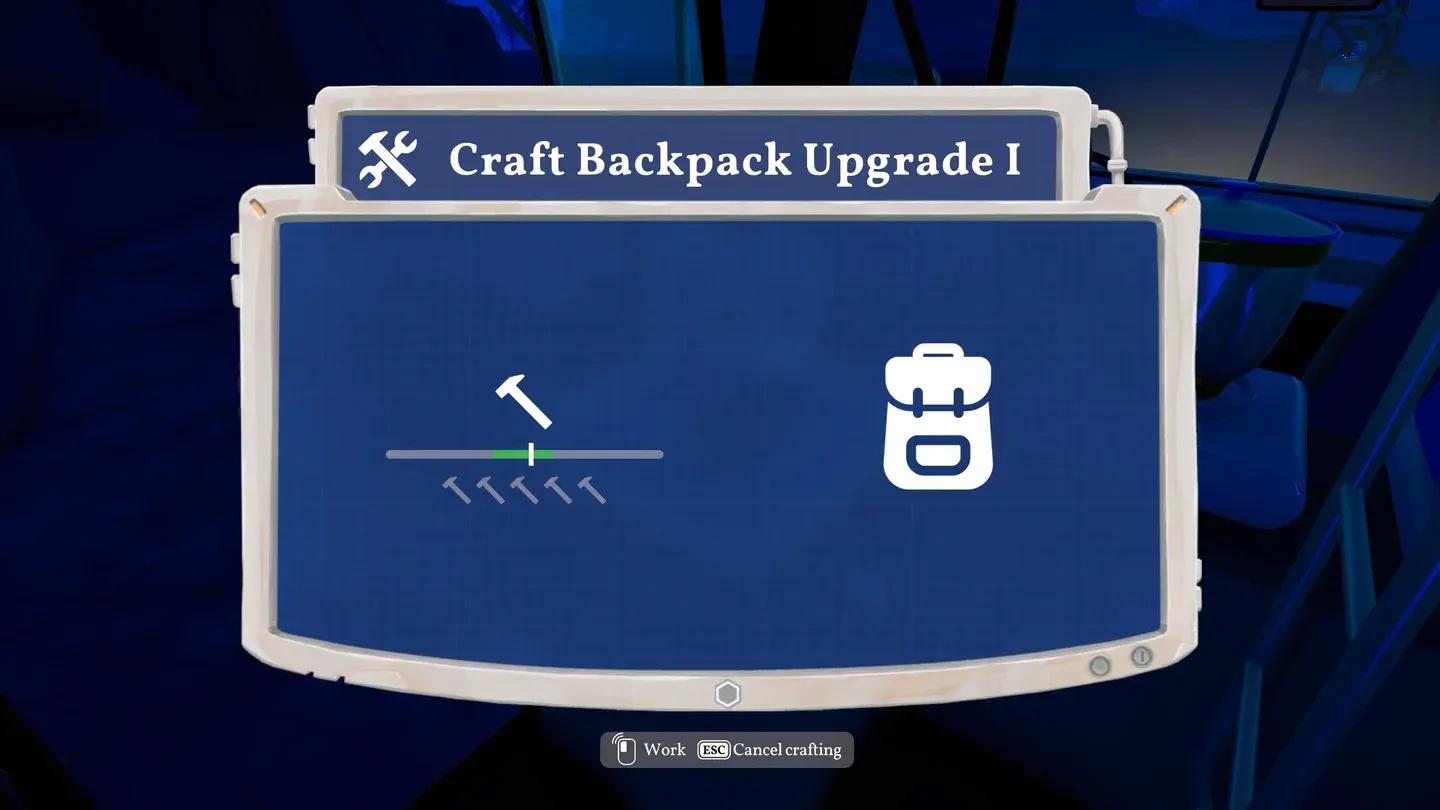
Sewing Tableのバックパックアップグレードメニュー
Sewing Tableは、ゲーム内のあらゆるバックパックや衣類のアップグレードを行うための拠点となります。最初からクラフトできるわけではなく、まずは設計図を見つける必要があります。確実に入手する方法は2つあります。
設計図を入手したら、5 Fiberを消費してSewing Tableを建築しましょう。Fiberは、ほとんどのバイオームに点在する細長いオレンジブラウンの植物から採取できます。一度見つければ簡単に見分けられるようになります。効率的な採取場所については、OutboundのFiber入手ガイドをご確認ください。
Sewing TableをRV内に設置すると、自動的にBackpack Upgrade 1のレシピがアンロックされます。最初のティアについては、別途設計図を探す必要はありません。
Sewing Tableを設置したら、メニューを開いてバックパックセクションに移動します。Backpack Upgrade 1のクラフトには12 Fiberが必要です。完成すると、所持重量制限が20スロットから40スロットに増加します。ゲーム序盤のクラフトだけで、容量を2倍に増やすことができます。
Sewing Tableで行う最初の2つのクラフト目標は以下の通りです。
| アイテム | クラフトコスト | 効果 |
|---|---|---|
| Sewing Table | 5 Fiber | バックパックと衣類のアップグレードをアンロック |
| Backpack Upgrade 1 | 12 Fiber | 所持スロットを20から40に増加 |
この最初のアップグレード以降も、さらに上位のバックパック設計図が存在します。これらはSewing Tableの設計図と同様に、ランドマークのPCを操作したり、世界の奥地へ進んでSignal Towerからダウンロードしたりすることで入手可能です。
衣類のアップグレードに必要なRough Stuffingについては、OutboundのRough Stuffing入手ガイドをご覧ください。
バックパックの容量を2倍にしても、長時間の探索ではすぐにいっぱいになってしまいます。もう一つの重要な要素が、バンの内蔵ストレージです。これは非常に見落としやすい場所にあります。
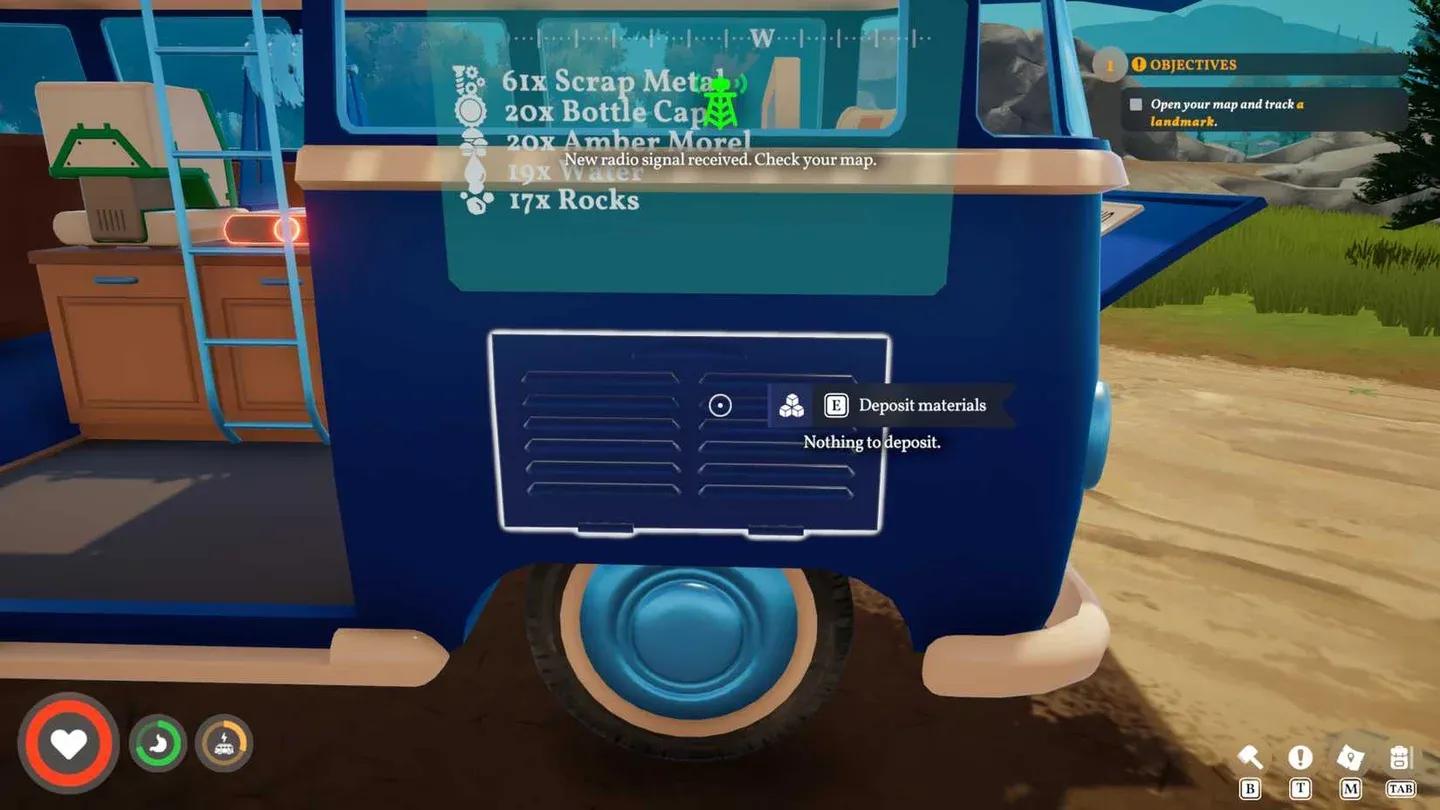
キャンピングカーの外側に回り、リアウィンドウの下、サイドドアのすぐ隣にある小さなフラップを探してください。それがバンの収納コンパートメントへの投入口です。ここを操作すると、インベントリ内のアイテムを一括でバンに預けることができます。
一括投入機能は時間を節約できますが、快適に使うためには事前の設定が必要です。特定のアイテムをポケットに残すためのロック手順は以下の通りです。
ロックされたアイテムは一括投入の対象外となります。それ以外のアイテムはすべてバンに送られます。探索のたびに手動で整理するよりも、探索開始時に主要なツールをロックしておき、フラップで一括投入する方が、バックパックを整理する最も速い方法です。
南京錠アイコンでアイテムを固定
バックパック以外にも、Sewing Tableの衣類メニューは定期的にチェックする価値があります。ここで装備をクラフトすると、最大HPやスタミナが永続的に上昇し、難易度の高いエリアへ進む際に重要となります。ただし、衣類のレシピにはFiberではなくThreadやRough Stuffingといった素材が必要になるため、ゲームプレイの中盤以降に利用可能になります。
これらのシステムがどのように繋がっているか全体像を把握するには、Outbound初心者ガイドをご覧ください。コアとなる進行ループ、Signal Tower、序盤の優先リソースについてまとめて解説しています。
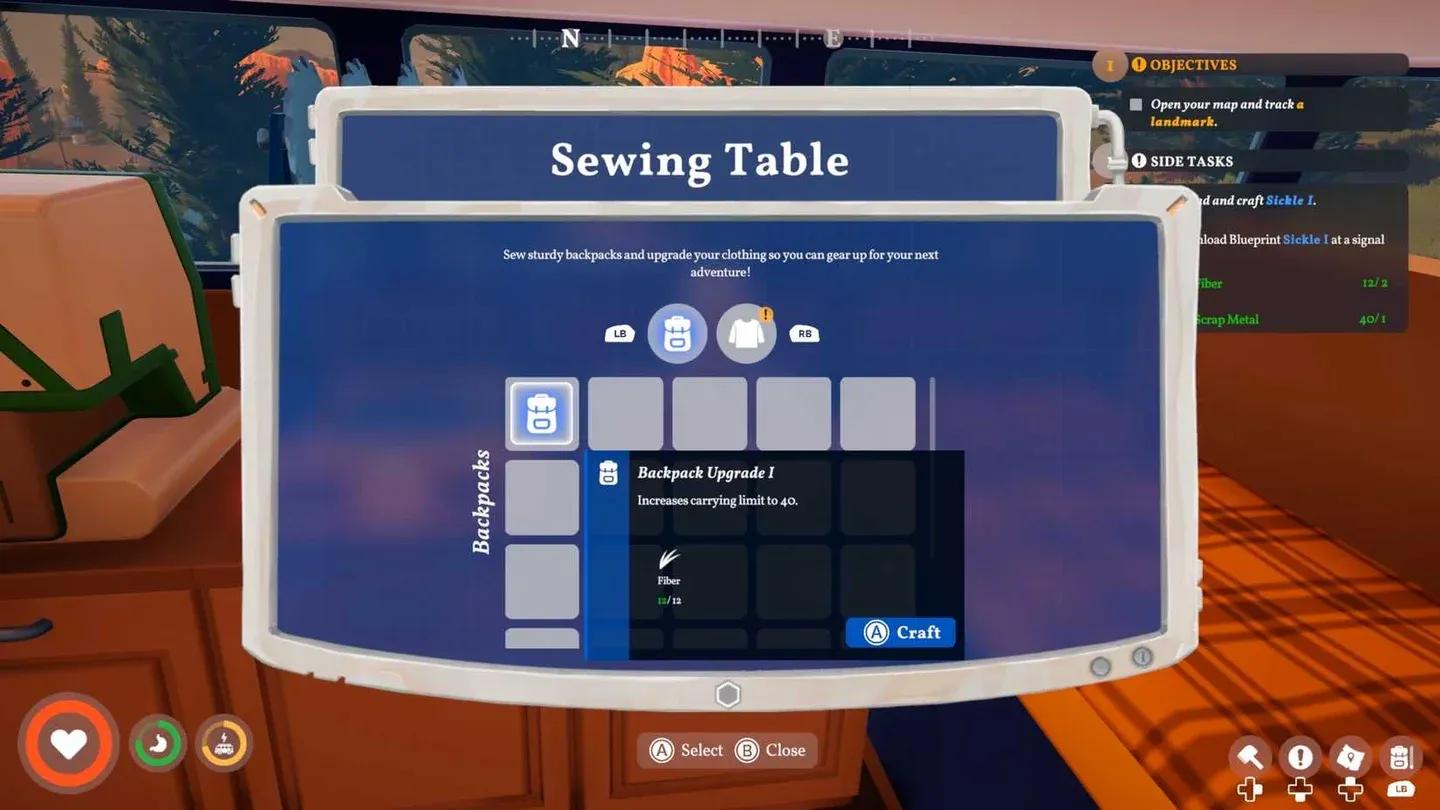
衣類のアップグレードでHPとスタミナを強化
Outboundにおける所持重量管理のループは、仕組みさえ理解すればシンプルです。ランドマークの端末やSignal TowerからSewing Tableの設計図を入手し、5 Fiberで建築。その後、12 Fiberを消費してBackpack Upgrade 1を作成し、40スロットを確保しましょう。バンの外部収納フラップを見つけ、必要なアイテムをロックして一括投入を活用してください。探索を進めて新しいランドマークでバックパックの設計図を見つければ、さらに容量を増やすことができます。
バンの管理や機能拡張については、Outboundガイドコレクションを参照してください。素材の預け入れ、農地の作成、アッパーデッキのアンロックなど、役立つ情報が満載です。