
Phantom Blade ZeroのPC版トラブルシューティングを始める際は、まずDay 1パッチの適用を完了させ、グラフィックスドライバーを確認してください。S-GAMEは、バージョン621.01で不安定な挙動が確認されたため、クリーンインストールによるNVIDIA 617.42の使用を推奨しています。なお、SteamAPIおよびDenuvoの起動エラーについては、現時点でゲーム固有の確定した解決策はありません。
ロゴ表示後にゲームが強制終了する、Compiling Shaders(シェーダーコンパイル)の画面で止まる、戦闘中にカクつくなど、症状によって確認すべきポイントは異なります。すべてを一度に再インストールするのではなく、以下の一致するセクションを順に確認してください。Windowsのセキュリティ機能を無効化したり、複数の設定を一度に変更したりすることなく原因を特定できます。
対象バージョン:約5 GBのDay 1パッチを適用したSteam Windowsローンチビルド。NVIDIAに関する案内は、S-GAMEによる2026年10月28日の告知に基づいています。以降のパッチやドライバーによってこれらの推奨事項が変更される場合があります。
システム要件とゲームのアップデート状況は満たされていますか?

ハードウェアと空き容量の確認
Phantom Blade Zeroのクラッシュ対策を行う前に、お使いのPC環境をローンチ時のシステム要件と照らし合わせてください。本タイトルでは、最低スペックであってもSSDが必須となります。
| コンポーネント/ストレージ確認項目 | ローンチ要件/推奨事項 |
|---|---|
| メモリ | 16 GB RAM |
| グラフィックスAPI | DirectX 12対応GPU |
| 必要最低限のNVIDIA GPU | GeForce GTX 1660 6 GB |
| 必要最低限のAMD GPU | Radeon RX 5500 XT 8 GB |
| インストール先ドライブ | SSD必須 |
| インストール容量 | 約145 GB |
| 事前ダウンロードに必要な空き容量 | 300 GB以上 |
145 GBのインストール容量と、300 GBの事前ダウンロード(プリロード)空き容量要件は、それぞれ異なるストレージ用途を指しています。Steamで事前ダウンロードの展開(アンパック)が進まない場合は、Windowsがインストールされているドライブだけでなく、該当するSteamライブラリが存在するドライブの空き容量も確認してください。
詳細なハードウェアの比較については、グラフィックス設定の調整に時間を費やす前に、Phantom Blade Zero PC版システム要件をご確認ください。
PCハードウェアのベースラインを確認
Day 1パッチの適用完了
S-GAMEのDay 1パッチは約5 GBで、レイトレーシングやパストレーシングのパフォーマンス改善、各種バグ修正が含まれています。事前ダウンロードしたデータは起動前にこのアップデートを適用する必要があります。リリース後にダウンロードした場合は、すでにパッチが含まれています。
Steamの展開処理は、パッチのダウンロードとは別に行われます。展開の遅延や、約130〜140 GBの再ダウンロードが発生する現象が報告されていますが、S-GAMEはこの再ダウンロードについて詳細な理由や専用の修正対応を発表していません。
展開が停止しているように見える場合は、まず事前ダウンロード用の空き容量(300 GB)が確保されているか確認し、Steamの処理完了をお待ちください。Steamの再起動やファイルの整合性確認は一般的なトラブルシューティング手順ですが、1%で停止したインストールを確実に解消できる解決策ではありません。
ファイルの整合性確認とグラフィックスドライバーの選定手順
Steamインストールの整合性確認
Steamの整合性確認ツールは、不足または破損しているインストールファイルをチェックし、必要に応じて修復します。ゲーム全体を再ダウンロードする前に、インストールの問題を排除する手段として最適です。
- Steamのライブラリを開きます。
- Phantom Blade Zeroを右クリックし、プロパティを選択します。
- インストール済みファイルを開きます。
- ゲームファイルの整合性を確認を選択します。
- チェックが完了するまで待ち、その後再度起動をお試しください。
整合性の確認は、Phantom Blade ZeroのSteamAPIやDenuvoエラーを確実に解決する手段としては確立されていません。Steamによるチェックが完了しても同じエラーが再発する場合は、検証を何度も繰り返すのではなく、該当エラー向けのトラブルシューティング手順へ進んでください。
不足または破損したファイルを修復
ゲーム固有のNVIDIA推奨事項を適用する
このローンチビルドにおいては、「常に最新のドライバーをインストールする」という一般的なアドバイスよりも、NVIDIA 617.42の適用が優先されます。S-GAMEはバージョン621.01でパフォーマンスの不安定性を確認しており、クリーンインストールによる617.42へのロールバックを推奨しています。
推奨手順:
- NVIDIAのドライバーアーカイブからドライバー617.42を入手します。
- インストーラーを実行し、カスタム (詳細)を選択します。
- クリーン インストールの実行にチェックを入れます。
- インストールを完了させ、ゲームを起動する前にインストールされたバージョンを確認します。
デバイスマネージャーのドライバーを元に戻すオプションは以前にインストールされていたバージョンに戻るため、617.42になるとは限りません。元に戻したバージョンがS-GAMEの推奨バージョンになっているかを必ず確認してください。
AMDおよびIntel製GPUについては、互換性のある最新ドライバーへのアップデートが一般的なトラブルシューティング手順となります。S-GAMEからこれらのGPUに対する個別の推奨ドライバー指定は出されていません。
起動時のクラッシュを解決する方法
クラッシュか、シェーダーコンパイル中かを見極める
Phantom Blade ZeroでCompiling Shadersと表示されている場合、プログレスバーが止まっていても、必ずしもゲームがクラッシュしたわけではありません。初回起動時の実例として、Ryzen 7 9800X3Dで15〜20分、Intel Core i7-9700Kで約55分かかったケースが報告されています。
CPU使用率が高い状態のまま、進行状況のパーセンテージが数分間変化しないことがあります。S-GAMEは公式の完了目安時間を公表しておらず、グラフィックスドライバーを変更した後にシェーダーコンパイルが再実行される場合があります。
SteamAPIの初期化に失敗する場合
SteamAPIの起動エラーは、Steamが起動しており、Phantom Blade Zeroを所持しているアカウントでサインインしているか確認するよう求めてきます。まずはアカウントのログイン状態を確認し、その後にファイルの整合性確認をお試しください。
このエラーに対して、ゲーム固有の確定した解決策はありません。Steamの再起動、Windowsの再起動、ファイルの整合性確認を行っても改善しなかったプレイヤーが報告されているため、いずれも確実な対処法とは言えません。
Denuvoで「The Server is not reachable」と表示される場合
The Server is not reachable(サーバーに接続できません)と表示された場合は、インターネット接続を確認し、VPNやプロキシを使用しない標準的なホームネットワークでお試しください。これは接続エラーを切り分けるための確認手順であり、Denuvoの確定した修正法ではありません。
国や地域ごとの送信ファイアウォール規則も要因として考えられます。地域制限を受けていたプレイヤー2名が、アイルランド所在のサーバーに対するブロックを緩和したことで起動できたと報告していますが、サーバーの詳細やこの回避策の有効性は検証されていません。
Windowsのアプリ通信許可を見直す場合は、Windows セキュリティからファイアウォールとネットワーク保護を開き、ファイアウォールによるアプリケーションの許可を選択してください。Phantom Blade Zeroの項目を探し、ご使用のネットワークに応じた適切な権限が設定されているか確認します。
ロゴ表示後にゲームが終了する場合
Phantom Blade Zeroのロゴ直後にクラッシュする場合や、current device not supported(現在のデバイスはサポートされていません)などのメッセージが表示される現象には、共通の確定した解決策がありません。システムに大きな影響を与える変更を行う前に、ドライバーバージョンの確認、ファイルの整合性確認、Windowsの再起動、オーバーレイを無効化した状態でのテストを行ってください。
Windowsのメモリ整合性や仮想化ベースのセキュリティ(VBS)に関連する回避策は、成否が分かれています。これらの保護機能を無効化するとWindowsのセキュリティレベルが低下し、ハイパーバイザーの変更はWSLや仮想マシンに影響を及ぼす可能性があります。起動時クラッシュに対する初手のアプローチとしてはリスクが高いため、本ガイドでは日常的なトラブルシューティング手順としての実施は推奨していません。
カクつき(スタッター)やフレームタイムのスパイクを軽減する方法
まずはレイトレーシングとパストレーシングから調整する
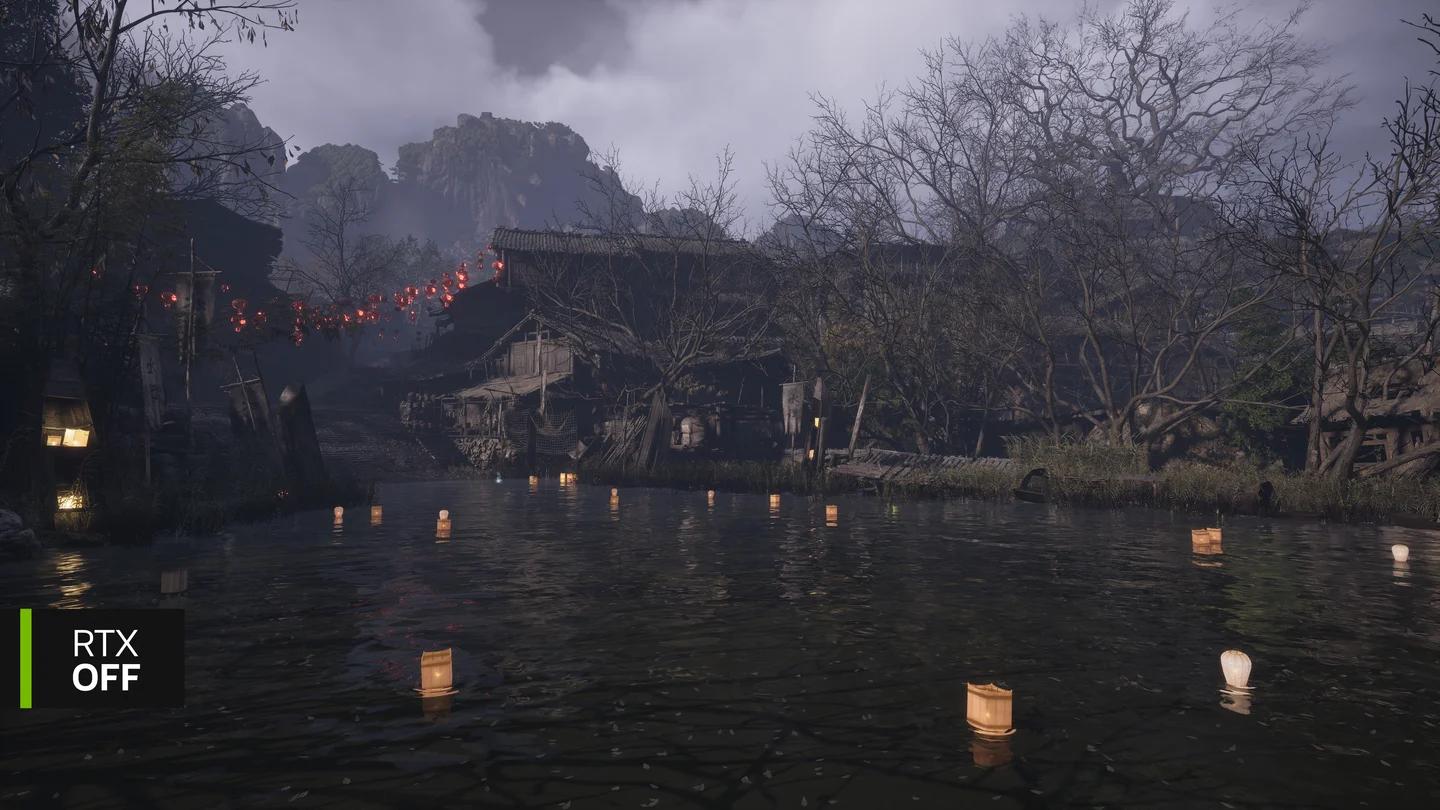
戦闘中やエリア間の移動時にカクつきが発生する場合は、検証のベースラインとしてパストレーシングとレイトレーシングをオフにしてください。どちらもレンダリング負荷が非常に高く、ローンチビルドではトレーシングを有効にした際のエリア移動時のカクつきが報告されています。
プレイを再開する前に、メインメニューからこれらのオプションを変更してください。Day 1パッチにはレイトレーシングおよびパストレーシングのパフォーマンス改善が明記されているため、必ずパッチを適用した状態で確認してください。
プレイ再開前にトレーシング設定をテスト
効果的な比較方法として、トレーシング設定を1つだけ変更し、問題が発生したエリアに戻ってカクつきに変化があるか確認することをおすすめします。結果をメモしておけば、次の調整を客観的な挙動に基づいて進めることができます。
フレーム生成は個別に検証する
FPSカウンターの数値が高いからといって、画面が滑らかに動いているとは限りません。Phantom Blade Zeroでは、表示フレームレートが高いにもかかわらずカメラの動きがぎこちないという報告が寄せられており、決定的な解決策は確立されていません。
一度フレーム生成をオフにし、その上で垂直同期(V-Sync)とフレームレート上限を個別に確認してください。これらは報告されている描画の違和感を切り分けるための比較手順であり、すべてのフレームタイムスパイクを解消する修正策ではありません。
カメラを素早く動かした際に残像やアーティファクトが発生する場合は、モーションブラーをオフにしてみてください。特定の環境で効果があったと報告されていますが、フレーム生成によるアーティファクト全般に対する確実な解決策ではありません。
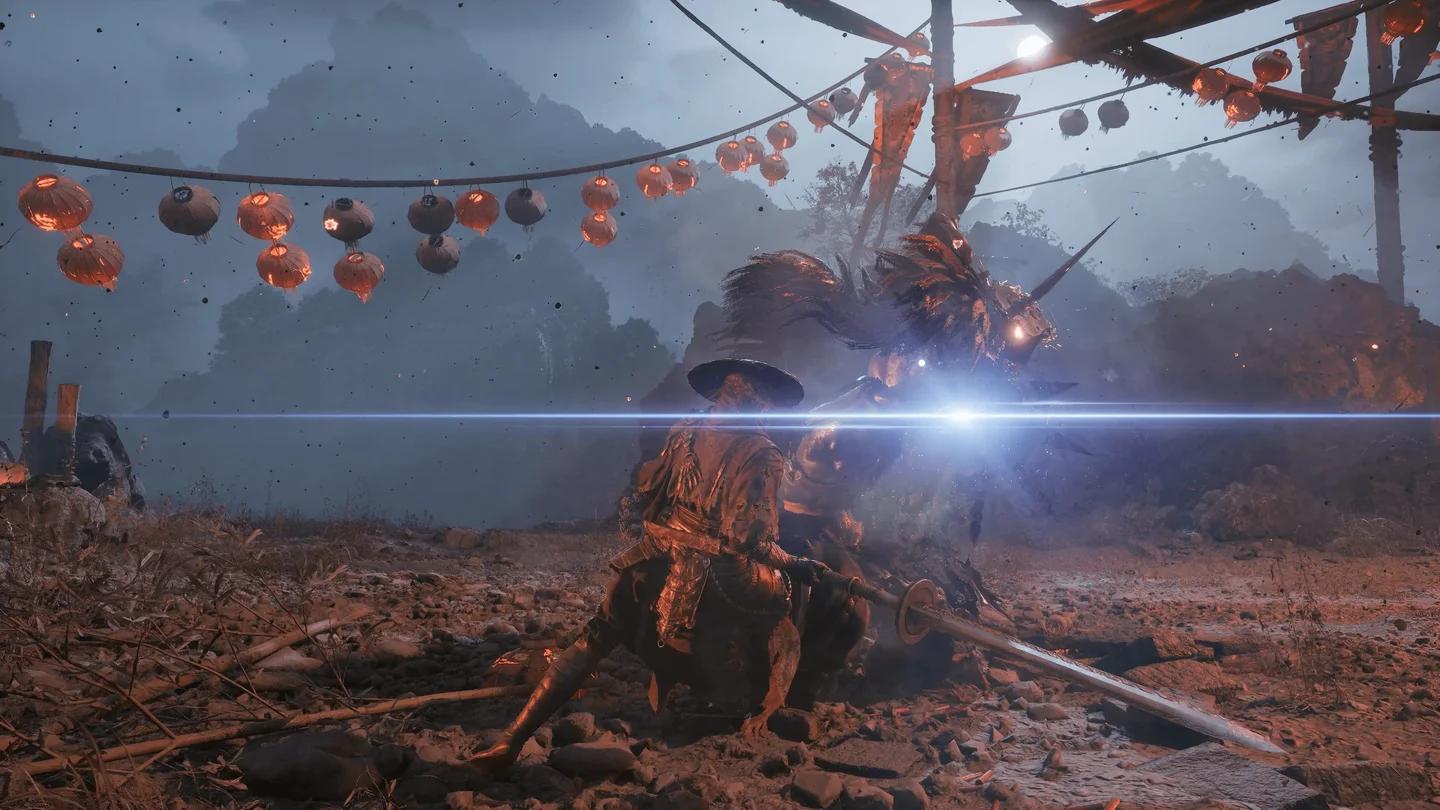
ブラー無効時の映像の滑らかさを比較
主な問題がカクつきではなく画面のぼやけである場合は、超解像(Super Resolution)の出力解像度スケーリングを確認してください。下げられたスケーリングを100%まで引き上げると、パフォーマンス負荷と引き換えに鮮明さが向上する場合があります。なお、アンチエイリアス設定の変更はTSRに影響し、DLSSには影響しません。
起動が安定したら、画質と安定したパフォーマンスを両立させるためにPhantom Blade Zero PC版おすすめグラフィック設定ガイドをご活用ください。
グラフィックスのバグを把握し、誤った対処法を避ける
Radeon RX 9070 XT、RX 9070、RX 9060 XTにおいて、空に白い四角形が表示される不具合が報告されています。古いAMDドライバーへの変更やグラフィックス設定の調整によって個別に改善した事例はありますが、確実な修正パッチやS-GAME公式のAMD推奨ドライバーは公開されていません。
マップ移動中や戦闘中に繰り返し発生するスタッターについても、万能な解決策は存在しません。シェーダーコンパイルを完了させ、SSDを使用し、該当する場合はNVIDIAの推奨手順に従い、トレーシング設定を比較することで、原因の切り分けは進められます(すべてのカクつきが解消するとは限りません)。
確認すべきオーバーレイとバックグラウンドアプリ
Phantom Blade Zeroがクラッシュしたりブラックスクリーンになったりする場合は、録画ソフト、モニタリングツール、チャットツールのオーバーレイを確認する価値があります。これらのツールを終了させるのはWindows全般の汎用的なトラブルシューティングであり、ゲーム固有の確定した解決策ではありません。
- 録画・キャプチャツールを終了し、再度ゲームを起動します。
- モニタリングオーバーレイを無効化して動作を比較します。
- チャットツールのオーバーレイを個別に確認します。
- どの変更によってクラッシュやフリーズに変化があったかを記録しておきます。
NVIDIAドライバーの変更、複数のオーバーレイ無効化、グラフィックス設定の引き下げを同時に行うと、何が効果を発揮したのか判断しにくくなります。どの調整が影響したのか特定できるよう、確認は1つずつ分けて行ってください。
バグ報告に記載すべき項目
Phantom Blade Zeroの有効なバグ報告を作成するには、起動失敗、シェーダーコンパイル中、グラフィックスの表示崩れ、プレイ中のカクつきのいずれであるかを明確に区別することが重要です。サポート側が正確な環境と症状を把握できるよう、以下の詳細情報を記載してください:
- ハードウェア:CPU、GPU、ビデオメモリ(VRAM)、システムRAM。
- ソフトウェア:Windowsのバージョン、および「617.42」や「621.01」などの正確なグラフィックスドライバーのバージョン。
- インストール環境:Steam Windowsビルド、SSDへのインストール有無、Day 1パッチの適用完了状況。
- 発生タイミング:ロゴ表示前、ロゴ表示後、シェーダーコンパイル中、または特定のゲームプレイシーン。
- エラーメッセージ:SteamAPI、Denuvo、またはデバイスサポート関連のメッセージを正確にコピーして記載。
- グラフィックス設定:解像度、アップスケーラー、レイトレーシング、パストレーシング、フレーム生成の設定。
- 実施した確認手順:ファイルの整合性確認、ドライバー変更、オーバーレイ確認の内容と、それぞれの結果。
断続的に発生する不具合については、「ゲームが強制終了する」のか「画面が一瞬止まった後、動作が継続する」のかを明確に書き分けてください。原因を推測するのではなく、具体的な症状をありのまま伝えることが大切です。
よくあるミス
- NVIDIA 621.01を安易にインストールしてしまう:挙動の不安定性が確認されているため、S-GAMEはこのローンチビルドにおいて617.42の使用を明確に推奨しています。
- シェーダーコンパイルを早合点して強制終了する:進行状況が数分間止まることがあり、一部のCPUでは完了までに50分以上かかる例も報告されています。
- 事前ダウンロードの必要容量を145 GBと誤認する:S-GAMEはその処理のために300 GB以上の空き容量を要求しています。
- 最初の対処法としてWindowsのセキュリティを無効化してしまう:メモリ整合性に関する回避策は効果が実証されておらず、セキュリティリスクを伴います。
- あらゆるカクつきをシェーダーの問題と決めつける:Phantom Blade Zeroでは、初期コンパイル完了後にもエリア移動時や戦闘中のスタッターが報告されています。
プロのアドバイス
- NVIDIAドライバーのバージョンを必ず記録しておく:「最新ドライバーに更新した」という曖昧な情報よりも、617.42と621.01のどちらで動作させていたのか把握しておくことが重要です。
- 他のグラフィックス設定を細かく調整する前に、まずトレーシング設定を比較する:レイトレーシングとパストレーシングは負荷が非常に高いため、パフォーマンス低下の要因を切り分ける最初のチェック項目として最適です。
- アンインストール前にSteamのセーブデータをバックアップする:Phantom Blade ZeroのSteam Windows版セーブデータはインストールディレクトリ内に保存されているため、事前に番号付けされたアカウントのセーブフォルダーをディレクトリ外の別の場所にコピーしてください。
- 効果がなかった手順も記録に残しておく:Steamの整合性確認やオーバーレイの変更で改善が見られなかったことを把握しておけば、次のトラブルシューティングで無駄な重複を避け、焦点を絞り込むことができます。
よくある質問
Phantom Blade ZeroのプレイにSSDは必須ですか?
はい。Steamの必要動作環境および推奨動作環境の両方でSSDが必須と指定されています。HDDはサポート対象外であり、代用はできません。
初回のシェーダーコンパイルにはどのくらいの時間がかかりますか?
S-GAMEは公式な所要時間を発表していません。報告されている事例では、Ryzen 7 9800X3Dで15〜20分、i7-9700Kで約55分程度となっており、進行状況バーが数分間静止したままになることもあります。
ファイルの整合性確認でSteamAPIやDenuvoのエラーは修正されますか?
Steamの整合性確認によって不足・破損したファイルの修復は可能ですが、Phantom Blade ZeroのSteamAPI初期化エラーやDenuvoのサーバー接続エラーに対する確実な解決策ではありません。
それでもゲームがクラッシュする場合はどうすればよいですか?
上記のバグ報告チェックリストを活用し、不具合の具体的な発生タイミング、ドライバーのバージョン、これまでに試した確認内容を記録してください。Phantom Blade Zeroが起動した後のゲームシステムに関する解説については、Phantom Blade Zero攻略ガイド一覧をご覧ください。