
Fortnite에서 분할 화면으로 겜을 즐기려면, 지원되는 PlayStation 또는 Xbox 콘솔에 컨트롤러 2개를 연결하고, 두 유저 모두 로그인한 뒤 지원 모드로 매치를 시작하면 됩니다.
Fortnite에서는 이 기능을 로컬 멀티플레이어(일명 소파 코옵)라고 부릅니다. 두 유저가 하나의 콘솔과 모니터를 공유하지만, 인터넷 연결은 여전히 필수입니다. 세팅은 로비에서 진행되며, 지원되는 겜에 진입하면 화면이 분할됩니다. 로비 화면이 그대로라고 해서 세팅에 실패한 것은 아닙니다. 컨트롤러 오류를 점검하기 전에 아래의 플랫폼, 계정 및 겜 요구사항부터 먼저 확인하세요.
Fortnite 분할 화면 요구사항

지원 콘솔
Fortnite 분할 화면은 다음 PlayStation 및 Xbox 콘솔에서 지원됩니다. 미지원 플랫폼에서는 컨트롤러를 추가로 연결해도 해당 기능을 쓸 수 없습니다.
| 플랫폼 | 분할 화면 지원 여부 |
|---|---|
| PlayStation 4 | 지원 |
| PlayStation 5 | 지원 |
| Xbox One | 지원 |
| Xbox Series X 및 Xbox Series S | 지원 |
| PC | 미지원 |
| Nintendo Switch | 미지원 |
| 모바일 기기 | 미지원 |
컨트롤러, 계정 및 네트워크 연결
매치를 잡기 전에 다음 항목들을 준비해 두세요.
- 동일한 지원 콘솔에 연결된 컨트롤러 2개.
- 2P 유저를 위한 별도의 PlayStation 또는 Xbox 계정. 게스트 및 Quick Play 콘솔 계정은 지원되지 않습니다.
- 필수 권한 동의를 완료한 각 유저의 Epic Games 계정.
- 안정적인 인터넷 연결.
- 두 유저 계정의 동일한 언어 설정.
시작하기 전에 보류 중인 Fortnite 업데이트가 있다면 모두 설치하세요. 2P 유저 계정이 없다면 파티 참가 과정이 끊기지 않도록 미리 생성을 끝내두는 것이 좋습니다.
2P 유저의 Epic Games 계정을 연동하면 보관함의 의상, Battle Pass, 퀘스트 및 기타 진행 상황을 그대로 불러올 수 있습니다. 1P 유저의 계정이나 치장 아이템 컬렉션을 같이 쓸 필요가 없습니다.
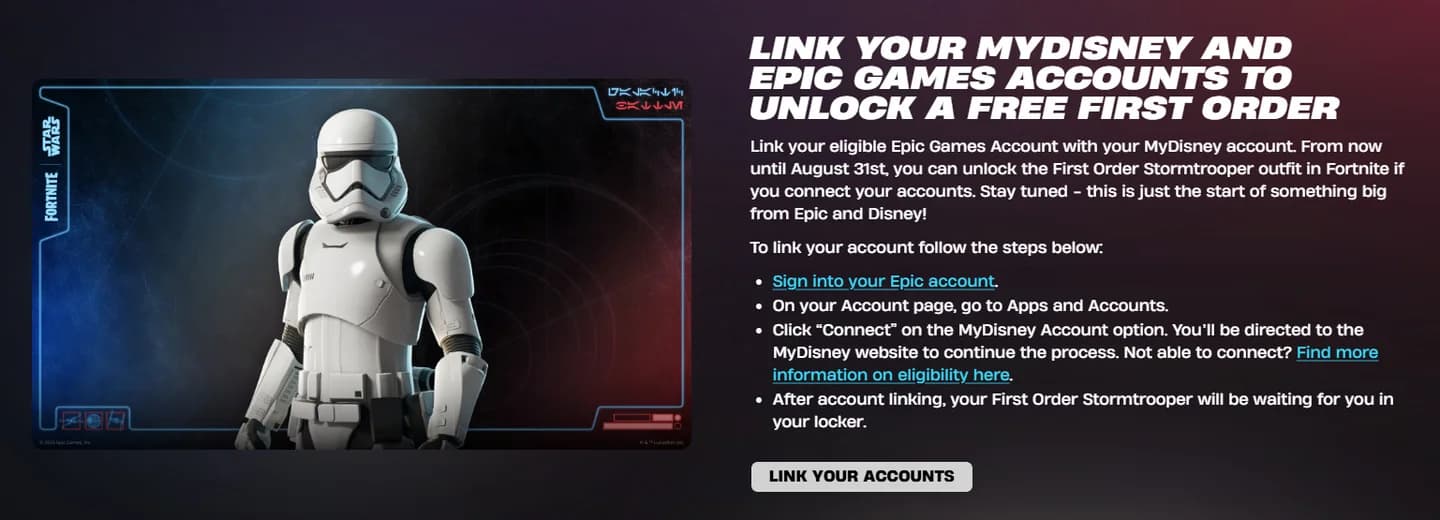
2P 유저 계정 연동
Fortnite 분할 화면 설정 공략
2P 유저 로그인
PlayStation 또는 Xbox에서 다음 단계를 진행하세요.
- 1P 컨트롤러로 Fortnite를 실행합니다. 1P 유저의 콘솔 계정으로 로그인하고 겜을 실행해 로비로 들어갑니다.
- 2P 컨트롤러를 연결합니다. 전원을 켜고 콘솔에서 사용자를 물어볼 때 2P 유저의 콘솔 계정을 선택합니다.
- Fortnite 로그인 프롬프트를 완료합니다. Fortnite에서 2P 유저에게 Epic Games 계정 연동을 자동으로 요청할 수 있습니다. 로비에 [P2] 로그인(길게 누르기)이 표시되면 2P 컨트롤러에서 안내된 버튼을 길게 누릅니다.
- 두 번째 Epic Games 계정 연동을 완료합니다. 화면의 안내를 따른 후, 2P 유저의 캐릭터가 로비에 나타날 때까지 기다립니다. 안내 팝업창이 뜨면 닫아줍니다.
- 지원되는 겜을 고르고 매치메이킹을 시작합니다. 일반 Duos 매치 등 지원 모드를 선택하고 준비를 마칩니다. 매치가 시작되면 로컬 멀티플레이어가 자동으로 실행됩니다.
참가 버튼은 콘솔마다 다릅니다.
| 콘솔 | P2 로그인 프롬프트가 뜰 때 길게 누를 버튼 |
|---|---|
| PlayStation | X |
| Xbox | A |
화면에 뜨는 안내를 그대로 따르세요. 콘솔 로그인과 Fortnite 로그인은 별개의 단계입니다. 2P 컨트롤러가 켜져 있다고 해서 두 번째 Epic Games 계정의 파티 참가가 완료된 것은 아닙니다.
설정 정상 적용 확인
매치 큐를 돌리기 전에 로비에 두 유저의 캐릭터가 모두 보여야 합니다. 설정 메뉴에서 분할 화면 스위치를 따로 찾을 필요는 없습니다.
분할 화면 Battle Royale 매치에서는 1P 유저의 화면이 위쪽에, 2P 유저의 화면이 아래쪽에 배치됩니다. 각자 자신의 캐릭터를 조작하게 됩니다. 로비 및 하위 메뉴에는 이 분할 레이아웃이 적용되지 않습니다.
두 컨트롤러가 제대로 작동한다면, 플레이 전에 감도나 데드존을 조정해야 하는 유저를 위해 Fortnite 컨트롤러 설정을 미리 점검해 보세요.
분할 화면을 지원하는 Fortnite 모드는?
Battle Royale만 지원되는 것은 아닙니다. LEGO Fortnite Odyssey와 LEGO Fortnite Brick Life도 PlayStation 및 Xbox에서 로컬 멀티플레이어를 지원합니다.
| 게임 또는 모드 | 로컬 멀티플레이어 지원 여부 | 선택 방법 |
|---|---|---|
| Battle Royale | 지원(호환 팀 플레이리스트 한정) | 일반 Duos 또는 Squads |
| Zero Build | 지원(호환 팀 플레이리스트 한정) | 일반 Duos 또는 Squads |
| LEGO Fortnite Odyssey | 지원 | 해당 모드의 로컬 멀티플레이어 지원 콘텐츠 |
| LEGO Fortnite Brick Life | 지원 | 해당 모드의 로컬 멀티플레이어 지원 콘텐츠 |
| Solos | 미지원 | 지원되는 팀 플레이리스트 선택 |
| Ranked Mode | 미지원 | 일반 모드 선택 |
| Creative 및 기간 한정 모드 | 미지원 | 지원되는 모드 선택 |
| Save the World | 미지원 | 지원되는 모드 선택 |
디스커버 탭에서 지원 여부 확인
2P 유저가 연결되면 디스커버 탭을 열고 로컬 멀티플레이어 추천 열을 확인해 보세요. 콘솔 한 대로 함께 즐기기 좋은 겜을 가장 빠르게 찾는 꿀팁입니다.
또는 원하는 겜의 게임 상세 정보를 열어 로컬 플레이어 태그가 있는지 확인할 수도 있습니다. 두 계정으로 매치를 잡기 전에 이 태그로 지원 여부를 꼭 체크하세요.
모든 멀티플레이어 겜이 분할 화면을 지원한다고 넘겨짚어선 안 됩니다. 온라인 멀티플레이어와 로컬 멀티플레이어는 엄연히 다른 기능이며, 온라인 파티가 지원된다고 해서 콘솔 하나로 패드 2개를 쓸 수 있는 것은 아닙니다.
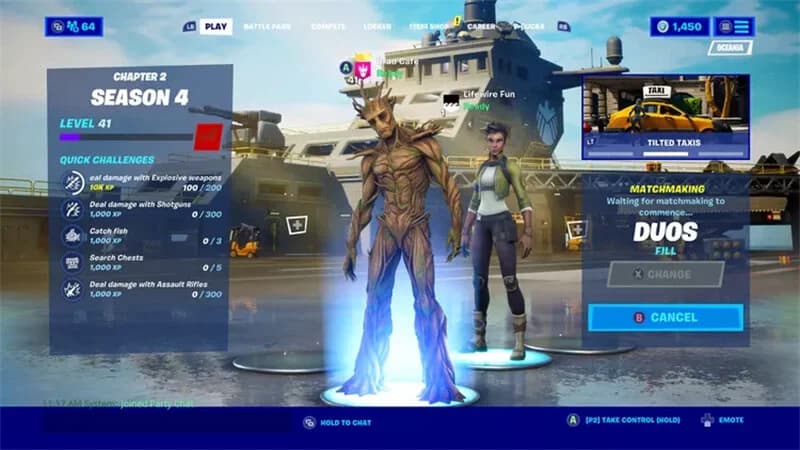
매치메이킹 전 지원 여부 확인
화면 분할 시 달라지는 점
화면을 같이 쓴다고 해서 무기나 아이템 인벤토리가 공유되는 것은 아닙니다. 팀원과 로드아웃을 조율하고 필요한 템을 브리핑해 메타를 맞추세요.
인벤토리와 메뉴는 개별 분리
각 유저는 독립된 인벤토리를 가집니다.
분할 화면 레이아웃은 매치 중에만 적용되며, 모든 메뉴 화면에 적용되지는 않습니다. 인게임 밖에서는 화면을 반씩 나눠 동시에 메뉴를 조작할 수 없으므로, 계정 및 메뉴 작업은 따로 처리해야 합니다.
팀원의 화면이 바로 보이더라도 보이스 브리핑은 필수입니다. 적의 위치를 핑과 함께 브리핑하고 동선을 맞춰야 화면 반쪽을 번갈아 보느라 집중력이 흐트러지지 않고 한 호흡으로 겜을 풀어나갈 수 있습니다.
Fortnite 분할 화면 오류 해결 공략
2P 유저가 참가할 수 없는 경우
2P 컨트롤러와 계정 할당 상태부터 확인하세요. 컨트롤러가 콘솔에 제대로 연결되어 있고 2P 유저 계정으로 로그인되어 있는지 확인한 뒤, Fortnite의 Epic Games 계정 연동 프롬프트를 완료합니다.
컨트롤러는 작동하는데 2P 캐릭터가 로비에 나타나지 않는다면 계정에 필요한 권한이 있는지 점검하세요. 로그인 처리가 완료될 때까지 잠시 기다려본 뒤, 그래도 안 되면 Fortnite를 재실행하세요.
두 유저 모두 참가했으나 매치가 정상적으로 시작되지 않는 경우
먼저 선택한 겜의 로컬 플레이어 태그를 확인하세요. Ranked, Solos 또는 기타 미지원 모드를 골랐다면 지원되는 일반 Duos나 Squads 매치로 변경합니다.
그다음, 두 유저의 언어 설정을 비교해 보세요. 로컬 멀티플레이어를 다시 시도하기 전에 두 계정 모두 동일한 언어로 맞춰야 합니다.
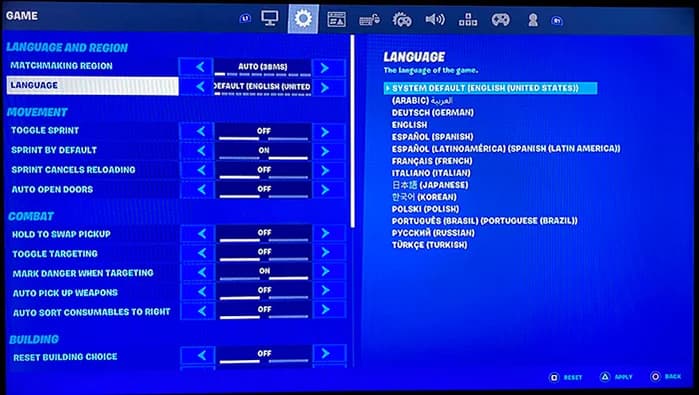
동일한 언어 설정 적용
세션 연결이 끊기거나 렉/프레임 드랍이 심한 경우
상관없는 인게임 설정부터 건드리기 전에 인터넷 연결부터 점검하세요. 두 유저가 같은 콘솔 앞에 앉아 있더라도 로컬 멀티플레이어에는 안정적인 네트워크가 필수입니다.
문제가 계속되면 Fortnite를 재시작하고, 대기 중인 업데이트를 설치한 후 콘솔을 재부팅하세요. 콘솔이 과열되지 않도록 통풍이 잘되는 곳에 두는 것도 중요합니다.
매치 진입은 되는데 인게임 렉이 지속된다면 Fortnite FPS 및 설정 최적화 가이드를 참고해 콘솔과 네트워크 환경을 점검해 보세요. 계정, 언어, 인터넷 연결, 모드 지원 여부를 모두 확인했는데도 여전히 참가가 안 된다면 Epic Games 고객지원에 문의하세요.