

Forza Horizon 6가 PC 버전으로 상당히 안정적인 상태로 출시되었습니다. 자동 감지 기능이 하드웨어에 맞춰 적절한 프리셋을 잡아주지만, 보통은 성능 여유분을 남겨두거나 굳이 필요 없는 설정에 GPU 자원을 낭비하는 경우가 많습니다. 프레임 타임 데이터를 기반으로 모든 주요 설정을 테스트한 결과, 무엇을 조정하고 무엇을 무시해야 하는지, 그리고 실제 비주얼 업그레이드 효과가 확실한 설정은 무엇인지 정리한 공략입니다.
Forza Horizon 6의 최소 및 권장 PC 사양은 어떻게 되나요?
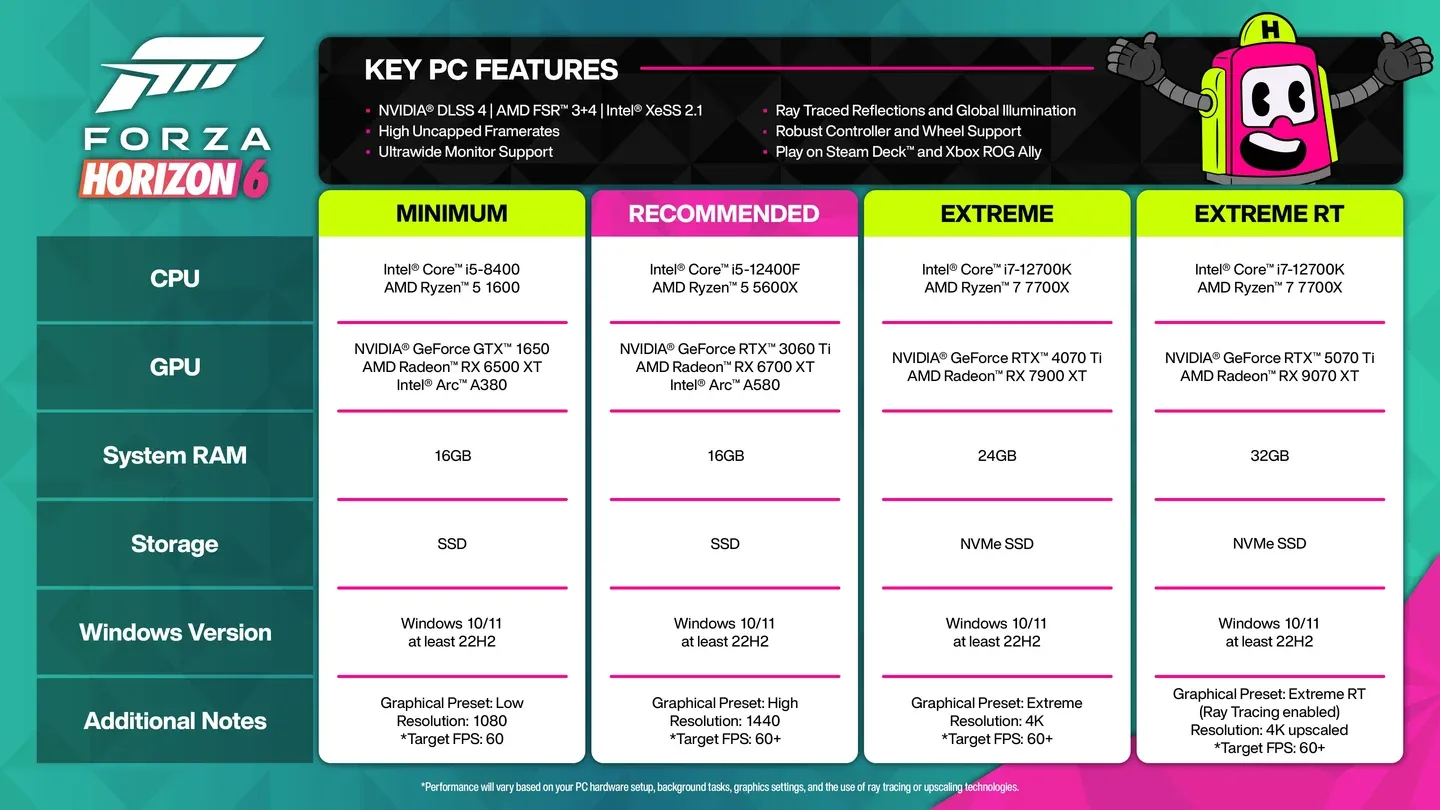
설정을 변경하기 전에 Steam에서 시스템 요구 사양을 충족하는지 먼저 확인하세요. 최소 사양은 최근 출시된 오픈 월드 게임들보다 낮은 편입니다.
GTX 1650이 최소 사양이라는 점이 눈에 띕니다. 3세대나 지난 카드임에도 Playground가 폭넓은 호환성을 우선시했다는 것을 알 수 있습니다. 16 GB RAM 요구 사항은 두 사양 모두 동일하며, 이는 2026년 출시작들의 표준이 되었습니다. 다운로드부터 도움이 필요하다면, 파일 크기와 다운로드 단계를 다룬 Forza Horizon 6 사전 다운로드 가이드를 통해 설정을 건드리기 전에 미리 확인해 보세요.
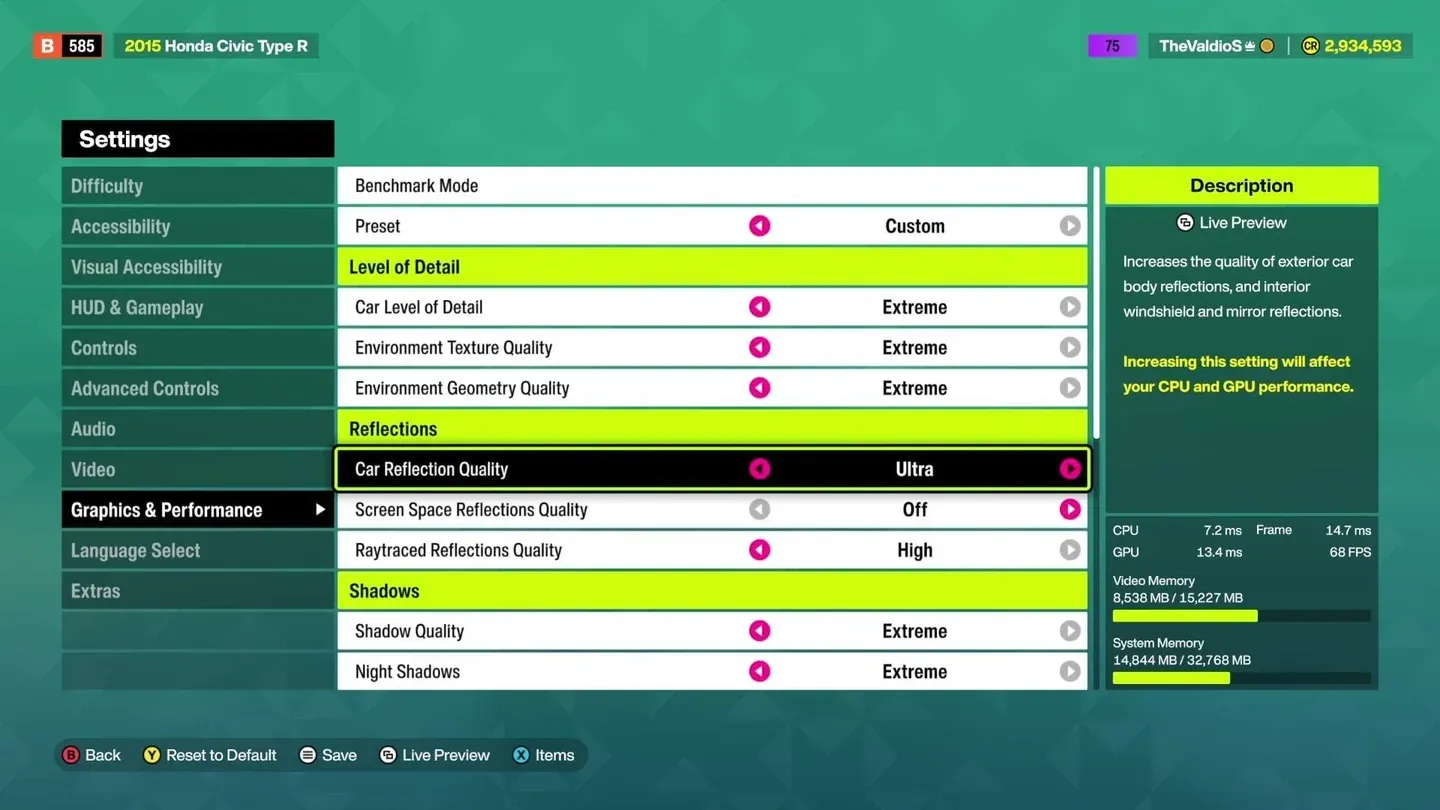
비디오 설정 개요
어떤 업스케일링 기술을 사용해야 할까요?
메뉴에서 가장 중요한 선택입니다. RTX 4070 Ti와 AMD Ryzen 7 9800X3D 조합으로 2K 해상도에서 테스트한 결과, 확실한 승자와 피해야 할 옵션이 하나씩 있었습니다.
Nvidia DLSS (Nvidia GPU 유저용)
네이티브 해상도에서의 DLSS DLAA는 50 FPS를 유지하며 모든 네이티브 옵션 중 가장 선명한 이미지를 보여줍니다. TAA가 유발하는 잔상 없이 차량의 미세한 기하학적 구조와 철조망 등을 깔끔하게 처리합니다. 프레임 향상을 원한다면 DLSS Quality를 사용하세요. 70 FPS(37% 향상)를 기록하면서도 비주얼은 네이티브와 거의 동일합니다. DLSS Balanced 및 Performance 모드는 선명도 대비 얻는 프레임 이득이 적으므로, 차라리 다른 설정을 낮추는 편이 낫습니다.
Nvidia 50 시리즈 GPU는 4x Multi Frame Generation을 지원하며, 게임 내에서도 이를 완벽하게 지원합니다.
AMD FSR 3.1.5 (AMD GPU 유저용)
FSR3 Quality는 70 FPS에서 DLSS Quality와 대등한 선명도를 보여주지만, 미세한 메쉬나 먼 배경에서는 DLSS에 비해 약간의 노이즈가 보입니다. FSR3 Performance는 86 FPS까지 나오지만 얇은 물체에서 눈에 띄는 깜빡임이 발생합니다. 프레임이 절실한 상황이 아니라면 권장하지 않습니다.
Intel XeSS (Intel GPU 유저용)
XeSS Ultra Quality는 67 FPS로 Intel 라인업 중 가장 깔끔합니다. XeSS Ultra Quality Plus는 기술적으로 더 선명하지만 네이티브 대비 10 FPS밖에 차이가 나지 않아 가성비가 떨어집니다. Intel Arc 유저라면 선명도를 크게 희생하지 않으면서도 유의미한 성능 향상을 얻을 수 있는 XeSS Balanced(73 FPS)가 가장 좋은 타협점입니다.
AMD FidelityFX CAS: 사용 금지
테스트 결과 모든 CAS 모드에서 과도한 샤픈(oversharpening)이 적용되어 이미지가 계단 현상과 노이즈로 엉망이 됩니다. FPS 수치는 매력적이지만(Performance 모드에서 87 FPS), 실제 화질은 낮은 네이티브 프리셋보다도 떨어집니다. 아예 사용하지 마세요.
DLSS 업스케일링 설정 패널
실제로 FPS에 영향을 주는 그래픽 설정은 무엇인가요?
테스트 결과, Extreme으로 설정된 대부분의 옵션은 Ultra나 High와 비교했을 때 실제 레이싱 중에는 차이를 구분하기 어려워 GPU 자원 낭비인 것으로 나타났습니다.
레이 트레이싱: 유일하게 가치 있는 업그레이드
Raytraced Reflections를 High로 설정하면 스크린 스페이스 방식으로는 구현할 수 없는 차량의 물리적 도장 질감과 자체 반사(차체 부품이 서로 비치는 현상)를 완벽하게 표현합니다. Medium으로 낮추면 반사 해상도가 약간 줄어들지만 주행 중에는 거의 차이가 없습니다. 레이 트레이싱을 끄면 엔진이 정적 큐브맵으로 전환되어 차체가 평면적이고 디테일이 떨어져 보입니다.
Raytraced Global Illumination (RTGI)는 Medium이 최적의 스윗 스팟입니다. High는 미세하게 더 좋지만 GPU 자원을 훨씬 많이 소모합니다. 끄면 특히 터널이나 건물 아래에서 조명이 평면적이고 플라스틱처럼 보입니다.
레이 트레이싱을 켰을 때 프레임 유지가 어렵다면 다음 설정을 사용하세요:
- Screen Space GI (SSGI)를 High로 설정 (끄거나 Medium으로 두지 마세요)
- Screen Space Reflections (SSR)를 High 이상으로 설정
SSR을 Medium으로 낮추면 월드의 반사 표면에서 자신의 차량이 사라지는 현상이 발생하므로 주의해야 합니다.
그림자: High가 기본, 그 이상은 선택
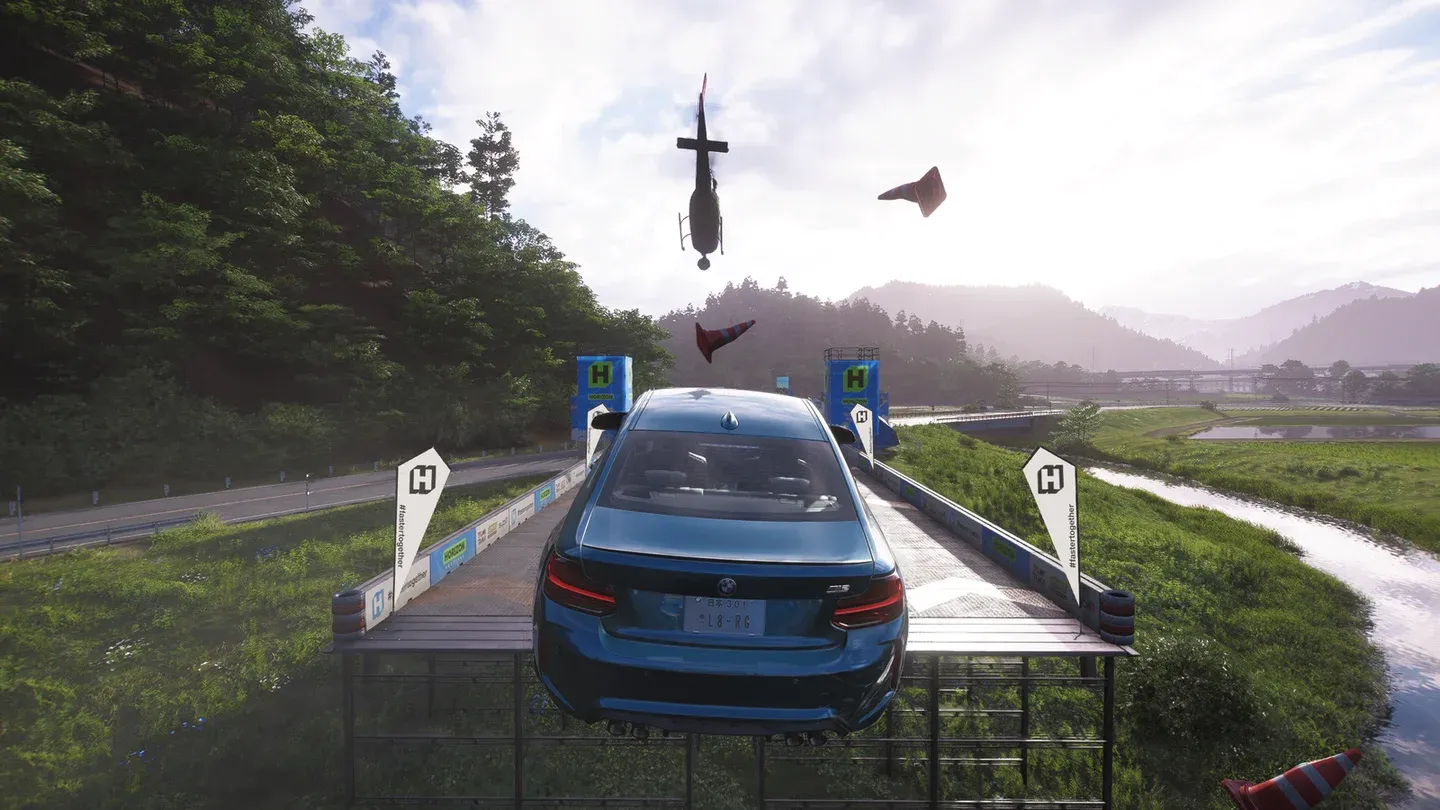
Shadow Quality는 High에서 현실적인 경계선 부드러움과 그림자 렌더링 거리를 유지합니다. Ultra와 Extreme은 경계선을 약간 더 다듬지만 레이싱 속도에서는 체감하기 어렵습니다. Low는 그림자 경계가 깨지고 주행 중 심한 깜빡임이 발생합니다. 그림자를 완전히 끄면 차량이 공중에 떠 있는 것처럼 보입니다.
Night Shadows는 특별히 주의가 필요합니다. 끄면 헤드라이트 빛이 물체를 통과해 버리고 뒤에 그림자가 생기지 않아 야간 레이싱 분위기가 완전히 망가집니다. 다른 그림자 설정과 관계없이 Ultra나 Extreme으로 유지하세요.
Extreme 설정이 GPU 자원을 낭비하는 경우
다음 설정들은 High와 Extreme 사이의 시각적 차이가 거의 없습니다:
- Shader Quality: Extreme, Ultra, High가 시각적으로 동일합니다. High 이상으로 올릴 이유가 없습니다.
- Car Level of Detail: Extreme과 Low의 차이는 고작 2 FPS입니다. Car LOD를 낮추면 성능은 거의 안 오르면서 차량 디테일만 저하됩니다.
- Environment Texture Quality: VRAM이 충분하다면 FPS에 거의 영향을 주지 않습니다. Ultra나 High를 사용하세요. VRAM 부족으로 인한 스터터링이 발생할 때만 낮추면 됩니다.
그림자 품질 비교
GPU 등급별 권장 설정
레이싱 전 변경해야 할 비그래픽 설정
그래픽 설정이 가장 주목받지만, 경험에 큰 영향을 주는 다른 옵션들도 있습니다.
모션 블러(Motion Blur): 표준 모션 블러와 UI 모션 블러 옵션을 모두 끄세요. 멀미를 유발할 수 있고, 빠른 코너링 시 시각 정보를 방해합니다. 이 설정은 비디오 메뉴와 시각적 접근성 메뉴 모두에 있습니다.
난이도(Difficulty): Forza Horizon 6는 Tourist부터 Unbeatable까지 9단계의 난이도를 제공하며, 개별 주행 보조 장치 토글도 있습니다. 난이도가 높을수록 레이스당 더 많은 크레딧을 보상으로 줍니다. Average 등급이 의도된 기본 경험이지만, 첫 레이스 전에 시간을 내어 자신에게 맞는 난이도를 설정하는 것이 좋습니다.
오디오 출력(Audio Output): 실제 하드웨어에 맞게 설정하세요. 헤드폰 모드와 스피커 모드는 오디오 처리 방식이 다르며, 잘못 설정하면 엔진 사운드 믹스가 눈에 띄게 저하됩니다.
스트리머 모드(Streamer Mode): 녹화나 스트리밍을 계획 중이라면 첫 세션 전에 활성화하세요. 저작권이 있는 음악을 로열티 프리 음악으로 대체하여 콘텐츠에 대한 저작권 클레임을 방지합니다.
콘솔/콘솔 스타일 설정의 그래픽 모드: 레이싱 중에는 Performance 모드가 프레임 레이트를 우선시합니다. 포토 모드나 자유 주행 시에는 Quality 모드가 비주얼을 극대화합니다. PC에서는 수동 설정 메뉴를 통해 프리셋보다 더 세밀한 제어가 가능합니다.
레이 트레이싱 없이 안정적인 60 FPS를 얻는 가장 빠른 방법은?
GPU가 RTX 3060 Ti 등급보다 낮다면 레이 트레이싱을 완전히 끄고 다음 조합을 사용하세요:
- SSGI를 High로 설정 (끄지 마세요)
- SSR을 High로 설정 (Medium 이하로 내리지 마세요)
- 그림자 품질을 High로 설정
- 야간 그림자를 Ultra로 설정
- 차량 반사 품질을 High로 설정
- 환경 텍스처를 High로 설정 (VRAM이 충분하면 Ultra)
- 셰이더 품질을 High로 설정
- 업스케일링을 FSR3 Quality 또는 DLSS Quality로 설정
이 설정은 레이 트레이싱의 GPU 부하 없이도 현대적이고 입체적인 이미지를 유지해 줍니다. 테스트를 통해 얻은 핵심은 RT 없이도 이미지 품질을 위해 SSGI와 SSR을 High로 유지하는 것이 필수라는 점입니다. 나머지는 모두 부차적인 요소입니다.
설정을 조정하기 전에 일본 맵과 새로운 기능에 대해 더 알고 싶다면, 일본 맵과 새로운 메커니즘을 다룬 Forza Horizon 6 초보자 가이드를 함께 읽어보세요. 출시 전 필요한 모든 정보는 Forza Horizon 6 전체 가이드 모음에서 확인할 수 있습니다.