
Rob Run에서 발생하는 Failed to load il2cpp 오류를 해결하려면 먼저 Steam 파일 무결성 검사를 진행한 뒤, Windows에서 겜 파일을 차단했는지 확인해 보세요.
이 실행 오류 메시지는 클라이언트가 핵심 코드 라이브러리를 불러오지 못했다는 뜻이며, GameAssembly.dll 파일과 관련이 있을 수 있습니다. 누락된 파일, 런타임 문제, 보안 차단 등 원인에 따라 공략법이 다릅니다. 아래 체크리스트를 하나씩 시도해 보고 겜이 정상 실행되면 다음 단계는 건너뛰어도 됩니다. 보안 설정을 변경하기 전에 먼저 Windows 로그를 확인해 차단 여부를 파악하세요.
Steam 설치 파일 먼저 복구하기
IL2CPP 오류는 겜이 서버에 연결되기 전에 로컬 환경에서 발생합니다. 따라서 서버를 변경하거나 서버 점검이 끝나기를 기다려도 해결되지 않습니다.
겜이 켜진 뒤 튕기거나 연결이 끊어지는 현상이라면, 대신 Rob Run PC 튕김 및 연결 오류 해결 가이드를 참고하세요. 본 가이드는 겜 실행 자체가 막히는 코드 로딩 실패 문제만을 다룹니다.


게임 파일 무결성 검사
Steam의 무결성 검사 기능은 겜 전체를 다시 다운로드하지 않고 손상되거나 누락된 설치 파일만 교체해 줍니다. 겜을 완전히 재설치하기 전에 이 작업부터 시작해 보세요.
- Rob Run을 닫고 Steam을 완전히 종료합니다.
- Steam을 다시 열고 대기 중인 Rob Run 업데이트가 있다면 설치합니다.
- 라이브러리에서 Rob Run을 마우스 우클릭한 뒤 속성을 선택합니다.
- 설치된 파일 탭을 열고 게임 파일 무결성 검사를 클릭합니다.
- 검증이 완료될 때까지 기다린 후 Steam을 통해 겜을 실행합니다.
문제를 해결하는 동안에는 매번 Steam을 통해 겜을 실행하세요. 실행 파일을 직접 더블 클릭하거나 오래된 바로가기를 사용하면 실행 방식이 달라질 수 있으므로 피하는 것이 좋습니다.
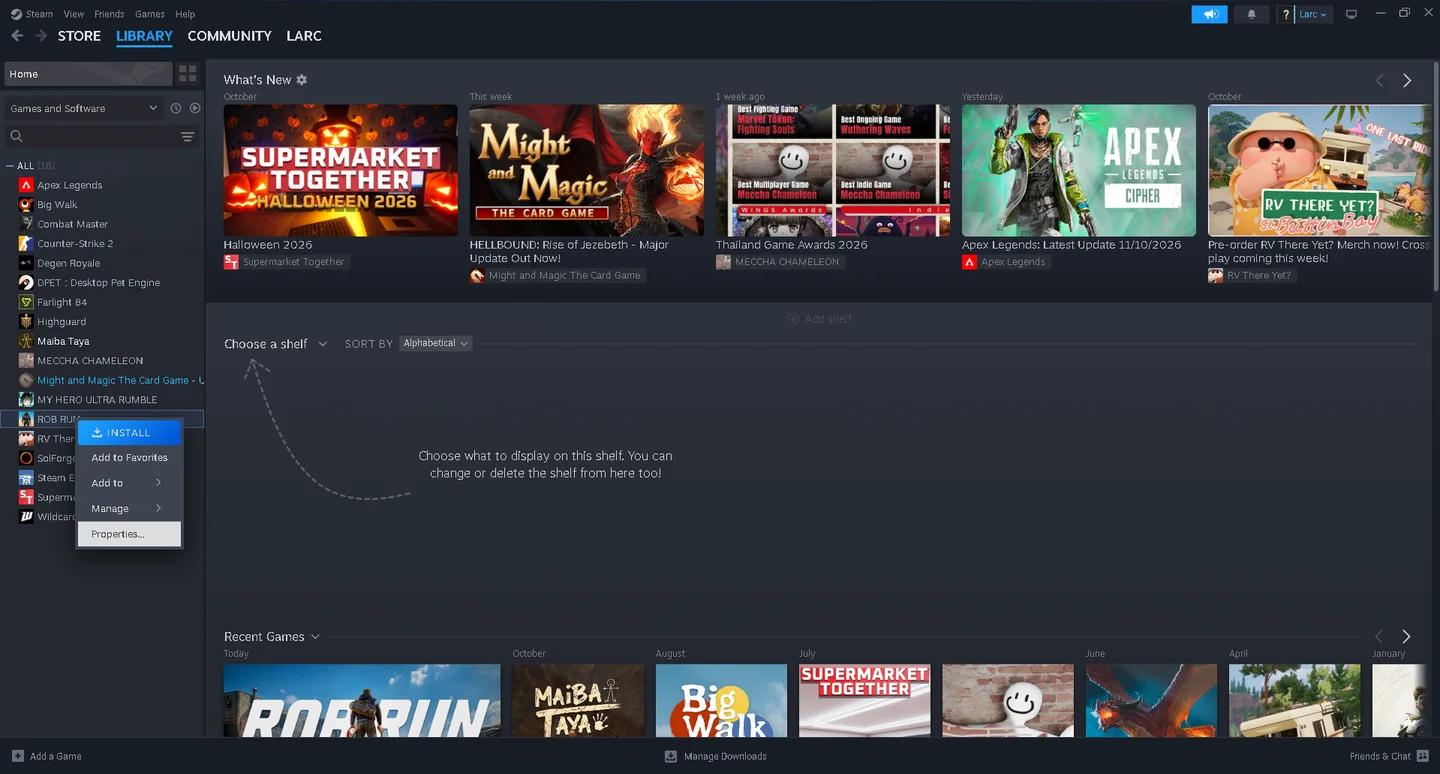
Steam의 설치된 파일 패널
Windows 업데이트
설정을 열고 Windows 업데이트로 이동한 뒤 최신 업데이트를 모두 설치합니다. PC를 재부팅한 다음 Rob Run을 다시 실행해 보세요.
여전히 오류 메시지가 뜬다면 보안 로그를 확인할 차례입니다. 파일 차단 여부를 체크하지 않고 무결성 검사만 반복하면, Windows가 로드를 거부하는 파일을 계속해서 다시 교체하는 무한 루프에 빠질 수 있습니다.
Windows의 게임 파일 차단 여부 확인
손상된 파일과 차단된 파일은 동일한 실행 오류 메시지를 출력할 수 있습니다. 무작정 보안 기능을 끄지 말고, 이벤트 뷰어와 백신 기록을 살펴본 후 적절한 대처법을 결정하세요.
CodeIntegrity 로그 확인
이벤트 뷰어는 코드 무결성 정책 차단 내역을 기록합니다. 실패한 Rob Run 실행 시간대 및 파일 경로와 일치하는 로그가 있는지 찾아보세요.
- 시작 메뉴를 열고 이벤트 뷰어를 검색하여 실행합니다.
- 응용 프로그램 및 서비스 로그 > Microsoft > Windows > CodeIntegrity 경로를 차례로 펼칩니다.
- Operational 로그를 엽니다.
- 최근 항목 중 이벤트 ID 3077을 찾습니다.
- 설명란을 확인하여 Rob Run 설치 폴더 내의 GameAssembly.dll 파일이 언급되어 있는지 확인합니다.
- 이벤트 발생 시간이 겜 실행 실패 시간과 일치하는지 대조합니다.
이벤트 ID 3077은 파일이 강제된 코드 무결성 정책을 통과하지 못했음을 의미합니다. 단, 이벤트 번호 자체만으로 Rob Run 문제인지 확정하거나 Smart App Control이 차단 원인이라고 단정할 수는 없습니다.
| 확인된 내용 | 다음 조치 방법 |
|---|---|
| Rob Run 폴더 내 GameAssembly.dll 관련 일치 이벤트가 있는 경우 | 겜을 다시 다운로드하기 전에 아래의 최후의 수단 섹션을 참고하여 Smart App Control 설정을 점검하세요. |
| 이벤트에 다른 프로그램이 명시되어 있거나 시간이 맞지 않는 경우 | Rob Run의 백신 검역 기록과 런타임 구성 요소를 계속해서 확인하세요. |
| 일치하는 CodeIntegrity 이벤트가 나타나지 않는 경우 | 격리소 확인, 서드파티 소프트웨어 점검, Visual C++ 복구 단계를 진행하세요. |
백신 검역소 기록 확인
Windows 보안을 열고 바이러스 및 위협 방지를 선택한 뒤 보호 기록으로 이동합니다. Rob Run 설치 폴더의 파일과 관련된 항목이 있는지 확인해 보세요.
겜 파일이 삭제되거나 격리된 경우, Steam 무결성 검사를 다시 실행해 정상 파일을 복원하세요. 격리된 파일은 겜 공식 파일이 확실할 때만 수동으로 복원해야 합니다. 타사 백신 프로그램을 사용하는 유저라면 해당 프로그램의 검역소 리스트도 함께 확인하세요.
지속적으로 차단된다면 예외 처리가 필요할 수 있지만, 단순히 IL2CPP 메시지가 떴다고 해서 무조건 예외로 등록해서는 안 됩니다. 먼저 백신이 Steam에서 제공한 정상 파일을 반복해서 차단하고 있는지 확실히 파악하세요.
해당 조건을 확인한 후 예외를 추가하는 방법은 다음과 같습니다.
- Windows 보안에서 바이러스 및 위협 방지를 열고 설정 관리를 선택합니다.
- 제외 항목을 찾아 제외 추가 또는 제거를 클릭합니다.
- 제외 사항 추가를 누른 뒤 폴더를 선택합니다.
- Rob Run 설치 폴더를 지정합니다.
설치 위치를 찾기 어렵다면 Steam의 설치된 파일 탭에 있는 찾아보기 버튼을 눌러 바로 이동할 수 있습니다.
재설치 전 클린 부팅 및 환경 테스트
보안 점검에서 차단 로그가 발견되지 않았다면, 겜과 함께 구동되는 소프트웨어를 테스트하고 런타임 구성 요소를 복구해 보세요. 이 단계는 겜을 새로 다운로드할 필요가 없습니다.
모드, 인젝터 및 오버레이 비활성화
Rob Run 실행 시 함께 사용하는 모드, 모드 로더, DLL 인젝터, 오버레이 프로그램을 모두 비활성화하세요. 구버전 라이브러리는 겜 업데이트 후 충돌을 일으킬 수 있습니다.
해당 툴들을 끈 상태에서 겜을 켜보세요. 오류가 사라졌다면 비활성화한 프로그램들을 하나씩 다시 켜보면서 어떤 프로그램이 충돌을 유발하는지 찾아냅니다. 문제가 지속되면 불필요한 백그라운드 프로그램을 정리하고 겜 파일 무결성 검사를 다시 진행하세요.
만약 Rob Run이 실행은 되지만 프레임 드랍이 심하다면, 성능 최적화를 위해 FPS 및 시야 확보를 위한 Rob Run PC 설정 가이드를 참고하세요. 그래픽 옵션 조정은 코드 라이브러리 로드 실패 오류를 해결해 주지 못합니다.
Visual C++ 런타임 재설치
런타임 구성 요소가 누락되거나 깨진 경우 라이브러리를 불러오지 못할 수 있습니다. Microsoft 공식 웹사이트에서 최신 Microsoft Visual C++ v14 Redistributable (x64) 패키지를 다운로드하여 설치하세요.
설치 완료 후 PC를 재부팅하고 Steam을 통해 Rob Run을 다시 실행합니다. 이번 트러블슈팅 단계에서는 반드시 위에 명시된 x64 패키지를 사용해야 합니다.
앞선 방법들이 모두 실패했을 때만 재설치 진행
무결성 검사, Windows 업데이트, 백신 검역 확인, 클린 부팅, 런타임 설치로도 문제가 해결되지 않는다면 Steam에서 Rob Run을 삭제한 뒤 다시 설치해 보세요.
단, 재설치를 하더라도 Windows 보안 정책이 초기화되지는 않습니다. 이벤트 뷰어에서 이미 차단 기록이 확인되었다면 다시 다운로드하는 헛수고를 피하고 차단 문제부터 해결해야 합니다.
잔여 폴더를 직접 정리할 경우, 보관해야 할 개인 설정 파일이 포함되어 있는지 폴더 내용을 먼저 확인한 뒤 삭제하세요.
Smart App Control 확인은 최후의 수단으로만 고려
Windows에서 신뢰하지 않는 겜 라이브러리는 Smart App Control에 의해 차단될 수 있습니다. CodeIntegrity 로그에 관련 기록이 떴다면 이 기능을 점검해 볼 필요는 있지만, 무조건 끄라는 의미는 아닙니다.
Windows 보안을 열고 앱 및 브라우저 컨트롤을 선택한 후 Smart App Control 설정으로 이동해 활성화 여부를 확인하세요.
해당 옵션이 보이지 않는다면 이 단계는 넘어가도 좋습니다. Smart App Control이 이미 꺼짐 상태라면 이 기능 때문에 차단된 것이 아니므로 설정을 건드려도 해결되지 않습니다.
Smart App Control을 켜둔 채로 겜 공식 패치 업데이트를 기다리는 것이 보안상 훨씬 안전한 메타입니다. 차단 로그를 확실히 확인했고 경고 사항을 충분히 숙지한 상태에서 비활성화 테스트를 진행하려면 다음과 같이 진행하세요.
- Windows 보안의 앱 및 브라우저 컨트롤로 다시 이동합니다.
- Smart App Control 설정을 엽니다.
- 설정을 꺼짐으로 변경합니다.
- PC를 재부팅합니다.
- Steam을 통해 Rob Run을 실행합니다.
Smart App Control을 껐을 때 겜이 정상 구동된다면, 해당 겜 파일이 차단 목록에 남아 있는 한 기능을 다시 켜는 즉시 동일한 오류가 발생할 수 있습니다.