
Om Marvel Rivals op Windows PC te modden, plaats compatibele mod-bestanden in MarvelGame/Marvel/Content/Paks/~mods en installeer een UTOC Signature Bypass zodat het spel ze kan laden. Voor een skin mod moet je ook het kostuum selecteren dat het vervangt.
Er is een accountrisico. NetEase verbiedt het aanpassen van de game client, inclusief cosmetische wijzigingen die alleen op jouw pc zichtbaar zijn. Voordat je iets installeert, begrijp welke bestanden je toevoegt, wat ervoor zorgt dat ze geladen worden, en hoe je ze kunt verwijderen als een game-update de compatibiliteit verbreekt.
Kunnen Marvel Rivals mods leiden tot een ban?
De regels van NetEase verbieden clientaanpassingen. Skin mods veranderen gamebestanden, en een signature bypass verandert hoe de client mod-pakketten accepteert. Geen van beide biedt een garantie dat je account sancties zal vermijden.
Een skin mod is een lokale cosmetische vervanging. Het verandert het kostuum op je pc, voegt dat kostuum niet toe aan je account, en zorgt er niet voor dat andere spelers je vervanging zien. Lokaal zijn betekent niet dat het een goedgekeurde aanpassing is.
Als je doel simpelweg een duidelijkere richtlijn is, behandelt de Marvel Rivals crosshair instellingen gids instellingen en presets zonder dat je een skin mod of signature bypass nodig hebt.


Welke bestanden heb je nodig voordat je mods installeert?
Een skin kan komen als een .pak bestand alleen, of als een bijpassende set met .pak, .utoc, en .ucas bestanden. Bewaar elk meegeleverd begeleidend bestand en behoud de originele bestandsnamen. De .utoc is de inhoudsopgave van een Unreal Engine IoStore container.
De bypass is gescheiden van de skin. DeathChaos's UTOC Signature Bypass is een .asi plugin, terwijl ThirteenAG's Ultimate ASI Loader die plugin laadt wanneer Marvel Rivals start.
| Component | Wat het doet | Locatie binnen de game-installatie |
|---|---|---|
| Mod .pak en eventuele meegeleverde .utoc/.ucas bestanden | Levert de vervangende content van de mod | MarvelGame/Marvel/Content/Paks/~mods |
| dsound.dll | Laadt de ASI plugin bij het opstarten | MarvelGame/Marvel/Binaries/Win64 |
| MarvelRivalsUTOCSignatureBypass.asi | Laat mod-pakketten laden | MarvelGame/Marvel/Binaries/Win64/plugins |
| Ultimate ASI Loader License.txt | Bevat de MIT-licentie van de loader | MarvelGame/Marvel/Binaries/Win64 |
Compatibiliteitsopmerking: Deze handleiding behandelt UTOC Signature Bypass v1.3. De game-update van 3 september heeft de manier van mod-verpakking veranderd, dus het hebben van de bypass geïnstalleerd garandeert niet dat een ouder mod-pakket nog steeds werkt. Latere updates kunnen een nieuwe compatibiliteitsfix vereisen.
Hoe installeer je Marvel Rivals mods handmatig?
Pak de mod uit in de juiste map
Sluit Marvel Rivals af voordat je de bypass installeert. Bereid vervolgens de mod-bestanden voor:
- Pak het gedownloade .zip, .7z, of .rar archief uit.
- Open de installatiemap van Marvel Rivals.
- Open MarvelGame, dan Marvel, Content, en Paks.
- Maak een map aan genaamd ~mods als deze nog niet bestaat.
- Kopieer de uitgepakte mod-bestanden naar ~mods. Als het pakket bijpassende .pak, .utoc, en .ucas bestanden bevat, kopieer dan alle drie zonder ze te hernoemen.
Marvel Rivals leest ook submappen binnen ~mods, dus elke skin kan zijn eigen map hebben. Dat is handig voor handmatige installaties, omdat het verwijderen van één skin niet vereist dat je de bestanden uit een gemengde stapel haalt.
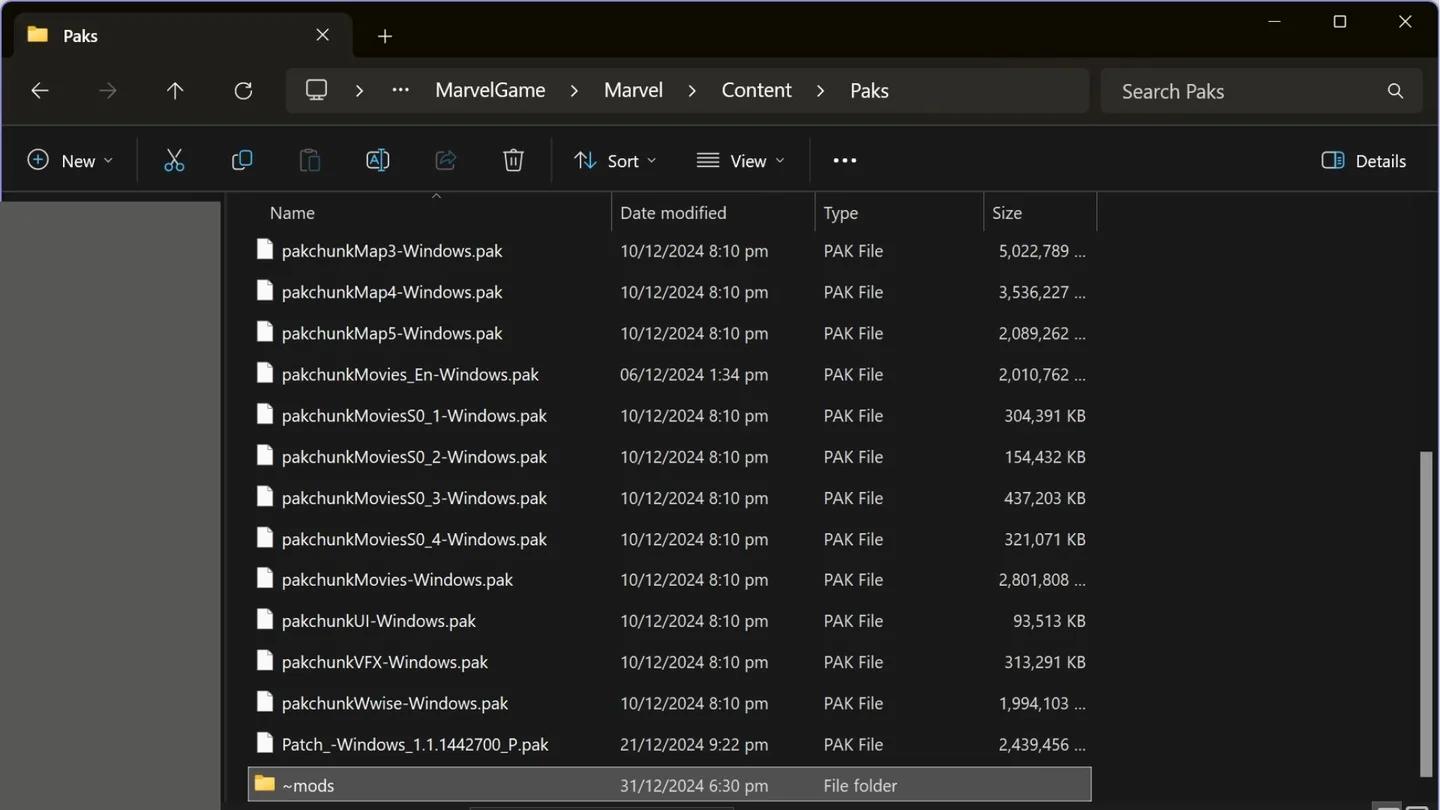
Lokaliseer de map voor het laden van mods
Installeer de signature bypass apart
Installeer de compatibele bypass via je mod manager, of plaats de loader, plugin en licentie op de locaties die in de tabel worden getoond. Zonder de bypass kunnen mod-pakketten in ~mods blijven staan zonder ooit in de game te verschijnen.
Windows kan beheerdersrechten vragen omdat de installatie onder Program Files plaatsvindt. Een gamebibliotheek in een map waar je Windows-account al naar kan schrijven, activeert die vraag mogelijk niet. Een label Onbekende uitgever betekent dat Windows geen geverifieerde uitgeveridentiteit heeft voor die niet-ondertekende app, niet dat het bestand veilig is bevonden.
Selecteer het kostuum dat de skin vervangt
Start Marvel Rivals en selecteer het kostuum waarop de skin gericht is. Een correct geïnstalleerde mod kan nog steeds afwezig lijken als je een ander kostuum selecteert.
Als je skin manager een Vervangt veld heeft, gebruik dit dan om het doel kostuum te identificeren. De mod verandert het uiterlijk van dat kostuum lokaal; het ontgrendelt geen kostuum dat je account niet bezit.
Hoe kan een Skin Manager de installatie vereenvoudigen?
Voor spelers die meerdere skins beheren, kan een Skin Manager helpen bij het importeren, voorvertonen en wisselen. De onderstaande bedieningselementen zijn van toepassing op de workflow van derden voor Windows met een Skins tabblad, niet op menu's binnen Marvel Rivals.
Importeer en bekijk een skin
Als je manager deze bedieningselementen bevat, volg dan deze route:
- Open Skins, selecteer Importeren, en kies een .zip, .7z, .rar, of .pak bestand. Importeren via slepen en neerzetten wordt ook ondersteund in deze workflow.
- Controleer de held en het vervangende kostuum dat op de geïmporteerde rij wordt weergegeven.
- Gebruik de oogknop om de 3D-voorvertoning te bekijken.
- Schakel de skin in wanneer je er klaar voor bent. Geïmporteerde skins beginnen uitgeschakeld.
Een archief met meerdere versies, zoals kleurvarianten, opent Kies welke te installeren wanneer het alleen wordt geïmporteerd. Importeer dat archief afzonderlijk in plaats van het op te nemen in een batch, waar het wordt overgeslagen.
Schakel een skin uit zonder deze te verwijderen
De Skin Manager's schakelaar voegt .off toe aan de mod-bestandsnamen bij het uitschakelen en verwijdert dat teken weer bij het inschakelen. De prullenbakknop verwijdert de bestanden in plaats daarvan. Gebruik de schakelaar als je een skin beschikbaar wilt houden voor later.
Waarom werken je Marvel Rivals mods niet?
Begin met het symptoom. Een ontbrekende bypass, een incompleet skin-pakket, en een kostuumconflict vereisen verschillende oplossingen.
| Symptoom | Wat te controleren | Volgende actie |
|---|---|---|
| Geen mod-pakketten worden weergegeven | Installatie van de signature bypass | Controleer of de loader en plugin nog aanwezig zijn |
| Eén skin wordt niet weergegeven | Geselecteerd kostuum en concurrerende skins | Selecteer het doel kostuum en schakel concurrerende vervangingen uit |
| Skin Manager toont Kaput | Ontbrekend .pak of incompatibel texture formaat | Beweeg de muis over het label, download dan een complete of bijgewerkte versie |
| Een skin add-on toont Verborgen | De basis skin dekt het af | Gebruik de Eerst laden controle van de add-on |
| Mod Manager toont Verouderd | Compatibiliteit van verpakking na een update | Gebruik Fix, of Tools > Fix Mods for Game Update |
| Installatie retourneert RF-1304 | Antivirus quarantaine | Controleer of dsound.dll of de ASI plugin is verwijderd |
| Een Bad Image foutmelding noemt de plugin | Smart App Control of S Mode | Controleer de Windows beveiligingsmelding voordat je iets verandert |
Los eerst kostuumconflicten op
Je kunt skins gebruiken voor verschillende helden of verschillende kostuums op dezelfde held. Twee vervangingen die op hetzelfde kostuum gericht zijn, kunnen beide laden, maar de game kan er maar één weergeven.
In de Skin Manager workflow waarschuwt Twee skins, één kostuum voor dat conflict. Gebruik deze houdt je gekozen vervanging ingeschakeld en schakelt de concurrerende skins uit. Dat is voorspelbaarder dan de selectie aan de game overlaten.
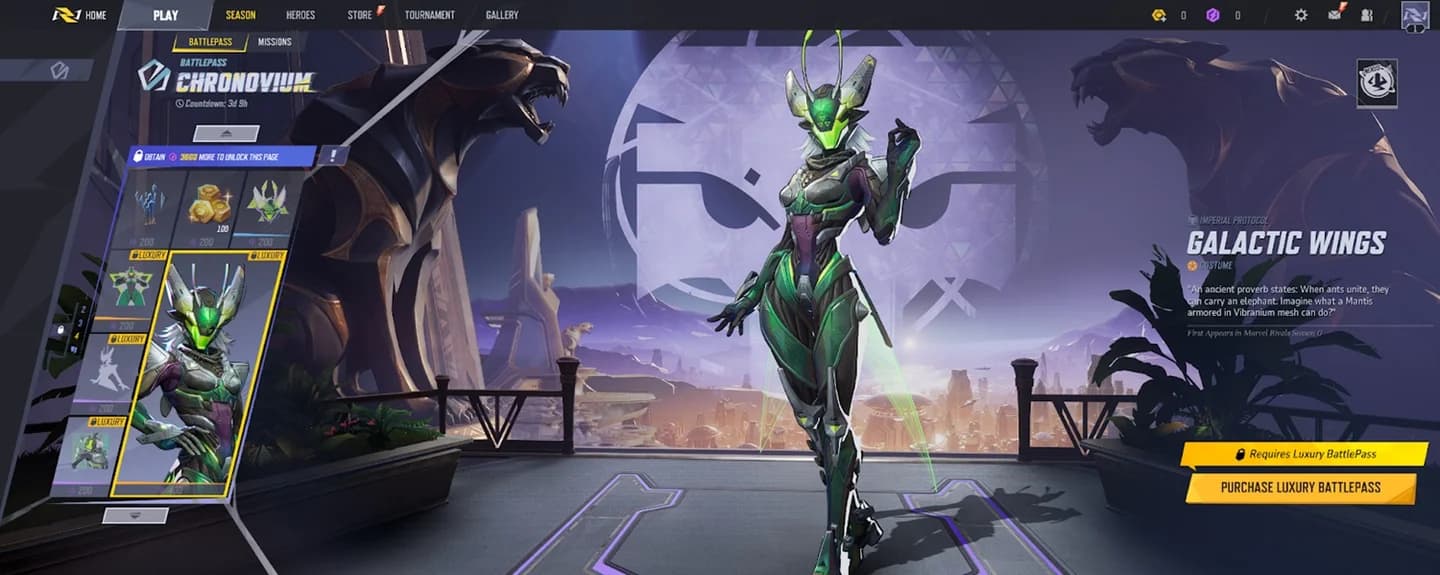
Houd één mod per kostuum
Controleer de bypass en verpakking na updates
Als alle mods verdwijnen na een Marvel Rivals update, controleer dan de bypass voordat je elke skin vervangt. Het opnieuw installeren van ontbrekende bypasscomponenten vereist niet het verwijderen van je mod-bestanden.
Als de bypass nog steeds geïnstalleerd is, controleer dan op Verouderde pakketten. In de ondersteunde Mod Manager workflow, start het spel niet automatisch Fix Mods for Game Update.
Hoe verwijder je Marvel Rivals mods?
Verplaats voor een handmatig geïnstalleerde skin de bestanden buiten ~mods of verwijder ze. Voor een beheerde skin, schakel deze uit om de bestanden te behouden, of gebruik de prullenbakknop om ze te verwijderen.
Het verwijderen van een skin en het verwijderen van de bypass zijn aparte taken. In de manager workflow met deze bedieningselementen, kies de optie die overeenkomt met je doel:
| Doel | Bediening | Resultaat |
|---|---|---|
| Gestuurde mods tijdelijk stoppen met laden | Mod Manager > Tools > Disable All Mods | Schakelt mods uit, maar laat de bypass geïnstalleerd |
| De beheerde bypass verwijderen | Mod Manager > Tools > Disable Bypass | Verwijdert de bypass-bestanden van de manager en laat mods op schijf staan |
| Bypass verwijderen via instellingen | Settings > Game Install > Signature Bypass Uninstall | Voert dezelfde bypass-verwijdering uit |
| Wijzigingen van de manager breder ongedaan maken | Settings > Diagnostics > Revert All Changes | Maakt wijzigingen ongedaan, inclusief de bypass, terwijl je eigen mods intact blijven |
Verwijder voor een handmatig geïnstalleerde bypass alleen de bijpassende componenten die je hebt toegevoegd, zoals geïdentificeerd in de eerdere tabel met bestanden. Laat ongerelateerde DLL's en plugins met rust.
Ga er niet van uit dat het de-installeren van een mod manager ook de bypass verwijdert. In deze workflow staat de optie Ook elke wijziging aan Marvel Rivals ongedaan maken van de uninstaller standaard uit.
Veelvoorkomende fouten
- Het archief kopiëren in plaats van uitpakken: Handmatige installatie vereist dat de mod-bestanden zich binnen het archief bevinden.
- Begeleidende bestanden weglaten: Een pakket dat wordt geleverd met bijpassende .pak, .utoc, en .ucas bestanden, heeft de complete set nodig.
- Het verkeerde kostuum selecteren: Controleer het doel van de mod of het Vervangt veld.
- Vervangingen voor één kostuum stapelen: Houd één actieve vervanging per kostuum, tenzij een add-on specifiek bedoeld is voor de basis skin.
- Uitgeschakelde mods verwarren met een verwijderde bypass:Disable All Mods laat de loader en plugin geïnstalleerd.
Pro tips
Houd add-ons bij hun beoogde skin
Een tattoo- of haarkleur-add-on kan ontworpen zijn voor een specifieke remodellering in plaats van het originele kostuum. Houd de vereiste basis skin ingeschakeld. Als de manager de add-on als Verborgen markeert, gebruik dan de Eerst laden controle in plaats van het te behandelen als een concurrerende volledige vervanging.
Scheid cosmetische instellingen van het leren van een held
Een kostuumvervanging verandert het uiterlijk op je pc. Als Spider-Man de held is die je wilt leren, behandelt de Spider-Man combo's en bewegingsgids zijn speelstijl in plaats van mod-installatie.
Veelgestelde vragen
Kunnen andere spelers je skin mods zien?
Nee. Skin mods vervangen bestanden op je pc, dus andere spelers zien het standaard kostuum in plaats van je lokale vervanging.
Hebben alle grafische aanpassingen een signature bypass nodig?
Nee. Mod-pakketten wel, inclusief grafische pakketten en geluidsmods. De functie Lagere Render Resolutie beschreven in de Kwaliteitsworkflow verandert een game-instelling in plaats van een pakket toe te voegen, dus het vereist geen bypass.
Kun je een skin bekijken voordat je deze inschakelt?
Ja, als je Skin Manager de 3D-viewer met de oogknop heeft. De voorvertoning werkt terwijl de skin is uitgeschakeld, hoewel deze mogelijk bijgewerkte mappings nodig heeft na een game patch.
Waar vind je hulp met helden en modi?
Voor karakterstrategieën en mode-walkthroughs die verder gaan dan mod-instellingen, blader door de Marvel Rivals gidsverzameling.