
Een crosshair die verdwijnt tijdens een gevecht met veel ultimates helpt je niet. In Marvel Rivals begin je met een klein statisch kruisje of stipje in cyaan of neon groen voor precieze aim, probeer daarna een cirkel als tracking op korte afstand belangrijker is. De Basis crosshair hieronder geeft je een concreet alternatief: een dun blauw kruis met een kleine opening in het midden en animatie uitgeschakeld. Je kunt de code ervan importeren op pc of de instellingen handmatig invoeren op PS5 en Xbox, pas daarna de kleur aan om aan je zichtbaarheidsbehoeften te voldoen.
Hoe stel je de Basis crosshair in?
De Basis preset is een rechttoe rechtaan startpunt als je een kruis wilt in plaats van een stip of cirkel. De vaste vorm houdt het midden van je scherm consistent tijdens het richten. Pas deze toe via de reticle controls, zowel voor je hele roster als voor een individuele held.

Vind de reticle controls
- Open Instellingen en selecteer Toetsenbord of Controller, afhankelijk van je input.
- Zoek de sectie Gevecht of HUD waar de reticle opties zich bevinden.
- Selecteer Alle helden om één instelling voor je hele roster te gebruiken, of kies een specifieke held.
- Zoek Reticle Opslaan als je een preset wilt importeren op pc. Voor handmatige aanpassing, pas de reticle opties direct aan.
- Sla je wijzigingen op en controleer het resultaat in Oefenmodus voordat je de ranglijsten ingaat.
Vind de reticle import controls
Importeer de code op pc
Kopieer de volledige Basis crosshair code hieronder. Open Reticle Opslaan, selecteer Importeren of Opslaan importeren, plak de string en bevestig de import.
Basis crosshair import code:
2;0.0;0.0,20.0,0.0,0.0;100.0,100.0,100.0,0.0;55.0,70.0,55.0,55.0;100.0,100.0,100.0,100.0;0.0,0.0,0.0,0.0;9.0,9.0,9.0,9.0;12.0;100.0,100.0,100.0,0.0;0.0;4,4,4,4;1.0,1.0,1.0;
Crosshair codes zetten een preset over zonder dat je deze slider voor slider opnieuw hoeft op te bouwen. Eenmaal geïmporteerd, kun je nog steeds de kleur of andere instellingen wijzigen. Beschouw de Basis preset als een startpunt, in plaats van een reden om een blauw vizier te behouden waar je moeite mee hebt om te zien.
Voer de waarden in op PS5 en Xbox
Deze waarden reproduceren het blauwe kruis, de afstand en het statische gedrag van de Basis preset. Ze geven pc-spelers ook een referentie voor handmatige aanpassingen na het importeren.
| Reticle instelling | Basis preset waarde |
|---|---|
| Reticle type | Crosshair |
| Kleur | Blauw |
| Reticle animatie | Uit |
| Breedte | 0 |
| Crosshair lengte | 12 |
| Middelste opening | 9 |
| Crosshair hoek | 0 |
| Dekking | 100 |
| Omtrek breedte | 55 |
| Omtrek dekking | 100 |
Welk vizier past bij de aanvallen van je held?
Een stipje is geschikt voor precieze schoten omdat het weinig van je doel bedekt. Een cirkel biedt een breder referentiepunt voor beweging op korte afstand. Kies op basis van de aanvallen waarvoor je moet richten, in plaats van de Basis cross op elke held te forceren alleen maar omdat het makkelijk te importeren is.
| Aanvalsstijl of rol | Vizier om te proberen | Kleuren om te proberen | Hoofdreden |
|---|---|---|---|
| Precisie schade | Kleine stip of strak kruis | Cyaan of fel rood | Houdt het richtpunt vrij voor nauwkeurige schoten |
| Projectiel schade | Klein kruis | Groen of cyaan | Biedt een zichtbaar referentiepunt bij het vooruit leiden van doelen |
| Melee en gevechten op korte afstand | Cirkel | Geel of magenta | Biedt een breder referentiepunt voor beweging op korte afstand |
| Ondersteuning | Dun kruis | Roze of cyaan | Beperkt obstructie bij het volgen van bondgenoten en vijanden |
| Hybride aanvallen | Cirkel plus kruis | Groen of wit | Combineert een centraal referentiepunt met breder bewustzijn |
Voor precisiehelden, houd de lijnen dun en de middelste opening klein. Instellingen voor korte afstand kunnen een grotere opening, gemiddelde dikte en een omtrek gebruiken om leesbaar te blijven terwijl vijanden op korte afstand over je scherm bewegen.
Sla held-specifieke instellingen op wanneer één vorm onhandig aanvoelt bij verschillende kits. Als Spider-Man je keuze is, combineer je vizieraanpassingen met de Spider-Man bewegings- en combo gids om met de held te werken buiten de richtmarkering.
Moet je reticle animatie uitschakelen?
Gebruik eerst een statisch vizier als je een consistent richtreferentiepunt wilt met minder beweging op het scherm. De Basis preset heeft al animatie uitgeschakeld, wat het een nuttig startpunt maakt voor die aanpak.
Een dynamisch vizier kan feedback geven over vuren, bewegen of wapengedrag, afhankelijk van de held en instellingen. Probeer het als spreidingsfeedback of tracking op korte afstand je meer helpt dan een vaste vorm. Houd de versie die je tijdens een gevecht kunt lezen, niet degene die er uitgebreider uitziet in het instellingenmenu.
Welke crosshair kleuren blijven zichtbaar tijdens gevechten?
Cyaan en neon groen zijn verstandige eerste keuzes omdat ze sterk contrast bieden. Geel, magenta en roze zijn alternatieven die het controleren waard zijn als je huidige vizier verdwijnt tegen achtergronden of vaardigheidseffecten. Fel rood kan werken, mits het niet opgaat in vijandelijke effecten.
De Basis preset gebruikt blauw, maar de vorm en kleur zijn aparte beslissingen. Houd het kruis als de afstand je bevalt, schakel dan van kleur als de zichtbaarheid slecht is. Donkerblauw, grijs, zwart en wit met lage dekking kunnen moeilijk te volgen zijn in drukke gevechten.
Pas contrast aan zonder je doel te bedekken
Gebruik de reticle controls om het specifieke zichtbaarheidsprobleem dat je opmerkt op te lossen:
- Kleur: Wijzig dit als het vizier opgaat in achtergronden of gevechtseffecten.
- Dekking: Verhoog deze als het vizier vaag lijkt.
- Omtrek: Gebruik dit om contrast rond het vizier toe te voegen.
- Breedte: Houd precisie crosshairs dun; probeer gemiddelde dikte voor een beter zichtbaar referentiepunt op korte afstand.
- Middelste opening: Houd deze klein voor precieze aim, of probeer meer ruimte voor bewustzijn op korte afstand.
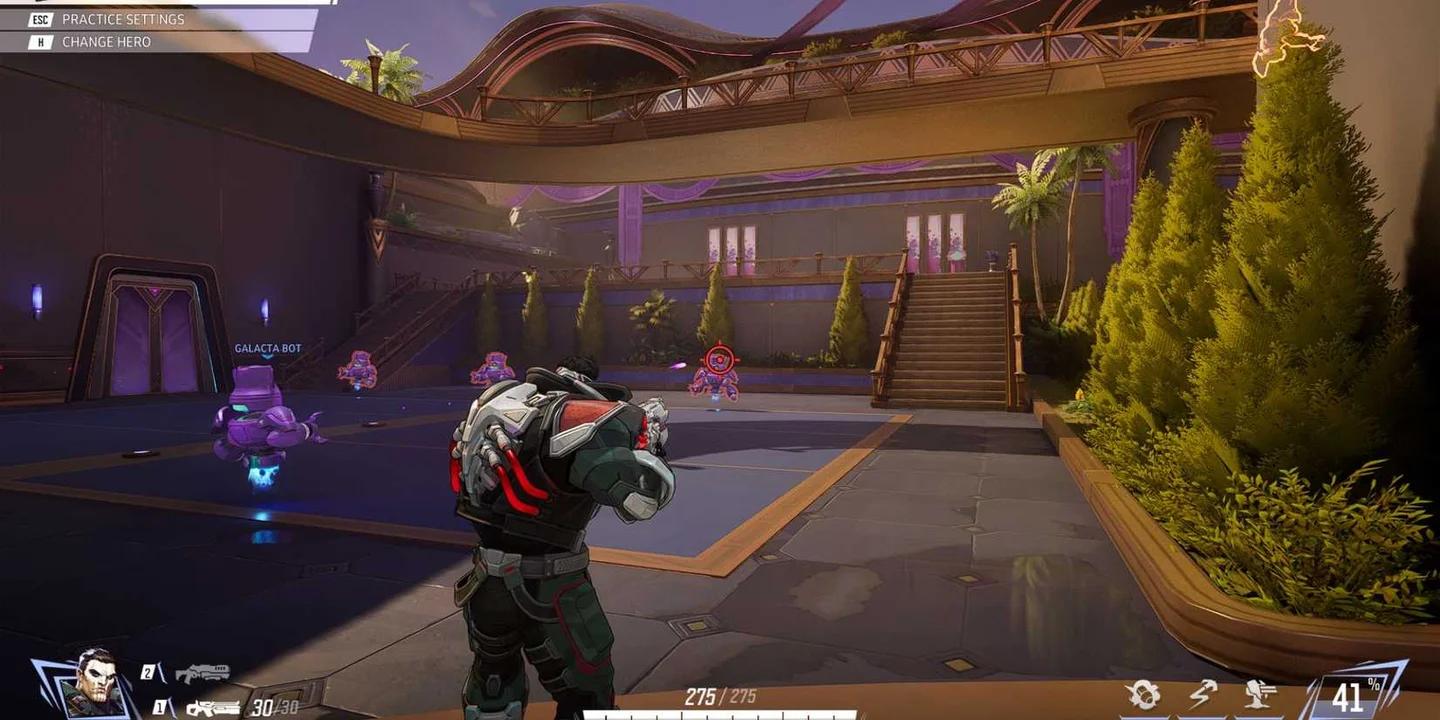
Controleer kleur tegen gevechtseffecten
Controleer je gekozen kleur in lichte gebieden, donkere gebieden en gevechten met meerdere actieve vaardigheden. Een cyaan kruis dat zichtbaar blijft tijdens gevechten is nuttiger dan een zorgvuldig gestileerd vizier dat alleen duidelijk is in het menu.
Hoe test je een nieuwe crosshair?
Geef één held en één vizier een consistente oefensessie voordat je de instelling beoordeelt. Het tegelijkertijd veranderen van vorm, kleur en gevoeligheid maakt het moeilijker om te identificeren welke aanpassing heeft geholpen.
Gebruik een herhaalbare oefenroutine
- Selecteer één held en pas je gekozen vizier toe.
- Volg bewegende bots gedurende 5 minuten.
- Oefen het snel wisselen tussen doelen gedurende 5 minuten.
- Speel één niet-gerangschikte wedstrijd om de zichtbaarheid tijdens echte gevechten te controleren.
- Wijzig één instelling als je een specifiek probleem opmerkt, herhaal dan de vergelijking.
Een stipje kan ideaal lijken tijdens stationair richten, maar moeilijker te volgen zijn zodra doelen bewegen. Een cirkel kan makkelijker te spotten zijn op korte afstand, maar minder geschikt voor het precieze centrale referentiepunt dat je op afstand wilt. Gebruik de niet-gerangschikte wedstrijd om te bepalen welke afweging daadwerkelijk invloed heeft op je gekozen held.
Is het probleem echt je crosshair?
Vizierinstellingen regelen de visuele duidelijkheid, terwijl gevoeligheid en prestaties beïnvloeden hoe het richten aanvoelt. Houd die controles gescheiden. Voor wijzigingen die verband houden met de update van dat seizoen, raadpleeg de Season 7 patch notes gids in plaats van aan te nemen dat elk richtprobleem een nieuwe vizieraanpassing vereist.
Gevoeligheid: Een te hoge instelling kan precieze aim instabiel maken, terwijl een te lage instelling snelle doelen moeilijk te volgen kan maken. Probeer een lagere gevoeligheid voor precisiehelden en een iets hogere gevoeligheid voor melee of mobiliteitsgerichte helden, houd deze vervolgens consistent tijdens het oefenen.
Prestaties en verbinding: Frame-rate dalingen kunnen het volgen moeilijker leesbaar maken. Ping spikes, vertraagde schoten en rubberbanding zijn aparte problemen die een ander vizier niet kan oplossen. Als het crosshair zichtbaar blijft, maar de wedstrijd inconsistent reageert, pak dan dat probleem aan voordat je je preset opnieuw opbouwt.
Houd een klein kruisje of stipje voor precisiegerichte helden, probeer een cirkel voor picks op korte afstand, en sla de kleur op die je daadwerkelijk kunt zien tijdens gevechten. Zodra die presets zijn vastgesteld, gebruik de Marvel Rivals strategie gids collectie om te werken aan de volgende uitdaging van je gekozen held.