
Als FINAL FANTASY RESONANCE vastloopt bij het opstarten of met een zwart scherm opent, herstart dan je pc en Steam, verifieer de installatie en controleer op updates voor Windows en je grafische driver. Test optionele overlays individueel en los eventuele Steam Cloud-waarschuwingen op voordat je gaat spelen.
Een volledige pc-uitschakeling vereist een andere aanpak, vooral op hardware die onder de bekende problemen van AMD Adrenalin 26.10.1 valt. De onderstaande stappen zijn voor de native Windows/Steam-versie, waarbij opstartfouten worden gescheiden van inconsistente prestaties, terwijl je demo-voortgang veilig blijft.
Controleer updates en bekende problemen
Begin met Windows-updates en de grafische driver die bij je apparaat hoort. Final Fantasy Resonance vereist Windows 11 en DirectX 12, dus controleer de compatibiliteit voordat je grafische instellingen aanpast.


Sluit het spel of schakelt de hele pc uit?
Let op wat er beschikbaar blijft na het probleem. Als Windows en je andere applicaties blijven draaien, is het een probleem met alleen het spel. Als de hele machine uitschakelt, behandel het dan niet als een gewone desktopcrash.
| Wat gebeurt er | Eerste actie | Waarom het belangrijk is |
|---|---|---|
| Het spel sluit naar de desktop | Herstarten, daarna de Steam-installatie verifiëren | Controleert de geïnstalleerde bestanden voordat er meer ingrijpende probleemoplossing plaatsvindt |
| Een zwart venster verschijnt voor het hoofdmenu | Noteer het foutstadium, volg daarna de opstartcontroles | Een zwart scherm alleen identificeert de oorzaak niet |
| De hele pc schakelt uit | Controleer de hardware-specifieke AMD-melding | Systeemuitschakelingen vereisen een aparte aanpak |
| Steam toont een Cloud-waarschuwing | Synchronisatie oplossen voor het spelen | Doorgaan kan conflicterende opslagkopieën creëren |
| Het spel draait, maar met inconsistente framerates | Pas de prestatie-instellingen individueel aan | Hiermee kun je elke wijziging vergelijken zonder resultaten te mengen |
AMD Software: Adrenalin Edition 26.10.1 vermeldt intermitterende systeemuitschakelingen van Final Fantasy Resonance op Ryzen AI MAX PRO 400 Series processors. Die vermelding biedt geen spel-specifieke oplossing en geldt voor de genoemde hardware en symptomen, niet voor elk AMD-systeem.
Voor AMD laptops en all-in-ones, gebruik de driverrichtlijnen van de fabrikant. AMD raadt fabrikant-gevalideerde drivers aan en verwijst gebruikers die problemen ondervinden met het AMD.com pakket naar de OEM-driver voor volledige ondersteuning.
Problemen met opstartcrashes oplossen
Voor een crash die alleen het spel betreft of een zwart venster, begin met een schone herstart van Windows en Steam. Noteer of het probleem optreedt voor het Square Enix-logo, bij het logo, of na het bereiken van het hoofdmenu. Dat detail is nuttiger dan simpelweg "het crasht" te schrijven.
Kan een overlay of opnamefunctie betrokken zijn?
Als het probleem begon na het inschakelen van een overlay of opnamefunctie, schakel die specifieke functie dan tijdelijk uit. Dit is een diagnostische controle, geen bevestigde universele oplossing voor Final Fantasy Resonance.
Om de Steam overlay te testen:
- Klik met de rechtermuisknop op Final Fantasy Resonance in je Steam-bibliotheek.
- Open Eigenschappen, daarna Algemeen.
- Schakel De Steam Overlay inschakelen tijdens het gamen uit.
- Probeer het spel opnieuw, en herstel de instelling als het resultaat onveranderd is.
Voor achtergrondopnames, open Steam → Instellingen → Game-opname en stel de achtergrondopname-optie van het spel in op Niet opnemen voor de proef.
Wijzig één optionele functie tegelijk. Het uitschakelen van Steam-opname, Discord's overlay en een GPU-overlay samen laat je raden welke wijziging effect had. Houd antivirus- en firewallbescherming ingeschakeld tijdens deze controles.
Wat als verificatie slaagt, maar het opstarten nog steeds mislukt?
Succesvolle Steam-verificatie diagnosticeert niet elke opstartfout. Als Final Fantasy Resonance op hetzelfde punt stopt, noteer dan het exacte bericht en ga door met de resterende relevante controles in plaats van de verificatie eindeloos te herhalen.
Voor "Applicatie-opschorting gedetecteerd", behoud die bewoording en geef aan of je de demo of de volledige game draait bij het contacteren van ondersteuning. Een bevestigde retail-oorzaak of oplossing voor dat bericht is nog niet vastgesteld.
Controleer installatie en opslag
De installatiecontrole van Steam is de logische eerste reparatiepoging voor ontbrekende of beschadigde gamebestanden. Gebruik deze voor opstartfouten voordat je handmatige bestandsaanpassingen overweegt.
Hoe verifieer je Final Fantasy Resonance op Steam?
- Open je Steam Bibliotheek.
- Klik met de rechtermuisknop op Final Fantasy Resonance en selecteer Eigenschappen.
- Open Geïnstalleerde bestanden.
- Selecteer Integriteit van gamebestanden verifiëren.
- Laat de verificatie voltooien voordat je opnieuw start.
Voer de verificatie voor één game tegelijk uit. Als Steam bestanden vervangt, neem dat resultaat dan mee in je probleemoplossingsnotities.
Voldoet je pc aan de minimale vereisten?
Vergelijk je systeem met de Windows/Steam-minimumvereisten voordat je prestatie-instellingen gaat aanpassen. De minimale doelstelling van Square Enix is 1080p op 30 FPS op Laag, geen garantie dat elke compatibele pc vrij zal zijn van crashes.
| Component | Minimale vereiste |
|---|---|
| Besturingssysteem | Windows 11 |
| Grafische API | DirectX 12 |
| Processor | AMD Ryzen 3 2300X of Intel Core i3-8100 |
| Grafische kaart | AMD Radeon RX 6400, Intel Arc A580, of NVIDIA GeForce GTX 1650 |
| RAM | 8 GB |
| Opslag | 15 GB |
| Prestatiedoel | 1080p, 30 FPS, Lage instellingen |
Controleer de opslagruimte ten opzichte van de 15 GB vereiste, maar houd installatiecontroles gescheiden van opslagproblemen. Een voltooide verificatie vertelt je niet welke kopie je moet kiezen bij een Steam Cloud-conflict.
Stotteren en framerate-dalingen verminderen
Zodra Final Fantasy Resonance betrouwbaar start, werk dan aan de frame pacing. Begin met de pc- en console-instellingen gids voor display- en prestatie-instellingen, en vergelijk daarna individuele wijzigingen.
Welke instellingen moet je eerst aanpassen?
Schaduwkwaliteit en volumetrisch licht zijn nuttige startpunten om de grafische belasting te verminderen. Een duurzame framerate-limiet is ook nuttiger dan een doel instellen dat je pc herhaaldelijk mist.
| Instelling of functie | Aanpassing om te proberen | Het beste voor |
|---|---|---|
| Schaduwkwaliteit | Verlaag de instelling, vergelijk daarna hetzelfde gebied | Spelers die framerate-dalingen ervaren tijdens gameplay |
| Volumetrisch licht | Verlaag het afzonderlijk van schaduwen | Systemen die moeite hebben met licht-intensieve scènes |
| Framerate-limiet | Kies een limiet die je pc kan volhouden | Spelers die inconsistente framelevering ervaren |
| Optionele overlay of opname | Schakel één functie tijdelijk uit | Problemen die verschenen na het inschakelen van die functie |
Gebruik een gebied dat je opnieuw kunt bezoeken voor de vergelijking. Houd de andere instellingen ongewijzigd en herstel een aanpassing als deze geen nuttig verschil maakt.
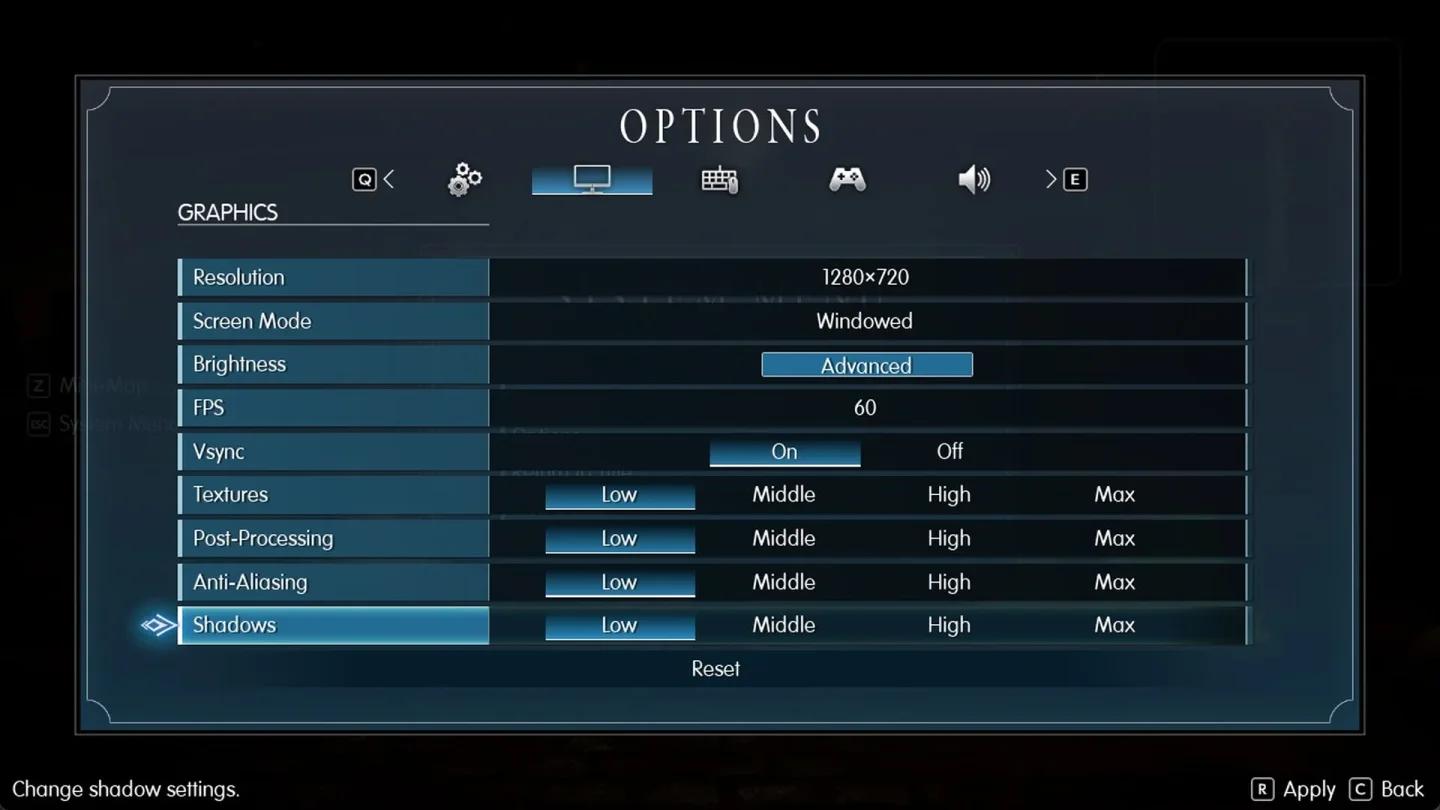
Pas de schaduwkwaliteit afzonderlijk aan
Onthoud het 1080p, 30 FPS, Lage doel van de minimale specificatie bij het instellen van verwachtingen. Een grafische aanpassing kan helpen bij inconsistente prestaties, maar een volledige pc-uitschakeling hoort nog steeds thuis op het pad voor hardware-specifieke probleemoplossing.
Instellingen resetten zonder saves te verliezen
Als Final Fantasy Resonance nog steeds zijn instellingen opent, draai dan je meest recente grafische wijzigingen individueel terug. Zet elke optie terug naar de vorige waarde in plaats van mappen te verwijderen om een brede reset te forceren.
Wat als je het instellingenmenu niet kunt bereiken?
Gebruik Steam-verificatie en de ondersteuningsrapportroute hieronder. Houd opslag- en configuratiemappen intact tijdens de eerste opstartcontroles, vooral als je Steam demo-voortgang wilt behouden.
Square Enix ondersteunt het meenemen van Steam demo opslaggegevens naar de volledige game. Behandel elke Steam Cloud-waarschuwing als een apart probleem dat moet worden opgelost voordat je verdergaat.
Een recentere tijdstempel is nuttig bewijs, maar je sessiegeschiedenis is ook belangrijk. Denk na over welke pc je het laatst hebt gebruikt en of die sessie volledig is gesynchroniseerd.
Steam Cloud synchroniseert saves; het is geen aparte back-up. Vermijd het verwijderen van save-bestanden of het uitschakelen van Cloud als een casual opstartexperiment.
Informatie om op te nemen in een ondersteuningsrapport
Als Final Fantasy Resonance nog steeds faalt na de relevante controles, neem dan contact op met Square Enix-ondersteuning en selecteer Games voor technische of gameplay-ondersteuning. Een nuttig rapport legt het probleem duidelijk genoeg uit dat iemand anders kan begrijpen waar het optreedt.
Wat moet je rapport bevatten?
Bereid deze details voor voordat je het ticket opent:
- Editie en platform: Steam demo of volledige game, plus de Steam build indien bekend.
- Windows-versie: Vermeld de versie die op de betreffende pc is geïnstalleerd.
- Fouttype: Alleen spel-desktop afsluiten, zwart venster, hele pc uitschakelen, of een ander waargenomen symptoom.
- Fase van de fout: Voor het logo, bij het Square Enix-logo, tijdens het laden, of tijdens gameplay.
- Exacte foutmelding: Kopieer het bericht en voeg een screenshot toe indien beschikbaar.
- Hardware: CPU, GPU en grafische driverversie.
- Frequentie: Leg uit hoe vaak het probleem al is voorgekomen.
- Voltooide controles: Noteer verificatieresultaten en elke optionele instelling die je hebt gewijzigd of hersteld.
- Opslagstatus: Vermeld eventuele Steam Cloud-waarschuwingen en of demo-voortgang betrokken is.
Voor het AMD 26.10.1 uitschakelingsprobleem accepteert de AMD Bug Report Tool systeeminformatie, symptomen, reproductie-informatie en drivergeschiedenis. Rapporteer de gebeurtenissen die je al hebt waargenomen zonder bewust nog een uitschakeling te veroorzaken.
Verwijder persoonlijke informatie voordat je screenshots of notities deelt. Houd oplossingen en foutbeschrijvingen specifiek voor Final Fantasy Resonance in plaats van instructies toe te passen die voor een andere Final Fantasy-game zijn geschreven.
Veelvoorkomende fouten
- Elke fout behandelen als een probleem met grafische instellingen. Scheid een desktopafsluiting van een volledige uitschakeling voordat je presets wijzigt.
- Verschillende functies tegelijkertijd wijzigen. Test een overlay- of opnameoptie individueel, zodat het resultaat betekenis heeft.
- Mappen verwijderen voordat je saves controleert. Bewaar Steam demo-voortgang en los Cloud-waarschuwingen eerst op.
- Mislukte diagnostische wijzigingen ingeschakeld laten. Herstel optionele instellingen wanneer het probleem onveranderd blijft.
- Vervangende DLL's installeren voor een zwart venster. Houd je aan de installatiecontrole van Steam en een specifiek ondersteuningsrapport.
Pro-tips
Houd probleemoplossingsnotities kort en nuttig
Schrijf de gewijzigde instelling, het resultaat en of je deze hebt hersteld op. "Steam overlay uit, hetzelfde zwarte venster bij Square Enix logo, overlay hersteld" geeft ondersteuning een bruikbare observatie.
Zodra je save correct laadt en het opstarten betrouwbaar is, volg dan de Final Fantasy Resonance openingschecklist voor je volgende sessie. Houd prestatie-afstemming gescheiden van het leren van de openingssystemen.
Veelgestelde vragen
Is er één bevestigde oplossing voor elk zwart scherm?
Er is geen universele retail Final Fantasy Resonance zwart-scherm oplossing vastgesteld. Begin met Windows- en drivercontroles, Steam-verificatie en individuele overlay-tests, en rapporteer daarna de exacte fout als deze aanhoudt.
Moet je blijven starten nadat je hele pc is uitgeschakeld?
Als je configuratie overeenkomt met het Ryzen AI MAX PRO 400 Series probleem in AMD Adrenalin 26.10.1, stop dan met herhaaldelijke pogingen en neem contact op met AMD-ondersteuning. Een systeemuitschakeling vereist een andere aanpak dan een crash die alleen het spel betreft.
Garandeert Steam-verificatie dat het spel start?
Nee. Verificatie controleert de geïnstalleerde bestanden, maar een succesvol resultaat sluit andere opstartproblemen niet uit. Noteer het resultaat en ga verder met de controles die relevant zijn voor je symptoom.
Draagt Steam demo-voortgang over naar de volledige game?
Ja. Steam demo opslaggegevens worden overgedragen naar de volledige game. Los synchronisatiewaarschuwingen op voordat je gaat spelen en vergelijk conflicterende kopieën met je daadwerkelijke sessiegeschiedenis.
Wanneer je voortgang correct wordt geladen en het spel stabiel is, gebruik dan de Final Fantasy Resonance gidsverzameling om je volgende sessie te plannen.