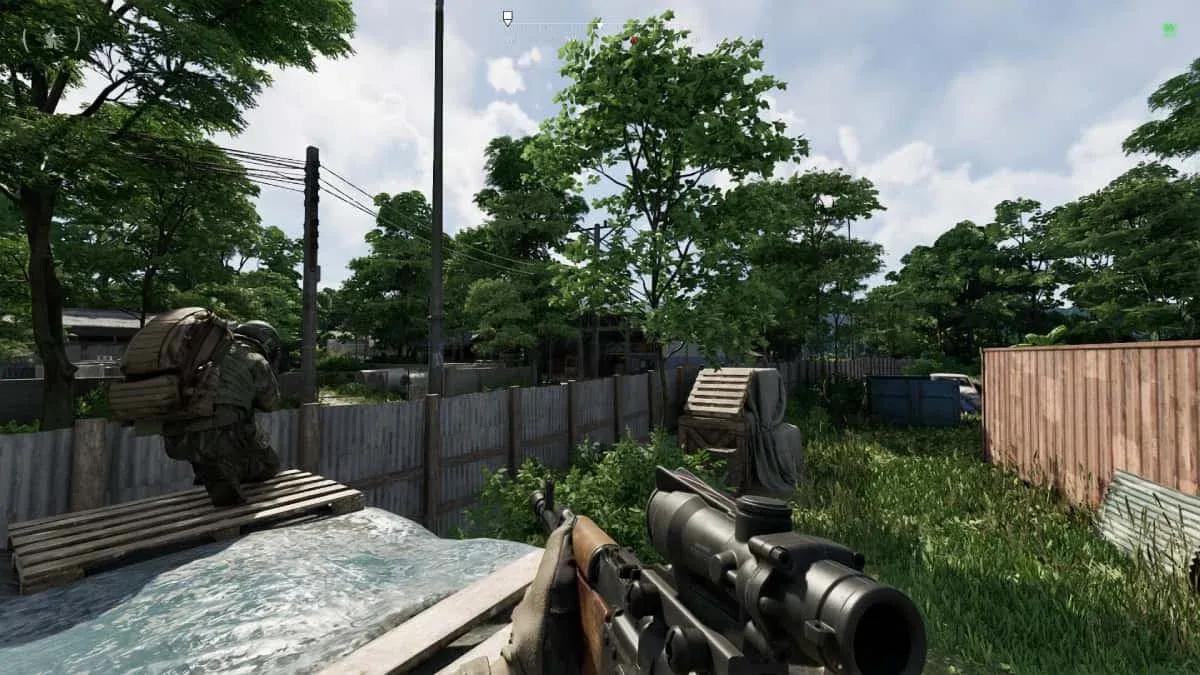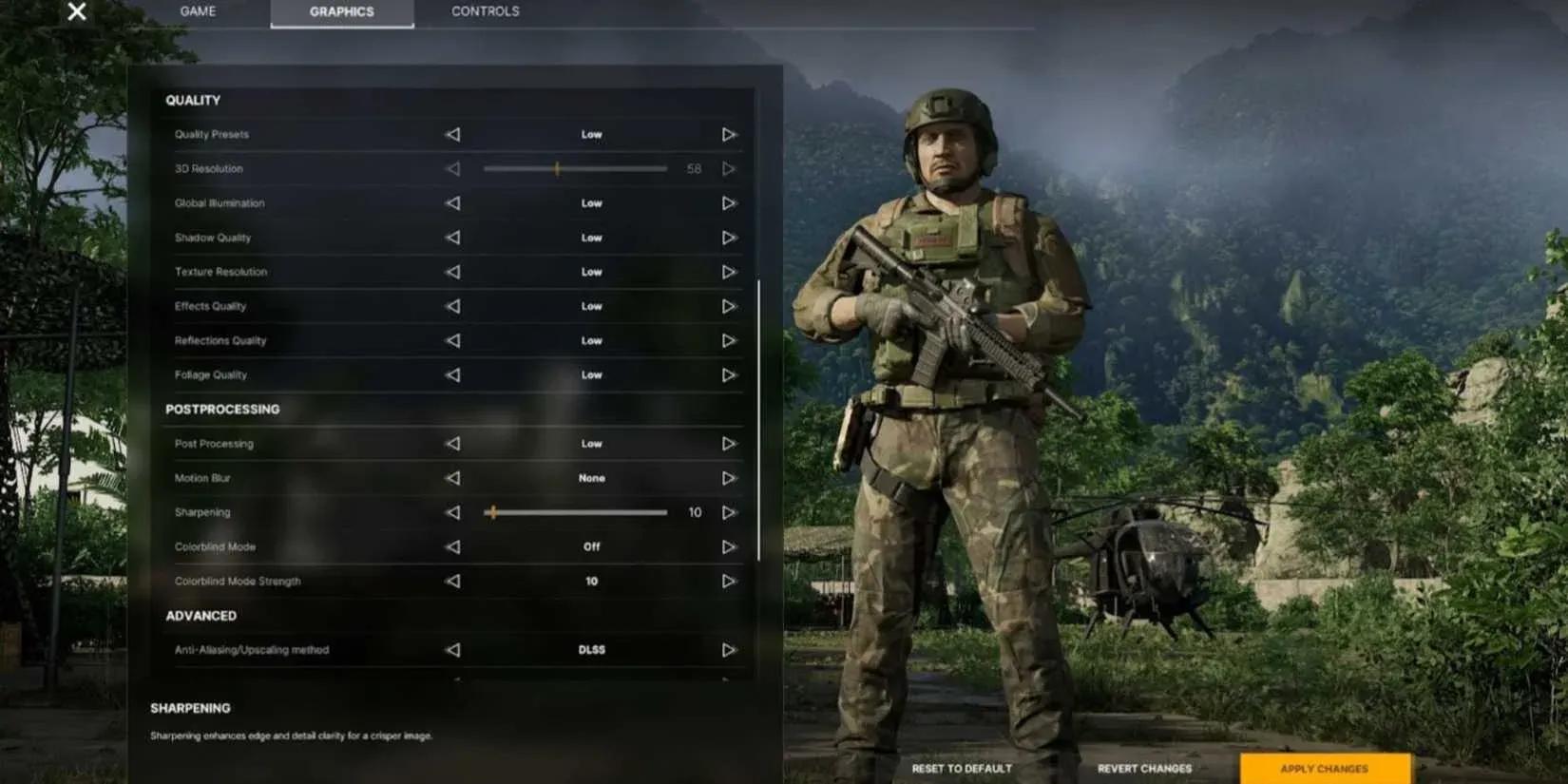

Grayzone Warfare is een game waarin het spotten van een vijand die half verborgen zit in het struikgewas van de jungle, voordat zij jou zien, het verschil kan maken tussen winst en verlies. Dat maakt grafische instellingen meer dan een visuele voorkeur — het is een tactisch hulpmiddel. Als je ze verkeerd instelt, krijg je te maken met wazige textures, gemiste targets en frame drops op het slechtst mogelijke moment. Als je ze goed instelt, krijg je een scherper beeld, beter situationeel bewustzijn en een systeem dat niet bezwijkt onder de belasting.
Welke grafische instellingen zijn echt belangrijk in Grayzone Warfare?
Niet elke instelling is even belangrijk. Sommige hebben een grote impact op zowel de performance als de zichtbaarheid. Andere zijn op zijn best cosmetisch en op zijn slechtst funest voor je framerate. Het onderstaande overzicht behandelt de instellingen die je aandacht verdienen, wat ze in de praktijk doen en hoe je ze aanpakt op basis van je hardware.
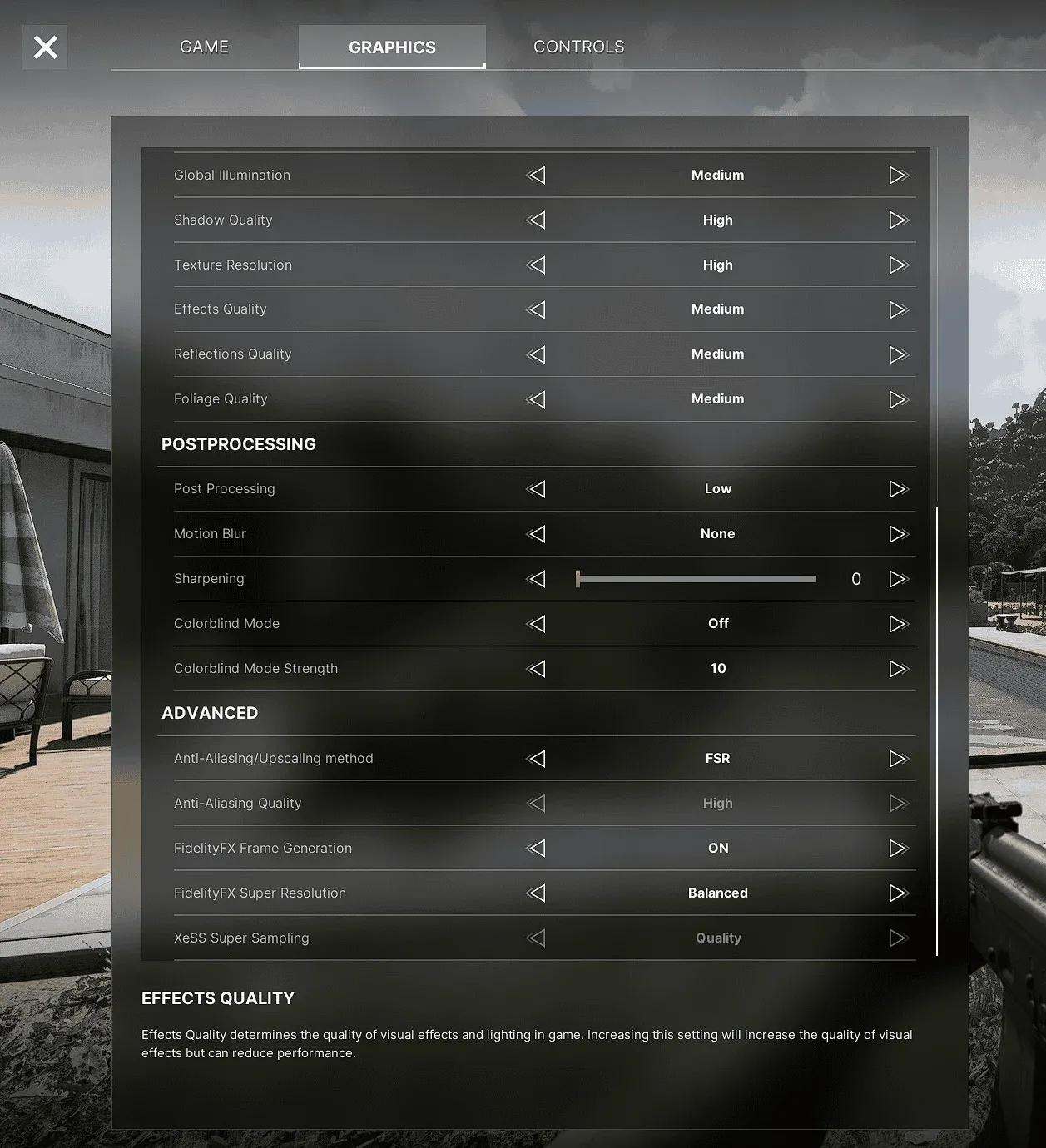
Overzicht van grafische instellingen

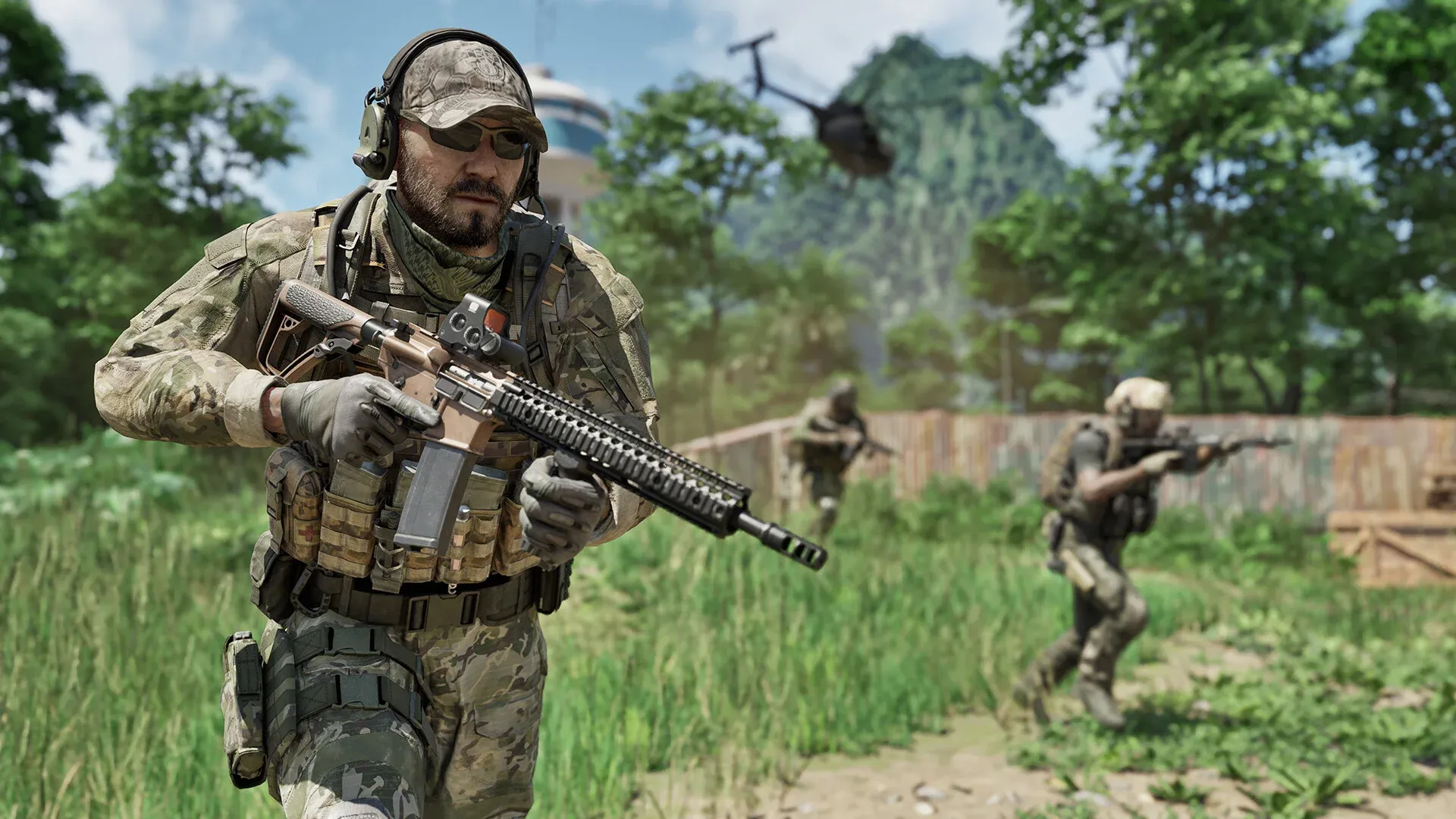
Texture quality
Texture quality bepaalt hoe scherp en gedetailleerd oppervlakken eruitzien — muren van gebouwen, vegetatie, de grond, uniformen. Op hoge instellingen kun je het terrein nauwkeuriger lezen: een stuk omgewoelde aarde, een schaduw achter een muur, de contouren van de uitrusting van een vijand die op de grond ligt. Op lage instellingen worden oppervlakken modderig en vloeien objecten in elkaar over, wat je vermogen om de omgeving te lezen aanzienlijk verslechtert.
Als je GPU 8GB VRAM of meer heeft, zet textures dan op high. Daaronder is medium de veilige keuze. Verlagen naar low levert zelden genoeg extra performance op om het verlies aan zichtbaarheid te rechtvaardigen.
Lighting
Lighting in Grayzone Warfare doet twee dingen: het bepaalt de sfeer en het bepaalt hoe leesbaar verschillende delen van de map zijn. In schaduwrijke interieurs of tijdens nachtelijke operaties helpt goed geconfigureerde verlichting je om dreigingshoeken sneller in te schatten. Slecht afgestelde verlichting zorgt er ofwel voor dat details in lichte gebieden wegvallen, of dat donkere zones onleesbaar worden.
Lighting-instellingen beïnvloeden de kleurgradatie en schaduwintensiteit tegelijk, dus wijzigingen hier hebben invloed op je shadow quality-instelling. Lighting op high draaien terwijl je shadows op low houdt, kan inconsistente resultaten geven — objecten werpen zachte, onrealistische schaduwen waardoor diepte lastiger in te schatten is.
Anti-aliasing
Anti-aliasing maakt de kartelige randen glad die op de contouren van objecten verschijnen, vooral op afstand. In een game waarin je boomlijnen en daken scant op beweging, creëren kartelige randen visuele ruis waardoor targets moeilijker te onderscheiden zijn. Anti-aliasing inschakelen vermindert die ruis en zorgt voor strakkere silhouetten.
Het nadeel is de impact op de performance. Temporal anti-aliasing (TAA) is meestal de minst veeleisende optie en werkt goed op 1080p en 1440p. Als je op native 4K speelt, kun je anti-aliasing vaak verlagen of uitschakelen, omdat de pixeldichtheid van nature al veel van de randen gladstrijkt.
Shadow quality
Shadows zijn een van de meest tactisch relevante instellingen in Grayzone Warfare. Een hoge shadow quality betekent dat vijanden en objecten gedefinieerde, leesbare schaduwen werpen — handig voor het detecteren van beweging om hoeken of het spotten van iemand die in een schaduwrijk gebied ligt. Goed gerenderde schaduwen kunnen verborgen vijandelijke posities onthullen en de richting van inkomend vuur aangeven, wat je informatie geeft die je anders niet zou hebben.
De performance-kosten zijn echter reëel. Het renderen van schaduwen is GPU-intensief, en van high naar medium gaan levert vaak een aanzienlijk aantal frames op zonder de tactische waarde van schaduwen volledig teniet te doen. Shadows op low zetten verwijdert het grootste deel van die positionele informatie en is alleen het overwegen waard op hardware die anders echt geen stabiele framerate kan vasthouden.
Draw distance
Draw distance bepaalt hoe ver de game objecten rendert. Hogere waarden betekenen dat je structuren, voertuigen en mogelijk vijanden op grotere afstand kunt zien. Lagere waarden zorgen ervoor dat objecten dichterbij pas in beeld verschijnen, wat de visuele belasting vermindert maar ook je zichtlijnen beperkt.
Voor een game met open omgevingen en gevechten op lange afstand is draw distance belangrijk. Als je deze te laag instelt, verschijnen targets uit het niets op afstanden waar je eigenlijk een waarschuwing zou verwachten. Dit is een balans tussen visuele getrouwheid en framerate — zoek de hoogste instelling die je systeem kan volhouden zonder onder je gewenste framerate te zakken.
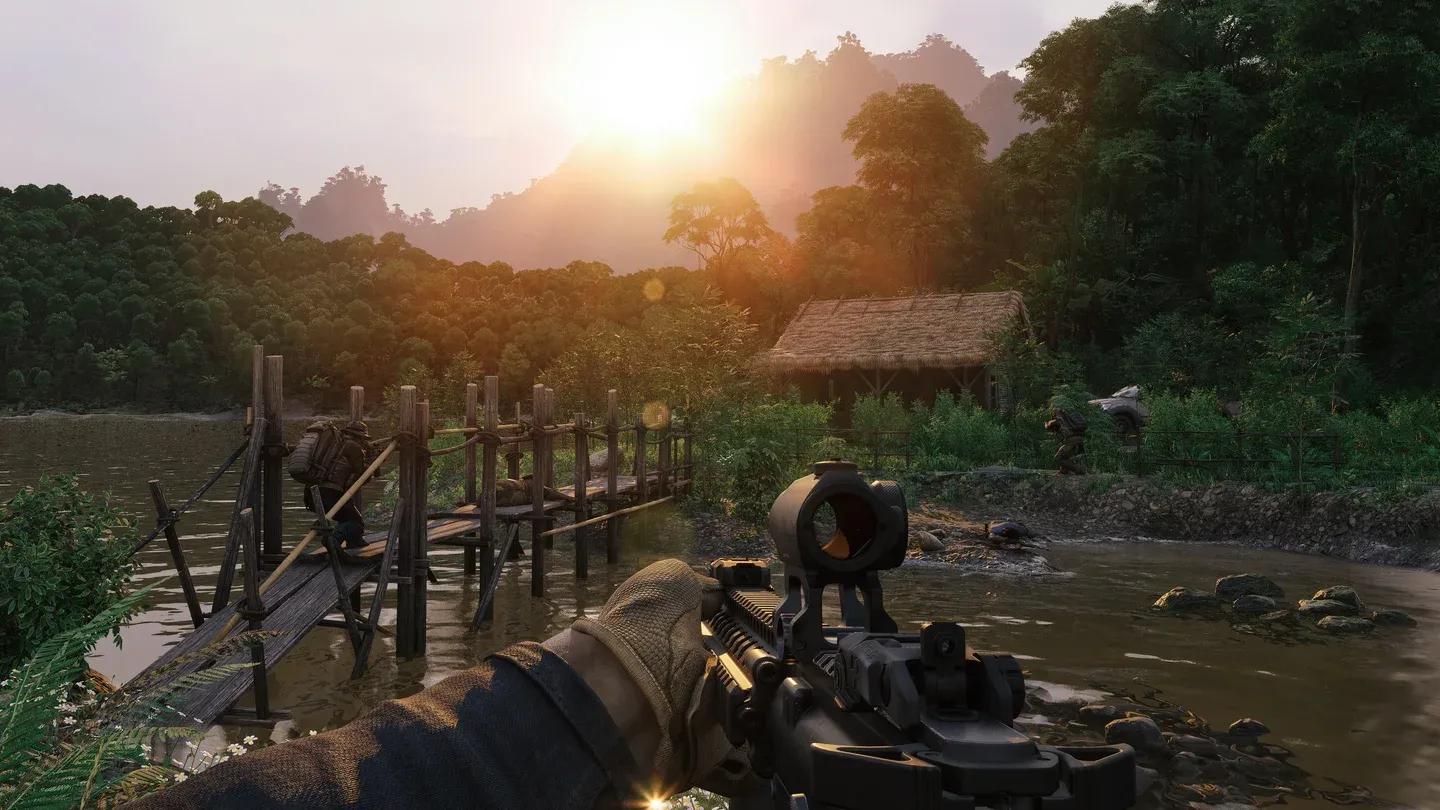
Draw distance op max vs gereduceerd
Effects quality
Explosies, rook, vuur en deeltjeseffecten vallen onder effects quality. Visueel zorgen hoge instellingen ervoor dat gevechten fysieker en reactiever aanvoelen. Tactisch gezien kunnen realistische rookeffecten vijandelijke bewegingen maskeren of posities markeren, en explosiedeeltjes kunnen aangeven waar het vuur vandaan komt.
Effects quality is ook een van de beter schaalbare instellingen — de meeste spelers zullen geen groot visueel verschil merken tussen high en medium, maar het verschil in framerate tijdens zware gevechten kan aanzienlijk zijn. Medium is voor de meeste systemen een redelijke standaard. High is de moeite waard als je wat extra rekenkracht over hebt.
Motion blur
Zet het uit. Motion blur voegt een vervagingseffect toe aan snelle camerabewegingen en snel bewegende objecten, wat meeslepend klinkt totdat je probeert een target te volgen tijdens een sprint of een voorbijrijdend voertuig. De performance-kosten en de verminderde zichtbaarheid werken beide in je nadeel. Competitieve spelers schakelen motion blur regelmatig uit om reactietijden en het volgen van targets te verbeteren.
Resolution
Resolutie is de basis waar alles op rust. Hogere resoluties renderen meer pixels, wat betekent: scherpere beelden, minder aliasing en beter zicht op afstand. Het nadeel is de pure GPU-vraag — draaien op 4K kost ruwweg vier keer zoveel pixelverwerking als 1080p.
Voor de meeste spelers biedt 1440p de beste balans tussen beeldhelderheid en performance. 1080p is nog steeds uitstekend speelbaar en staat hogere instellingen elders toe. 4K is alleen het doel waard als je GPU het kan volhouden zonder de consistentie van je framerate op te offeren.
Aanbevolen instellingen per hardware-categorie
De onderstaande tabel vat samen waar je moet beginnen op basis van je systeem. Pas vanaf daar aan op basis van je werkelijke framerate-doelen.
| Instelling | Low-End PC | Mid-Range PC | High-End PC |
|---|---|---|---|
| Texture Quality | Low | Medium | High |
| Lighting | Low | Medium | High |
| Anti-Aliasing | Off | TAA | TAA of DLSS |
| Shadow Quality | Low | Medium | High |
| Draw Distance | Low | Medium | High |
| Effects Quality | Low | Medium | High |
| Motion Blur | Off | Off | Off |
| Resolution | 1080p | 1080p-1440p | 1440p-4K |
Hoe monitor je of je instellingen echt werken
Instellingen aanpassen zonder het resultaat te volgen is giswerk. Gebruik een in-game framerate-teller of een tool zoals MSI Afterburner om je framerate en GPU/CPU-gebruik in de gaten te houden terwijl je wijzigingen aanbrengt. Het doel is een stabiele framerate op je gewenste niveau (minimaal 60fps voor tactisch spel, 100+ voor soepeler volgen) zonder dat je GPU of CPU op 99% belasting zit.
Als je GPU op zijn max zit, verlaag dan eerst de resolutie of effects quality. Als je CPU de bottleneck is, zijn draw distance en simulatie-zware instellingen de plek om te snijden. Temperatuur speelt ook een rol — aanhoudend hoge temperaturen veroorzaken thermal throttling, wat de performance verlaagt ongeacht je instellingen.
Voor meer gidsen over performance-optimalisatie en tactische games, blader door meer gidsen op GAMES.GG.
Geavanceerde opties die het verkennen waard zijn
Naast de acht kerninstellingen bieden sommige configuraties van Grayzone Warfare extra opties zoals ambient occlusion (voegt contactschaduwen en diepte toe aan oppervlakken) en tessellation (voegt geometrisch detail toe aan het terrein). Beide verbeteren het visuele realisme tegen performance-kosten. Vooral ambient occlusion voegt merkbare diepte toe aan omgevingen en is het waard om op medium in te schakelen als je systeem de ruimte heeft. Tessellation heeft een lagere prioriteit — de visuele winst is subtiel en de kosten niet.