
Verifieer eerst de Steam-bestanden om de Failed to load il2cpp fout in Rob Run op te lossen, controleer daarna of Windows een gamebestand heeft geblokkeerd.
Dit opstartbericht betekent dat de client zijn hoofdcodebibliotheek niet kon laden, wat GameAssembly.dll kan omvatten. Ontbrekende bestanden, runtimeproblemen en beveiligingsblokkades vereisen verschillende oplossingen. Werk de onderstaande controles één voor één af en stop wanneer de game start. Gebruik de Windows-logboeken om een blokkade te identificeren voordat je wijzigingen overweegt aan je beveiligingsinstellingen.
Repareer eerst de Steam-installatie
De IL2CPP fout treedt lokaal op voordat de game verbinding maakt met zijn servers. Het wisselen van servers of wachten op het einde van een storing zal het niet repareren.
Als de game opent en later crasht of de verbinding verbreekt, volg dan in plaats daarvan de Rob Run PC crash- en verbindingsoplossingen. De stappen hier richten zich op de specifieke code-laadfout die het opstarten verhindert.


Verifieer de gamebestanden
De bestandscontrole van Steam vervangt beschadigde of ontbrekende installatiebestanden zonder de hele game te downloaden. Begin hier voordat je overgaat tot een volledige herinstallatie.
- Sluit Rob Run en sluit Steam volledig af.
- Heropen Steam en installeer eventuele lopende Rob Run-updates.
- Klik met de rechtermuisknop op Rob Run in je bibliotheek en selecteer Eigenschappen.
- Open Geïnstalleerde bestanden en selecteer Integriteit van gamebestanden verifiëren.
- Wacht tot de verificatie is voltooid en start vervolgens de game via Steam.
Gebruik Steam voor elke lanceerpoging tijdens het oplossen van problemen. Vermijd het rechtstreeks starten van de executable of het gebruik van een oude snelkoppeling, zodat elke controle dezelfde lanceermethode gebruikt.
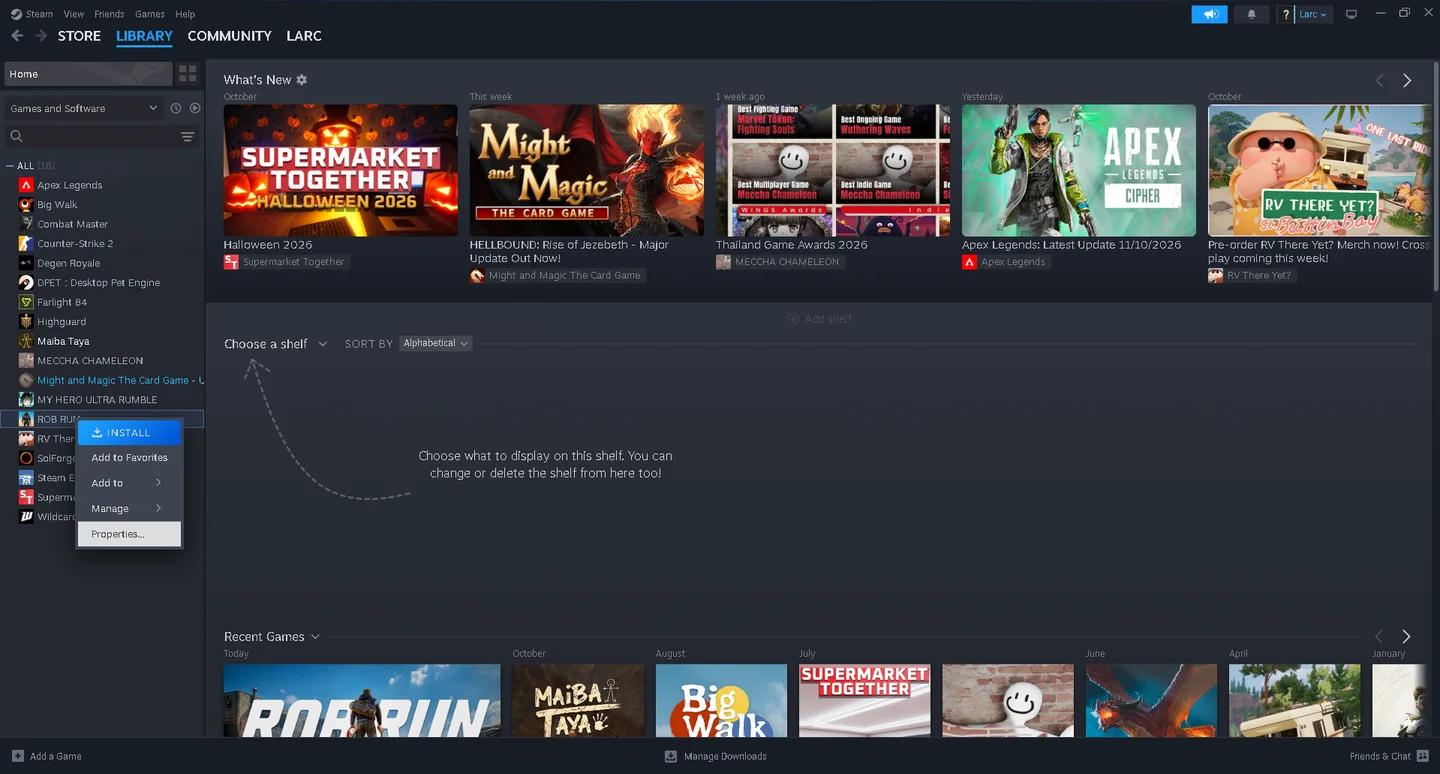
Steam's paneel Geïnstalleerde bestanden
Update Windows
Open Instellingen, ga naar Windows Update en installeer de nieuwste beschikbare updates. Herstart je pc en probeer Rob Run opnieuw te starten.
Als het bericht blijft bestaan, ga dan verder met de beveiligingslogboeken. Het herhalen van de bestandscontrole zonder te controleren op een blokkade kan ertoe leiden dat je een bestand vervangt dat Windows nog steeds weigert te laden.
Controleer of Windows een gamebestand heeft geblokkeerd
Een beschadigd bestand en een geblokkeerd bestand kunnen hetzelfde opstartbericht produceren. Gebeurtenisweergave en antivirusgeschiedenis helpen je de volgende reparatie te kiezen zonder de beveiliging blindelings uit te schakelen.
Lees het CodeIntegrity-logboek
Gebeurtenisweergave registreert blokkades van code-integriteitsbeleid. Zoek naar een vermelding waarvan het bestandspad en de tijdstempel overeenkomen met je mislukte Rob Run-lancering.
- Open het Startmenu en zoek naar Gebeurtenisweergave.
- Vouw Toepassings- en serviceslogboeken uit, vervolgens Microsoft, Windows en CodeIntegrity.
- Open Operationeel.
- Zoek een recente vermelding met Gebeurtenis-ID 3077.
- Lees de beschrijving en controleer of deze GameAssembly.dll in de Rob Run-installatiemap noemt.
- Vergelijk de tijd van het evenement met de tijd van je mislukte lancering.
Gebeurtenis-ID 3077 betekent dat een bestand een afgedwongen code-integriteitsbeleid heeft overtreden. Het gebeurtenisnummer alleen identificeert Rob Run niet en bewijst niet dat Smart App Control de blokkade heeft veroorzaakt.
| Wat je vindt | Wat te doen vervolgens |
|---|---|
| Een overeenkomende vermelding noemt GameAssembly.dll in de Rob Run-map | Inspecteer Smart App Control met het gedeelte als laatste redmiddel hieronder voordat je de game opnieuw downloadt. |
| De vermelding noemt een ander programma of heeft een niet-gerelateerde tijdstempel | Ga verder met het controleren van de antivirusgeschiedenis en runtimecomponenten van Rob Run. |
| Geen overeenkomende CodeIntegrity-vermelding verschijnt | Ga verder met quarantainec checks, software van derden en Visual C++ reparatie. |
Controleer de antivirus-quarantaine
Open Windows Beveiliging, selecteer Virus- en dreigingsbeveiliging en open Beschermingsgeschiedenis. Zoek naar een vermelding met een bestand uit de Rob Run-installatie.
Als een gamebestand is verwijderd of in quarantaine is geplaatst, voer dan opnieuw de verificatie van Steam uit om een schone kopie te herstellen. Herstel een bestand in quarantaine handmatig alleen als je zeker weet dat het bij de game hoort. Controleer ook de quarantainelijst in elke antivirus van derden die je gebruikt.
Een terugkerende blokkade kan een uitsluiting vereisen, maar voeg er niet zomaar een toe omdat de IL2CPP melding verscheen. Stel eerst vast dat je antivirus herhaaldelijk een bestand blokkeert dat door Steam is geleverd.
Om een uitsluiting toe te voegen nadat aan die voorwaarde is voldaan:
- Open in Windows BeveiligingVirus- en dreigingsbeveiliging en selecteer Instellingen beheren.
- Zoek Uitsluitingen en selecteer Uitsluitingen toevoegen of verwijderen.
- Selecteer Uitsluiting toevoegen en vervolgens Map.
- Kies de Rob Run-installatiemap.
De knop Bladeren van Steam onder het tabblad Geïnstalleerde bestanden van de game opent de installatielocatie als je deze moet vinden.
Test een schone lancering voordat je opnieuw installeert
Als de beveiligingscontroles geen overeenkomende blokkade identificeren, test dan de software die samen met de game wordt geladen en repareer de runtimecomponenten ervan. Deze controles vereisen geen nieuwe game download.
Schakel mods, injectors en overlays uit
Schakel alle mods, mod-laders, DLL-injectors of overlay-software uit die je met Rob Run gebruikt. Oudere bibliotheken kunnen conflicteren met de game na een update.
Lanceer met die tools uitgeschakeld. Als de fout verdwijnt, schakel ze dan één voor één weer in om te identificeren welke de fout terugbrengt. Als deze aanhoudt, sluit dan onnodige achtergrondprogramma's en verifieer de gamebestanden opnieuw.
Als Rob Run nu start maar slecht presteert, ga dan naar de Rob Run PC-instellingen voor hogere FPS en zichtbaarheid voor het aparte prestatieprobleem. Grafische aanpassingen zijn geen oplossing voor een codebibliotheek die niet kan laden.
Installeer de Visual C++ runtime
Ontbrekende of beschadigde runtimecomponenten kunnen voorkomen dat de bibliotheek wordt geladen. Download de nieuwste Microsoft Visual C++ v14 Redistributable (x64) van de website van Microsoft zelf en installeer deze.
Herstart je pc na de installatie en start Rob Run vervolgens opnieuw via Steam. Gebruik het x64-pakket dat hierboven is genoemd voor deze probleemoplossingsstap.
Installeer opnieuw alleen nadat de kleinere reparaties mislukken
Verwijder Rob Run via Steam en installeer het opnieuw als verificatie, Windows-updates, quarantainec checks, een schone lancering en runtime-installatie de fout niet hebben opgelost.
Een nieuwe installatie overschrijft geen Windows-beveiligingsbeleid. Als Gebeurtenisweergave al een overeenkomende blokkade heeft geïdentificeerd, pak dan die bevinding aan in plaats van de download te herhalen.
Als je ervoor kiest om resterende mappen handmatig te verwijderen, controleer dan de inhoud op bestanden die je wilt bewaren voordat je ze verwijdert.
Beschouw Smart App Control alleen als laatste redmiddel
Smart App Control kan voorkomen dat een gamebibliotheek wordt geladen wanneer Windows deze niet vertrouwt. Een overeenkomende CodeIntegrity-vermelding is een reden om deze functie te inspecteren, geen instructie om deze automatisch uit te schakelen.
Open Windows Beveiliging, selecteer App- en browserbeheer en open Smart App Control-instellingen om de status ervan te controleren.
Als de optie ontbreekt, sla deze stap dan over. Als Smart App Control al Uit staat, veroorzaakt het de blokkade niet, dus het wijzigen ervan zal niet helpen.
Smart App Control ingeschakeld houden en wachten op een game-update is de veiligere keuze. Als je een overeenkomende blokkade hebt geïdentificeerd, de waarschuwing hebt bekeken en ervoor kiest om te testen met uitgeschakeld:
- Ga terug naar Windows Beveiliging en vervolgens App- en browserbeheer.
- Open Smart App Control-instellingen.
- Zet deze op Uit.
- Herstart je pc.
- Start Rob Run via Steam.
Als het uitschakelen van Smart App Control de game laat starten, kan het weer inschakelen de fout terugbrengen terwijl het gamebestand geblokkeerd blijft.