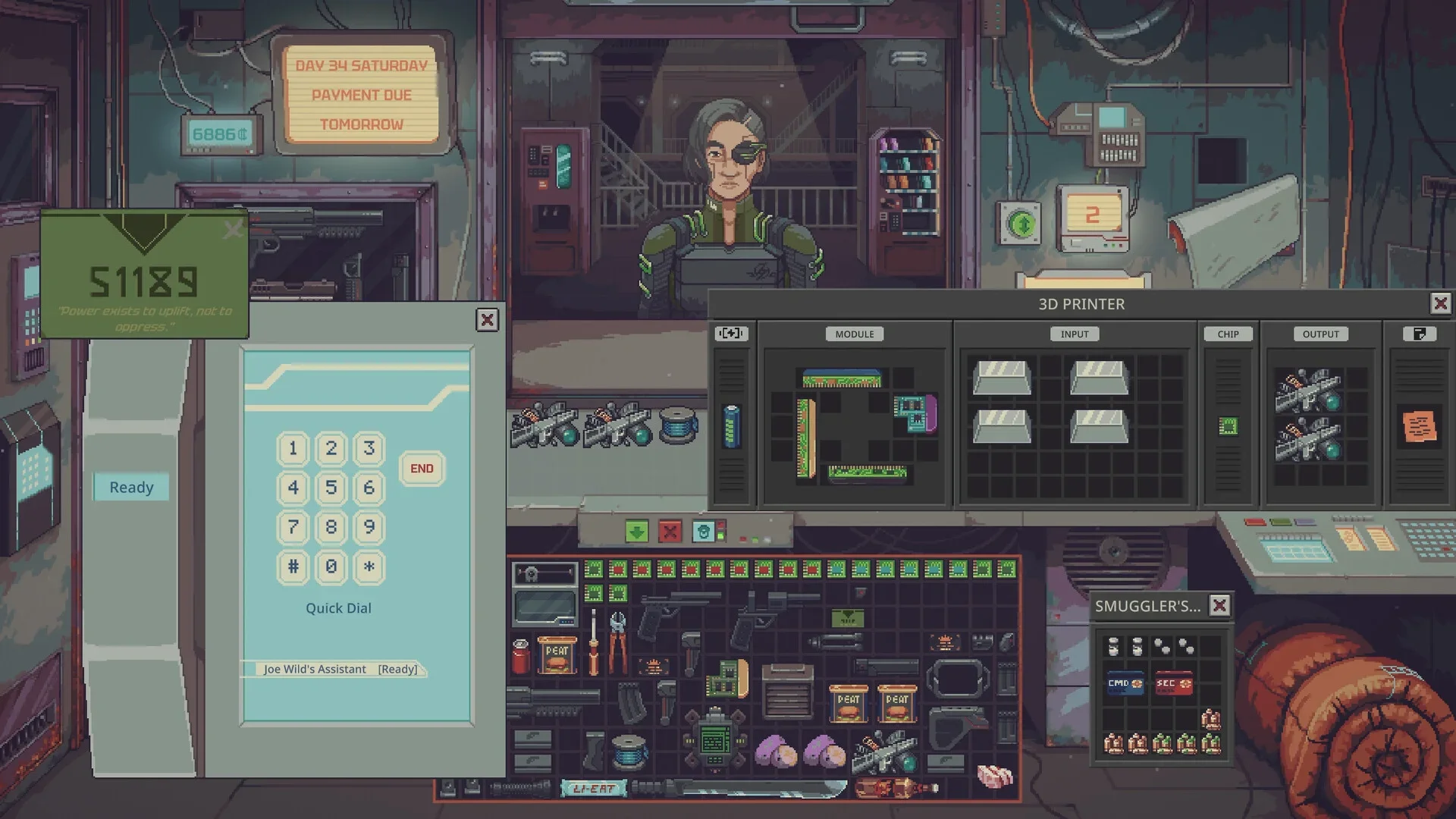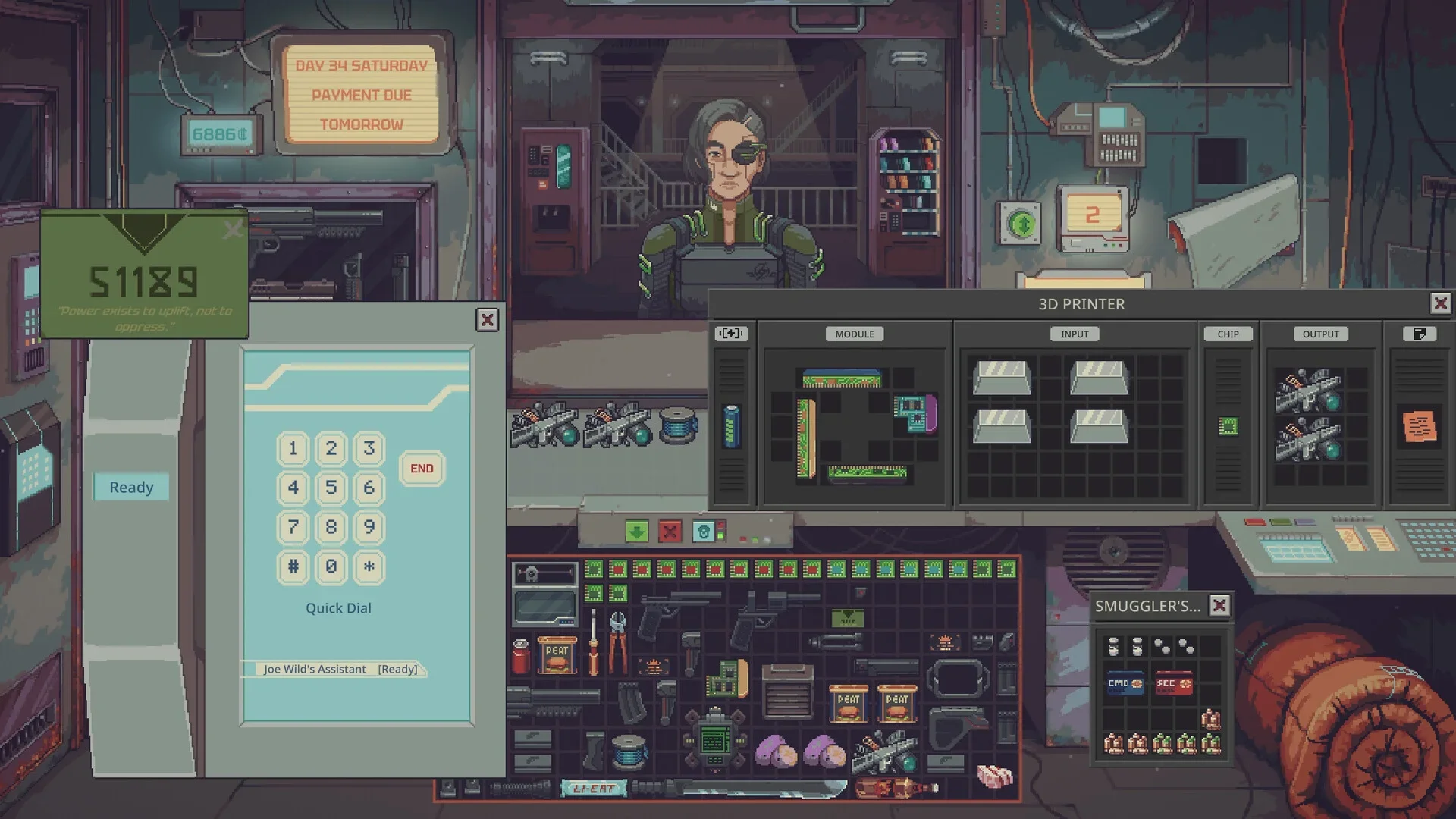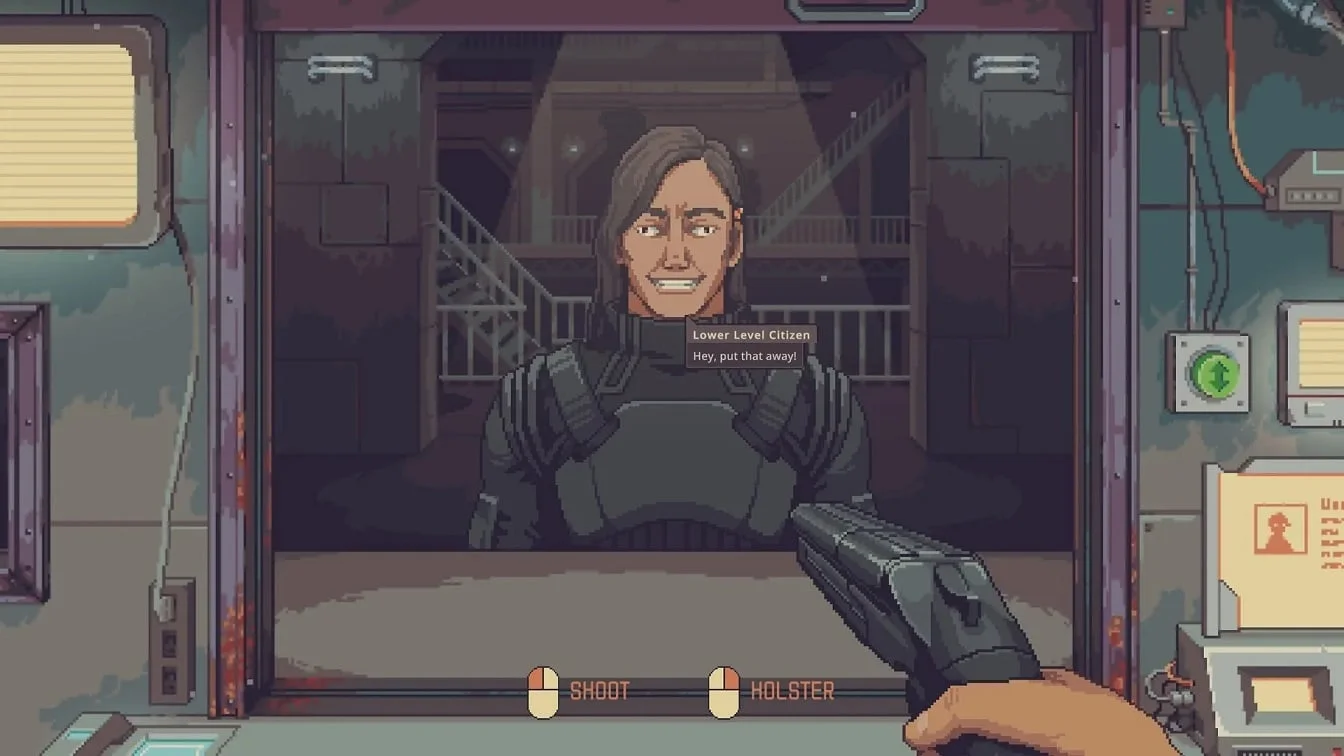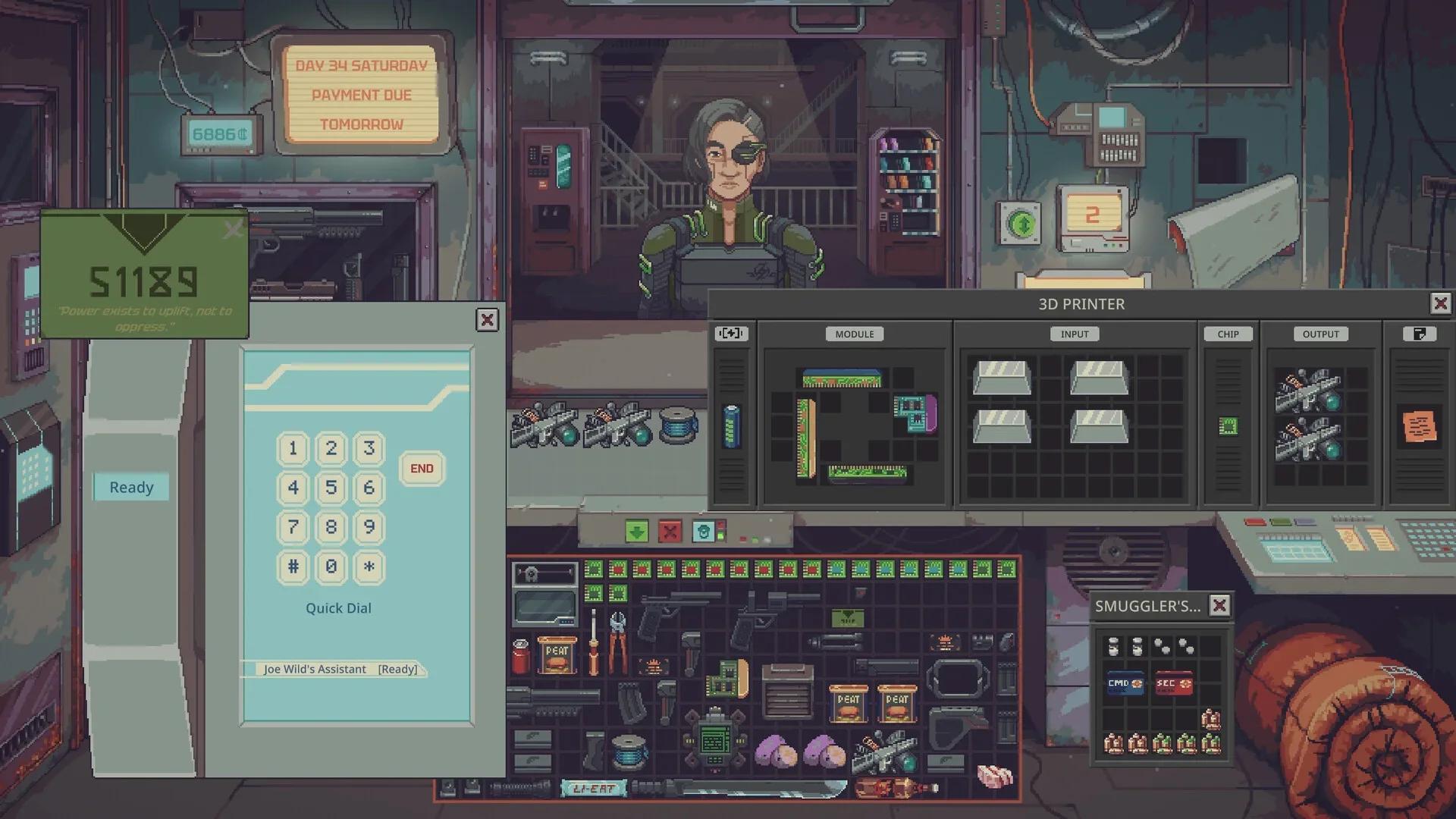

Probably Stolen tem requisitos mínimos bem leves para PC, então a maioria dos problemas de desempenho deve começar com uma checagem nas configurações antes de pensar em upgrade de hardware. Siga uma ordem certinha. Confirme se o seu PC atende aos requisitos mínimos, ajuste a tela para deixar o texto nítido, reduza as opções gráficas mais pesadas aos poucos e teste o resultado durante o horário de pico da loja. Mudar uma opção de cada vez mostra exatamente qual ajuste ajudou e qual só piorou a qualidade da imagem.
Verifique os requisitos do sistema antes de mudar as configurações
Comece pelos requisitos mínimos. Eles definem a base para rodar o game e explicam por que as dicas de configuração mudam de um PC para outro. Uma máquina perto do limite mínimo tem bem menos folga para altas resoluções e gráficos no talo do que um PC com folga de sobra.
| Componente | Requisito mínimo |
|---|---|
| CPU | Intel Core i3 ou equivalente |
| RAM | 8 GB |
| Placa de vídeo | Equivalente a GTX 650ti ou superior |
| VRAM dedicada | 1024 MB |
| SO | Win 10, x64 |
| Versão do Shader model | 5.0 |
| Espaço livre em disco | 1 GB |
Fique de olho na placa de vídeo e na memória de vídeo dedicada (VRAM). O jogo pede uma GTX 650ti equivalente ou superior e 1024 MB de VRAM dedicada. Se o seu PC estiver abaixo disso, pode ser necessário baixar a resolução e as opções gráficas para manter as cenas da loja rodando lisas no gameplay.
Verifique o espaço livre em disco antes de mexer em qualquer outra coisa. O jogo precisa de 1 GB de espaço livre, e um drive quase cheio pode causar engasgos que nada têm a ver com o menu gráfico. Libere espaço primeiro e depois vá para as configurações de tela. Assim, seu teste fica limpo, eliminando fatores externos logo de cara.
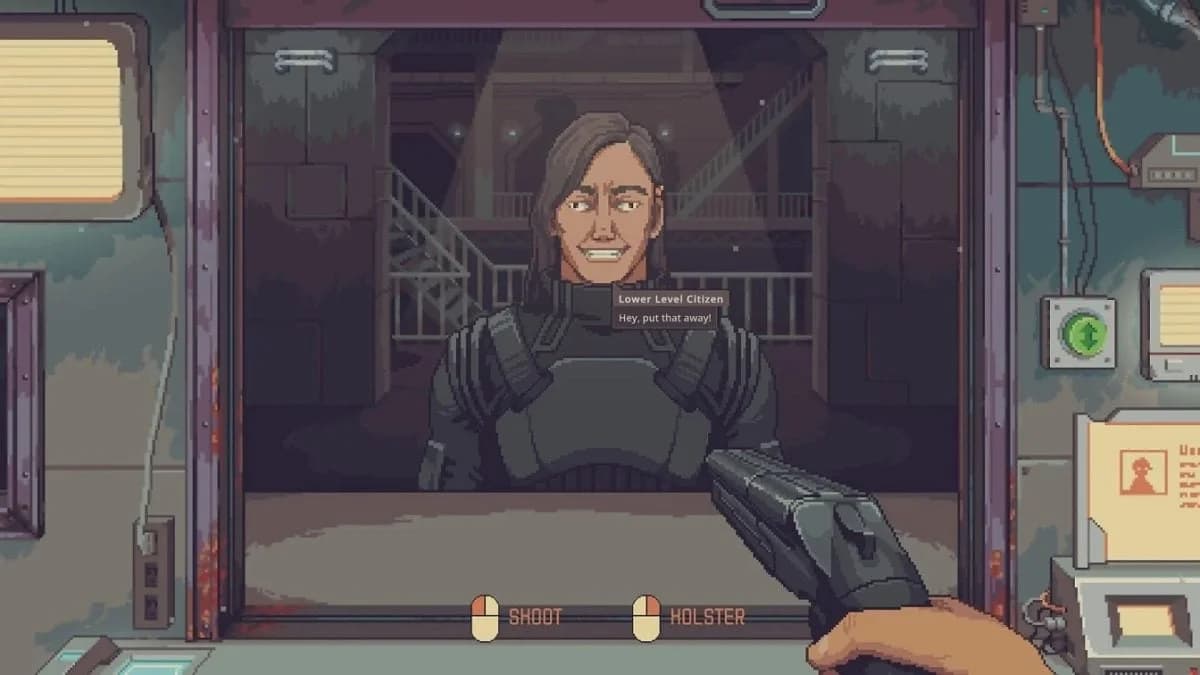
Opções do menu de configurações da loja
Mantenha o Windows e os drivers da placa de vídeo o mais limpos possível durante os testes. Feche programas extras em segundo plano que usem a GPU, como softwares de captura ou abas do navegador rodando vídeo. Esses programas podem fazer a taxa de quadros oscilar durante o teste, fazendo uma boa configuração parecer ruim ou mascarando um ajuste pesado.

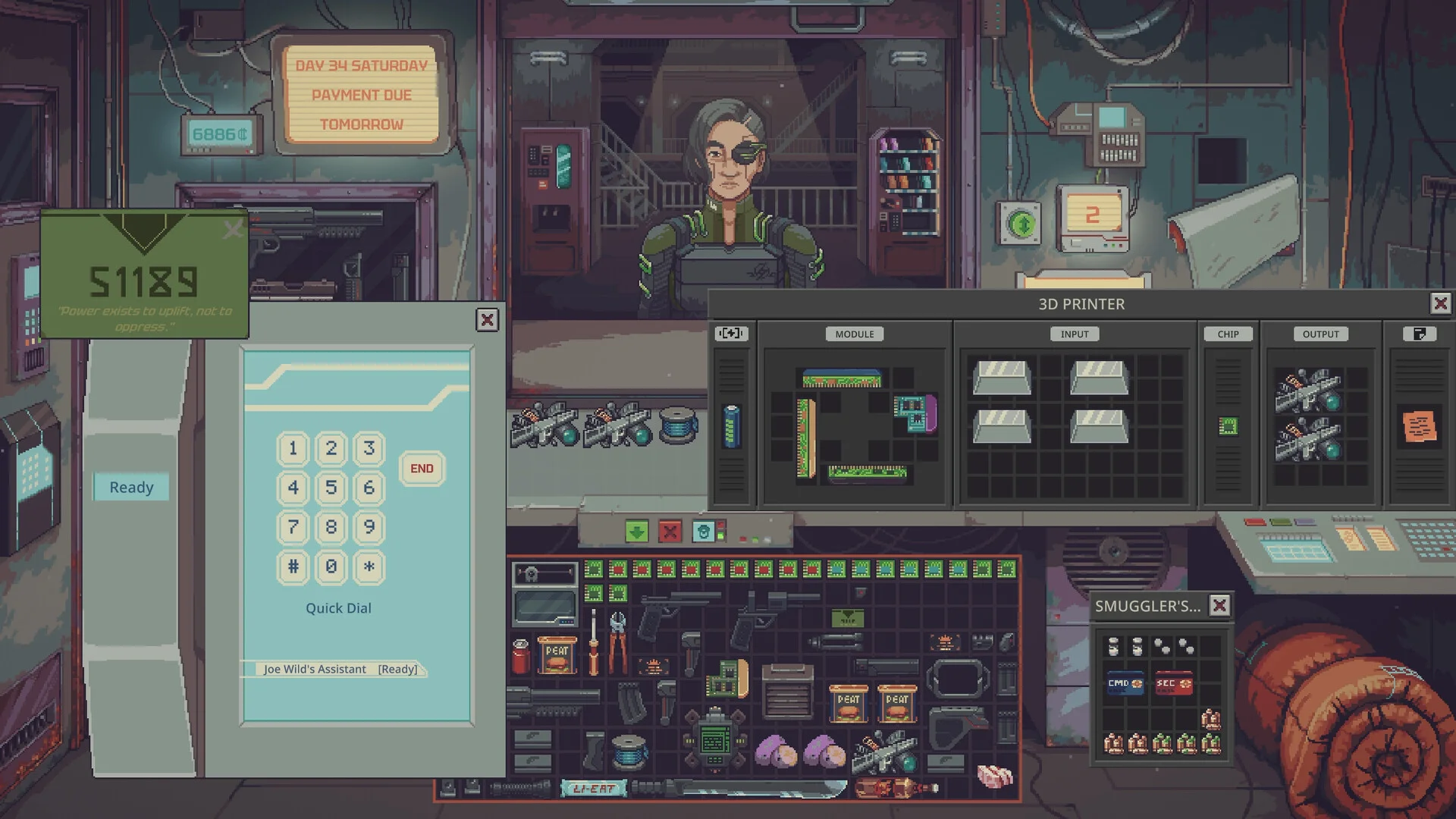
Opções gráficas para ajustar primeiro
Abra Settings e procure a seção de gráficos ou exibição. Altere as opções na ordem do que costuma pesar mais. A resolução geralmente vem primeiro, seguida por opções que aumentam o detalhamento de iluminação, sombras, texturas e efeitos, caso apareçam no menu. A nitidez do texto deve continuar impecável enquanto você ajusta essa ordem.
Siga esta sequência na primeira passada:
- Defina Resolution para a resolução nativa do seu monitor.
- Escolha o modo de exibição que oferecer a imagem mais estável no seu monitor.
- Diminua os detalhes de sombra, iluminação e efeitos um nível por vez, caso existam no menu.
- Reduza a qualidade das texturas após as opções acima se o desempenho ainda cair.
- Desative efeitos visuais extras por último se ainda precisar de mais FPS.
Mude uma opção, jogue um pouquinho e tire suas conclusões. Uma única mudança deixa o resultado claro. Se você diminuir cinco opções de uma vez e a performance melhorar, você não vai saber qual delas fez a diferença e pode acabar sacrificando qualidade visual à toa.
Faça uma anotação rápida para cada teste. Escreva o nome da opção, o valor antigo, o valor novo e o resultado obtido na loja. Pode parecer trabalhoso, mas economiza muito tempo depois de três ou quatro alterações, permitindo voltar para a melhor combinação sem ter que adivinhar.
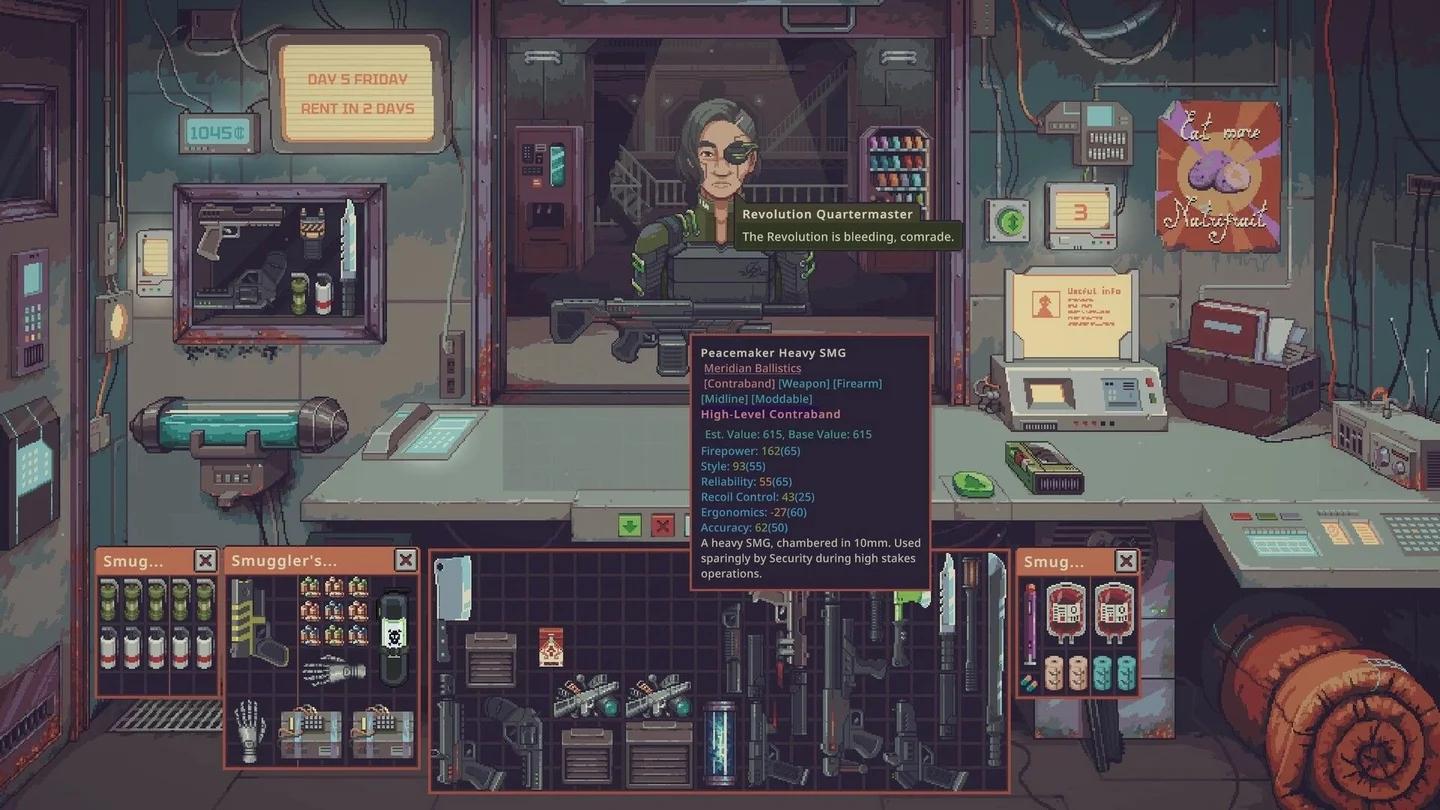
Opções gráficas em detalhes
Configurações que preservam a visibilidade
Algumas opções afetam diretamente a facilidade de ler as informações da loja. Resolução, escala de interface (UI scale) e brilho entram nesse grupo quando estão disponíveis. Trate-as primeiro como ajustes de visibilidade e só depois como ajustes de desempenho.
Diminua os detalhes antes de diminuir a resolução. Os detalhes reduzem a carga sobre a placa de vídeo mantendo nomes de itens, preços e textos dos menus na contagem nativa de pixels. Reduzir a resolução costuma embaçar a imagem inteira, incluindo os textos cruciais para comprar e vender rápido.
Equilibre resolução e desempenho
A resolução nativa garante o texto mais nítido possível, já que o jogo renderiza um pixel para cada pixel da tela. Essa correspondência direta ajuda pequenos rótulos e números a ficarem cristalinos. Por outro lado, ela exige mais da placa de vídeo do que uma resolução mais baixa, então um PC perto dos requisitos mínimos pode precisar de um alívio nas configurações de detalhes primeiro.
Só diminua a resolução se as opções de detalhes não entregarem o desempenho necessário. Desça um nível de cada vez. Uma pequena redução pode melhorar o framerate com uma perda leve de nitidez, enquanto uma queda brusca pode deixar os textos da loja ilegíveis, forçando você a mexer na escala da interface para consertar um problema que você mesmo causou.
| Opção | Impacto no desempenho | Impacto na visibilidade | Melhor uso |
|---|---|---|---|
| Resolução nativa com detalhes mais baixos | Ganho moderado com o corte de detalhes | O texto continua nítido | Primeira escolha para a maioria dos PCs |
| Um nível de resolução abaixo da nativa | Ganho maior | Texto ligeiramente mais suave | PCs próximos do mínimo |
| Bem abaixo da resolução nativa | Maior ganho desse grupo | Nomes e preços borrados | Último recurso para rodar liso |
| Resolução nativa com detalhes no alto | Sem ganho | Imagem mais nítida possível | PCs bem acima do mínimo |
Se o menu trouxer uma opção de render scale (escala de renderização), teste-a depois de definir a resolução principal. Mantenha a resolução da tela no valor nativo para os textos e menus e diminua a escala de renderização aos poucos para aliviar a carga 3D. Fique de olho nos rótulos dos itens a cada mudança, pois alguns tipos de escala borram a imagem a ponto de não compensar o ganho de FPS.
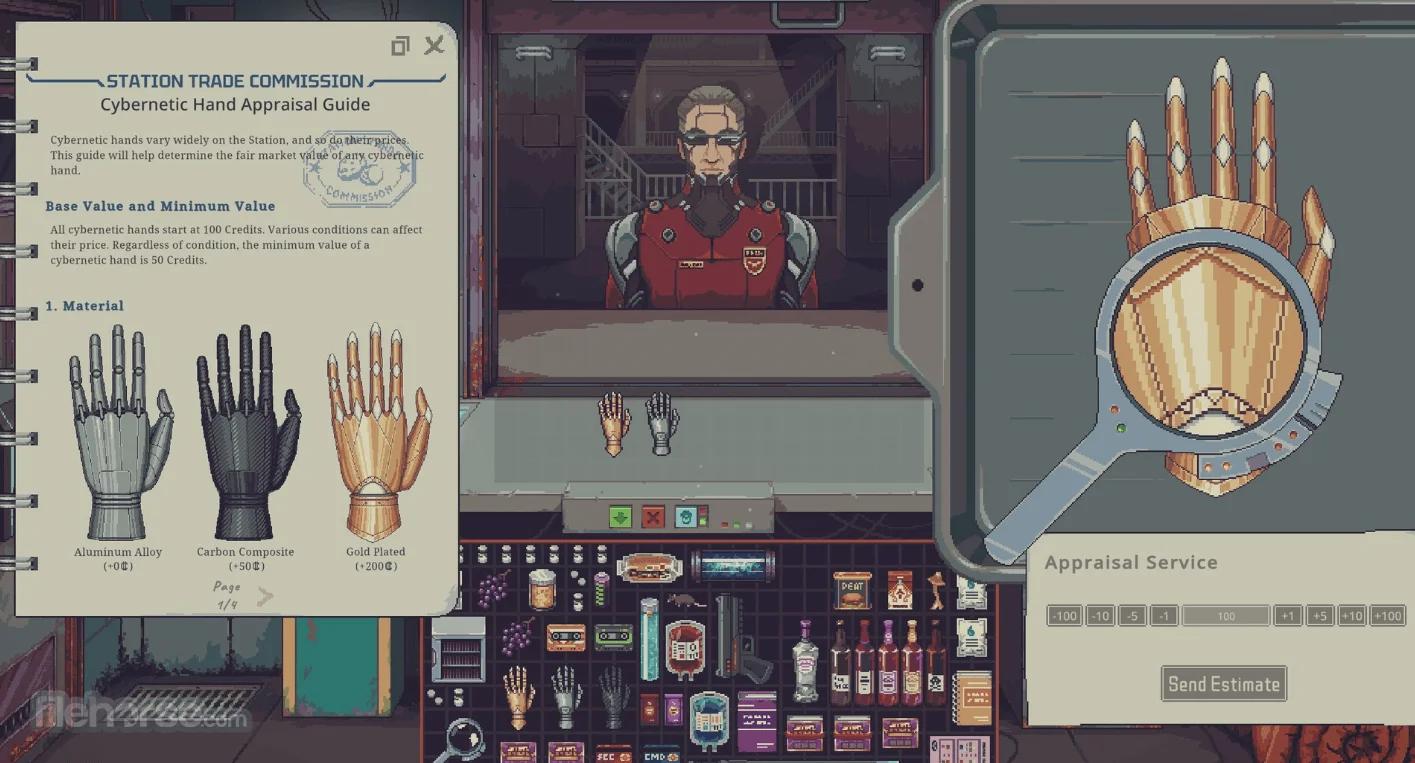
Opções de resolução e exibição
A estabilidade da taxa de quadros importa muito mais do que bater um pico alto de FPS. Uma cena na loja que mantém uma taxa constante parece muito mais fluida do que uma que fica oscilando loucamente. Escolha a combinação que mantenha o ritmo firme quando clientes, estoque e elementos da interface lotarem a tela ao mesmo tempo.
Melhore a visibilidade e a legibilidade do texto
Ajuste o brilho para que os cantos escuros da loja continuem legíveis sem estourar as placas e rótulos iluminados. Aumente o brilho aos poucos e pare assim que os itens nas sombras se destacarem do fundo. Se exagerar, o texto claro pode perder o contraste contra superfícies brilhantes.
Use a escala de UI antes de aceitar textos borrados. Se o menu tiver uma opção de escala de interface ou UI, aumente um nível caso os nomes e preços fiquem pequenos demais na resolução nativa. Uma interface maior pode ocupar um pouco mais da tela, mas mantém as informações essenciais visíveis para você tomar decisões rápidas de compra e venda.
Rótulos de itens bem legíveis também ajudam na hora de consultar o Probably Stolen best items to sell profit guide para comparar o estoque antes de gastar grana. Preços e nomes claros evitam vacilos no balcão, onde ler um número errado pode transformar um ótimo negócio em prejuízo.
Verifique o texto na sua distância normal de jogo. Sente-se onde costuma jogar, abra uma tela da loja com vários itens e preços e leia o menor texto que você usa com frequência. Menus que parecem ótimos na prévia das configurações podem cansar a vista durante uma sessão longa de grind no balcão.
Evite acumular ajustes de uma vez só. Nada de aumentar o brilho, subir a escala de UI e baixar a resolução no mesmo teste. Cada mudança mascara o efeito da outra. Defina a resolução primeiro, ajuste a escala de UI em seguida e, por fim, regule o brilho com a imagem final diante de você.
Checagem rápida de visibilidade
Faça este teste rápido depois de cada alteração importante:
- Leia três nomes de itens sem precisar se inclinar para a frente.
- Leia três preços e confirme se todos os dígitos estão nítidos.
- Confira um canto escuro da loja para ver se os itens não estão sumindo no cenário.
- Veja se alguma placa ou letreiro brilhante está deixando o texto apagado ou estourado.
- Abra e feche os menus principais da loja e confirme se o texto continua bem definido.
Se falhar em alguma parte da checagem, ajuste apenas o ponto problemático. Dígitos borrados indicam resolução ou escala de renderização. Nomes estourados apontam para o brilho. Texto pequeno, mas nítido, é sinal de mexer na escala de UI. O sintoma entrega exatamente qual configuração você deve mexer a seguir.
Teste o desempenho durante o movimento pesado na loja
Faça os testes nas situações da loja que mais exigem do seu PC. Um momento calmo, com poucos itens na tela, pode mascarar quedas de FPS que só aparecem quando a loja lota. Escolha um período movimentado, com clientes, estoque e menus rolando soltos, e repita o mesmo cenário após cada mudança de configuração.
Mantenha cada teste curto e fácil de reproduzir. Jogue no mesmo ritmo movimentado por alguns minutos, repare em como a imagem se comporta ao virar a câmera, abrir menus e gerenciar itens; depois, mude uma única opção e repita. Testes padronizados dão de dez a zero em sessões aleatórias e longas, porque você compara exatamente a mesma carga no hardware.
Um framerate estável facilita muito o atendimento aos clientes enquanto você segue o Probably Stolen shop economy guide para equilibrar o aluguel e os custos de estoque. A navegação fluida pelos menus e preços legíveis ajudam no farm da grana, já que você não perde tempo brigando com a interface.
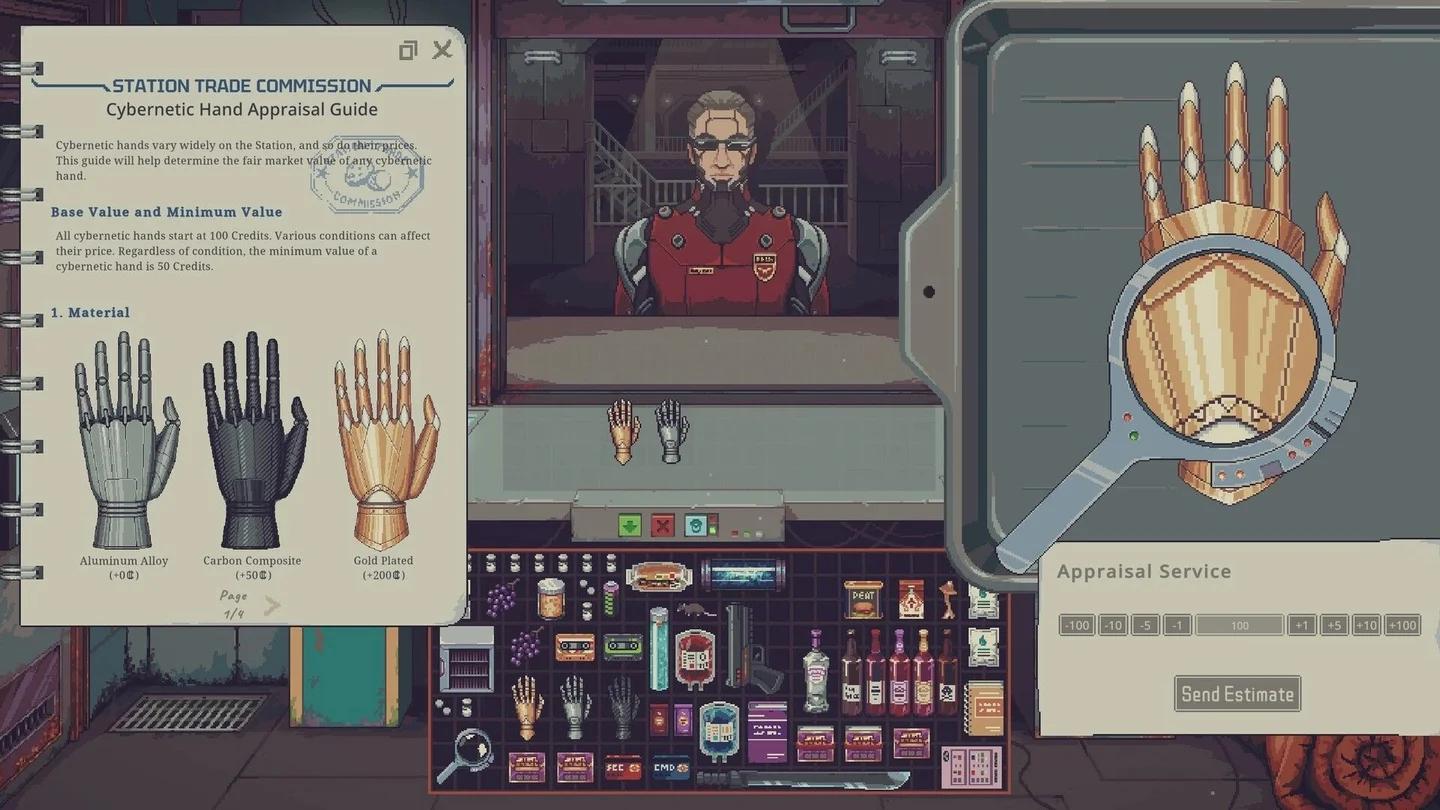
Teste de desempenho com a loja cheia
Fique atento a três sinais de alerta durante o teste. Menus engasgando indicam que o PC bateu no limite geral de desempenho. Textos que borram ao movimentar a câmera apontam para problemas na resolução ou na escala de renderização. Comandos com atraso (input lag) após clicar ou apertar uma tecla revelam que a taxa de quadros despencou com o peso da cena. Cada sinal pede uma solução diferente, então identifique o sintoma antes de mudar qualquer coisa.
Pare de reduzir os gráficos assim que as cenas movimentadas ficarem estáveis e a checagem de visibilidade for aprovada. Fazer cortes além desse ponto é sacrificar qualidade visual por um ganho de performance desnecessário. Salve ou anote seus valores finais de resolução, níveis de detalhes, escala de UI e brilho para restaurá-los facilmente caso atualize o driver de vídeo ou resete as configurações.
Com a performance visual estável, o Probably Stolen modules guide mostra quais módulos de máquinas focar a seguir. Ajuste a imagem primeiro e os upgrades da loja depois. Com a loja rodando lisa e nítida, toda decisão de preço, estoque e timing fica muito mais fácil de executar.