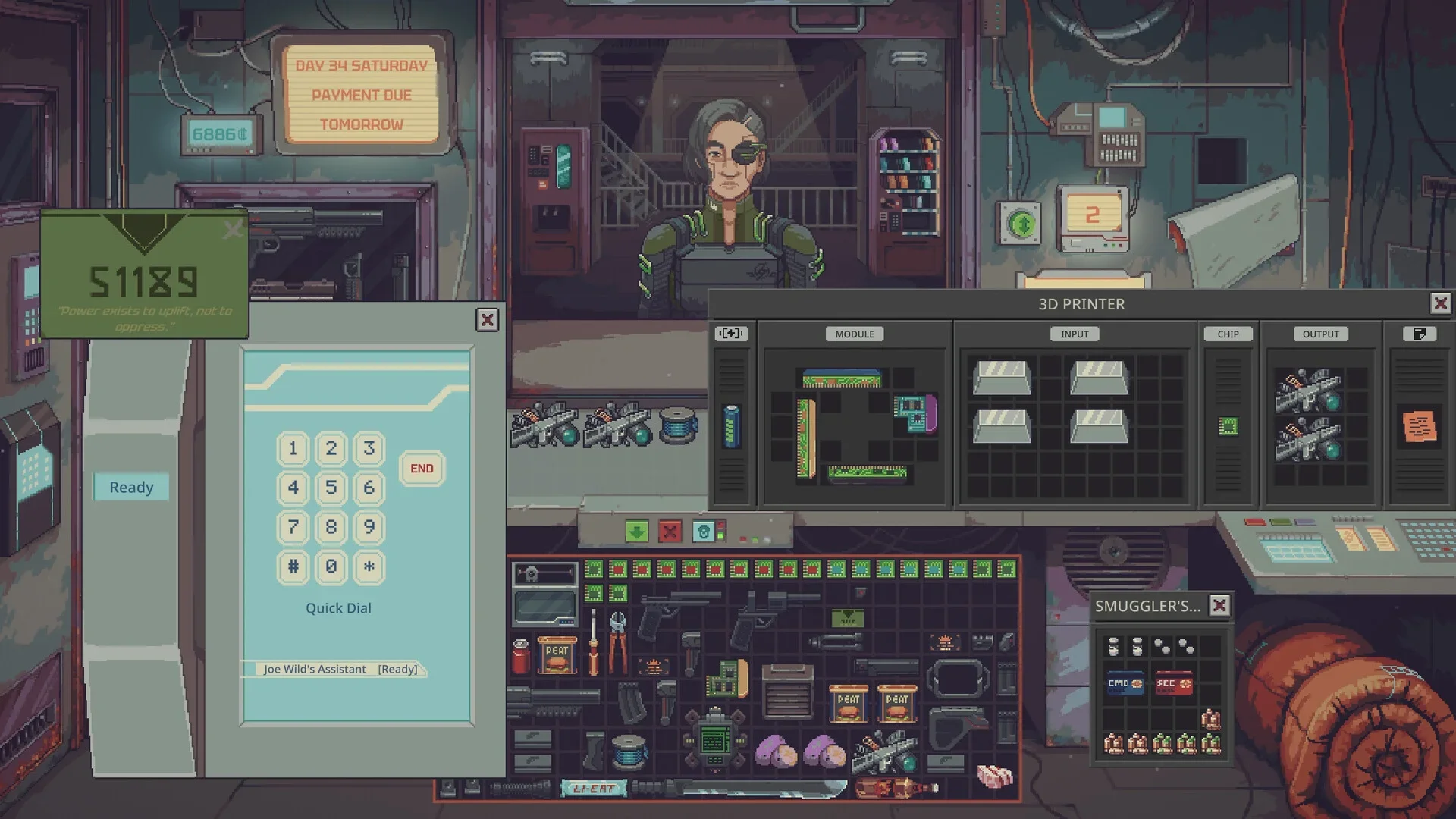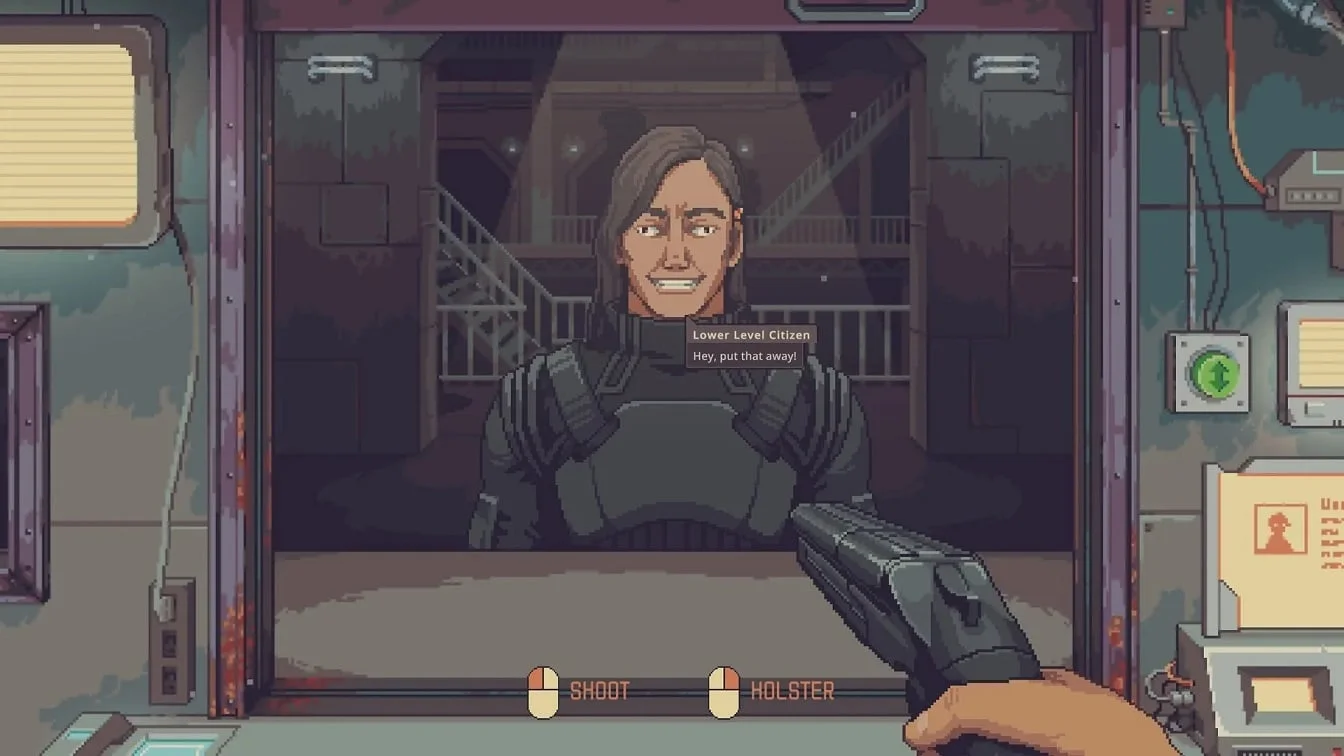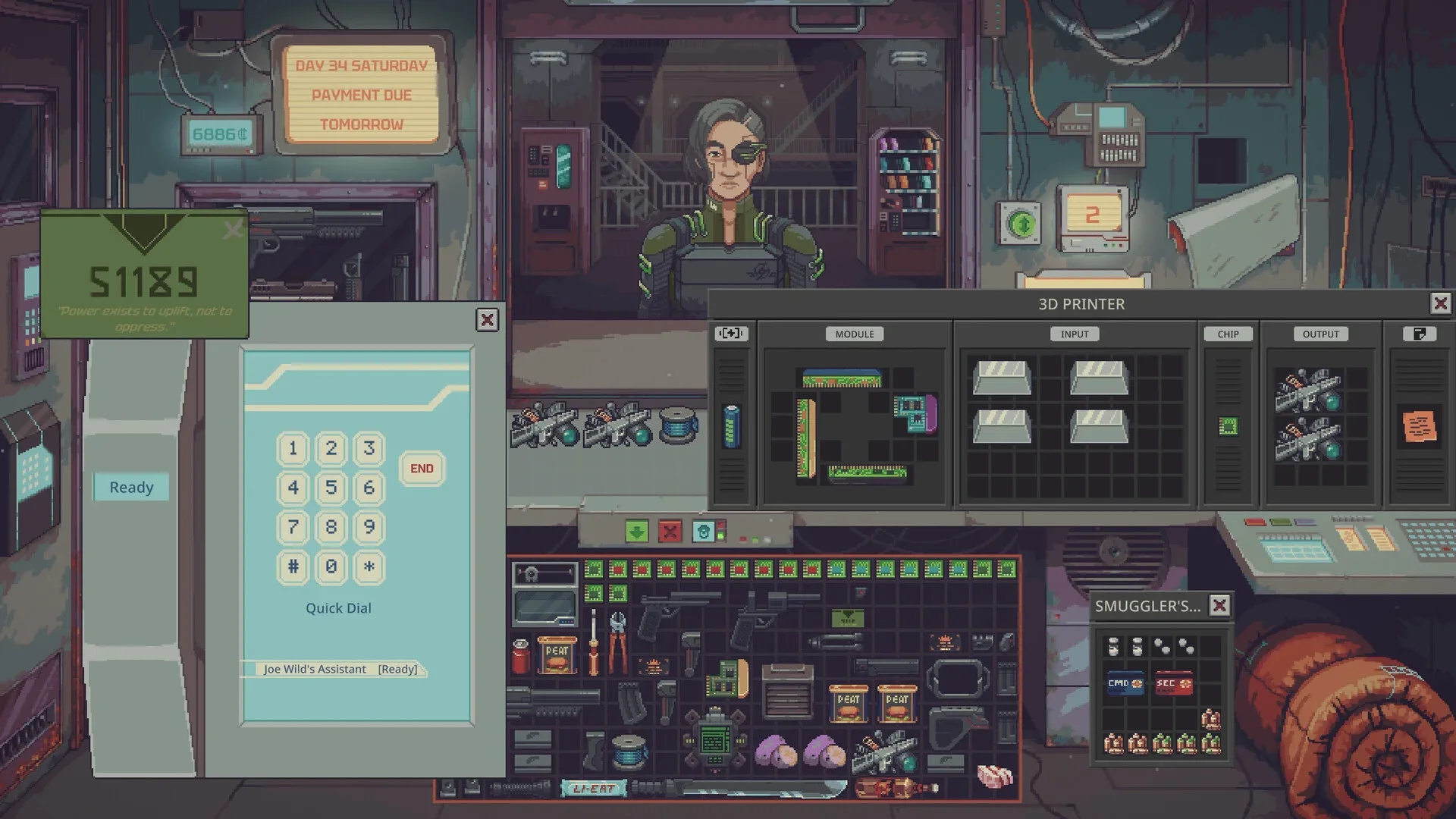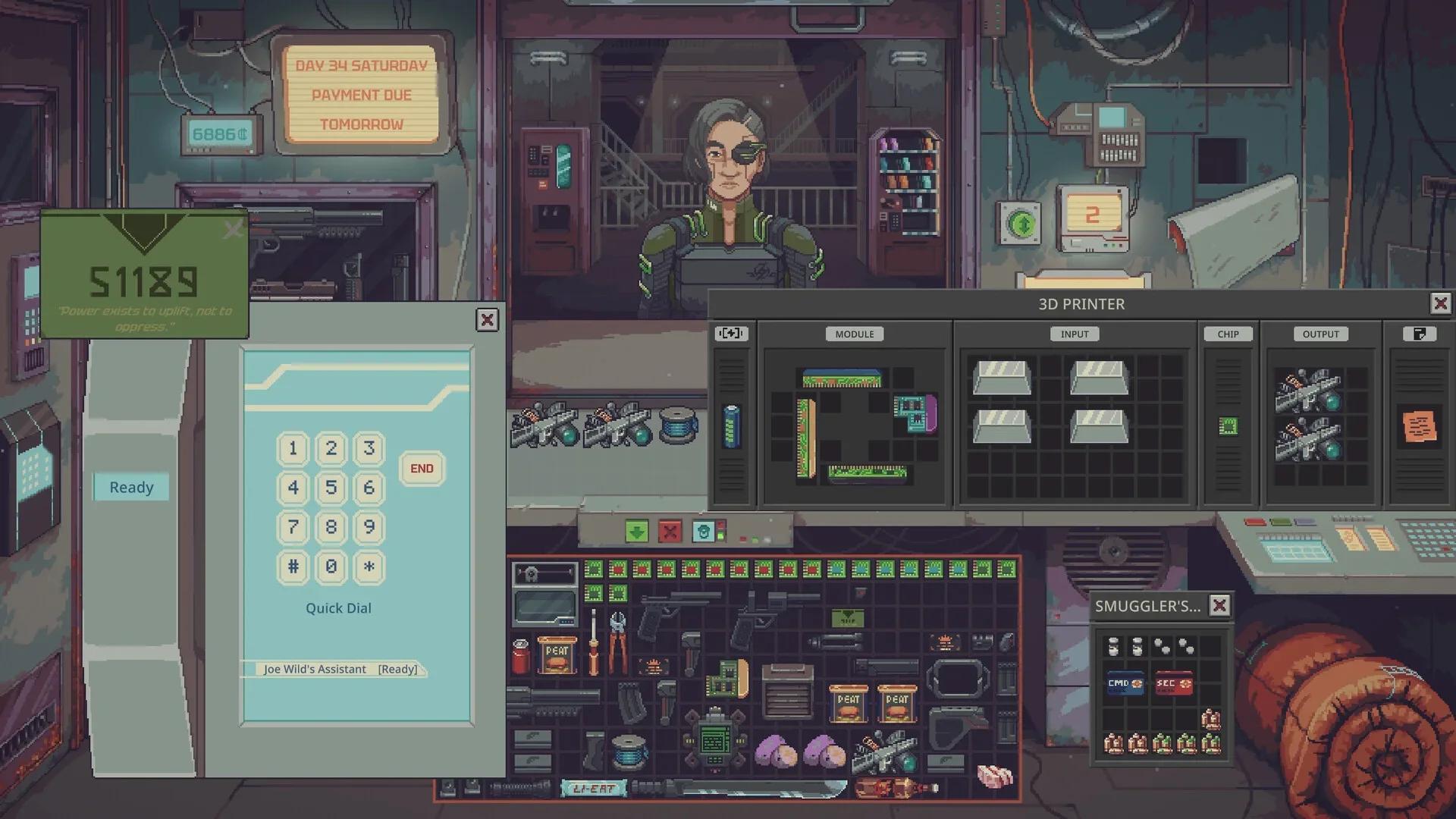

Probably Stolen heeft lage minimale pc-vereisten, dus de meeste prestatieproblemen moeten beginnen met een controle van de instellingen voordat er naar hardware wordt gekeken. Werk in een vaste volgorde. Bevestig dat je pc voldoet aan de minimale vereisten, stel het beeldscherm in voor duidelijke tekst, verlaag de zwaarste grafische opties in kleine stappen en test vervolgens het resultaat tijdens een drukke periode in de winkel. Door één optie tegelijk te wijzigen, zie je welke wijziging heeft geholpen en welke wijziging het beeld alleen maar slechter heeft gemaakt.
Controleer systeemeisen voordat je instellingen wijzigt
Begin met de minimale vereisten. Deze bepalen de ondergrens voor het draaien van het spel en leggen uit waarom de adviezen voor instellingen per pc verschillen. Een pc die dicht bij het minimum ligt, heeft minder ruimte voor hoge resolutie en grafische opties dan een pc die er ruim boven ligt.
| Component | Minimale vereiste |
|---|---|
| CPU | Intel Core i3 of equivalent |
| RAM | 8 GB |
| Videokaart | GTX 650ti equivalent of hoger |
| Toegewezen videogeheugen | 1024 MB |
| OS | Win 10, x64 |
| Shader model versie | 5.0 |
| Vrije schijfruimte | 1 GB |
Controleer de videokaart en het toegewezen videogeheugen zorgvuldig. De vereiste vraagt om een GTX 650ti equivalent of hoger en 1024 MB toegewezen videogeheugen. Een pc die onder dat niveau valt, heeft mogelijk nog steeds een lagere resolutie en lagere grafische opties nodig om de winkelscènes soepel te laten verlopen.
Controleer de vrije schijfruimte voordat je iets anders wijzigt. Het spel heeft 1 GB vrije ruimte nodig, en een bijna volle schijf kan problemen veroorzaken buiten het grafische menu. Maak eerst ruimte vrij en ga dan verder met de beeldscherminstellingen. Je krijgt een schonere test omdat één externe factor al is verwijderd.
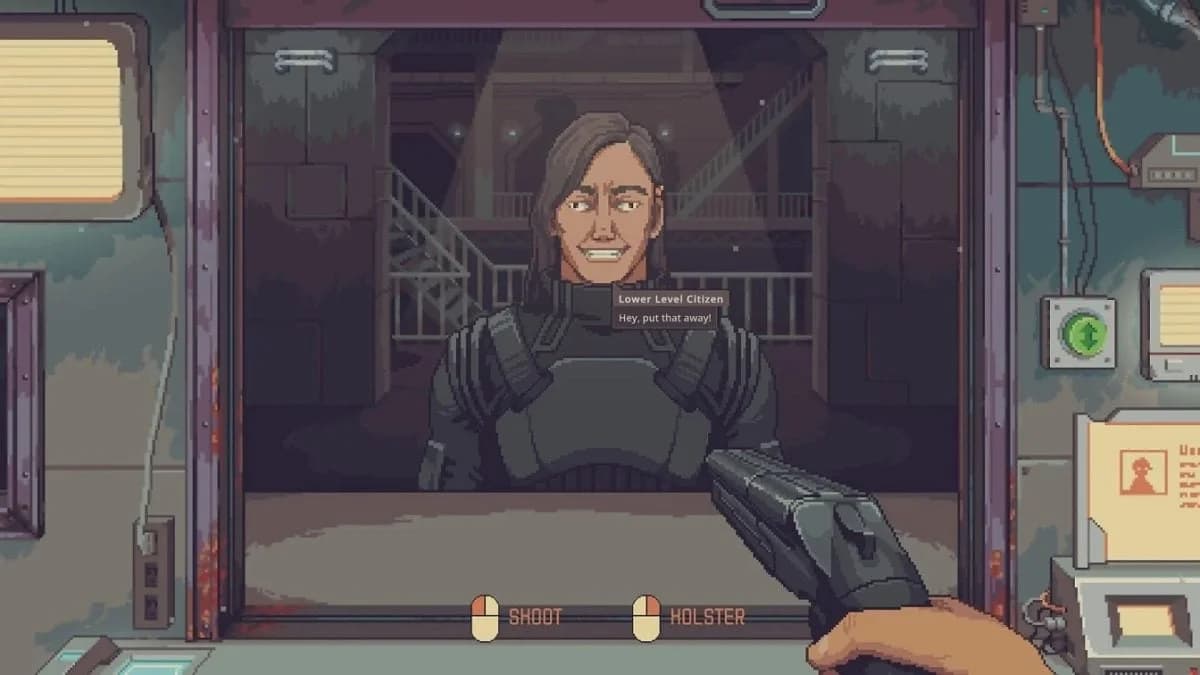
Opties in het winkelinstellingenmenu
Houd je Windows en grafische driverstatus eenvoudig tijdens het testen. Sluit extra programma's af die de videokaart gebruiken, zoals opnametools of browservensters die video afspelen. Die programma's kunnen de framerate veranderen terwijl je test, waardoor een goede instelling er slecht uitziet of een zwakke instelling er beter uitziet dan hij is.

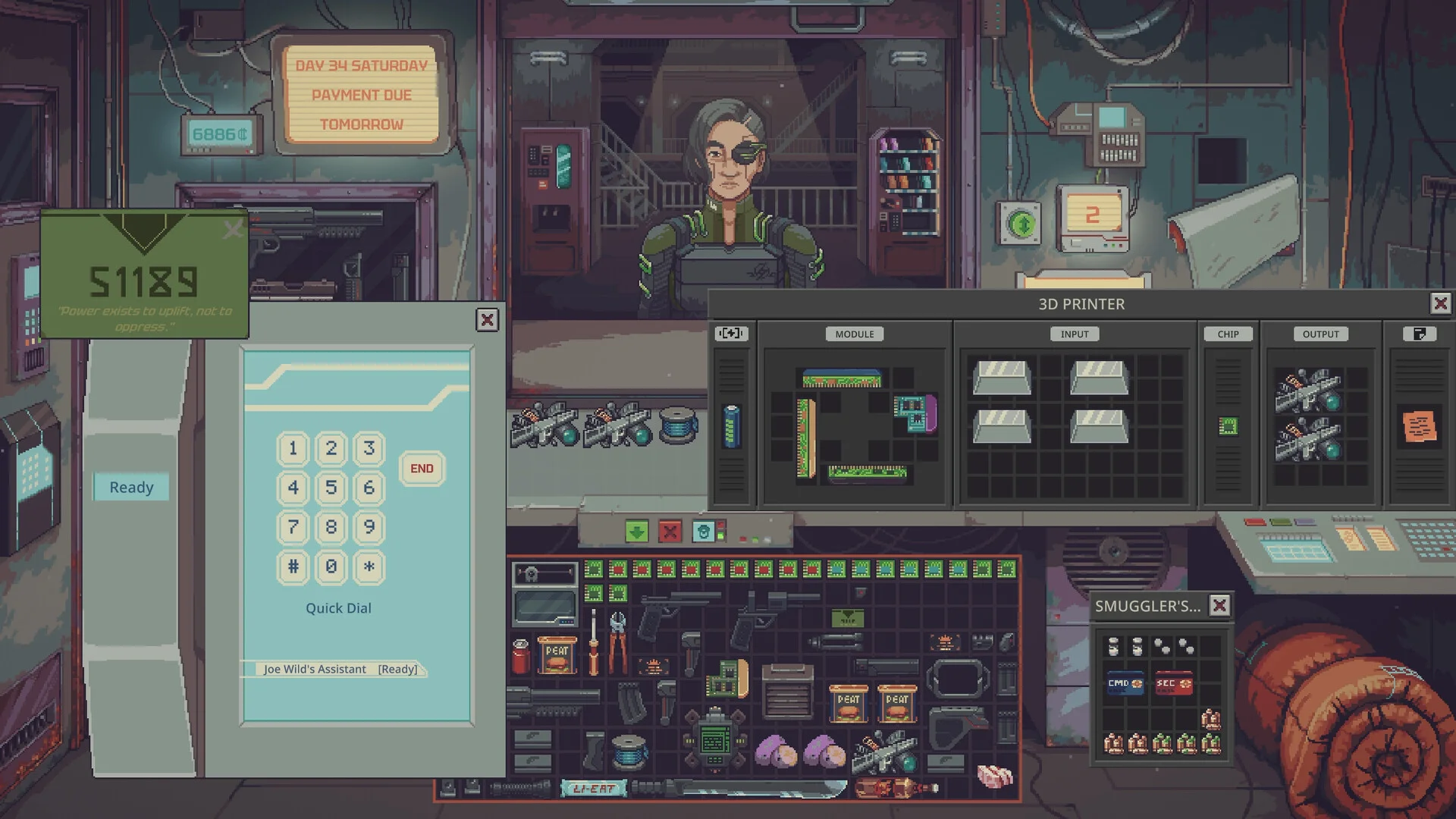
Grafische opties om eerst aan te passen
Open Instellingen en zoek naar de grafische of beeldschermsectie. Wijzig opties in volgorde van waarschijnlijke kosten. Resolutie komt meestal eerst, gevolgd door opties die details toevoegen aan belichting, schaduwen, texturen en effecten wanneer die opties in het menu verschijnen. Tekstduidelijkheid moet beschermd blijven terwijl je die volgorde doorwerkt.
Gebruik deze reeks voor je eerste ronde:
- Stel Resolutie in op de native resolutie van je monitor.
- Stel de beeldschermmodus in die je het meest stabiele beeld op je monitor geeft.
- Verlaag de detailniveaus van schaduwen, belichting en effecten één stap tegelijk als het menu ze vermeldt.
- Verlaag de textuurdetails na de bovenstaande opties als de prestaties nog steeds achterblijven.
- Schakel extra visuele effecten als laatste uit als je nog meer prestaties nodig hebt.
Wijzig één optie, speel een korte tijd, beslis dan. Eén enkele wijziging maakt het resultaat leesbaar. Als je vijf opties tegelijk verlaagt en de prestaties verbeteren, weet je nog steeds niet welke optie de winst heeft veroorzaakt, en je hebt mogelijk beeldkwaliteit verloren die je had kunnen behouden.
Houd een korte notitie bij voor elke test. Schrijf de optienaam, de oude waarde, de nieuwe waarde en het resultaat in de winkel op. Notities klinken langzaam, maar ze besparen tijd na drie of vier wijzigingen, omdat je kunt terugkeren naar de beste combinatie zonder te gokken.
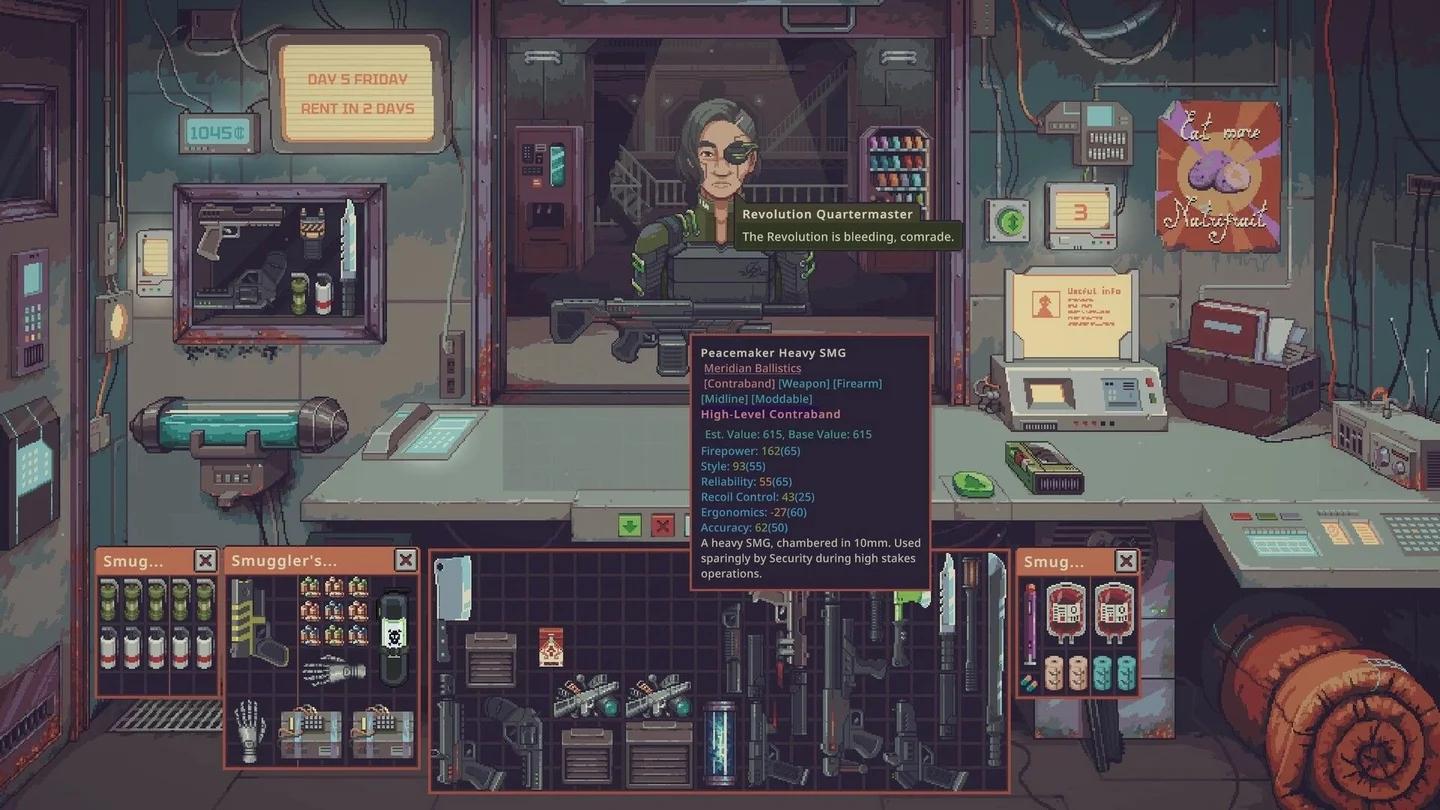
Grafische opties in detail
Instellingen die zichtbaarheid beschermen
Sommige opties beïnvloeden hoe gemakkelijk de winkel te lezen is. Resolutie, UI-schaal en helderheid vallen in die groep als ze in het menu verschijnen. Behandel ze eerst als zichtbaarheidsinstellingen en daarna als prestatie-instellingen.
Verlaag detailopties voordat je de resolutie verlaagt. Detailopties kunnen de belasting van de videokaart verminderen, terwijl itemnamen, prijzen en menuteksten op het native pixelgetal blijven. Resolutieverlagingen hebben de neiging om het hele beeld te verzachten, inclusief de tekst die je nodig hebt om te lezen tijdens het kopen en verkopen.
Balans tussen resolutie en prestaties
Native resolutie geeft de scherpste tekst omdat het spel één gamepixel voor één schermpixel tekent. Die overeenkomst helpt kleine labels en cijfers duidelijk te blijven. Het vraagt ook de videokaart om meer pixels te tekenen dan een lagere resolutie, dus een pc dicht bij het minimum heeft mogelijk eerst hulp nodig van lagere detailinstellingen.
Verlaag de resolutie pas nadat detailopties niet meer voldoende prestaties leveren. Verlaag één stap tegelijk. Een kleine verlaging kan de framerate verbeteren met een bescheiden verlies aan scherpte, terwijl een grote verlaging winkeltekst moeilijk leesbaar kan maken en je dwingt om UI-schaling te gebruiken om een probleem op te lossen dat je zelf hebt gecreëerd.
| Keuze | Prestatie-effect | Zichtbaarheids-effect | Beste gebruik |
|---|---|---|---|
| Native resolutie met lagere details | Matige winst door detailverlagingen | Tekst blijft scherp | Eerste keuze voor de meeste pc's |
| Eén resolutietrap onder native | Grotere winst | Licht zachtere tekst | Pc dicht bij het minimum |
| Ruim onder native resolutie | Grootste winst uit deze groep | Vervaging van labels en prijzen | Laatste redmiddel voor soepel spel |
| Native resolutie met hoge details | Geen winst | Scherpste beeld | Pc ruim boven het minimum |
Als het menu een render-schaal of resolutie-schaal optie biedt, test deze dan na de hoofdresolutie-instelling. Houd de beeldschermresolutie op native voor tekst en menu's, verlaag dan de render-schaal in kleine stappen om de 3D-renderbelasting te verminderen. Let op itemlabels na elke stap, omdat sommige schaalconfiguraties meer verzachten dan de winst in framerate waard is.
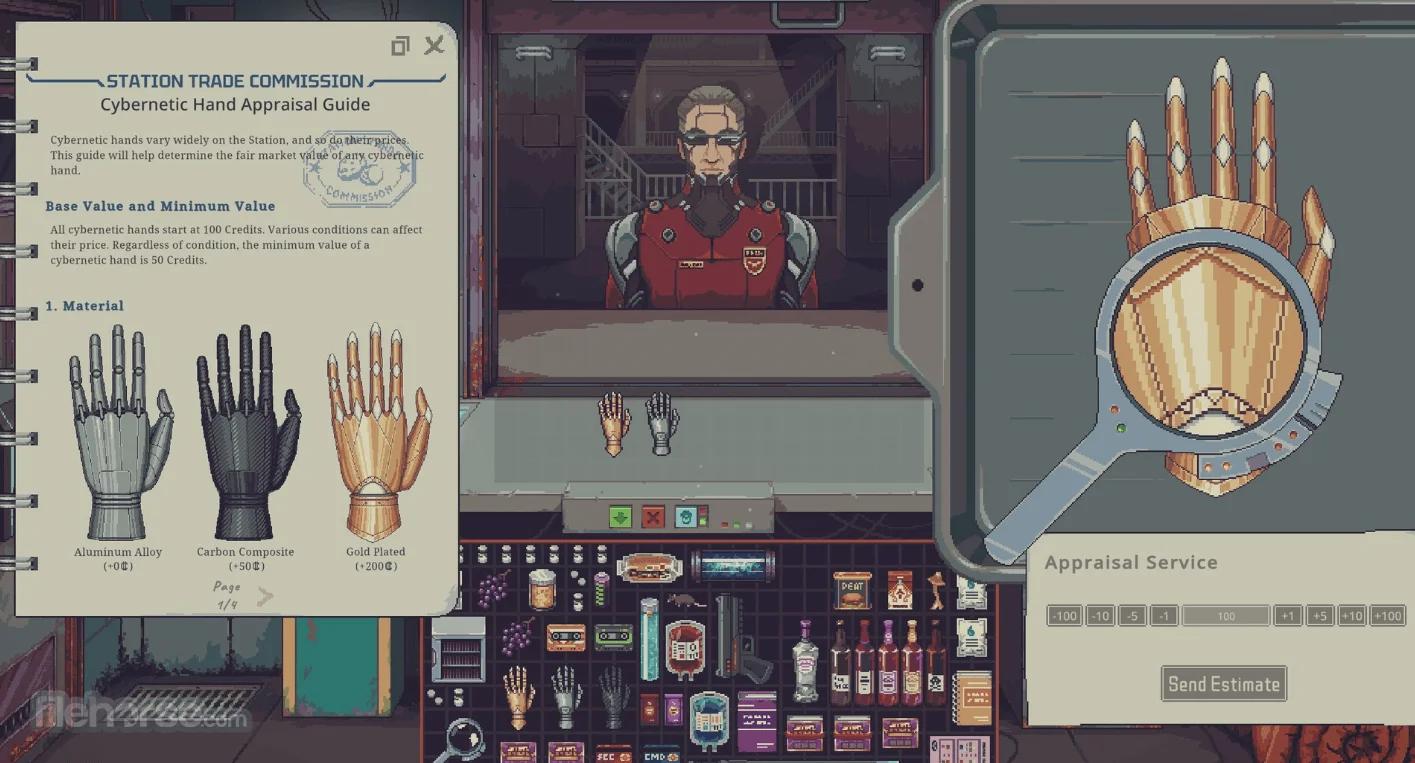
Resolutie- en beeldschermkeuzes
Framerate stabiliteit is belangrijker dan een hoge piek. Een winkelscène die een stabiel tempo aanhoudt, voelt soepeler aan dan een scène die op en neer springt tussen hoge en lage punten. Kies de combinatie die stabiel blijft wanneer klanten, voorraad en interface-elementen tegelijkertijd het scherm vullen.
Verbeter zichtbaarheid en leesbaarheid van tekst
Stel de helderheid zo in dat donkere delen van de winkel leesbaar blijven zonder felle borden en labels te overstralen. Verhoog de helderheid in kleine stappen en stop wanneer schaduwrijke items zich van de achtergrond scheiden. Duw het te ver en lichte tekst kan contrast verliezen tegen heldere oppervlakken.
Gebruik UI-schaal voordat je wazige tekst accepteert. Als het menu een UI- of interfaceschaal optie vermeldt, verhoog deze dan één stap wanneer namen en prijzen klein aanvoelen bij native resolutie. Een grotere interface kan een beetje schermruimte kosten, maar het houdt de informatie waarop je handelt duidelijk tijdens snelle koop- en verkoopbeslissingen.
Duidelijke itemlabels helpen ook wanneer je de Waarschijnlijk gestolen gids voor de beste items om te verkopen gebruikt om voorraad te vergelijken voordat je geld uitgeeft. Leesbare prijzen en namen verminderen fouten aan de kassa, waar een verkeerd gelezen getal een goede handel in verlies kan veranderen.
Controleer de tekst op je normale kijkafstand. Ga zitten waar je speelt, open een winkelscène met verschillende items en prijzen, en lees de kleinste tekst die je vaak gebruikt. Menutekst die er prima uitziet in een instellingenvoorbeeld kan je ogen nog steeds vermoeien tijdens een lange sessie aan de kassa.
Vermijd het stapelen van oplossingen. Verhoog niet de helderheid, verhoog de UI-schaal en verlaag de resolutie in dezelfde test. Elke wijziging verbergt het effect van de andere. Stel eerst de resolutie in, stel vervolgens de UI-schaal in, en stel dan de helderheid in met het uiteindelijke beeld voor je.
Snelle zichtbaarheidscontrole
Voer deze controle uit na elke grote wijziging:
- Lees drie itemnamen zonder naar voren te leunen.
- Lees drie prijzen en bevestig dat elke cijfer duidelijk is.
- Controleer een donkere hoek van de winkel op items die opgaan in de achtergrond.
- Controleer een fel bord of label op vervaagde tekst.
- Open en sluit de hoofdmenuschermen van de winkel en bevestig dat de tekst scherp blijft.
Faal één deel van de controle en los alleen dat deel op. Wazige cijfers wijzen op resolutie of schaling. Vervagende labels wijzen op helderheid. Kleine maar scherpe tekst wijst op UI-schaal. Het symptoom vertelt je welke instelling je vervolgens moet aanraken.
Test prestaties tijdens drukke winkel-sessies
Test onder de winkelomstandigheden die je pc het zwaarst belasten. Een rustig moment met weinig items op het scherm kan dalingen verbergen die verschijnen wanneer de winkel vol raakt. Gebruik een drukke periode met klanten, voorraad en menu's in het spel, en herhaal dan hetzelfde soort periode na elke instellingswijziging.
Houd elke test kort en herhaalbaar. Speel een paar minuten hetzelfde soort drukke periode, noteer hoe het beeld beweegt wanneer je draait, menu's opent en items hanteert, verander dan één instelling en herhaal. Herhaalbare tests zijn beter dan lange willekeurige sessies, omdat je elke keer dezelfde belasting vergelijkt.
Een stabiele framerate maakt het gemakkelijker om klanten te blijven bedienen terwijl je de Waarschijnlijk gestolen gids voor de winkel-economie volgt voor huur- en voorraadkosten. Soepele menu-bewegingen en duidelijke prijzen ondersteunen de financiële kant van de winkel, omdat je minder tijd kwijt bent aan het bestrijden van de interface.
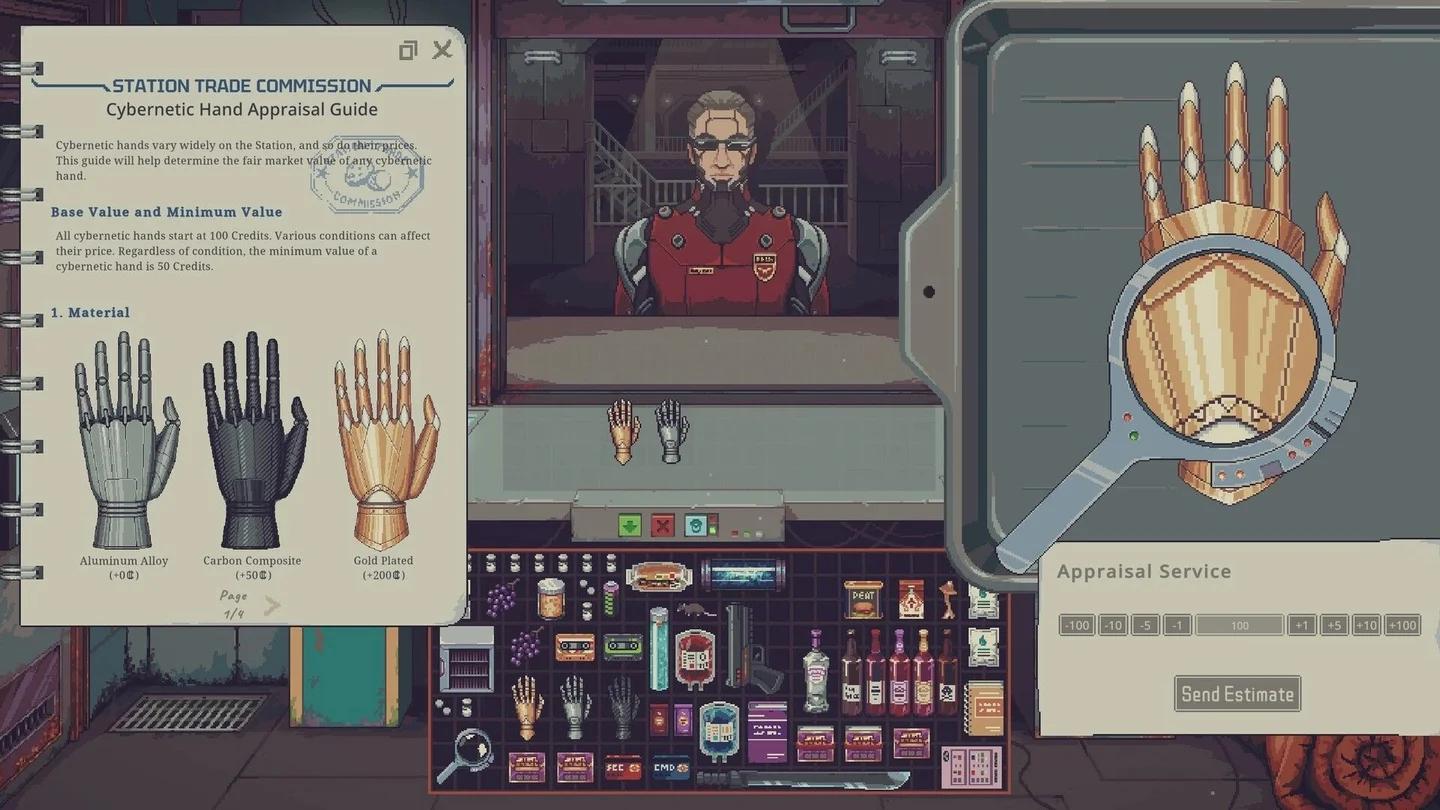
Prestatie-test van drukke winkel
Let tijdens de test op drie waarschuwingssignalen. Menu-bewegingen die haperen, wijzen op een algemene prestatiebeperking. Tekst die vervaagt tijdens beweging, wijst op resolutie- of schaalopties. Invoer die laat aanvoelt nadat je hebt geklikt of een toets hebt ingedrukt, wijst op een framerate die onder belasting daalt. Elk teken leidt tot een andere oplossing, dus benoem het teken voordat je een instelling wijzigt.
Stop met het verlagen van instellingen wanneer drukke scènes stabiel blijven en de zichtbaarheidscontrole slaagt. Extra verlagingen daarna ruilen beeldkwaliteit in voor prestaties die je misschien niet nodig hebt. Sla je definitieve waarden op of noteer ze voor resolutie, detailniveaus, UI-schaal en helderheid, zodat je ze kunt herstellen na een driverupdate of een instelling-reset.
Zodra de beeldschermprestaties stabiel zijn, legt de Waarschijnlijk gestolen gids voor modules uit welke machine-modules je vervolgens moet krijgen. Stel eerst het beeld in en daarna de winkel-upgrades. Een duidelijke, stabiele winkel maakt elke latere beslissing gemakkelijker te beoordelen op prijs, voorraad en timing.