
Para resolver travamentos, quedas e falhas de conexão em Rob Run no PC, confira os avisos dos servidores, reinicie a Steam, atualize os drivers e verifique a integridade dos arquivos antes de tentar correções específicas.
Crash direto para o desktop, travadinhas causadas pelo mouse e queda de conexão com o servidor exigem testes totalmente diferentes. Anote qualquer código de erro antes de alterar as configurações e siga os passos correspondentes abaixo. Se o carregamento travar em Compiling Shaders, verifique tanto a instalação local quanto os comunicados do serviço, já que uma falha de conexão com o servidor pode parecer um erro de carregamento. Mude uma coisa de cada vez para saber exatamente o que resolveu.
Confira o status dos servidores e avisos de manutenção
Antes de tentar reparar sua instalação, veja os últimos anúncios da Kefir sobre Rob Run para conferir se há manutenções ou instabilidades regionais. Verificar arquivos locais não vai reestabelecer a conexão se o servidor do jogo estiver fora do ar.
Falhas de carregamento em 6 de novembro de 2026 incluíram telas travadas em 0% ou 50%. A Kefir também confirmou problemas técnicos afetando o servidor da Europa (EU). Por isso, uma tela exibindo Compiling Shaders não significa necessariamente que o problema seja o seu cache de shaders.
Se houver um aviso ativo afetando a sua região, pause a resolução de problemas no PC até o serviço voltar e tente rodar o jogo novamente. Caso não haja nenhum comunicado sobre isso, continue com os testes abaixo sem presumir logo de cara que a culpa é do seu setup.
Verifique onde o carregamento trava

Verifique os arquivos do jogo e atualize os drivers de vídeo
Faça as checagens básicas
Siga esta sequência para falhas de carregamento ou congelamentos antes de fazer alterações mais avançadas:
- Verifique sua conexão padrão. Abra alguns sites no mesmo PC e conexão.
- Feche Rob Run, reinicie a Steam e procure por novas atualizações do jogo.
- Atualize o driver da sua placa de vídeo se ele estiver desatualizado.
- Na sua Biblioteca da Steam, clique com o botão direito em Rob Run e selecione Propriedades.
- Acesse Arquivos instalados e clique em Verificar integridade dos arquivos do jogo.
- Aguarde o término da verificação antes de iniciar o game de novo.
Sempre que possível, teste o jogo após cada alteração. Se reiniciar a Steam já resolver a pane, não precisa perder tempo com outras correções.
A verificação de arquivos varre a instalação em busca de arquivos corrompidos ou ausentes. É um ótimo ponto de partida para bugs no carregamento de texturas e modelos, mas não vai resolver se o servidor estiver off-line.
Compare seu PC com os requisitos do sistema
Ambas as configurações listadas exigem Windows 10 de 64 bits ou superior, DirectX 11, conexão com a internet e 20 GB de espaço livre em disco.
| Componente | Mínimo | Recomendado |
|---|---|---|
| Processador | Intel i5-6600K / Ryzen 5 1600 | Intel i5-9600K / Ryzen 5 3600 |
| Memória RAM | 12 GB | 16 GB |
| Placa de vídeo | GTX 1050 Ti / RX 580 / Arc A380 | RTX 2070 / RX 5700 XT / Arc B570 |
Essas configurações não garantem taxas de quadros específicas. Um PC que atenda aos requisitos recomendados ainda pode sofrer com instabilidades de rede, enquanto um código de desconexão não significa que sua placa de vídeo não esteja aguentando o tranco.
Como corrigir crashes na inicialização e congelamentos de shaders
Se Rob Run fechar sozinho ou der crash
A recomendação da Kefir para crashes começa fechando aplicativos em segundo plano e reiniciando o PC. Faça isso antes de tentar voltar ao ponto exato onde o jogo fechou.
Anote se o jogo fecha antes de chegar ao menu principal, ao entrar no servidor ou durante a gameplay. Guarde o texto exato do erro caso apareça alguma mensagem. Esses detalhes ajudam o suporte muito mais do que apenas dizer que o game não está abrindo.
Se o crash continuar acontecendo após os testes básicos, reúna as especificações do seu PC e descreva as condições do erro para abrir um ticket de suporte. Evite fazer várias alterações diferentes entre uma tentativa e outra, pois isso só dificulta descobrir o que deu certo.
Se o Compiling Shaders travar em 0% ou 50%
Limpar o cache de shaders é uma alternativa local que pode ajudar, mas não é garantia de solução. Tente fazer isso uma vez depois de conferir os comunicados dos servidores e verificar a integridade dos arquivos:
- Feche Rob Run totalmente.
- Pressione Windows + R, digite cleanmgr e execute a ferramenta.
- Selecione a unidade do Windows se for solicitado.
- Marque a opção Cache de Sombreamento DirectX na lista de limpeza. Deixe as outras opções desmarcadas para este teste.
- Clique em OK e confirme a exclusão.
- Reinicie o PC e abra Rob Run novamente.
Se o carregamento continuar travando durante uma queda de servidor já confirmada, não fique limpando o cache repetidamente nem reinstalando o jogo. Nada disso vai resolver um problema que está nos servidores.
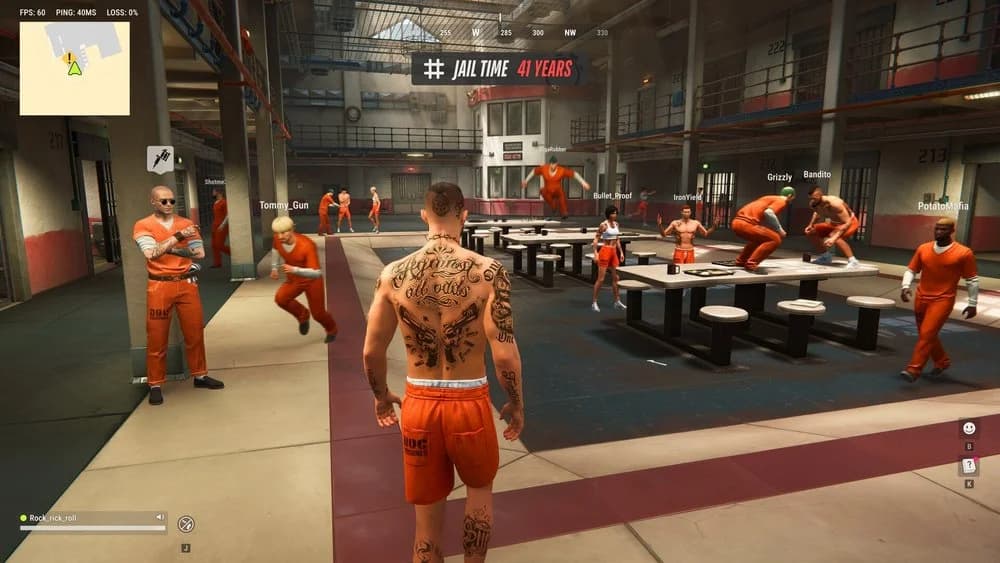
Selecione apenas o cache de sombreamento
Reduza o stuttering e conflitos em segundo plano
Se mexer o mouse causar quedas de FPS
Em Rob Run, assim como em outros jogos de ação, primeiro veja se o engasgo ocorre apenas quando você mexe o mouse. Compare um instante parado, sem usar o mouse, com a mesma ação enquanto move o cursor.
Se o engasgo acompanhar o movimento do mouse, comece checando a taxa de amostragem (polling rate) dele. Compare o desempenho antes e depois da alteração, sem mexer em outras configurações durante esse teste. Encare o resultado como um ajuste específico para o seu setup, e não como uma receita mágica para qualquer máquina.
Travamentos causados pelo mouse exigem uma investigação totalmente diferente de uma desconexão do servidor. Observe se o jogo continua conectado e se aparece alguma mensagem de erro, para não misturar os problemas.
Se o stuttering não acontecer só ao mover o mouse
O próximo passo é conferir os overlays ativos e programas rodando em segundo plano. Teste a mesma parte do gameplay com o overlay desativado; se não notar melhora, reative-o antes de testar outra configuração.
Faça pequenas anotações de cada mudança e do resultado obtido. Registre, por exemplo, se a travadinha continuou igual, diminuiu de frequência ou sumiu de vez. Identificar um padrão consistente é muito mais útil do que ter apenas um instante de fluidez após mudar várias opções de uma vez.
Se ainda não fez isso, atualize os drivers da placa de vídeo conforme explicado acima. Se o jogo continuar congelando ou fechando sozinho, siga os passos para crashes e contato com o suporte, em vez de achar que toda interrupção é culpa do mouse.
Resolva desconexões e códigos de erro
Diferencie falhas de rede de erros de autenticação
Um erro na inicialização pode envolver downloads, autenticação de conta ou o carregamento do anti-cheat. Já ser desconectado após entrar em uma partida é outro cenário. Identifique o código exato antes de alterar configurações que não têm nada a ver com a situação.
Se estiver jogando em uma rede pública ou de visitantes, veja se não é necessário fazer login por uma página do navegador. Caso os downloads estejam bloqueados ou corrompidos, tentar abrir o game em uma conexão doméstica ajuda a tirar a dúvida se há filtros de rede atrapalhando.
Consulte a tabela para saber o que fazer em seguida. Quando ela indicar verificação, siga o passo a passo da Steam detalhado acima.
| Código de erro | O que significa | O que fazer |
|---|---|---|
| E-0101 / E-0110 | Não foi possível baixar as configurações iniciais | Verifique sua conexão e o acesso à rede. |
| E-0102 | Dados baixados foram bloqueados ou corrompidos | Confira telas de login de redes de visitantes e filtros de rede; teste em uma conexão doméstica. |
| E-0124 | Erro ao carregar arquivos e recursos do jogo | Verifique a integridade dos arquivos na Steam. |
| E-0201 | Conexão com o servidor foi perdida | Verifique sua conexão e reinicie o jogo. |
| E-0301 / E-0302 | Versão do cliente desatualizada | Reinicie a Steam e instale a atualização do jogo. |
| E-0303 / E-0304 | Dados corrompidos ou incompatíveis | Aguarde de 10 a 15 minutos, desative o proxy (se estiver usando), verifique os arquivos e atualize. |
| E-0401 | Falha na autenticação da Steam | Verifique se a Steam está online e se você está conectado na conta correta. |
| E-0403 / E-0404 | Problema de autorização do Epic Online Services | Comece verificando a integridade dos arquivos. |
| E-0405 | A Steam ou uma biblioteca essencial foi bloqueada | Verifique a quarentena do seu antivírus e abra o jogo direto pela Steam. |
| E-0501 / E-0502 | O Easy Anti-Cheat não conseguiu inicializar corretamente | Abra o jogo pela Steam e verifique a integridade dos arquivos. |
| E-0601 | Teclado ou mouse não detectados | Conecte um teclado e mouse físicos diretamente no PC e teste fora de conexões remotas. |
| E-0904 | Erro interno inesperado no jogo | Reinicie o game e anote o texto do erro se ele acontecer de novo. |
Se o erro persistir
Anote se a falha acontece antes de entrar, logo após carregar a partida ou no meio da jogatina. Informe também o servidor ou a região em que estava jogando e o horário aproximado.
Para o erro E-0601, registre os periféricos conectados e se o jogo foi iniciado localmente, via Área de Trabalho Remota ou por serviços de jogos na nuvem. Trata-se de um problema de detecção de comandos, não de desempenho gráfico.
Em falhas de autenticação ou do Easy Anti-Cheat, tire um print da mensagem inteira. O código de erro acompanhado do texto completo dá ao suporte um caminho muito mais assertivo do que um simples print da área de trabalho depois que o jogo fecha.
Reúna as informações do erro para o suporte
Como encontrar seu UID
Se conseguir entrar no jogo, aperte Esc. Seu UID aparecerá no canto direito, logo abaixo do nome do seu personagem. Clique em Copiar UID para transferir o código para a área de transferência.
Inclua detalhes que ajudem a identificar o problema
Envie para a equipe de suporte de Rob Run da Kefir:
- Seu UID e nome de jogador.
- O código de erro exato e a mensagem na íntegra, além de um print sempre que possível.
- As configurações do seu PC, incluindo processador, placa de vídeo, memória RAM e versão do Windows.
- O horário aproximado, servidor ou região, e o que você estava fazendo no momento.
- Se o erro acontece na inicialização, no carregamento de shaders, ao entrar no servidor, ao mexer o mouse ou durante o gameplay normal.
- Todos os passos de solução de problemas que você já fez e o que mudou após cada um deles.
Se estiver utilizando um sistema operacional diferente ou jogando por streaming remoto, não deixe de mencionar isso. Finalize o ticket descrevendo o caminho mais rápido para reproduzir o erro, como abrir pela Steam, aguardar a tela de carregamento e receber o mesmo código de falha.