Pesquisar jogos, artigos, guias...CtrlK
EntrarComeçar
Aumente o FPS e reduza travamentos em Silent Hill: Townfall com estas configurações gráficas otimizadas para todos os níveis de hardware.

Escrito por Larc
Redator de Conteúdo
Veja mais guias do GAMES.GG no Google
Adicione-nos como fonte preferencial e nosso(a) guias aparecerá primeiro nos seus resultados.
Guia Silent Hill: Townfall: Como obter Flashlight e Batteries
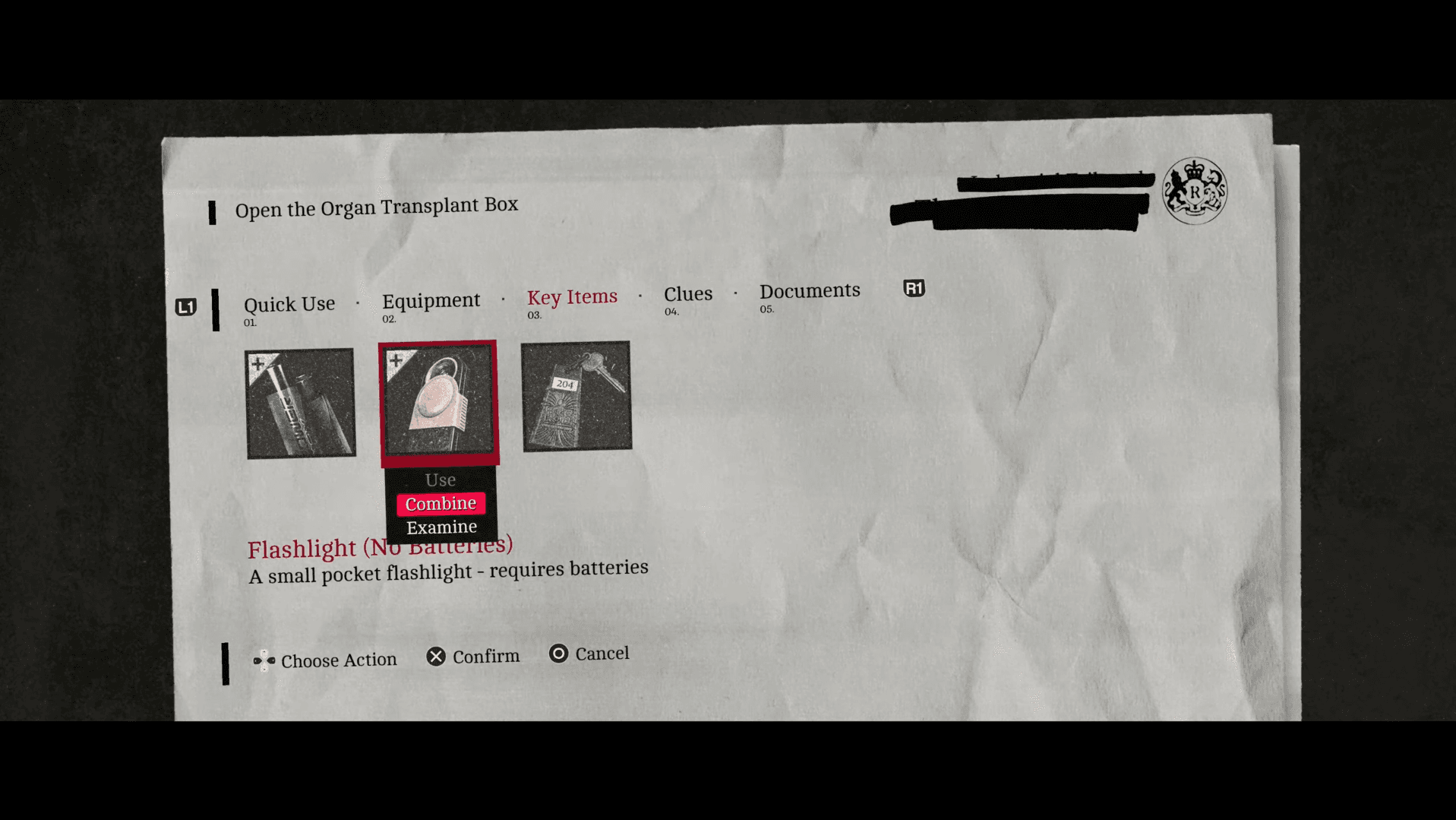
Encontre a Flashlight e as Batteries em Zoe's House, combine-as e entenda a reação dos inimigos à luz em cada nível de dificuldade.
Guia Silent Hill: Townfall – Localização de todos os números de telefone
Encontre todos os números de telefone em Silent Hill: Townfall e saiba como desbloquear o troféu Cold Calling.
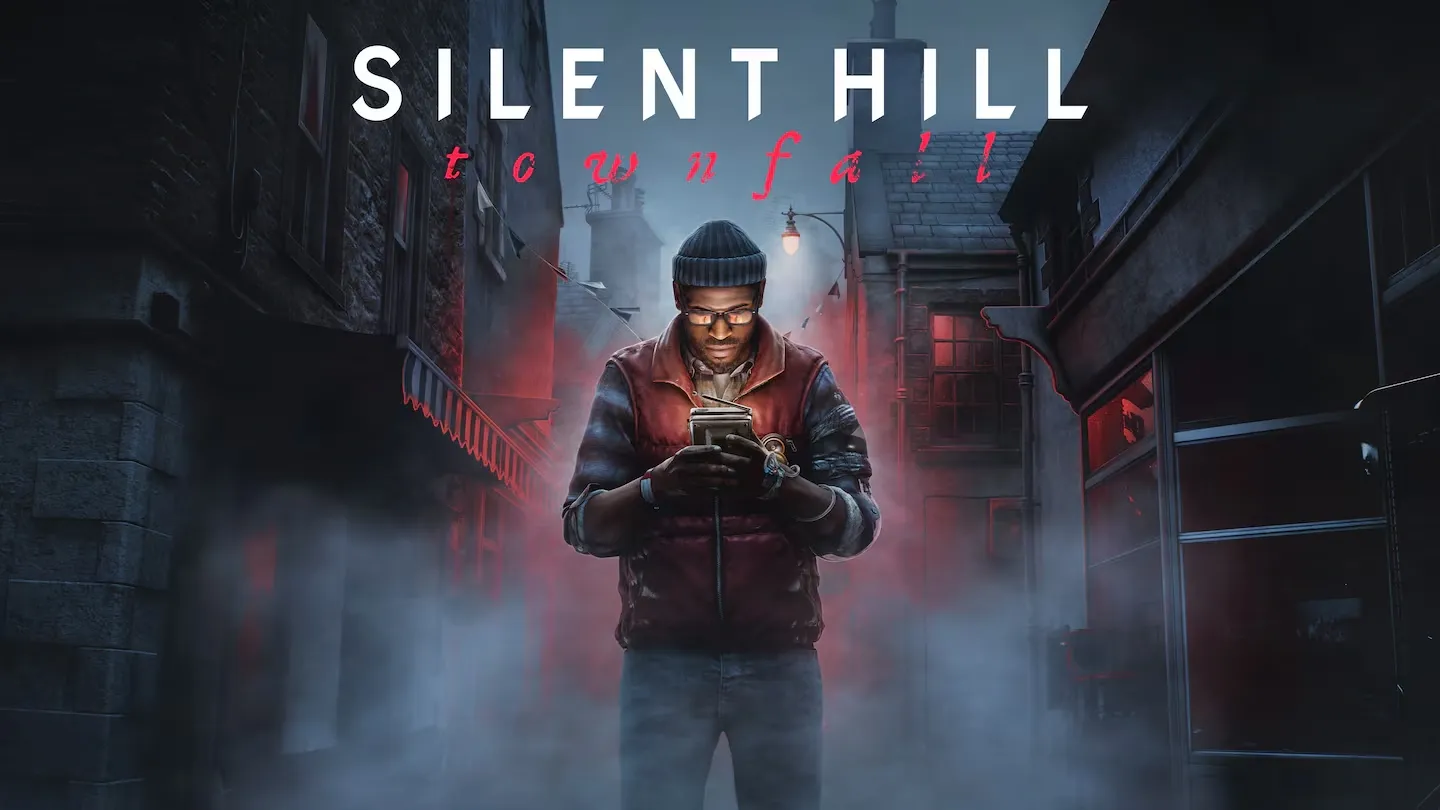
Data e horários de lançamento de Silent Hill: Townfall
Silent Hill: Townfall chega em 24 de setembro de 2026. Confira aqui os horários regionais de lançamento e detalhes sobre o acesso antecipado.
Silent Hill: Townfall entrega sua atmosfera através de um nevoeiro denso, iluminação dinâmica e detalhes ambientais em camadas. Essa combinação é visualmente incrível, mas castiga hardwares mais modestos. Se o seu frame rate está caindo ou o jogo está travando, alguns ajustes certeiros farão muito mais diferença do que simplesmente colocar tudo no mínimo de uma vez.
Este guia passa pelas melhores configurações gráficas para uma performance estável, explica quais opções priorizar na hora de cortar qualidade e cobre os requisitos oficiais de PC para você saber exatamente onde seu hardware se encaixa.
A configuração abaixo visa um FPS estável de 60. Seu frame rate real depende do seu hardware, mas esses ajustes dão uma base confiável para você montar sua build. Jogadores com GPUs mais potentes podem subir opções individuais assim que confirmarem que o frame rate está estável.
| Configuração Gráfica | Configuração Recomendada |
|---|---|
| Monitor de Exibição | Monitor Principal |
| Modo de Janela | Tela Cheia |
| Resolução de Exibição | Resolução Nativa |
| Upscaler | DLSS / FSR / TSR |
| Modo de Qualidade do Upscaler | Balanced |
| VSync | Off |
| Limite de Frame Rate | 60 FPS |
| Qualidade do Nevoeiro | Low |
| Qualidade de Textura | Medium |
| Qualidade de Sombra | Low |
| Reflexos | Low |
| Iluminação Global | Low |
| Pós-processamento | Low |
| Raytracing | Off |
| Campo de Visão (FOV) | Off |
| Letterbox | Off |
| Motion Blur | Off |
Comece com a resolução nativa do seu monitor. Rodar abaixo da nativa com o upscaling desativado é desperdiçar qualidade de imagem sem ganhar performance real. Assim que definir a resolução nativa, ative o upscaler que sua GPU suporta: DLSS para placas NVIDIA RTX, FSR ou TSR para todo o resto.
Coloque o upscaler no modo Balanced primeiro. Ele reduz a resolução de renderização interna o suficiente para recuperar um fôlego importante no frame rate, mantendo a imagem mais nítida do que no modo Performance. Se ainda estiver perdendo frames após outros ajustes, mude para Performance, mas espere detalhes mais borrados em objetos distantes.
Deixe o VSync off inicialmente. Ele adiciona input latency e pode travar seu frame rate abaixo da meta se a GPU oscilar brevemente. Se notar screen tearing, ative o recurso de taxa de atualização variável do seu monitor. Um limite fixo de 60 FPS ajuda a suavizar o frame pacing em hardwares que conseguem manter essa meta consistentemente. Se 60 FPS for demais para sua máquina, coloque um limite menor que você consiga segurar, em vez de deixar destravado e ter uma gameplay irregular.
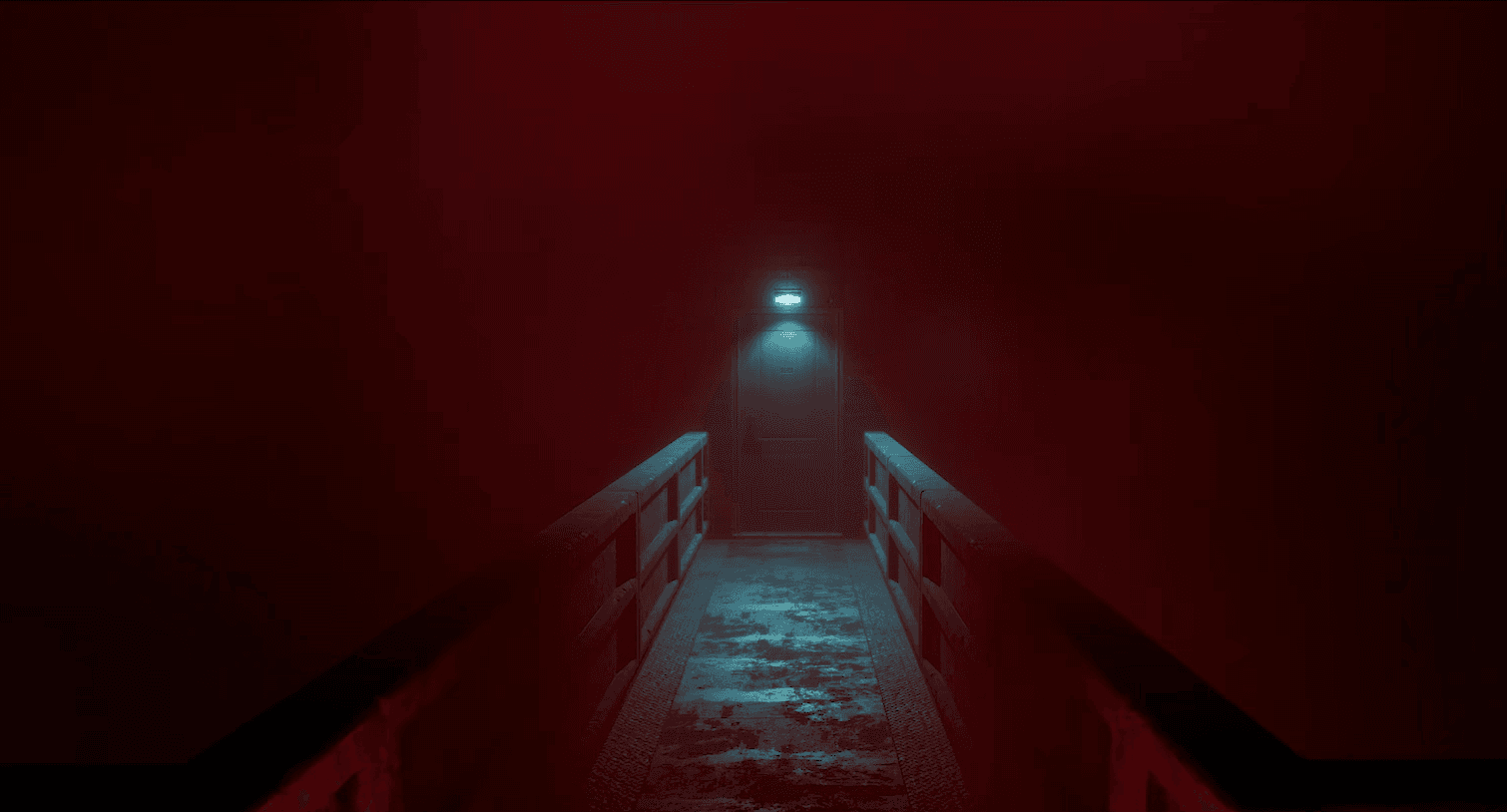
Guia Silent Hill: Townfall: Melhores Configurações de PC para FPS Máximo
Nem toda opção tem o mesmo peso para a GPU. Vale a pena focar nestas quatro antes de mexer em qualquer outra coisa.
O nevoeiro é o elemento visual que define Silent Hill: Townfall, e os efeitos de nevoeiro volumétrico são pesados para renderizar. Low é o ponto de partida ideal para builds focadas em performance. Se o seu frame rate ficar estável após outras reduções, vale testar o Medium, já que ele recupera um pouco da atmosfera sem o custo total de GPU do High.
Ambas as configurações aumentam a carga de trabalho da GPU visivelmente. Mantê-las em Low reduz o esforço de renderização enquanto preserva detalhes ambientais suficientes para navegar e entender o cenário.
Deixe o Raytracing off para qualquer setup focado em performance. A melhoria visual não justifica o custo no frame rate, a menos que você tenha uma GPU high-end com sobra de processamento. Iluminação Global no Low está ótimo, especialmente em hardwares próximos aos requisitos mínimos.
Medium funciona bem como ponto de partida. Se você tem uma GPU com bastante VRAM, vale testar o High. Se notar stuttering ou texturas demorando para carregar, volte para Medium ou Low e verifique se o uso de VRAM é o culpado.
Se as configurações acima não resolverem seus problemas, tente estas correções uma por uma.
Verifique isso antes de ajustar as configurações. Se o seu hardware estiver no mínimo ou abaixo, buscar 30 FPS no Low é mais realista do que tentar alcançar 60 FPS.
| Componente | Mínimo | Recomendado |
|---|---|---|
| SO | Windows 11 64-bit | Windows 11 64-bit |
| CPU | Ryzen 5 3600 / Intel i7-8700K | Ryzen 7 5700X / Intel i7-9700K |
| RAM | 16 GB | 32 GB |
| GPU | RTX 2060 Super / RX 6600 | RTX 3080 / RX 7800 XT |
| DirectX | Versão 12 | Versão 12 |
| Armazenamento | 75 GB | 75 GB |
A especificação mínima visa 1080p a 30 FPS nas configurações Low. A recomendada visa 4K a 30 FPS no High com upscaling em Balanced. Nenhuma das metas garante 60 FPS, então jogadores que estiverem perto do mínimo devem travar em 30 FPS e priorizar a estabilidade em vez de frame rate bruto.
Assim que sua performance estiver zerada, há muito mais para explorar em St. Amelia. O jogo tem colecionáveis, puzzles ambientais e mecânicas escondidas que recompensam quem explora tudo. Confira a coleção completa de guias de Silent Hill: Townfall para detonados cobrindo todas as localizações de Resource Containers e o guia de sinal CRTV e alinhamento RGB caso você trave em alguma das mecânicas de puzzle do jogo.