
Trước tiên, hãy xác minh các tệp trên Steam để khắc phục lỗi Failed to load il2cpp trong Rob Run, sau đó kiểm tra xem Windows có chặn tệp trò chơi hay không.
Thông báo khởi động này có nghĩa là client không thể tải thư viện mã chính của nó, điều này có thể liên quan đến GameAssembly.dll. Các tệp bị thiếu, sự cố runtime và các khối bảo mật cần các bản sửa lỗi khác nhau. Hãy thực hiện từng bước kiểm tra bên dưới một lần và dừng lại khi trò chơi khởi chạy. Sử dụng nhật ký Windows để xác định một khối trước khi xem xét các thay đổi đối với cài đặt bảo mật của bạn.
Sửa lỗi cài đặt Steam trước
Lỗi IL2CPP xảy ra cục bộ trước khi trò chơi kết nối với máy chủ của nó. Thay đổi máy chủ hoặc chờ hết thời gian ngừng hoạt động sẽ không khắc phục được lỗi này.
Nếu trò chơi mở ra và sau đó bị treo hoặc ngắt kết nối, hãy làm theo hướng dẫn sửa lỗi treo và ngắt kết nối Rob Run trên PC. Các bước ở đây giải quyết lỗi tải mã cụ thể ngăn cản việc khởi động.

Xác minh tệp trò chơi
Kiểm tra tệp của Steam sẽ thay thế các tệp cài đặt bị hỏng hoặc bị thiếu mà không cần tải xuống toàn bộ trò chơi. Bắt đầu từ đây trước khi cam kết cài đặt lại hoàn toàn.
- Đóng Rob Run và thoát hoàn toàn Steam.
- Mở lại Steam và cài đặt bất kỳ bản cập nhật Rob Run nào đang chờ xử lý.
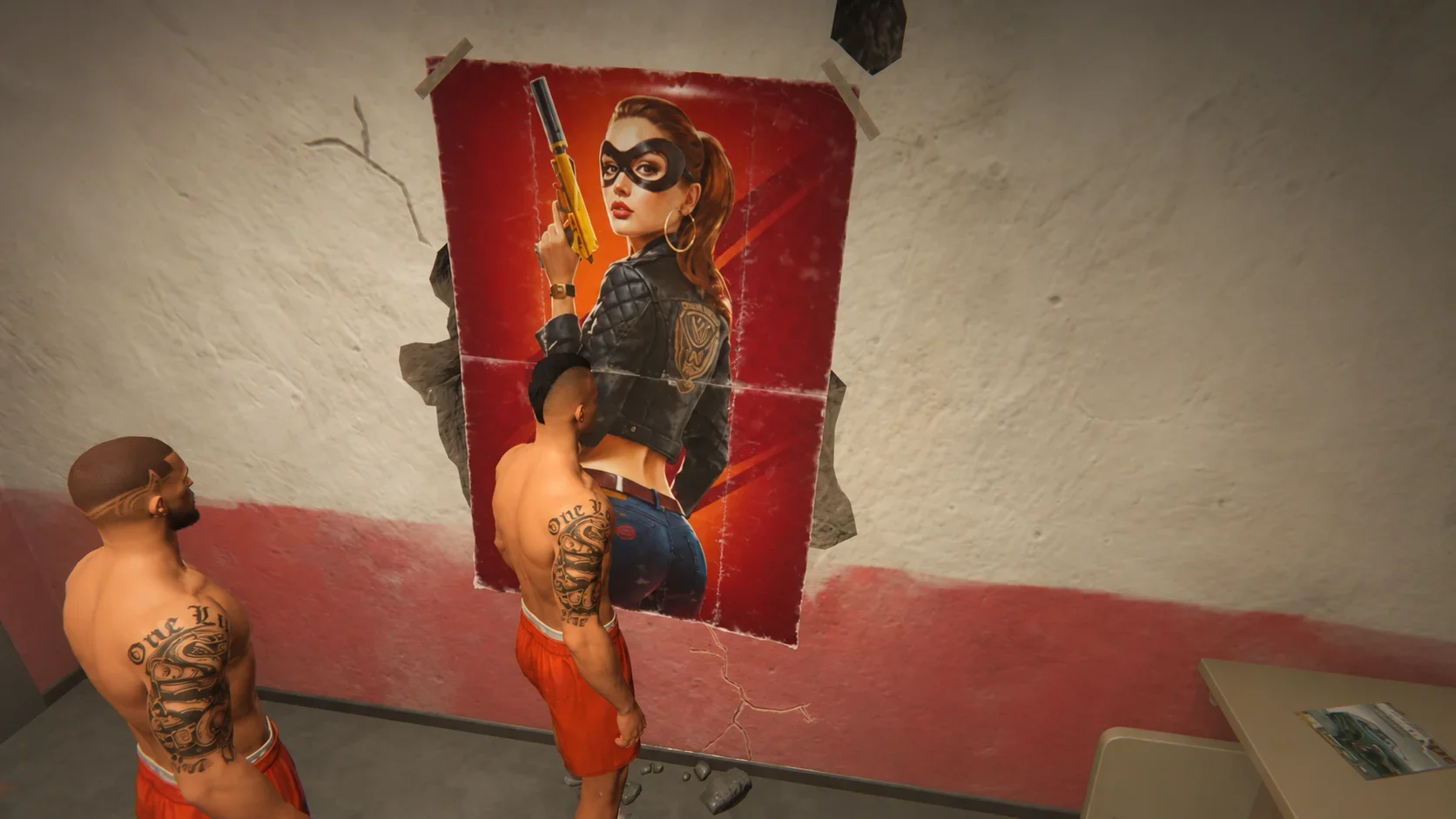
- Nhấp chuột phải vào Rob Run trong thư viện của bạn và chọn Properties.
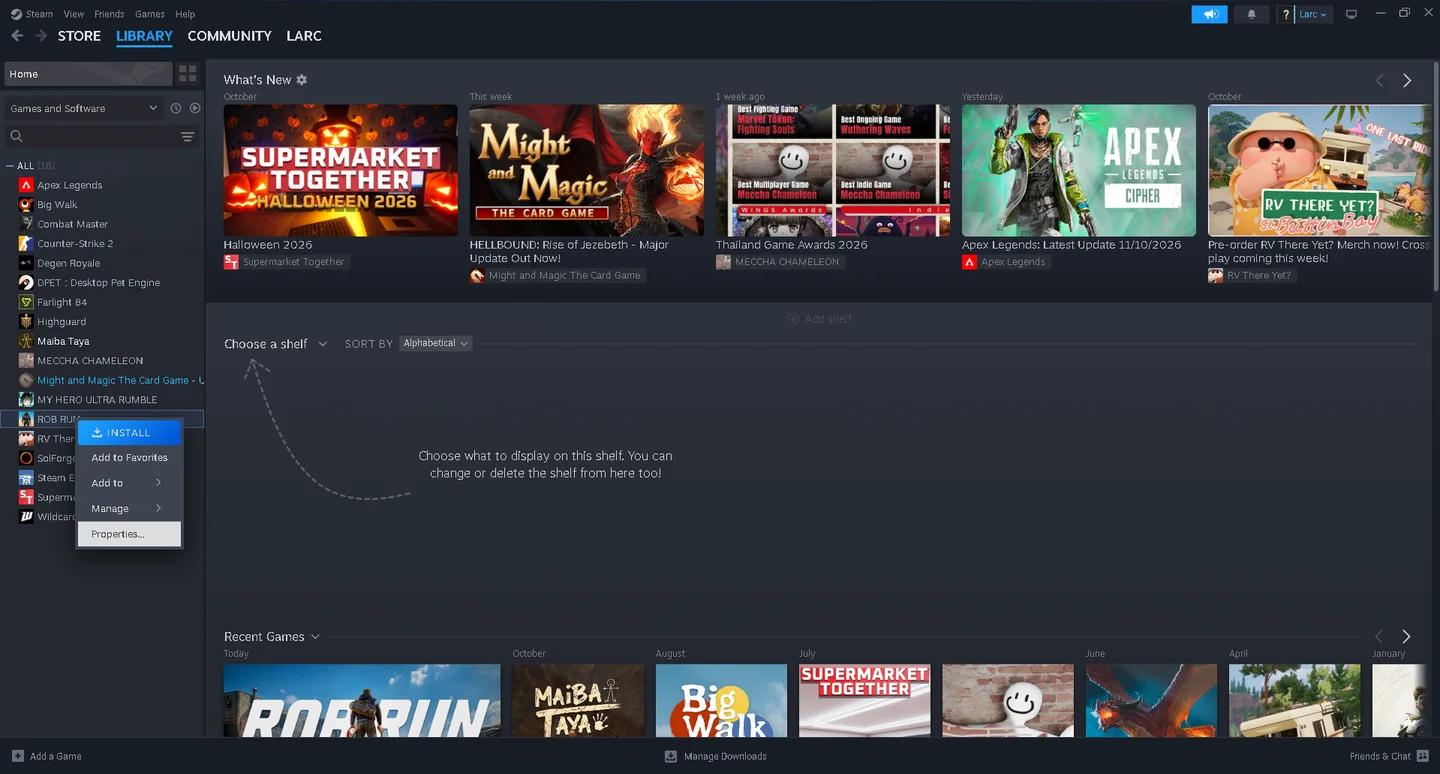
- Mở Installed Files và chọn Verify integrity of game files.
- Chờ quá trình xác minh hoàn tất, sau đó khởi chạy trò chơi qua Steam.
Sử dụng Steam cho mỗi lần thử khởi chạy trong quá trình khắc phục sự cố. Tránh khởi chạy tệp thực thi trực tiếp hoặc sử dụng lối tắt cũ, để mỗi lần kiểm tra sử dụng cùng một phương pháp khởi chạy.
Bảng Tệp đã cài đặt của Steam
Cập nhật Windows
Mở Settings, đi tới Windows Update và cài đặt các bản cập nhật mới nhất có sẵn. Khởi động lại PC của bạn, sau đó thử khởi chạy Rob Run lại.
Nếu thông báo vẫn còn, hãy chuyển sang nhật ký bảo mật. Lặp lại kiểm tra tệp mà không kiểm tra khối có thể khiến bạn phải thay thế một tệp mà Windows vẫn từ chối tải.
Kiểm tra xem Windows có chặn tệp trò chơi hay không
Một tệp bị hỏng và một tệp bị chặn có thể tạo ra cùng một thông báo khởi động. Event Viewer và lịch sử phần mềm diệt virus sẽ giúp bạn chọn bản sửa lỗi tiếp theo mà không cần tắt bảo vệ một cách mù quáng.
Đọc nhật ký CodeIntegrity
Event Viewer ghi lại các khối chính sách tính toàn vẹn mã. Tìm một mục có đường dẫn tệp và dấu thời gian khớp với lần khởi chạy Rob Run bị lỗi của bạn.
- Mở menu Start và tìm kiếm Event Viewer.
- Mở rộng Applications and Services Logs, sau đó Microsoft, Windows và CodeIntegrity.
- Mở Operational.
- Tìm một mục gần đây có Event ID 3077.
- Đọc mô tả của nó và kiểm tra xem nó có đề cập đến GameAssembly.dll bên trong thư mục cài đặt Rob Run hay không.
- So sánh thời gian sự kiện với thời gian khởi chạy bị lỗi của bạn.
Event ID 3077 có nghĩa là một tệp đã không vượt qua chính sách tính toàn vẹn mã được thực thi. Số sự kiện một mình không xác định Rob Run hoặc chứng minh rằng Smart App Control đã gây ra khối.
| Bạn tìm thấy gì | Bước tiếp theo |
|---|---|
| Một sự kiện khớp có đề cập đến GameAssembly.dll trong thư mục Rob Run | Kiểm tra Smart App Control bằng phần cuối cùng bên dưới trước khi tải xuống trò chơi lại. |
| Sự kiện đề cập đến một chương trình khác hoặc có dấu thời gian không liên quan | Tiếp tục kiểm tra lịch sử phần mềm diệt virus và các thành phần runtime của Rob Run. |
| Không có sự kiện CodeIntegrity khớp nào xuất hiện | Tiếp tục với kiểm tra cách ly, phần mềm của bên thứ ba và sửa chữa Visual C++. |
Xem lại cách ly phần mềm diệt virus
Mở Windows Security, chọn Virus & threat protection và mở Protection history. Tìm một mục liên quan đến tệp từ cài đặt Rob Run.
Nếu một tệp trò chơi đã bị xóa hoặc cách ly, hãy chạy lại quá trình xác minh của Steam để khôi phục bản sao sạch. Chỉ khôi phục tệp bị cách ly thủ công khi bạn chắc chắn rằng nó thuộc về trò chơi. Kiểm tra danh sách cách ly trong bất kỳ phần mềm diệt virus của bên thứ ba nào bạn sử dụng.
Một khối lặp lại có thể yêu cầu loại trừ, nhưng đừng thêm nó chỉ vì thông báo IL2CPP xuất hiện. Trước tiên, hãy xác định rằng phần mềm diệt virus của bạn liên tục chặn một tệp do Steam cung cấp.
Để thêm một loại trừ sau khi xác nhận điều kiện đó:
- Trong Windows Security, mở Virus & threat protection và chọn Manage settings.
- Tìm Exclusions và chọn Add or remove exclusions.
- Chọn Add an exclusion, sau đó Folder.
- Chọn thư mục cài đặt Rob Run.
Nút Browse của Steam trong tab Installed Files của trò chơi sẽ mở vị trí cài đặt nếu bạn cần tìm nó.
Kiểm tra khởi chạy sạch trước khi cài đặt lại
Nếu các kiểm tra bảo mật không xác định được khối khớp, hãy kiểm tra phần mềm chạy cùng với trò chơi và sửa chữa các thành phần runtime của nó. Các kiểm tra này không yêu cầu tải xuống trò chơi mới.
Tắt mod, trình tiêm và lớp phủ
Tắt bất kỳ mod, trình tải mod, trình tiêm DLL hoặc phần mềm lớp phủ nào bạn sử dụng với Rob Run. Các thư viện cũ có thể xung đột với trò chơi sau khi cập nhật.
Khởi chạy với các công cụ đó đã tắt. Nếu lỗi biến mất, hãy bật lại chúng từng cái một để xác định cái nào gây ra lỗi. Nếu lỗi vẫn còn, hãy đóng các chương trình nền không cần thiết và xác minh lại tệp trò chơi.
Nếu Rob Run hiện khởi chạy nhưng chạy kém, hãy chuyển sang cài đặt Rob Run PC để có FPS và khả năng hiển thị cao hơn cho sự cố hiệu suất riêng biệt. Các điều chỉnh đồ họa không phải là bản sửa lỗi cho thư viện mã không thể tải.
Cài đặt Visual C++ runtime
Các thành phần runtime bị thiếu hoặc bị hỏng có thể ngăn thư viện tải. Tải xuống Microsoft Visual C++ v14 Redistributable (x64) mới nhất từ trang web của Microsoft và cài đặt nó.
Khởi động lại PC của bạn sau khi cài đặt, sau đó khởi chạy Rob Run qua Steam. Sử dụng gói x64 được đặt tên ở trên cho bước khắc phục sự cố này.
Chỉ cài đặt lại sau khi các bản sửa lỗi nhỏ hơn thất bại
Gỡ cài đặt Rob Run qua Steam, sau đó cài đặt lại nếu việc xác minh, cập nhật Windows, kiểm tra cách ly, khởi chạy sạch và cài đặt runtime không giải quyết được lỗi.
Cài đặt mới không ghi đè chính sách bảo mật của Windows. Nếu Event Viewer đã xác định được khối khớp, hãy giải quyết phát hiện đó thay vì lặp lại việc tải xuống.
Nếu bạn chọn xóa các thư mục còn lại thủ công, hãy kiểm tra nội dung của chúng để tìm các tệp bạn muốn giữ trước khi xóa chúng.
Chỉ xem xét Smart App Control như một phương sách cuối cùng
Smart App Control có thể ngăn thư viện trò chơi tải khi Windows không tin tưởng nó. Một mục CodeIntegrity khớp là lý do để kiểm tra tính năng này, không phải là chỉ dẫn để tắt nó một cách tự động.
Mở Windows Security, chọn App & browser control và mở Smart App Control settings để kiểm tra trạng thái của nó.
Nếu tùy chọn bị thiếu, hãy bỏ qua bước này. Nếu Smart App Control đã là Off, thì nó không gây ra lỗi, vì vậy việc thay đổi nó sẽ không giúp ích.
Giữ Smart App Control được bật và chờ bản cập nhật trò chơi là lựa chọn an toàn hơn. Nếu bạn đã xác định được một khối khớp, đã xem xét cảnh báo và chọn kiểm tra với nó đã tắt:
- Quay lại Windows Security, sau đó App & browser control.
- Mở Smart App Control settings.
- Đặt nó thành Off.
- Khởi động lại PC của bạn.
- Khởi chạy Rob Run qua Steam.
Nếu việc tắt Smart App Control cho phép trò chơi khởi động, việc bật lại nó có thể gây ra lỗi trong khi tệp trò chơi vẫn bị chặn.