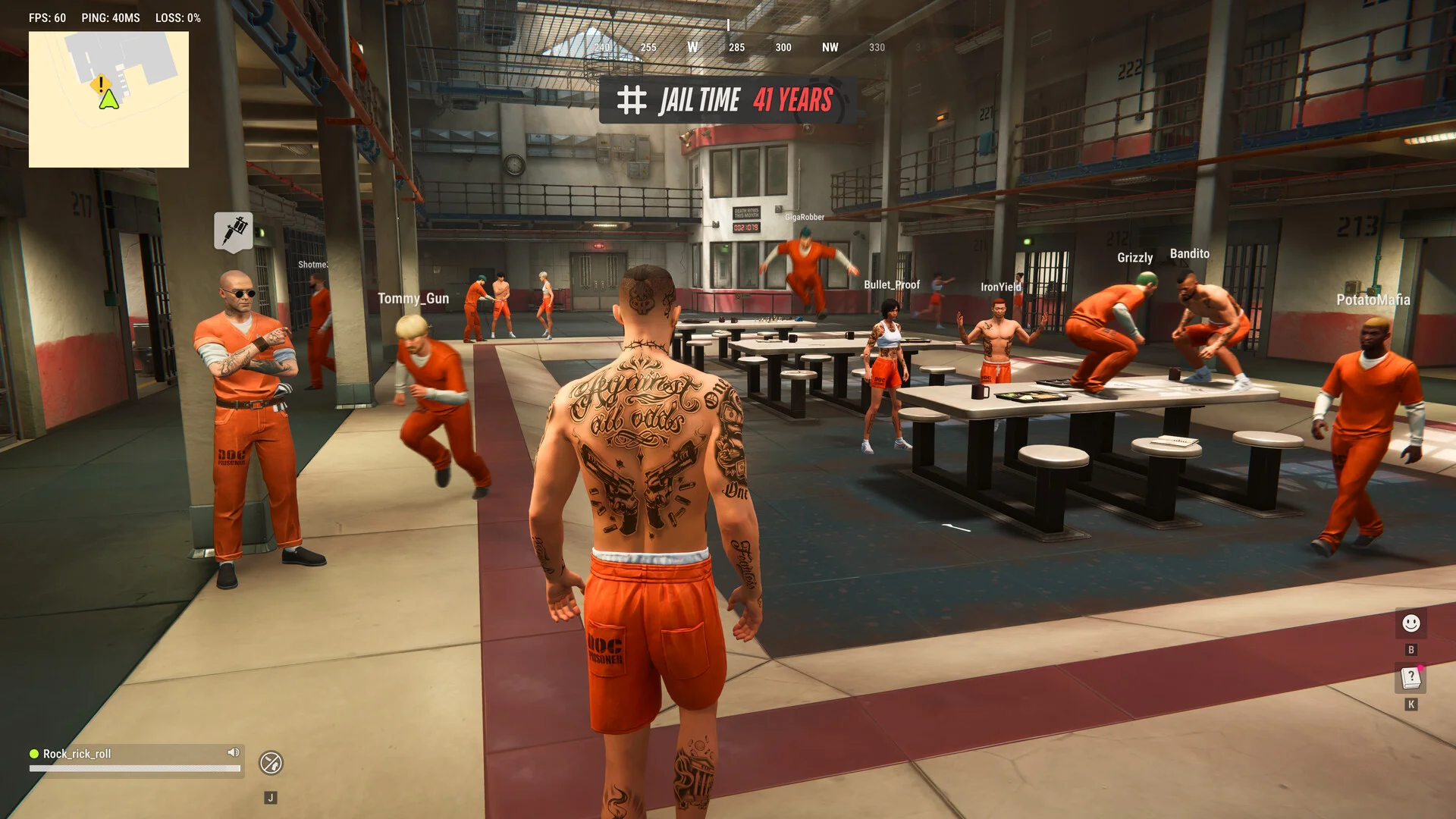

Rob Run PC çökmeleri ve bağlantı hataları için Rob Run sunucu duyurularını kontrol edin, Steam'i yeniden başlatın, sürücülerinizi güncelleyin ve belirtiye özel çözümleri denemeden önce oyun dosyalarını doğrulayın.
Masaüstüne atma (crash to desktop), fare kaynaklı takılmalar (stutter) ve sunucu bağlantısının kopması gibi durumlar farklı incelemeler gerektirir. Ayarları değiştirmeden önce herhangi bir hata kodunu not edin ve ardından aşağıdaki uygun adımları izleyin. Eğer yükleme Compiling Shaders (Gölgelendiriciler Derleniyor) ekranında takılı kalıyorsa, hem yerel kurulumu hem de servis duyurularını kontrol edin; çünkü bir sunucu bağlantısı sorunu, yükleme hatası gibi görünebilir. Nelerin işe yaradığını anlayabilmek için her seferinde sadece tek bir değişiklik yapın.
Sunucu durumunu ve bakım duyurularını kontrol edin
Kurulumunuzu onarmaya başlamadan önce Kefir'in en son Rob Run duyurularından bakım veya bölgesel servis sorunlarını kontrol edin. Yerel dosya doğrulamaları, erişilemeyen bir oyun sunucusunu geri getiremez.
6 Kasım 2026 tarihindeki yükleme hataları, 0% veya 50% ekranlarında takılı kalan görüntüleri içeriyordu. Kefir ayrıca AB sunucusunu etkileyen teknik sorunları da kabul etti. Bu nedenle, Compiling Shaders ekranının görüntülenmesi, sorunun shader önbelleğinizden kaynaklandığı anlamına gelmez.
Eğer güncel bir duyuru bölgenizi etkiliyorsa, servis düzelene kadar yerel sorun giderme işlemlerini duraklatın ve ardından oyuna tekrar girmeyi deneyin. Eğer eşleşen bir duyuru yoksa, hatanın kesinlikle PC'nizden kaynaklandığını varsaymadan aşağıdaki kontrollere devam edin.
Yüklemenin nerede durduğunu kontrol edin


Oyun dosyalarını doğrulayın ve grafik sürücülerini güncelleyin
Temel kontrolleri çalıştırın
Yükleme hataları veya donmalar için daha spesifik değişiklikler yapmadan önce şu sırayı izleyin:
- Genel bağlantıyı kontrol edin. Aynı PC ve bağlantı üzerinden birkaç web sitesi açın.
- Rob Run'ı kapatıp Steam'i yeniden başlatın ve oyun güncellemesi olup olmadığını kontrol edin.
- Eğer güncel değilse grafik sürücünüzü güncelleyin.
- Steam Kütüphane'nizde Rob Run'a sağ tıklayın ve Özellikler'i seçin.
- Yüklü Dosyalar sekmesini açın ve Oyun dosyalarının bütünlüğünü doğrula seçeneğine tıklayın.
- Tekrar başlatmadan önce kontrolün tamamlanmasını bekleyin.
Mümkün olduğunda her değişiklikten sonra test edin. Eğer Steam'i yeniden başlatmak sorunu çözüyorsa, alakasız diğer düzeltmelerle devam etmenize gerek yoktur.
Dosya doğrulama işlemi, kurulumdaki eksik veya hasarlı dosyaları kontrol eder. Varlık (asset) yükleme sorunları için mantıklı bir başlangıç noktasıdır ancak sunucu kesintilerini onarmaz.
PC'nizi sistem gereksinimleriyle karşılaştırın
Listelenen her iki yapılandırma da 64-bit Windows 10 veya üzeri, DirectX 11, internet bağlantısı ve 20 GB boş depolama alanı gerektirir.
| Bileşen | Minimum | Önerilen |
|---|---|---|
| CPU | Intel i5-6600K / Ryzen 5 1600 | Intel i5-9600K / Ryzen 5 3600 |
| Memory | 12 GB | 16 GB |
| GPU | GTX 1050 Ti / RX 580 / Arc A380 | RTX 2070 / RX 5700 XT / Arc B570 |
Bu yapılandırmalar belirli bir kare hızı (FPS) hedefi vaat etmez. Önerilen sistem gereksinimlerini karşılayan bir PC'de bile ağ hatası yaşanabilir; aynı şekilde bir bağlantı kesilme kodu, grafik kartınızın çok yavaş olduğu anlamına gelmez.
Başlangıç çökmelerini ve shader donmalarını giderin
Rob Run kapanır veya çökerse
Kefir'in çökme talimatları, kullanılmayan uygulamaların kapatılması ve PC'nizin yeniden başlatılmasıyla başlar. Çökmenin gerçekleştiği noktaya dönmeden önce bunu yapın.
Oyunun ana menüden önce mi, sunucuya katılırken mi yoksa oyun sırasında mı kapandığını not edin. Bir mesaj görünüyorsa tam hata metnini saklayın. Bu detaylar, destek ekibi için "oyun çalışmıyor" demekten çok daha faydalıdır.
Temel kontrollerden sonra çökme tekrarlanırsa, PC özelliklerinizi ve hatanın oluştuğu koşulları bir destek raporu için toplayın. Denemeler arasında birbiriyle alakasız birçok değişiklik yapmaktan kaçının; bu, sonucu yorumlamayı zorlaştırır.
Compiling Shaders 0% veya 50% seviyesinde kalırsa
Shader önbelleğini sıfırlamak isteğe bağlı bir yerel sorun giderme adımıdır, garantili bir çözüm değildir. Servis duyurularını kontrol ettikten ve kurulumu doğruladıktan sonra bir kez deneyin:
- Rob Run'ı tamamen kapatın.
- Windows + R tuşlarına basın, cleanmgr yazın ve çalıştırın.
- İstenirse Windows sürücünüzü seçin.
- Temizleme listesinden DirectX Shader Önbelleği'ni seçin. Bu test için diğer temizleme kategorilerini seçili bırakmayın.
- Tamam'ı seçin ve silme işlemini onaylayın.
- PC'nizi yeniden başlatın ve Rob Run'ı tekrar çalıştırın.
Eğer sunucu kesintisi olduğu bilinen bir dönemde aynı yükleme donması devam ediyorsa, önbellek sıfırlama veya yeniden yükleme işlemlerini tekrarlamayı bırakın. Hiçbir işlem etkilenen servisi onarmaz.
Sadece shader önbelleğini seçin
Takılmaları ve arka plan etkileşimini azaltın
Fareyi hareket ettirmek kare düşüşüne neden oluyorsa
Rob Run ve diğer aksiyon oyunları için, takılmanın sadece fareyi hareket ettirdiğinizde mi oluştuğunu kontrol edin. Fare girdisi olmayan bir an ile hareket halindeki aynı aktiviteyi karşılaştırın.
Eğer belirti fare hareketiyle tetikleniyorsa, önce farenin polling-rate (yoklama hızı) ayarını kontrol edin. Diğer ayarları değiştirmeden, bu ayarı değiştirmeden önceki ve sonraki durumu karşılaştırın. Sonucu evrensel bir performans ayarı olarak değil, kurulumunuz için bir kontrol olarak değerlendirin.
Fare kaynaklı bir takılma, sunucu bağlantısı kopmasından farklı bir inceleme gerektirir. Oyunun bağlantısının devam edip etmediğini ve bir hata mesajı çıkıp çıkmadığını not edin, böylece bu belirtiler birbirine karışmaz.
Takılma sadece fare hareketiyle sınırlı değilse
Ardından aktif arayüzleri (overlay) ve arka plan uygulamalarını gözden geçirin. Aynı oyun içi aktiviteyi bir arayüz kapalıyken karşılaştırın, iyileşme olmazsa başka bir değişiklik yapmadan önce arayüzü geri açın.
Her ayarın ve sonucunun kısa bir kaydını tutun. Örneğin, takılmanın aynı mı kaldığını, azaldığını mı yoksa kaybolduğunu not edin. Tekrarlanabilir davranış, birkaç ayarı değiştirdikten sonra elde edilen tek bir akıcı andan daha değerlidir.
Eğer henüz yapmadıysanız yukarıdaki grafik sürücüsü kontrolünü kullanın. Oyun donmaya veya kapanmaya devam ederse, her kesintiyi bir fare sorunu olarak ele almak yerine çökme ve destek adımlarıyla devam edin.
Bağlantı kopmalarını ve hata kodlarını giderin
Ağ sorunlarını kimlik doğrulama hatalarından ayırın
Başlangıç sırasındaki bir hata; indirmeler, kimlik doğrulama veya anti-cheat (hile koruma) başlatılmasıyla ilgili olabilir. Sunucuya katıldıktan sonra bağlantının kopması farklı bir belirtidir. Alakasız ayarları değiştirmeden önce tam kodu eşleştirin.
Misafir ağlarında, bir tarayıcı giriş sayfasının tamamlanması gerekip gerekmediğini kontrol edin. İndirmeler engelleniyor veya değiştiriliyorsa, aynı başlatmayı ev bağlantısında denemek ağ filtrelemesini bir faktör olarak tanımlamanıza yardımcı olabilir.
Bir sonraki adımınızı seçmek için tabloyu kullanın. Doğrulamaya atıfta bulunulan yerlerde, yukarıdaki Steam prosedürünü izleyin.
| Hata kodu | Tanımladığı durum | Sonraki adım |
|---|---|---|
| E-0101 / E-0110 | Başlangıç yapılandırması indirilemiyor | Bağlantıyı ve ağ erişimini kontrol edin. |
| E-0102 | İndirilen veri engellenmiş veya bozuk | Misafir ağı giriş gereksinimlerini ve ağ filtrelemeyi kontrol edin; ev bağlantısını deneyin. |
| E-0124 | Varlık (asset) yükleme hatası | Steam dosya doğrulamasını kullanın. |
| E-0201 | Kurulu sunucu bağlantısı koptu | Bağlantıyı kontrol edin, ardından oyunu yeniden başlatın. |
| E-0301 / E-0302 | Eski istemci sürümü | Steam'i yeniden başlatın ve oyun güncellemesini yükleyin. |
| E-0303 / E-0304 | Bozuk veya uyumsuz veri | 10–15 dakika bekleyin, kullanımdaysa proxy'yi devre dışı bırakın, ardından dosyaları doğrulayın ve güncelleyin. |
| E-0401 | Steam kimlik doğrulaması başarısız | Steam'in çevrimiçi modunu ve doğru hesabı kullandığınızı kontrol edin. |
| E-0403 / E-0404 | Epic Online Services yetkilendirme sorunu | Dosya doğrulaması ile başlayın. |
| E-0405 | Steam veya gerekli bir kütüphane engellenmiş | Güvenlik yazılımı karantinasını gözden geçirin ve Steam üzerinden başlatın. |
| E-0501 / E-0502 | Easy Anti-Cheat düzgün çalışmıyor | Steam üzerinden başlatın ve oyun dosyalarını doğrulayın. |
| E-0601 | Klavye veya fare algılanamadı | Fiziksel bir klavye ve fareyi doğrudan bağlayın, ardından uzak oturum dışında test edin. |
| E-0904 | Beklenmedik dahili oyun hatası | Yeniden başlatın ve tekrarlanırsa hata metnini saklayın. |
Hata tekrarlanmaya devam ederse
Hatanın katılmadan önce mi, katıldıktan hemen sonra mı yoksa oturumun ortasında mı oluştuğunu not edin. İlgili sunucuyu veya bölgeyi ve yaklaşık saati ekleyin.
E-0601 için, bağlı giriş cihazlarını ve başlatmanın yerel mi, Uzak Masaüstü üzerinden mi yoksa bulut üzerinden mi yapıldığını kaydedin. Bu genel bir grafik performansı teşhisi değil, bir giriş algılama sorunudur.
Kimlik doğrulama veya Easy Anti-Cheat hataları için mesajın tam ekran görüntüsünü alın. Bir hata kodu ve beraberindeki metin, destek ekibine oyun kapandıktan sonraki masaüstü görüntüsünden çok daha hassas bir başlangıç noktası sağlar.
Destek raporu için hata detaylarını toplayın
UID'nizi bulun
Eğer oyuna girebiliyorsanız Esc tuşuna basın. UID'niz sağ tarafta karakter adınızın altında görünür. Tanımlayıcıyı kopyalamak için Copy UID (UID'yi Kopyala) seçeneğine tıklayın.
Hatayı daraltan detayları ekleyin
Kefir'in Rob Run destek ekibine şunları gönderin:
- UID'niz ve oyuncu adınız.
- Tam hata kodu ve mesaj metni, mümkünse ekran görüntüsü.
- CPU, GPU, bellek ve Windows sürümü dahil PC özellikleriniz.
- Yaklaşık saat, sunucu veya bölge ve o sırada ne yaptığınız.
- Sorunun başlangıçta mı, shader yüklemesinde mi, sunucuya katılırken mi, fare hareketinde mi yoksa normal oyun sırasında mı oluştuğu.
- Tamamlanan sorun giderme adımları ve her birinden sonra neyin değiştiği.
Farklı bir işletim ortamı veya uzak oturum kullanıyorsanız bu detayı ekleyin. Raporu, Steam üzerinden başlatma, yükleme ekranına ulaşma ve aynı kodu alma gibi hatayı yeniden oluşturan en kısa adımlarla bitirin.