
Rob Run oyunundaki Failed to load il2cpp hatasını çözmek için öncelikle Steam dosyalarını doğrulayın, ardından Windows'un bir oyun dosyasını engelleyip engellemediğini kontrol edin. Rob Run
Bu başlangıç hatası, istemcinin ana kod kütüphanesini yükleyemediği anlamına gelir ve bu durum GameAssembly.dll ile ilgili olabilir. Eksik dosyalar, çalışma zamanı (runtime) sorunları ve güvenlik engelleri farklı onarım yöntemleri gerektirir. Aşağıdaki kontrolleri sırasıyla uygulayın ve oyun açıldığında durun. Güvenlik ayarlarınızda değişiklik yapmadan önce bir engelleme olup olmadığını belirlemek için Windows günlüklerini kullanın.
Önce Steam kurulumunu onarın
IL2CPP hatası, oyun sunuculara bağlanmadan önce yerel olarak gerçekleşir. Sunucuları değiştirmek veya bir kesintinin bitmesini beklemek bu sorunu onarmayacaktır.
Eğer oyun açılıyor ancak sonrasında çöküyor veya bağlantı kopuyorsa, bunun yerine Rob Run PC çökme ve bağlantı çözümleri rehberini takip edin. Buradaki adımlar, oyunun başlamasını engelleyen spesifik kod yükleme hatasına yöneliktir.


Oyun dosyalarını doğrulayın
Steam'in dosya doğrulama özelliği, tüm oyunu yeniden indirmeden hasarlı veya eksik kurulum dosyalarını onarır. Tam bir yeniden kurulum yapmadan önce buradan başlayın.
- Rob Run'ı kapatın ve Steam'den tamamen çıkış yapın.
- Steam'i tekrar açın ve bekleyen bir Rob Run güncellemesi varsa yükleyin.
- Kütüphanenizdeki Rob Run'a sağ tıklayın ve Özellikler'i seçin.
- Yüklü Dosyalar sekmesini açın ve Oyun dosyalarının bütünlüğünü doğrula seçeneğine tıklayın.
- Doğrulamanın tamamlanmasını bekleyin, ardından oyunu Steam üzerinden başlatın.
Sorun giderme sırasında her başlatma denemesi için Steam'i kullanın. Yürütülebilir dosyayı doğrudan çalıştırmaktan veya eski bir kısayol kullanmaktan kaçının, böylece her kontrol aynı başlatma yöntemini kullanır.
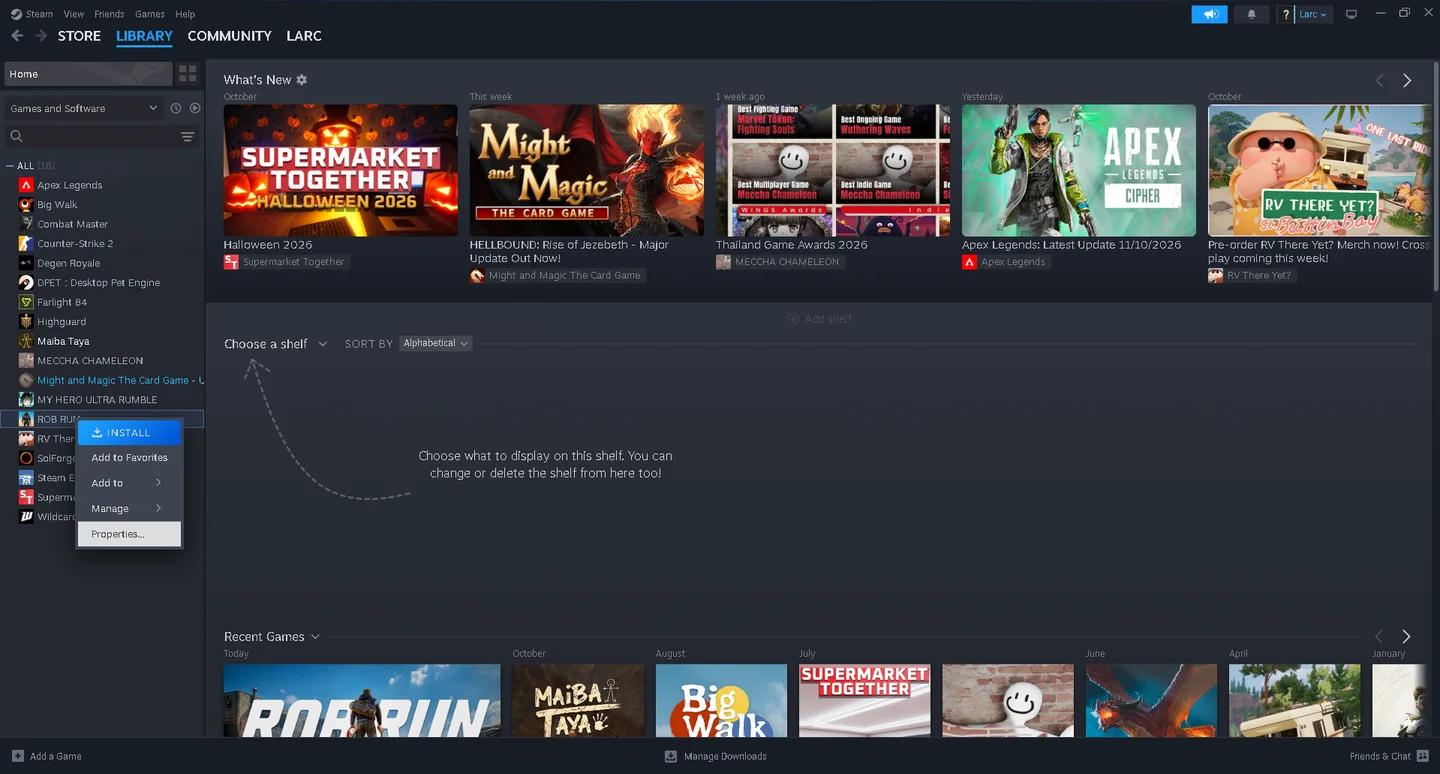
Steam'in Yüklü Dosyalar paneli
Windows'u güncelleyin
Ayarlar'ı açın, Windows Update kısmına gidin ve mevcut en son güncellemeleri yükleyin. Bilgisayarınızı yeniden başlatın ve Rob Run'ı tekrar başlatmayı deneyin.
Hata devam ederse, güvenlik günlüklerine geçin. Bir engelleme olup olmadığını kontrol etmeden dosya doğrulamasını tekrarlamak, Windows'un yüklemeyi reddettiği bir dosyayı boş yere değiştirmenize neden olabilir.
Windows'un bir oyun dosyasını engelleyip engellemediğini kontrol edin
Hasarlı bir dosya ve engellenmiş bir dosya aynı başlatma hatasını verebilir. Olay Görüntüleyicisi ve antivirüs geçmişi, korumayı körü körüne kapatmadan bir sonraki onarım adımını seçmenize yardımcı olur.
CodeIntegrity günlüğünü okuyun
Olay Görüntüleyicisi, kod bütünlüğü ilkesi engellemelerini kaydeder. Dosya yolu ve zaman damgası, başarısız olan Rob Run başlatma işleminizle eşleşen bir girdi arayın.
- Başlat menüsünü açın ve Olay Görüntüleyicisi'ni aratın.
- Uygulama ve Hizmet Günlükleri, ardından Microsoft, Windows ve CodeIntegrity klasörlerini genişletin.
- Operational (İşletimsel) günlüğünü açın.
- Olay Kimliği 3077 olan yakın tarihli bir girdi bulun.
- Açıklamasını okuyun ve Rob Run kurulum klasöründeki GameAssembly.dll dosyasını işaret edip etmediğini kontrol edin.
- Olay zamanını, başarısız olan başlatma işleminizin zamanıyla karşılaştırın.
Olay Kimliği 3077, bir dosyanın uygulanan kod bütünlüğü ilkesinden geçemediği anlamına gelir. Sadece olay numarası Rob Run'ı tanımlamaz veya engellemeye Akıllı Uygulama Denetimi'nin neden olduğunu kanıtlamaz.
| Bulduğunuz şey | Bir sonraki adım |
|---|---|
| Rob Run klasöründe GameAssembly.dll dosyasını belirten eşleşen bir olay | Oyunu tekrar indirmeden önce aşağıdaki son çare bölümünü kullanarak Akıllı Uygulama Denetimi'ni inceleyin. |
| Olayın başka bir programı belirtmesi veya alakasız bir zaman damgasına sahip olması | Rob Run'ın antivirüs geçmişini ve çalışma zamanı bileşenlerini kontrol etmeye devam edin. |
| Eşleşen bir CodeIntegrity olayı görünmemesi | Karantina kontrolleri, üçüncü taraf yazılımlar ve Visual C++ onarımı ile devam edin. |
Antivirüs karantinasını gözden geçirin
Windows Güvenliği'ni açın, Virüs ve tehdit koruması'nı seçin ve Koruma geçmişi'ni açın. Rob Run kurulumundan bir dosya içeren bir girdi arayın.
Eğer bir oyun dosyası kaldırılmış veya karantinaya alınmışsa, temiz bir kopya geri yüklemek için Steam'in doğrulama işlemini tekrar çalıştırın. Karantinadaki bir dosyayı yalnızca oyuna ait olduğundan eminseniz manuel olarak geri yükleyin. Kullandığınız herhangi bir üçüncü taraf antivirüs programındaki karantina listesini de kontrol edin.
Tekrarlayan bir engelleme, bir dışlama (exclusion) gerektirebilir ancak sadece IL2CPP mesajı göründü diye hemen dışlama eklemeyin. Öncelikle antivirüsünüzün Steam tarafından sağlanan bir dosyayı sürekli engellediğinden emin olun.
Bu koşulu doğruladıktan sonra dışlama eklemek için:
- Windows Güvenliği içinde Virüs ve tehdit koruması'nı açın ve Ayarları yönet'i seçin.
- Dışlamalar kısmını bulun ve Dışlamaları ekle veya kaldır'ı seçin.
- Dışlama ekle'yi ve ardından Klasör'ü seçin.
- Rob Run kurulum klasörünü seçin.
Bulmanız gerekirse, oyunun Yüklü Dosyalar sekmesindeki Gözat butonu kurulum konumunu açar.
Yeniden yüklemeden önce temiz bir başlatma testi yapın
Güvenlik kontrolleri eşleşen bir engelleme tespit etmezse, oyunla birlikte yüklenen yazılımları test edin ve çalışma zamanı bileşenlerini onarın. Bu kontroller yeni bir oyun indirmesi gerektirmez.
Modları, enjektörleri ve arayüzleri devre dışı bırakın
Rob Run ile kullandığınız tüm modları, mod yükleyicileri, DLL enjektörlerini veya arayüz (overlay) yazılımlarını devre dışı bırakın. Eski kütüphaneler, güncelleme sonrasında oyunla çakışabilir.
Bu araçlar devre dışıyken başlatmayı deneyin. Hata kaybolursa, hangisinin soruna neden olduğunu belirlemek için bunları tek tek tekrar etkinleştirin. Hata devam ederse, gereksiz arka plan programlarını kapatın ve oyun dosyalarını tekrar doğrulayın.
Eğer Rob Run artık açılıyor ancak kötü çalışıyorsa, ayrı bir performans sorunu olan Daha yüksek FPS ve görünürlük için Rob Run PC ayarları rehberine geçin. Grafik ayarları, yüklenemeyen bir kod kütüphanesi için onarım yöntemi değildir.
Visual C++ çalışma zamanını yükleyin
Eksik veya hasarlı çalışma zamanı bileşenleri kütüphanenin yüklenmesini engelleyebilir. Microsoft'un kendi web sitesinden en güncel Microsoft Visual C++ v14 Redistributable (x64) paketini edinin ve yükleyin.
Kurulumdan sonra bilgisayarınızı yeniden başlatın ve Rob Run'ı Steam üzerinden tekrar başlatın. Bu sorun giderme adımı için yukarıda belirtilen x64 paketini kullanın.
Yeniden yüklemeyi yalnızca küçük onarımlar başarısız olursa yapın
Doğrulama, Windows güncellemeleri, karantina kontrolleri, temiz başlatma ve çalışma zamanı kurulumu hatayı çözmediyse, Rob Run'ı Steam üzerinden kaldırın ve tekrar yükleyin.
Temiz bir kurulum, bir Windows güvenlik ilkesini geçersiz kılmaz. Eğer Olay Görüntüleyicisi zaten eşleşen bir engelleme tespit ettiyse, indirme işlemini tekrarlamak yerine bu bulguyu çözmeye odaklanın.
Kalan klasörleri manuel olarak silmeyi seçerseniz, silmeden önce saklamak istediğiniz dosyalar olup olmadığını kontrol edin.
Akıllı Uygulama Denetimi'ni yalnızca son çare olarak düşünün
Akıllı Uygulama Denetimi, Windows güvenmediğinde bir oyun kütüphanesinin yüklenmesini engelleyebilir. Eşleşen bir CodeIntegrity girdisi, bu özelliği incelemek için bir nedendir, ancak otomatik olarak devre dışı bırakma talimatı değildir.
Windows Güvenliği'ni açın, Uygulama ve tarayıcı denetimi'ni seçin ve durumunu kontrol etmek için Akıllı Uygulama Denetimi ayarları'nı açın.
Bu seçenek görünmüyorsa, bu adımı atlayın. Eğer Akıllı Uygulama Denetimi zaten Kapalı ise, engellemeye o neden olmuyordur, bu yüzden değiştirmek bir işe yaramayacaktır.
Akıllı Uygulama Denetimi'ni etkin tutmak ve bir oyun güncellemesi beklemek daha güvenli bir tercihtir. Eğer eşleşen bir engelleme tespit ettiyseniz, uyarıyı gözden geçirdiyseniz ve devre dışı bırakarak test etmeyi seçiyorsanız:
- Windows Güvenliği'ne, ardından Uygulama ve tarayıcı denetimi'ne dönün.
- Akıllı Uygulama Denetimi ayarları'nı açın.
- Ayarı Kapalı konumuna getirin.
- Bilgisayarınızı yeniden başlatın.
- Rob Run'ı Steam üzerinden başlatın.
Eğer Akıllı Uygulama Denetimi'ni kapatmak oyunun başlamasını sağlıyorsa, tekrar açmak oyun dosyası engelli kaldığı sürece hatayı geri getirebilir.