
ตรวจสอบไฟล์ Steam ก่อนเพื่อแก้ไขข้อผิดพลาด Failed to load il2cpp ใน Rob Run จากนั้นตรวจสอบว่า Windows ได้บล็อกไฟล์เกมหรือไม่
ข้อความเริ่มต้นนี้หมายความว่าไคลเอนต์ไม่สามารถโหลดไลบรารีโค้ดหลักได้ ซึ่งอาจเกี่ยวข้องกับ GameAssembly.dll ไฟล์ที่หายไป ปัญหาขณะทำงาน และการบล็อกด้านความปลอดภัยต้องมีการแก้ไขที่แตกต่างกัน ดำเนินการตรวจสอบด้านล่างทีละรายการ และหยุดเมื่อเกมเริ่มทำงาน ใช้บันทึกของ Windows เพื่อระบุการบล็อกก่อนพิจารณาการเปลี่ยนแปลงการตั้งค่าการป้องกันของคุณ
ซ่อมแซมการติดตั้ง Steam ก่อน
ข้อผิดพลาด IL2CPP เกิดขึ้นในเครื่องก่อนที่เกมจะเชื่อมต่อกับเซิร์ฟเวอร์ การเปลี่ยนเซิร์ฟเวอร์หรือรอให้เซิร์ฟเวอร์หยุดทำงานจะไม่สามารถแก้ไขได้
หากเกมเปิดขึ้นแล้วเกิดขัดข้องหรือหลุดการเชื่อมต่อในภายหลัง ให้ทำตาม วิธีแก้ไขปัญหาเกม Rob Run ขัดข้องและการเชื่อมต่อบน PC แทน ขั้นตอนที่นี่จะจัดการกับความล้มเหลวในการโหลดโค้ดเฉพาะที่ป้องกันไม่ให้เกมเริ่มทำงาน


ตรวจสอบไฟล์เกม
การตรวจสอบไฟล์ของ Steam จะแทนที่ไฟล์การติดตั้งที่เสียหายหรือหายไปโดยไม่ต้องดาวน์โหลดเกมทั้งหมด เริ่มต้นที่นี่ก่อนที่จะทำการติดตั้งใหม่ทั้งหมด
- ปิด Rob Run และออกจาก Steam ให้สมบูรณ์
- เปิด Steam อีกครั้งและติดตั้งการอัปเดต Rob Run ที่รอดำเนินการ
- คลิกขวาที่ Rob Run ในไลบรารีของคุณและเลือก Properties
- เปิด Installed Files และเลือก Verify integrity of game files
- รอจนกว่าการตรวจสอบจะเสร็จสิ้น จากนั้นเปิดเกมผ่าน Steam
ใช้ Steam สำหรับการลองเปิดแต่ละครั้งในขณะที่แก้ไขปัญหา หลีกเลี่ยงการเริ่มโปรแกรมที่ทำงานโดยตรงหรือใช้ทางลัดเก่า เพื่อให้แต่ละการตรวจสอบใช้วิธีการเปิดเดียวกัน
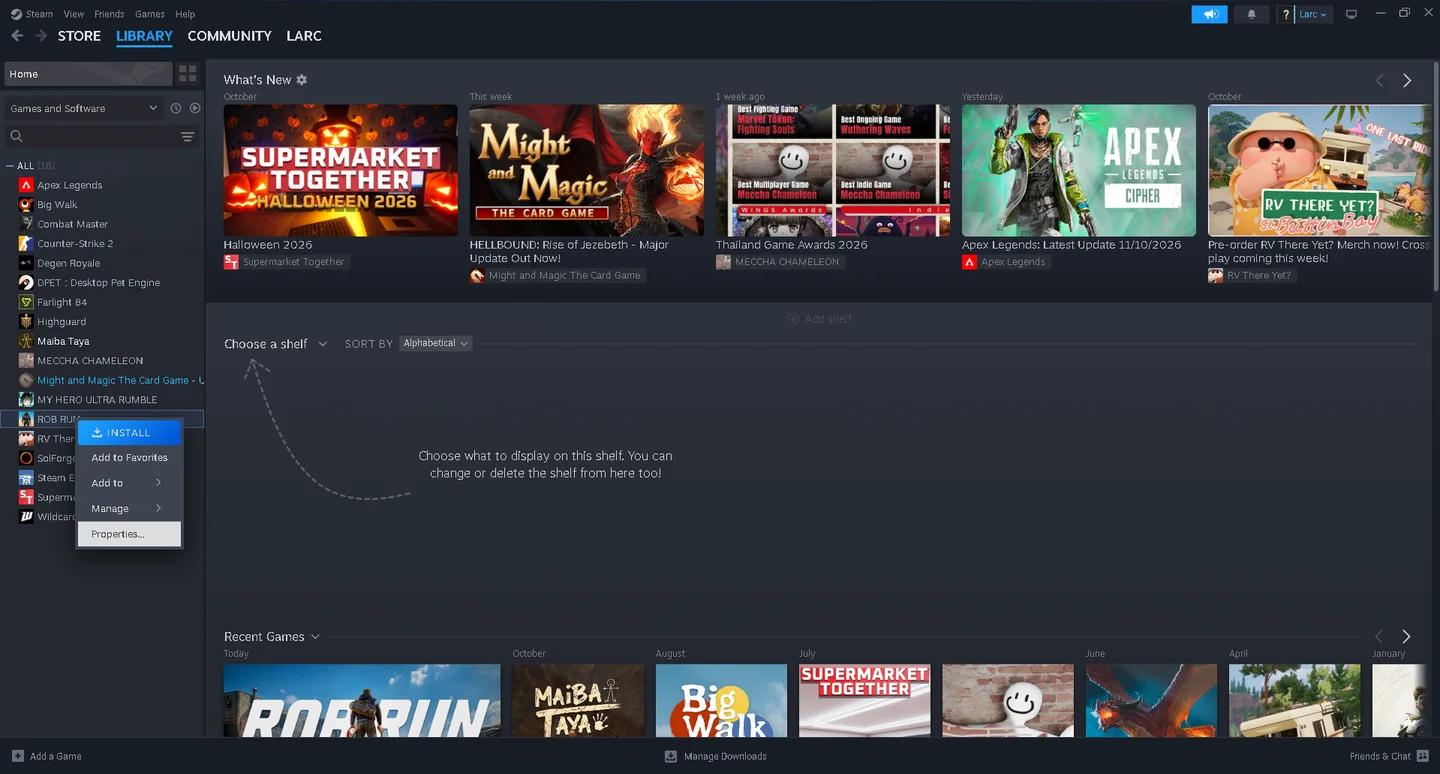
แผงไฟล์ที่ติดตั้งของ Steam
อัปเดต Windows
เปิด Settings ไปที่ Windows Update และติดตั้งการอัปเดตล่าสุดที่มีอยู่ รีสตาร์ทพีซีของคุณ จากนั้นลองเปิด Rob Run อีกครั้ง
หากข้อความยังคงอยู่ ให้ไปยังบันทึกความปลอดภัย การตรวจสอบไฟล์ซ้ำโดยไม่ตรวจสอบการบล็อกอาจทำให้คุณต้องแทนที่ไฟล์ที่ Windows ยังคงปฏิเสธที่จะโหลด
ตรวจสอบว่า Windows ได้บล็อกไฟล์เกมหรือไม่
ไฟล์ที่เสียหายและไฟล์ที่ถูกบล็อกสามารถสร้างข้อความเริ่มต้นเดียวกันได้ Event Viewer และประวัติโปรแกรมป้องกันไวรัสช่วยให้คุณเลือกการแก้ไขครั้งต่อไปได้โดยไม่ต้องปิดการป้องกันโดยไม่จำเป็น
อ่านบันทึก CodeIntegrity
Event Viewer บันทึกการบล็อกนโยบายความสมบูรณ์ของโค้ด มองหารายการที่มีเส้นทางไฟล์และเวลาที่ตรงกับการเปิด Rob Run ที่ล้มเหลวของคุณ
- เปิดเมนู Start และค้นหา Event Viewer
- ขยาย Applications and Services Logs จากนั้น Microsoft, Windows และ CodeIntegrity
- เปิด Operational
- ค้นหารายการล่าสุดที่มี Event ID 3077
- อ่านคำอธิบายและตรวจสอบว่ามีชื่อ GameAssembly.dll อยู่ในโฟลเดอร์การติดตั้ง Rob Run หรือไม่
- เปรียบเทียบเวลาของเหตุการณ์กับเวลาที่เกมของคุณเปิดไม่สำเร็จ
Event ID 3077 หมายความว่าไฟล์ไม่ผ่านนโยบายความสมบูรณ์ของโค้ดที่บังคับใช้ หมายเลขเหตุการณ์เพียงอย่างเดียวไม่ได้ระบุ Rob Run หรือพิสูจน์ว่า Smart App Control เป็นสาเหตุของการบล็อก
| สิ่งที่คุณพบ | สิ่งที่ต้องทำต่อไป |
|---|---|
| รายการที่ตรงกันระบุ GameAssembly.dll ในโฟลเดอร์ Rob Run | ตรวจสอบ Smart App Control โดยใช้ส่วนสุดท้ายที่กล่าวถึงด้านล่างก่อนดาวน์โหลดเกมอีกครั้ง |
| รายการระบุโปรแกรมอื่นหรือมีเวลาที่ไม่เกี่ยวข้อง | ดำเนินการตรวจสอบประวัติโปรแกรมป้องกันไวรัสและส่วนประกอบขณะทำงานของ Rob Run ต่อไป |
| ไม่มีเหตุการณ์ CodeIntegrity ที่ตรงกันปรากฏขึ้น | ดำเนินการตรวจสอบการกักกัน ซอฟต์แวร์ของบุคคลที่สาม และการแก้ไข Visual C++ ต่อไป |
ตรวจสอบการกักกันของโปรแกรมป้องกันไวรัส
เปิด Windows Security เลือก Virus & threat protection และเปิด Protection history มองหารายการที่เกี่ยวข้องกับไฟล์จากโฟลเดอร์การติดตั้ง Rob Run
หากไฟล์เกมถูกลบหรือกักกัน ให้เรียกใช้การตรวจสอบของ Steam อีกครั้งเพื่อกู้คืนสำเนาที่สะอาด กู้คืนไฟล์ที่ถูกกักกันด้วยตนเองเฉพาะเมื่อคุณแน่ใจว่าเป็นของเกม ตรวจสอบรายการกักกันในโปรแกรมป้องกันไวรัสของบุคคลที่สามที่คุณใช้ด้วย
การบล็อกที่เกิดขึ้นซ้ำอาจต้องมีการยกเว้น แต่ไม่ต้องเพิ่มหากข้อความ IL2CPP ปรากฏขึ้นก่อน ตรวจสอบให้แน่ใจก่อนว่าโปรแกรมป้องกันไวรัสของคุณบล็อกไฟล์ที่ Steam ให้มาซ้ำๆ
ในการเพิ่มการยกเว้นหลังจากยืนยันเงื่อนไขดังกล่าวแล้ว:
- ใน Windows Security เปิด Virus & threat protection และเลือก Manage settings
- ค้นหา Exclusions และเลือก Add or remove exclusions
- เลือก Add an exclusion จากนั้น Folder
- เลือกโฟลเดอร์การติดตั้ง Rob Run
ปุ่ม Browse ของ Steam ใต้แท็บ Installed Files ของเกมจะเปิดตำแหน่งที่ติดตั้งหากคุณต้องการค้นหา
ทดสอบการเปิดเกมแบบสะอาดก่อนติดตั้งใหม่
หากการตรวจสอบความปลอดภัยไม่พบการบล็อกที่ตรงกัน ให้ทดสอบซอฟต์แวร์ที่ทำงานร่วมกับเกมและแก้ไขส่วนประกอบขณะทำงาน การตรวจสอบเหล่านี้ไม่จำเป็นต้องดาวน์โหลดเกมใหม่
ปิดใช้งาน mods, injectors และ overlays
ปิดใช้งาน mods, mod loaders, DLL injectors หรือซอฟต์แวร์ overlay ที่คุณใช้กับ Rob Run ไลบรารีเก่าอาจขัดแย้งกับเกมหลังจากการอัปเดต
เปิดเกมโดยปิดเครื่องมือเหล่านั้น หากข้อผิดพลาดหายไป ให้เปิดใช้งานทีละรายการเพื่อระบุว่าตัวใดทำให้เกิดข้อผิดพลาดอีกครั้ง หากยังคงอยู่ ให้ปิดโปรแกรมพื้นหลังที่ไม่จำเป็นและตรวจสอบไฟล์เกมอีกครั้ง
หาก Rob Run เปิดขึ้นแล้วแต่ทำงานได้ไม่ดี ให้ไปยัง การตั้งค่าเกม Rob Run บน PC เพื่อ FPS และการมองเห็นที่สูงขึ้น สำหรับปัญหาประสิทธิภาพแยกต่างหาก การปรับกราฟิกไม่ใช่การแก้ไขสำหรับไลบรารีโค้ดที่ไม่สามารถโหลดได้
ติดตั้ง Visual C++ runtime
ส่วนประกอบขณะทำงานที่ขาดหายไปหรือเสียหายอาจป้องกันไม่ให้ไลบรารีโหลด รับ Microsoft Visual C++ v14 Redistributable (x64) ล่าสุดจากเว็บไซต์ของ Microsoft และติดตั้ง
รีสตาร์ทพีซีของคุณหลังจากการติดตั้ง จากนั้นเปิด Rob Run ผ่าน Steam อีกครั้ง ใช้แพ็คเกจ x64 ที่กล่าวถึงข้างต้นสำหรับขั้นตอนการแก้ไขปัญหานี้
ติดตั้งใหม่เฉพาะหลังจากที่การแก้ไขเล็กๆ น้อยๆ ล้มเหลว
ถอนการติดตั้ง Rob Run ผ่าน Steam จากนั้นติดตั้งอีกครั้งหากการตรวจสอบ การอัปเดต Windows การตรวจสอบการกักกัน การเปิดเกมแบบสะอาด และการติดตั้ง runtime ยังไม่สามารถแก้ไขข้อผิดพลาดได้
การติดตั้งใหม่จะไม่แทนที่นโยบายความปลอดภัยของ Windows หาก Event Viewer ได้ระบุการบล็อกที่ตรงกันแล้ว ให้จัดการกับผลการค้นหานั้นแทนที่จะดาวน์โหลดซ้ำ
หากคุณเลือกที่จะลบโฟลเดอร์ที่เหลือด้วยตนเอง ให้ตรวจสอบเนื้อหาของโฟลเดอร์เพื่อหาไฟล์ที่คุณต้องการเก็บไว้ก่อนที่จะลบ
พิจารณา Smart App Control เฉพาะในกรณีสุดท้าย
Smart App Control สามารถป้องกันไม่ให้ไลบรารีเกมโหลดเมื่อ Windows ไม่เชื่อถือ รายการ CodeIntegrity ที่ตรงกันเป็นเหตุผลในการตรวจสอบคุณสมบัตินี้ ไม่ใช่คำสั่งให้ปิดใช้งานโดยอัตโนมัติ
เปิด Windows Security เลือก App & browser control และเปิด Smart App Control settings เพื่อตรวจสอบสถานะ
หากตัวเลือกหายไป ให้ข้ามขั้นตอนนี้ หาก Smart App Control ถูกตั้งค่าเป็น Off อยู่แล้ว แสดงว่าไม่ใช่สาเหตุของการบล็อก ดังนั้นการเปลี่ยนแปลงจะไม่ช่วย
การเปิดใช้งาน Smart App Control และรอการอัปเดตเกมเป็นทางเลือกที่ปลอดภัยกว่า หากคุณได้ระบุการบล็อกที่ตรงกัน ตรวจสอบคำเตือนแล้ว และเลือกที่จะทดสอบโดยปิดใช้งาน:
- กลับไปที่ Windows Security จากนั้น App & browser control
- เปิด Smart App Control settings
- ตั้งค่าเป็น Off
- รีสตาร์ทพีซีของคุณ
- เปิด Rob Run ผ่าน Steam
หากการปิดใช้งาน Smart App Control ช่วยให้เกมเริ่มทำงานได้ การเปิดกลับอาจทำให้เกิดข้อผิดพลาดอีกครั้งในขณะที่ไฟล์เกมยังคงถูกบล็อก