
Чтобы принять инвайт в Deadlock, откройте приглашение на плейтест в Steam, выберите Accept Invite и установите игру из библиотеки.
Доступ в Deadlock по-прежнему открыт только по приглашениям: инвайты рассылают текущие участники плейтеста из вашего списка друзей Steam. Вам не нужны отдельный аккаунт Deadlock, ключ активации или форма регистрации. Если друг уже отправил инвайт, но вы его еще не видите, проверьте раздел приглашений на плейтесты в Steam, прежде чем бить тревогу. Оповещение по почте полезно, но принять доступ можно и не дожидаясь этого письма.
Как принять инвайт в Deadlock в Steam

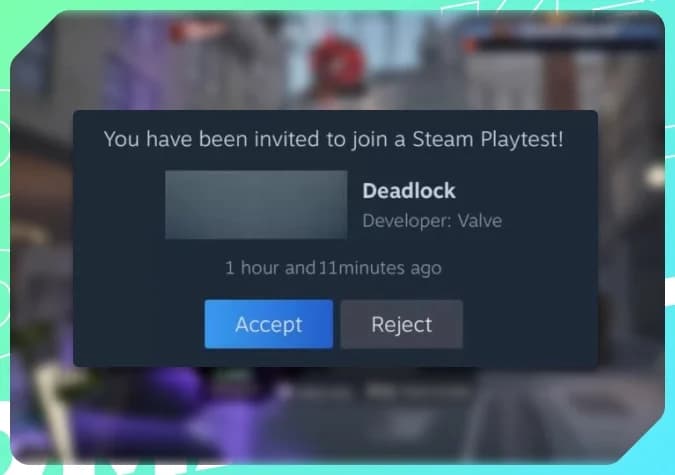
Откройте инвайт через уведомление
Если Steam прислал уведомление о том, что инвайт готов, выполните следующие шаги:
- Запустите Steam и войдите в аккаунт, на который друг отправил инвайт.
- Откройте уведомление с приглашением в Deadlock.
- Нажмите View Invite, чтобы открыть инвайт.
- Убедитесь, что приглашение пришло именно для Deadlock, затем нажмите Accept Invite.
Уведомление открывает экран подтверждения. То, что друг нажал кнопку отправки инвайта, не завершает процесс за вас.
Откройте приглашение на плейтест
Как найти инвайт без уведомления
Доступ к ожидающим подтверждения инвайтам можно получить через настройки аккаунта Steam. Используйте этот способ, если вы случайно закрыли уведомление или не заметили его:
- Откройте Steam в клиенте или в браузере.
- Кликните на аватар профиля в правом верхнем углу.
- Откройте Account Details («Об аккаунте»), затем выберите Playtests («Плейтесты»).
- Найдите Deadlock в списке Steam Playtest Invites («Приглашения на плейтесты Steam»).
- Нажмите Accept Invite рядом с приглашением.
Экран Playtest Invites — самое надежное место для проверки доступа. Приглашение отобразится здесь, даже если письмо на почту не дошло или уведомление в клиенте пропало. Если Deadlock там нет, переходите к разделу решения проблем ниже.
Примите доступ прямо в Steam
Установите Deadlock из библиотеки
После принятия инвайта Deadlock автоматически появится в вашей библиотеке Steam. Откройте Library («Библиотека»), выберите Deadlock и нажмите Install («Установить»). Когда загрузка завершится, запускайте игру кнопкой Play («Играть»).
Плейтест полностью бесплатен для загрузки и игры. Официально игра поддерживается на Windows через Steam, поэтому получение доступа не гарантирует возможность установки на абсолютно любое устройство с клиентом Steam.
Что делать, если инвайт в Deadlock не приходит
Дайте время на доставку инвайта
Инвайты в Deadlock обычно приходят в течение одного-двух дней, но иногда процесс затягивается. Это стандартное окно обработки, а не гарантированный дедлайн. Если друг отправил инвайт совсем недавно, подождите пару дней, прежде чем считать задержку ошибкой.
Проверьте папку «Входящие», а также «Спам» на почте, привязанной к вашему аккаунту Steam. Отсутствие письма само по себе еще не означает, что отправка сорвалась.
Если инвайт так и не появился в Steam, попросите отправителя проверить ваш статус в самой Deadlock. Его меню приглашений покажет реальную картину и подскажет, что делать дальше, гораздо лучше повторного спама инвайтами.
Попросите отправителя проверить ваш статус
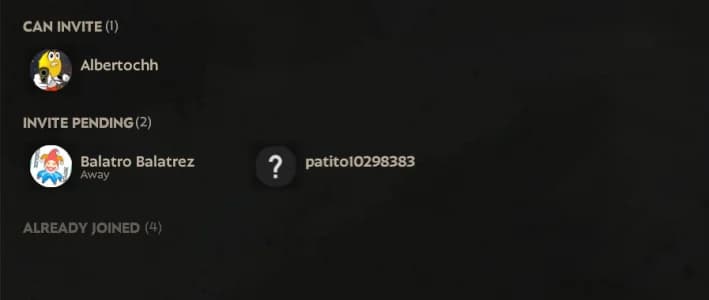
Ваш друг может запустить Deadlock и выбрать пункт Invite Your Friends в правом нижнем углу главного меню. Узнайте, какой статус отображается рядом с вашим аккаунтом.
| Статус | Что это значит | Что делать дальше |
|---|---|---|
| Can Invite | Ваш аккаунт доступен для отправки инвайта. | Попросите друга выбрать ваш профиль и нажать Invite. |
| Invite Pending | Запрос на приглашение уже отправлен. | Ждите обработки. Повторные инвайты не ускорят процесс. |
| Already Joined | У вашего аккаунта уже есть доступ к Deadlock. | Найдите Deadlock в библиотеке Steam. Если игры там нет, перезапустите клиент Steam. |
После успешной отправки у отправителя появится статус Successfully submitted. Это лишь подтверждает, что запрос ушел в обработку, но не гарантирует моментальное появление инвайта на вашем экране подтверждения.
Проверьте статус дружбы в Steam
Висящего запроса в друзья в Steam недостаточно. Вы и участник плейтеста должны быть взаимными друзьями в Steam, иначе он не сможет выбрать ваш аккаунт для инвайта. Примите запрос в друзья, а затем попросите отправителя снова проверить меню инвайтов.
Аккаунты с ограничениями Steam (новые/неактивированные) не могут отправлять заявки в друзья. Если из-за этого вы не можете законнектиться с плейтестером, попросите его кинуть инвайт в друзья вам. Добавление в друзья и получение доступа в Deadlock — это два отдельных шага.
Если инвайт вам еще никто не отправлял, ознакомьтесь с гайдом по получению доступа к Deadlock в Steam, чтобы узнать правильный порядок действий, прежде чем разбираться с неполадками доставки.
Что делать после установки Deadlock
Начните с раздела Learn to Play
Зайдите в Learn to Play перед тем, как вставать в очередь в реальный матч. Обучение познакомит вас с передвижением по зиплайнам, мувментом, боевым управлением, способностями, покупкой айтемов и основными обджективами. Ознакомьтесь с базовым гайдом по Deadlock для новичков, если вам потребуется помощь с тем, как применять эти механики при выборе героев и принятии решений по ходу матча.
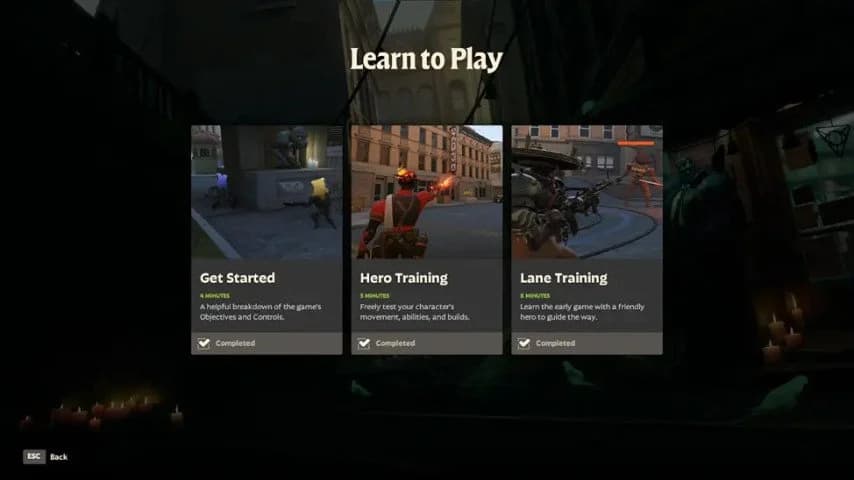
Начните с туториала
Deadlock объединяет шутер от третьего лица с пушем линий и закупкой в магазине предметов. Цель вашей команды — уничтожить вражеского Patron, поэтому тренируйте не только аим и применение скиллов, но и своевременную ротацию между обджективами.
Еще один отличный вариант для тренировки — режим Street Brawl 4 на 4 против ботов. Пройдите его, чтобы освоиться с комбатом перед драками с реальными игроками.
Тестируйте скиллы и предметы в Sandbox Mode
Заходите в Sandbox Mode, когда захотите потестить скиллы героев, мувмент и айтемы без давления соревновательного матча. Гайд по песочнице в Deadlock подскажет, как превратить тренировки в эффективный тест билдов и механик передвижения.
Пикайте героя, проверяйте его способности и сравнивайте айтем-билды перед тем, как идти в реальный каток.