
Создать скин для Minecraft можно следующим образом: нарисуйте текстуру персонажа в редакторе скинов, сохраните ее в формате PNG и загрузите через меню скинов вашей версии игры.
3D-редактор позволяет прямо во время работы видеть, как плоская текстура ложится на модель персонажа. Начните со стандартного шаблона, чтобы сосредоточиться на одежде и прическе, или используйте чистый холст, чтобы нарисовать все с нуля. Сначала проверьте, поддерживает ли ваша платформа импорт скинов, а затем выберите модель рук перед прорисовкой деталей.
Проверьте платформу и выберите модель рук
Этот гайд описывает создание классического PNG-скина. Он не создает отдельные элементы гардероба, используемые в редакторе персонажей (Character Creator) в Bedrock.
| Издание и платформа | Где применить кастомный скин |
|---|---|
| Java Edition на ПК | Вкладка Skins в Minecraft Launcher или страница скина в вашем профиле Minecraft |
| Bedrock Edition на Windows | Раздел классических скинов в Dressing Room |
| Bedrock Edition на Android или iOS | Раздел классических скинов в Dressing Room |


Выберите Classic или Slim перед рисованием
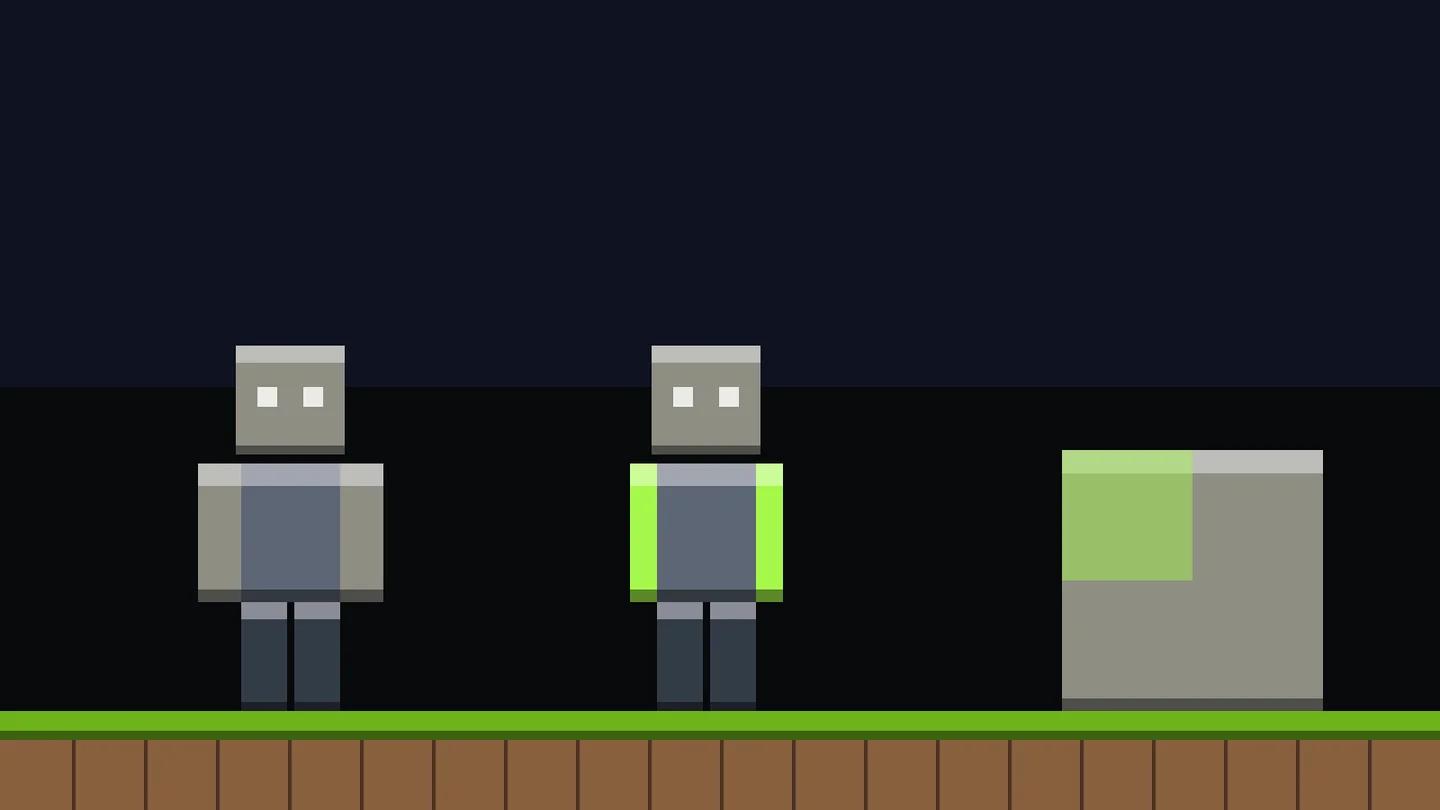
Эти две модели отличаются шириной рук. Разрешение текстуры у них одинаковое — обе используют стандартное изображение размером 64×64 пикселя.
| Модель | Ширина рук | Знакомый референс | Название в Java Launcher |
|---|---|---|---|
| Classic | 4 пикселя | Steve | Wide |
| Slim | 3 пикселя | Alex | Slim |
Выберите нужный тип модели в редакторе перед тем, как рисовать руки. Полоса на рукаве, рассчитанная на модель Classic, может отображаться некорректно, если текстура будет считываться как Slim.
Выберите правильную ширину рук
Нарисуйте базовый скин в редакторе
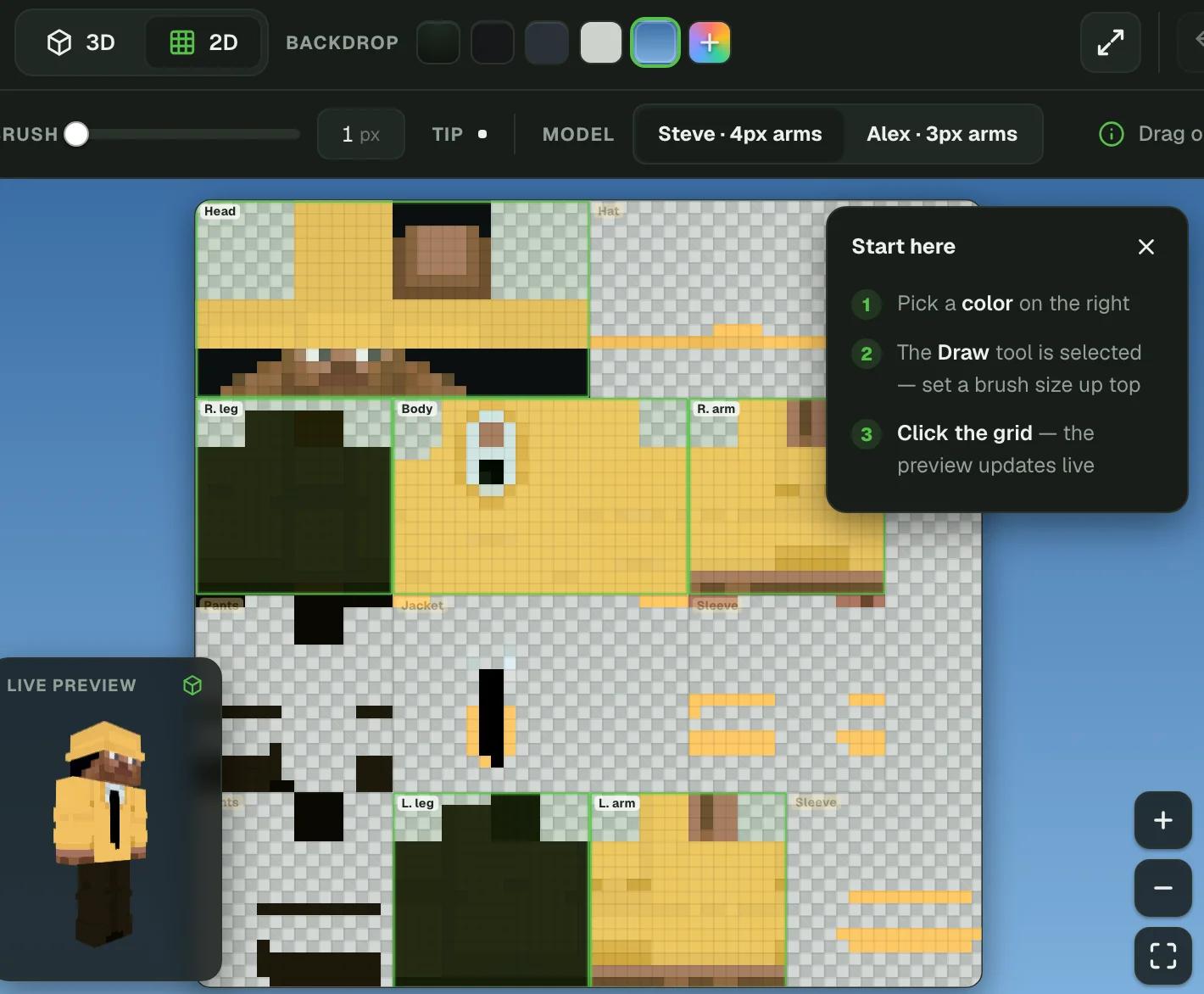
Используйте редактор скинов с вращаемым 3D-превью, 2D-разверткой текстуры, выбором модели и экспортом в PNG. Обычный графический редактор тоже подойдет, но без наглядной 3D-модели рядом читать развернутую текстуру гораздо сложнее.
Начните с шаблона или готового PNG
Выберите пустой скин, загрузите стандартный шаблон вроде Steve или Alex либо импортируйте уже имеющийся у вас PNG-скин. Шаблон поможет не потерять границы лица, рук и одежды, пока вы разбираетесь с разверткой.
Каждая часть тела на развертке текстуры раскладывается на шесть граней: переднюю, заднюю, левую, правую, верхнюю и нижнюю. Если покрасить только переднюю сторону, персонаж останется недоделанным со всех остальных ракурсов, даже если начальный превью выглядит неплохо.
Перед прорисовкой мелких деталей:
- Выберите модель рук, определенную ранее.
- Выберите базовый слой скина (Base).
- Задайте основной цвет для каждого материала: кожи, волос, ткани и обуви.
- Залейте крупные области, затем кистью обозначьте их границы.
- Вращайте модель и закрашивайте боковые стороны, спину, верхние и нижние грани.
Цвета берутся из палитры редактора. Вам не нужны внутриигровые предметы вроде Minecraft white dye, чтобы нарисовать белую одежду на текстуре.
Наметьте формы перед шейдингом
Оставьте первый проход без теней. Для простого оригинального дизайна можно взять бирюзовую футболку, темные штаны, каштановые волосы и контрастный ремень. Четко обозначьте границы каждой зоны перед добавлением бликов или текстуры ткани.
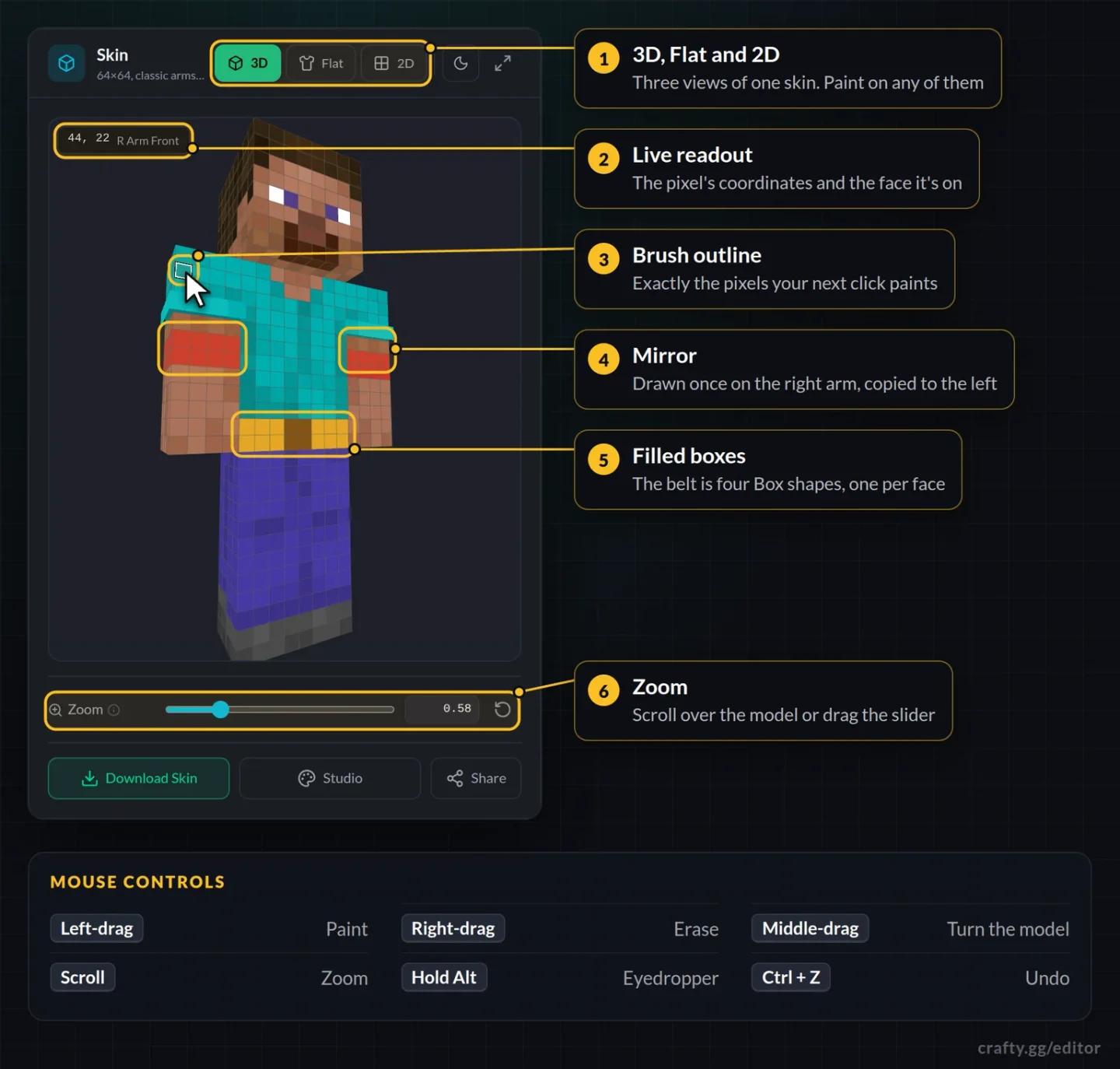
Используйте заливку для больших площадей и тонкую кисть для глаз, подолов и краев прически. Инструменты «Линия» или «Прямоугольник» пригодятся для прямых элементов вроде ремней и полос на рукавах. Перед использованием заливки проверьте ее область действия: некоторые редакторы заливают одну грань, часть тела целиком или все пиксели совпадающего цвета.
Включите отзеркаливание (mirroring) для одинаковых рукавов или обуви. Не забудьте отключить его перед добавлением асимметричных деталей, например нашивки на одной стороне рубашки, иначе редактор продублирует ее и на другую сторону.
Закрашивайте скин со всех сторон
Используйте 2D-вид для выравнивания швов
Вращайте 3D-модель, чтобы оценить общий вид, а затем переключайтесь на плоскую развертку для попиксельной подгонки. Линия, которая спереди кажется непрерывной, может внезапно обрываться на боковой грани торса.
При рисовании ремня, воротника или манжет сверяйте смежные грани вместе. Продолжайте линию одного цвета по всему периметру и проверяйте ее высоту на модели после каждого изменения.
Если в редакторе есть подписи граней или референсная сетка, используйте их для поиска труднодоступных зон. Макушку, внутреннюю сторону ног и подошвы очень легко пропустить.
Добавьте шейдинг и детали на внешний слой
Шейдинг меняет оттенки в пределах одной плоскости. Внешний слой скина добавляет вторую поверхность чуть выше тела. Используйте оба приема, но четко разделяйте их задачи.
Шейдите материалы по очереди
Отталкивайтесь от базового цвета, выбирая соседние более светлые и темные тона. Следите, чтобы оттенки гармонировали: рубашка должна считываться единым материалом, а не кашей из случайных пикселей.
Для классической схемы с верхним освещением:
- Добавьте темные пиксели под волосами и подбородком.
- Затемните нижний край рубашки, края рукавов и штанин.
- Добавьте светлые пиксели на плечи и макушку.
- Используйте вертикальные градиенты, чтобы обозначить пряди волос.
Инструменты случайного тона (noise) помогают придать текстуру ткани или волосам. На гладкой одежде используйте этот эффект умеренно, чтобы шейдинг не размыл уже нарисованный контур.
Размещайте объемные детали на оверлее
Оверлей (внешний слой) содержит шапку, куртку, рукава и внешние части штанин. Он расположен чуть выше базового слоя, поэтому отлично подходит для челки, края капюшона, воротника, манжет или пряжки ремня.
Неиспользуемые пиксели оверлея оставляйте прозрачными. Базовый слой при этом должен быть полностью закрашен: Java рендерит базовые пиксели непрозрачными, поэтому дыры на нем в игре могут выглядеть черными или искаженными пятнами.
Слои рисования в редакторе — это не то же самое, что слои самого скина (base и overlay). Слои редактора нужны для скрытия или редактирования частей арта во время работы; при экспорте они сливаются в единую текстуру. Выбор слоя в редакторе не меняет автоматически поверхность скина, на которой вы рисуете.
Добавьте объема внешними деталями
Экспортируйте правильный файл скина
Скачайте готовую текстуру в формате PNG 64×64 через функцию экспорта скина в редакторе. Не пытайтесь заскринить 3D-превью и загрузить этот скриншот.
Сохраняйте исходное разрешение. Ванильная Java не поддерживает HD-скины, поэтому масштабирование картинки не добавит полезных деталей.
Перед тем как закрыть редактор, убедитесь, что:
- Передняя и задняя стороны, бока, макушка и подошвы полностью дорисованы.
- На базовом слое нет случайных прозрачных пикселей.
- Детали оверлея находятся на нужных частях тела.
- Вы точно знаете, под какую модель рук сделан дизайн — Classic или Slim.
- Копия экспортированного PNG сохранена на вашем устройстве.
Храните локальную копию, даже если редактор сохраняет проекты в браузере. Очистка кэша или данных браузера может стереть всю работу.
Загрузите скин в Java Edition
В Java есть два способа загрузки. Лаунчер также сохраняет скины в библиотеку, что удобно, если вы планируете чередовать несколько образов.
Установка через Minecraft Launcher
- Запустите Minecraft Launcher.
- Выберите Minecraft: Java Edition.
- Перейдите на вкладку Skins.
- Нажмите New Skin.
- Введите название скина.
- Выберите Wide для модели Classic или Slim для модели Slim.
- Нажмите Browse и выберите ваш экспортированный PNG-файл.
- Нажмите Save & Use.
Загрузка через профиль Minecraft
Войдите в свой профиль Minecraft и откройте Change Your Skin. Выберите Classic или Slim, прокрутите до пункта Upload Custom Skin и нажмите Select File. Выберите PNG-файл, затем нажмите Upload.
Установка плаща
Плащи в Java выбираются отдельно в лаунчере, а не рисуются на текстуре скина. Чтобы надеть разблокированный плащ (например, Minecraft Moonlight Trail Cape), откройте вкладку Skins в Java и дублируйте сохраненный скин. Откройте меню ... у копии, выберите Edit, укажите нужный плащ и нажмите Save & Use.
Импортируйте скин в Bedrock Edition
Используйте раздел классических скинов, а не гардероб редактора персонажей.
- Запустите Bedrock Edition на поддерживаемом устройстве.
- Откройте Dressing Room.
- Перейдите в раздел классических скинов и выберите опцию импорта.
- Выберите скачанный PNG-файл и подтвердите его использование в качестве классического скина.
Обязательно проверьте превью после импорта перед выходом из Dressing Room. В первую очередь осмотрите руки и объемные элементы — именно там проще всего заметить нестыковки модели или слоев.
Решение частых проблем со скинами
Если результат выглядит криво, сначала определите причину — дело в модели, слое скина или экспортированном файле, — и только потом перерисовывайте текстуру.
| Проблема | Что проверить или исправить |
|---|---|
| Руки выглядят растянутыми или появилась лишняя полоса | Смените выбранную модель рук под ваш дизайн и примените скин заново. |
| На теле видны черные или странные цветные пятна | Откройте базовую текстуру и закрасьте стертые прозрачные пиксели нужным цветом. |
| Кисть красит рукав вместо самой руки | Переключите рабочую поверхность в редакторе с Overlay на Base. |
| В Java не отображается оверлей шляпы, куртки, рукава или штанин | Зайдите в Options → Skin Customization и включите отображение нужной части. |
| Мазок кисти ничего не меняет | Убедитесь, что нужный рабочий слой выбран и включена его видимость. |
| Спина или подошвы не прорисованы | Используйте вид сзади в 3D-режиме или размеченную 2D-развертку, чтобы закрасить эти грани. |
Исправив файл, экспортируйте его заново и замените старую версию тем же способом загрузки. Сохраняйте финальный PNG как бэкап и базу для будущих скинов.