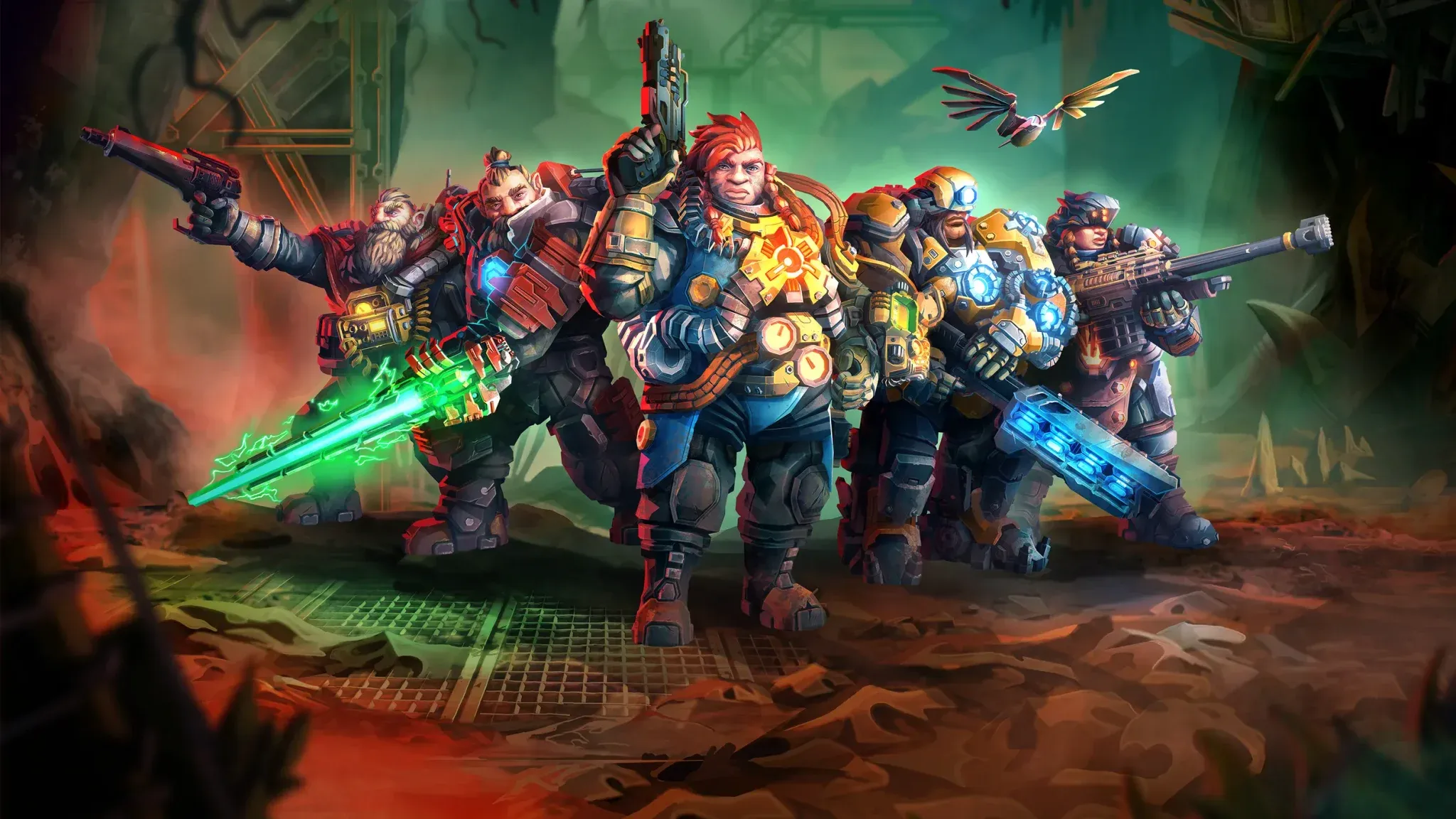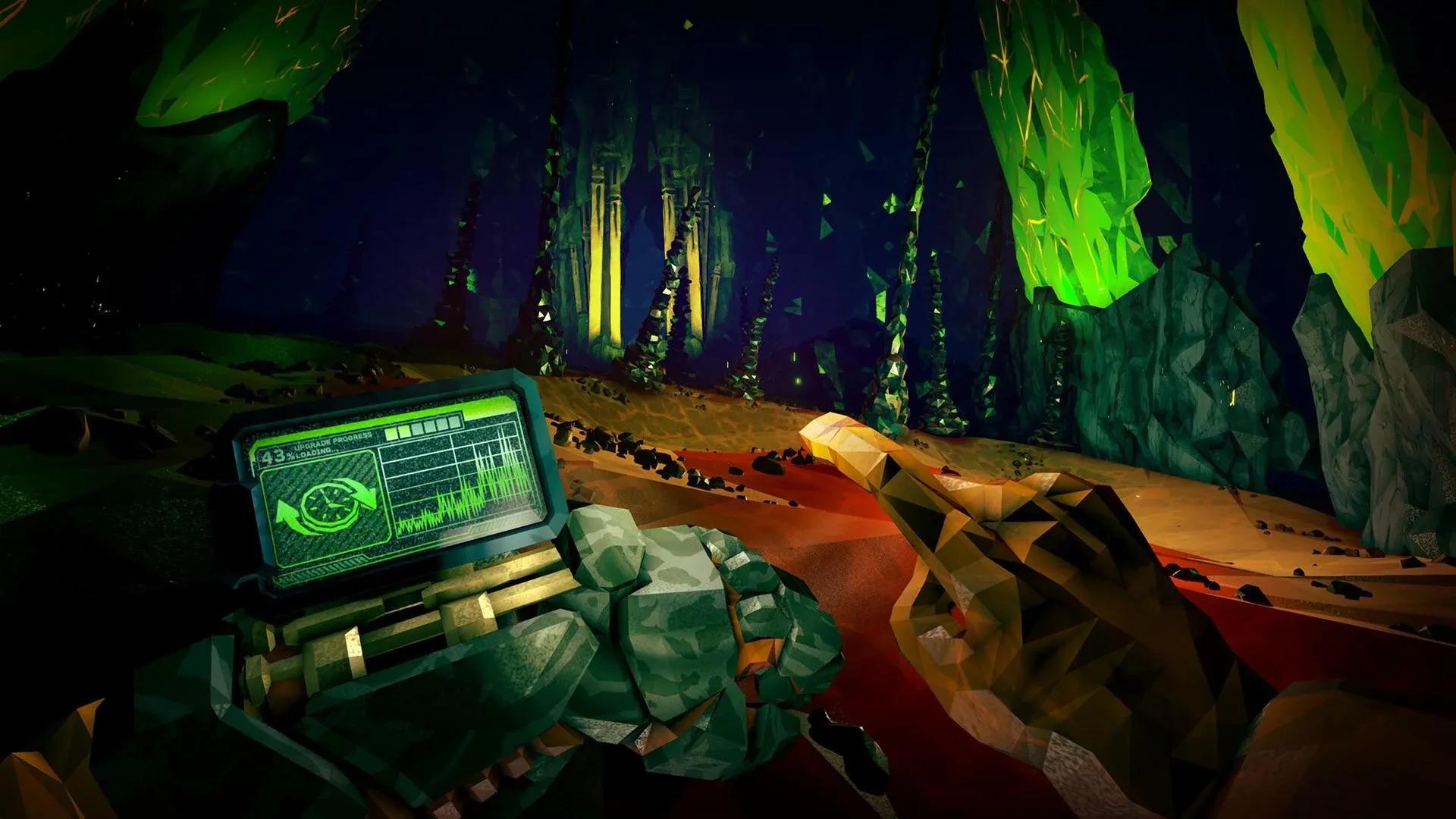

Deep Rock Galactic: Rogue Core ได้เปิดให้เล่นในรูปแบบ Early Access แล้ว ซึ่งตัวเกมสามารถรันได้ลื่นไหลดีสำหรับคอมพิวเตอร์ส่วนใหญ่ แต่การกระตุกเล็กน้อยในช่วงที่ฝูงแมลงบุกเข้ามาจำนวนมากอาจทำให้การเล่นของคุณพังไม่เป็นท่าในจังหวะสำคัญ การตั้งค่ากราฟิกให้เหมาะสมตั้งแต่เนิ่นๆ จะช่วยลดอาการเฟรมเรตตก (frame drops) ทำให้การเคลื่อนไหวดูสมูทขึ้น และลดข้ออ้างเวลาที่คุณตายตอนสู้กับบอสตัวสุดท้าย การตั้งค่าเหล่านี้ผ่านการทดสอบบน AMD Ryzen 5600G คู่กับ NVIDIA RTX 3060 12 GB และ RAM DDR5 16 GB ซึ่งถือว่าปรับใช้ได้ดีกับคอมพิวเตอร์ระดับกลาง
ตั้งค่ากราฟิกที่ดีที่สุดสำหรับ Deep Rock Galactic: Rogue Core คืออะไร?
คำตอบสั้นๆ คือ: ใช้โปรไฟล์การตั้งค่าแบบกำหนดเอง (Custom) โดยปรับแถบส่วนใหญ่ไว้ที่ Medium, คงค่า View Distance ไว้ที่ High และเปิด VSYNC เพื่อจัดการกับอาการกระตุกเวลาที่ศัตรูแห่กันเข้ามา นี่คือรายละเอียดทั้งหมดครับ
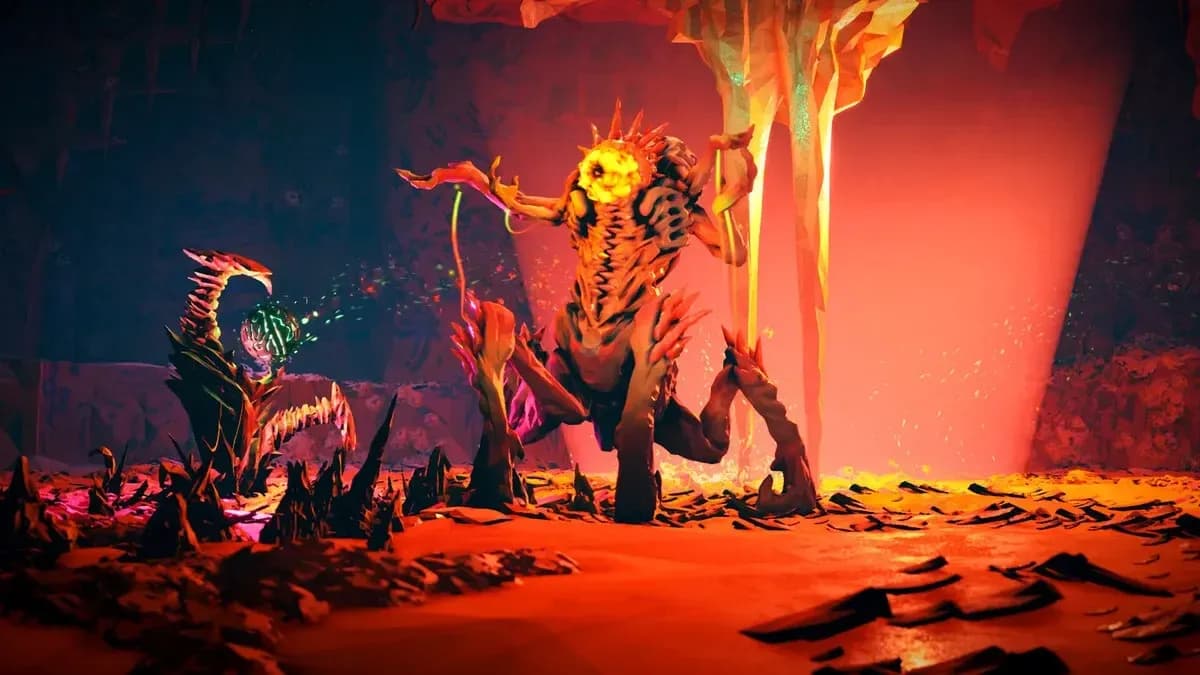
แผงตั้งค่ากราฟิกของ Rogue Core

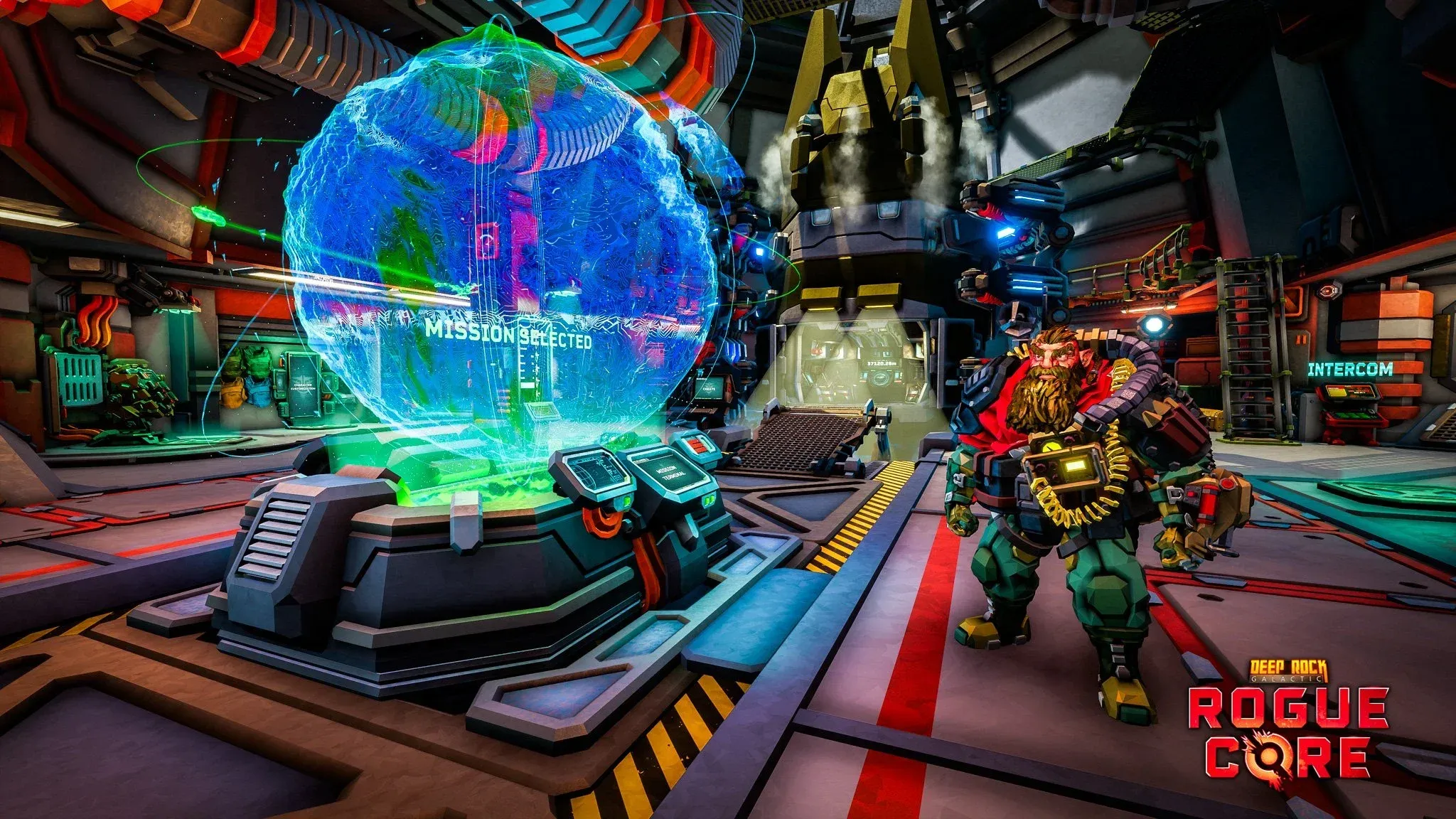
ความละเอียดและเฟรมเรต
ควรตั้งค่า Resolution ให้ตรงกับความละเอียดหน้าจอ (Native) ของคุณเสมอ การปรับต่ำกว่า Native โดยไม่ใช้ระบบ Upscaling จะทำให้ภาพเบลอโดยไม่ได้ประสิทธิภาพเพิ่มขึ้น สำหรับ Max FPS นั้น 60 เป็นค่าพื้นฐานที่ปลอดภัยหากคุณเจออาการแลค แต่ถ้าคอมพิวเตอร์ของคุณอยู่ในระดับกลาง การดันไปที่ 90 ก็ทำได้สบายๆ หลังจากปรับตั้งค่าอื่นๆ เรียบร้อยแล้ว
VSYNC เป็นตัวเลือกที่ควรเปิดไว้ แม้ปกติคุณจะชอบปิดก็ตาม เพราะในช่วงที่ศัตรูบุกเข้ามาหนาแน่น มันจะช่วยลดอาการกระตุกยิบย่อย (micro-stutters) ที่ทำให้เกมดูไม่ลื่นไหลได้ดีมาก ส่วนเรื่อง Input Latency ที่เพิ่มขึ้นมานั้นถือว่าน้อยมากเมื่อเทียบกับความสมูทที่ได้รับในเกมนี้
API และตัวเลือกการแสดงผล
ใช้ DX12 หากฮาร์ดแวร์ของคุณรองรับ จากการทดสอบบน RTX 3060 พบว่ามันช่วยให้เกมเสถียรขึ้นอย่างเห็นได้ชัดเมื่อเทียบกับ DX11 ส่วน HDR Output ขึ้นอยู่กับความชอบส่วนบุคคลและไม่มีผลต่อประสิทธิภาพของเกมแต่อย่างใด
Upscaling: เมื่อไหร่ที่ควรเปิด
แนะนำให้ปิด Upscaling ไว้เป็นค่าเริ่มต้น แต่ถ้าเฟรมเรตยังไม่นิ่งหลังจากปรับค่าอื่นๆ แล้ว ให้เปิดใช้งานและตั้งเป็นโหมด Performance (DLSS สำหรับ NVIDIA, FSR สำหรับ AMD) แม้ภาพจะดูซอฟต์ลงบ้าง แต่ความนิ่งของเฟรมเรตสำคัญกว่าความคมชัดของพิกเซลเวลาที่คุณต้องเอาชีวิตรอดจากฝูงศัตรู
สำหรับ Anti-Aliasing ควรตั้งไว้ที่ FXAA เพราะเป็นตัวเลือกที่กินทรัพยากรน้อยที่สุดและจัดการรอยหยักได้ดีพอสำหรับสไตล์ภาพของเกมนี้โดยไม่ทำให้ GPU ทำงานหนักเกินไป
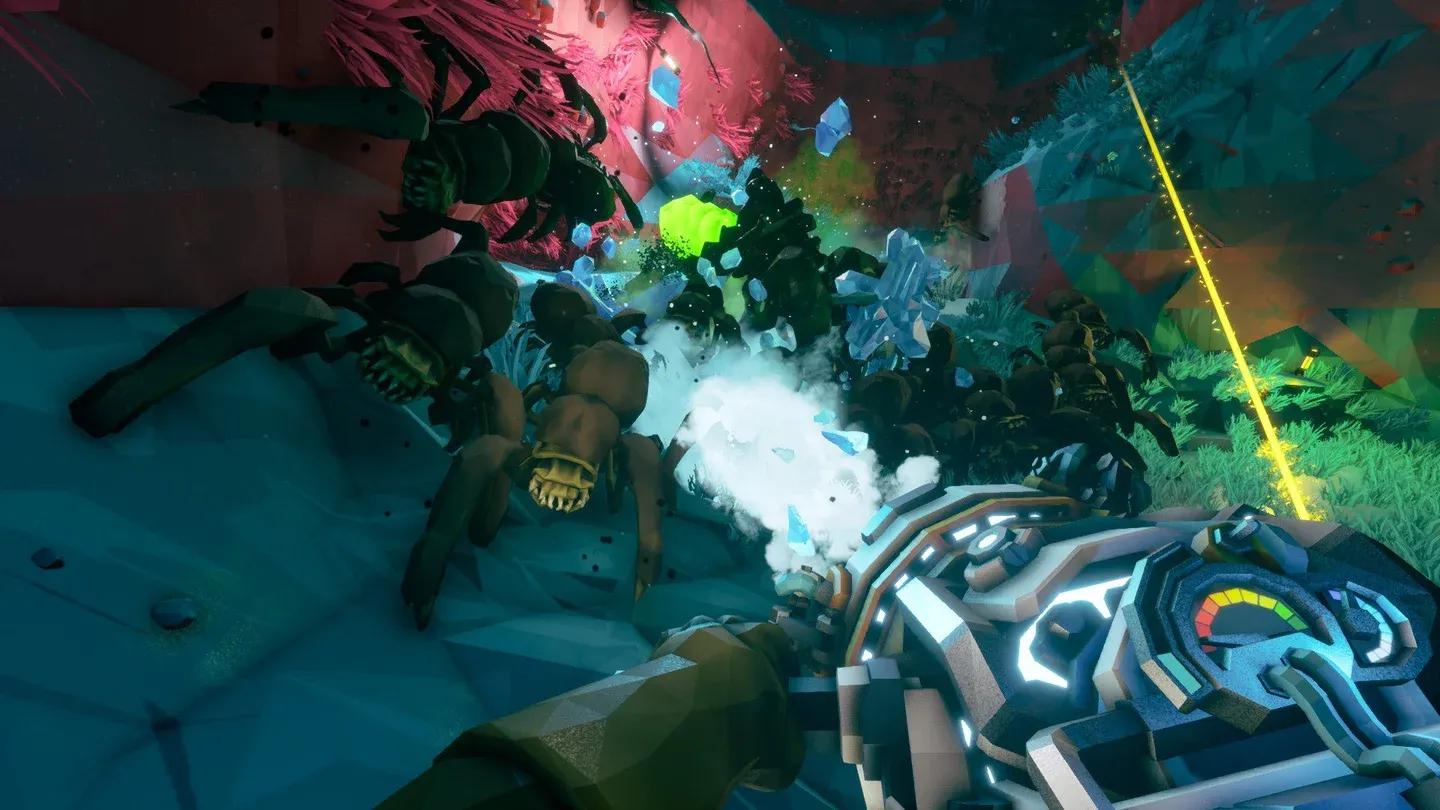
การเลือกโหมด Upscaling
สรุปการตั้งค่าที่แนะนำ
| การตั้งค่า | ค่าที่แนะนำ | หมายเหตุ |
|---|---|---|
| Resolution | Native ตามหน้าจอ | ควรตรงกับหน้าจอเสมอ |
| Max FPS | 60 (ถ้าแลค) / 90 (ถ้าเสถียร) | ปรับตามประสิทธิภาพเครื่อง |
| VSYNC | On | ลดอาการกระตุกตอนฝูงศัตรูบุก |
| DX12 | Yes | หากฮาร์ดแวร์รองรับ |
| HDR Output | ตามความชอบ | ไม่มีผลต่อประสิทธิภาพ |
| NVIDIA Reflex | Enabled + Boost | เฉพาะการ์ดจอ NVIDIA |
| Upscaling | Off (เปิด Performance ถ้าจำเป็น) | ใช้ FSR/DLSS เป็นทางเลือกสุดท้าย |
| Anti-Aliasing | FXAA | กินทรัพยากรน้อยที่สุด |
| Overall Quality | Custom | จำเป็นสำหรับการปรับเอง |
| Reflection Quality | Medium | สมดุลระหว่างภาพและความลื่น |
| Texture Resolution | Medium | ปลอดภัยสำหรับ VRAM 12 GB ลงไป |
| Shadow Quality | Medium | กินทรัพยากรสูงแต่เห็นผลน้อย |
| Anti-Aliasing Quality | High | ปรับสูงได้โดยไม่กระทบมาก |
| Post Processing | Medium | ปรับเป็น Low หากเฟรมเรตตก |
| Effects | Low (ถ้า FPS ตก) | ช่วยเรื่องเฟรมเรตตอนสู้ได้มากที่สุด |
| View Distance | High | ควรปรับไว้สูงเสมอ |
การตั้งค่าไหนที่กินสเปกมากที่สุด?
Effects คือตัวการสำคัญที่สุดระหว่างการต่อสู้ เมื่อมีแมลง 30 ตัวกำลังระเบิดอยู่รอบตัวคุณ การปรับ Effects เป็น Low จะช่วยกู้คืนเฟรมเรตได้มากกว่าการปรับค่าอื่นใด ให้ปรับตัวนี้ก่อนหากคุณกำลังเจอปัญหา ส่วน Shadow Quality เป็นตัวการอันดับสองที่กินสเปกแต่เห็นความแตกต่างน้อยมากระหว่าง Medium กับ High ดังนั้นให้คงไว้ที่ Medium ก็เพียงพอแล้ว
View Distance ควรคงไว้ที่ High เพราะการปรับต่ำลงจะทำให้ถ้ำดูแคบและอาจส่งผลเสียต่อการเล่น เพราะคุณจะมองไม่เห็นภัยคุกคามจนกว่ามันจะประชิดตัว
วิธีรีดเฟรมเรตเพิ่มหากยังได้ไม่ถึงเป้า
หากการตั้งค่าข้างต้นยังไม่เพียงพอ ให้ทำตามรายการนี้ตามลำดับ:
- ปรับ Effects เป็น Low หากยังอยู่ที่ Medium
- ลด Post Processing จาก Medium เป็น Low
- ลด Reflection Quality จาก Medium เป็น Low
- เปิด Upscaling เป็นโหมด Performance (DLSS หรือ FSR ขึ้นอยู่กับ GPU ของคุณ)
- ลด Texture Resolution เป็น Low เฉพาะกรณีจำเป็นจริงๆ เท่านั้น เพราะส่งผลต่อคุณภาพภาพมากที่สุด
การลด Anti-Aliasing Quality จาก High เป็น Medium ก็เป็นอีกทางเลือกหนึ่ง แม้ความแตกต่างจะน้อยและได้เฟรมเรตเพิ่มขึ้นไม่มากนักก็ตาม
Rogue Core ปรับแต่งมาดีสำหรับ PC หรือยัง?
สำหรับเกม Early Access ถือว่าทำได้ดีครับ ประสิทธิภาพพื้นฐานบนฮาร์ดแวร์ระดับกลางนั้นมั่นคง และเมนูตั้งค่าก็ให้คุณปรับแต่งได้อย่างละเอียด จุดที่น่ากังวลหลักคือการต่อสู้ที่มีฝูงศัตรูจำนวนมาก ซึ่งเอฟเฟกต์อนุภาคและจำนวนศัตรูจะกดดัน GPU พร้อมกัน การตั้งค่าข้างต้นถูกปรับมาเพื่อรับมือกับช่วงเวลาเหล่านั้นโดยเฉพาะโดยไม่เสียอรรถรสในการเล่น
คาดว่าผู้พัฒนาจะปล่อยอัปเดตปรับปรุงประสิทธิภาพออกมาเรื่อยๆ ตลอดช่วง Early Access ดังนั้นวิธีแก้ขัดบางอย่างอาจไม่จำเป็นในอนาคต สำหรับความช่วยเหลือเพิ่มเติมเกี่ยวกับ Rogue Core สามารถดูได้ที่ คู่มือกลยุทธ์ Deep Rock Galactic: Rogue Core ซึ่งครอบคลุมตั้งแต่การจัด Build ไปจนถึงกลไกต่างๆ เมื่อมีเนื้อหาใหม่เข้ามา
Rogue Core ถือเป็นหนึ่งใน เกมแอ็กชัน ที่มีประสิทธิภาพดีในกลุ่ม Early Access ตอนนี้ และเมื่อตั้งค่าตามนี้แล้ว สิ่งเดียวที่จะขวางทางคุณจากการเล่นที่สมบูรณ์แบบก็คือฝีมือของคุณเอง Rock and stone.