
คำสั่งผีแบบใหม่ใน Phasmophobia จะช่วยให้คุณสามารถร้องขอให้ผีโต้ตอบกับประตูและสวิตช์ไฟที่อยู่ใกล้เคียง ขว้างปาวัตถุ หรือแสดงสัญญาณการมีตัวตนได้ คุณสามารถเลือกใช้งานคำสั่งเหล่านี้ผ่านระบบ Voice Recognition (การจดจำเสียง) หรือโหมด Text (ข้อความ) โดยผู้เล่น VR สามารถเข้าถึงคำสั่งข้อความได้ผ่านทาง Sanity watch (นาฬิกาสติ) หน้าสมุดบันทึก (Journal) แบบใหม่จะรวบรวมวลีที่ใช้งานได้จริงไว้ให้คุณ เพื่อให้มีแหล่งอ้างอิงภายในเกมแทนที่จะต้องเดาวลีเอง คู่มือนี้จะอธิบายถึงตัวเลือกใหม่ที่กำลังจะมาถึง รวมถึงการตั้งค่าไมโครโฟนที่ผู้เล่นคอนโซลสามารถเตรียมตัวไว้ล่วงหน้าได้
คุณจะสั่งให้ผีโต้ตอบกับประตูและสวิตช์ได้อย่างไร?
Resonance จะขยายขีดความสามารถของ Voice Recognition ให้รองรับการร้องขอให้ผีโต้ตอบกับวัตถุที่อยู่ใกล้เคียง รวมถึงประตูและสวิตช์ไฟ สำหรับการสั่งด้วยเสียง คุณจะต้องใช้วลีที่รองรับเพื่อสั่งให้เกิดการโต้ตอบนั้นๆ ทาง Kinetic Games อธิบายว่านี่เป็นโอกาสที่จะกระตุ้นให้ผีแสดงพฤติกรรมออกมา
คำสั่งโต้ตอบเหล่านี้จะใช้ได้กับวัตถุที่อยู่ ใกล้เคียง เท่านั้น โดยมีประตูและสวิตช์เป็นตัวอย่างที่ระบุไว้ชัดเจน ดังนั้นให้มองหาคำสั่งเหล่านี้เมื่อตรวจสอบหน้าอ้างอิงวลีใหม่ใน Journal


ใช้วลีจาก Journal
เมื่อ Resonance มาถึง ให้เปิดหน้า Journal ใหม่ที่มีวลีสำหรับ Voice Recognition ที่ใช้งานได้ ค้นหาวลีสำหรับการโต้ตอบที่คุณต้องการ แล้วใช้วลีนั้นผ่านวิธีการป้อนข้อมูลที่คุณเลือก Journal จะเป็นแหล่งอ้างอิงว่าเกมจดจำคำสั่งใดได้บ้าง

การร้องขอให้โต้ตอบกับประตูที่อยู่ใกล้เคียง
สำหรับรายละเอียดเกี่ยวกับผีแต่ละประเภทนอกเหนือจากการร้องขอให้โต้ตอบเหล่านี้ สามารถดูได้ที่ คู่มือพฤติกรรมผีและความสามารถลับ
คุณจะสั่งให้ผีขว้างปาวัตถุหรือแสดงสัญญาณได้อย่างไร?
คำสั่งใหม่จะรวมถึงการร้องขอให้ผี ขว้างปาวัตถุ หรือ แสดงสัญญาณการมีตัวตน ซึ่งเป็นส่วนหนึ่งของการขยายระบบ Voice Recognition เช่นเดียวกับการโต้ตอบกับประตูและสวิตช์ และจะสามารถใช้งานผ่านโหมด Text ได้เช่นกัน
ใช้ Journal เพื่อค้นหาวลีที่รองรับสำหรับการกระทำที่คุณต้องการ ความแตกต่างคือพฤติกรรมที่ร้องขอ: การสั่งให้ขว้างวัตถุคือการเรียกให้เกิดการกระทำนั้น ในขณะที่การสั่งให้แสดงสัญญาณคือการให้ผีเผยตัวตนออกมา
เลือกคำสั่งที่ตรงกับเป้าหมายของคุณ
หมวดหมู่การโต้ตอบที่ประกาศไว้มีดังนี้:
- การโต้ตอบกับประตูหรือสวิตช์ที่อยู่ใกล้เคียง
- การขว้างปาวัตถุ
- การแสดงสัญญาณการมีตัวตนของผี
หน้าวลีใน Journal จะช่วยให้คุณเห็นคำสั่งที่ใช้งานได้จริงภายในเกม นี่คือการปรับปรุงที่สำคัญ: คุณจะมีที่ตรวจสอบคำสั่งระหว่างการสืบสวนแทนที่จะต้องพึ่งพาการจำวลีเพียงอย่างเดียว
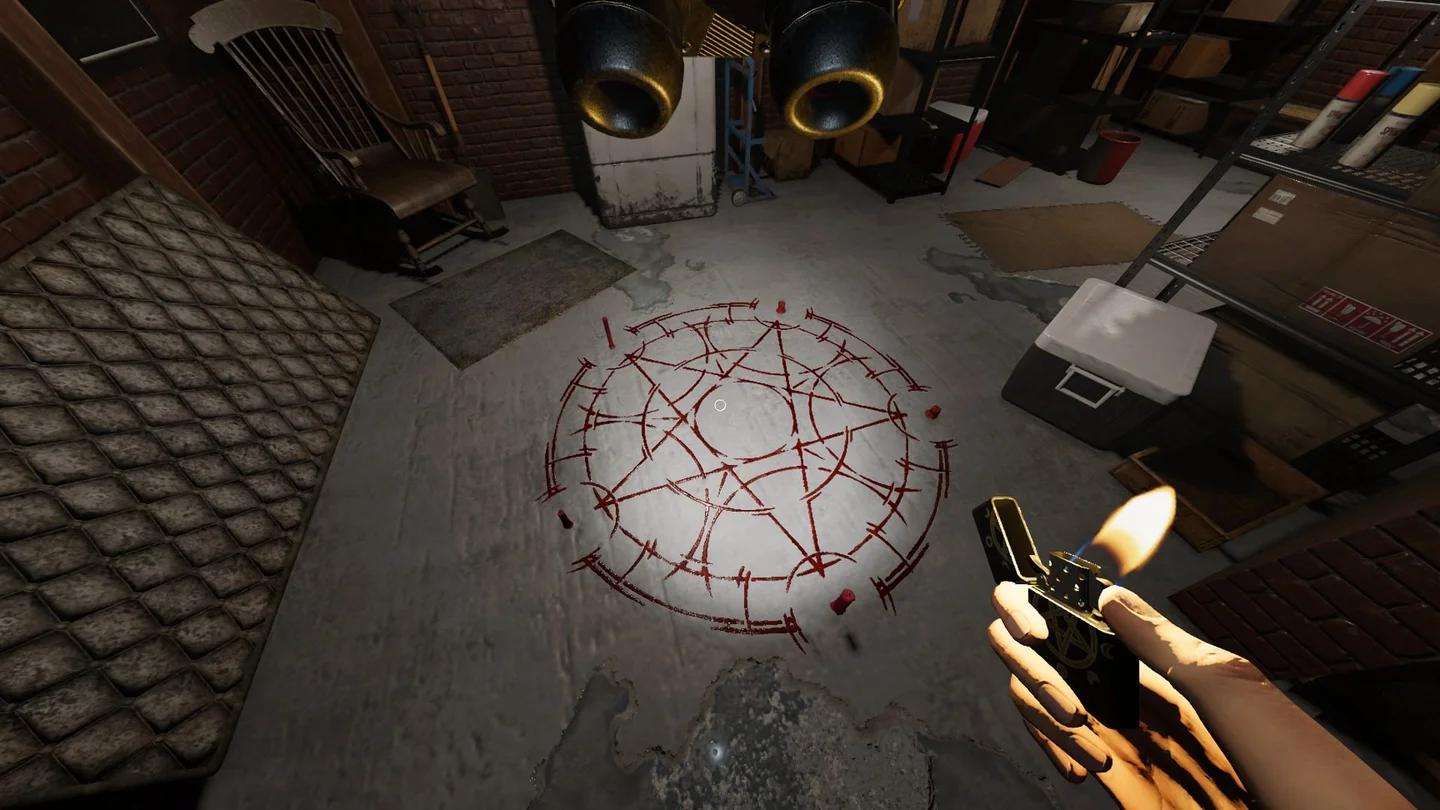
การร้องขอให้ผีแสดงกิจกรรมที่มองเห็นได้
หากคุณวางแผนที่จะบันทึกกิจกรรมการสืบสวนด้วย สามารถดู คู่มือรางวัลจากการถ่ายภาพ วิดีโอ และเสียง ซึ่งครอบคลุมด้านการบันทึกข้อมูลในสัญญา
คุณจะใช้คำสั่งผีด้วยโหมด Voice Recognition แบบ Text ได้อย่างไร?
ตั้งค่าโหมด Voice Recognition ของคุณเป็น Text เพื่อเข้าถึงตัวเลือกการโต้ตอบใหม่โดยไม่ต้องพูดคำสั่ง Resonance จะทำให้คำสั่งเหล่านี้ใช้งานได้ในโหมด Text ควบคู่ไปกับการสั่งด้วยเสียง
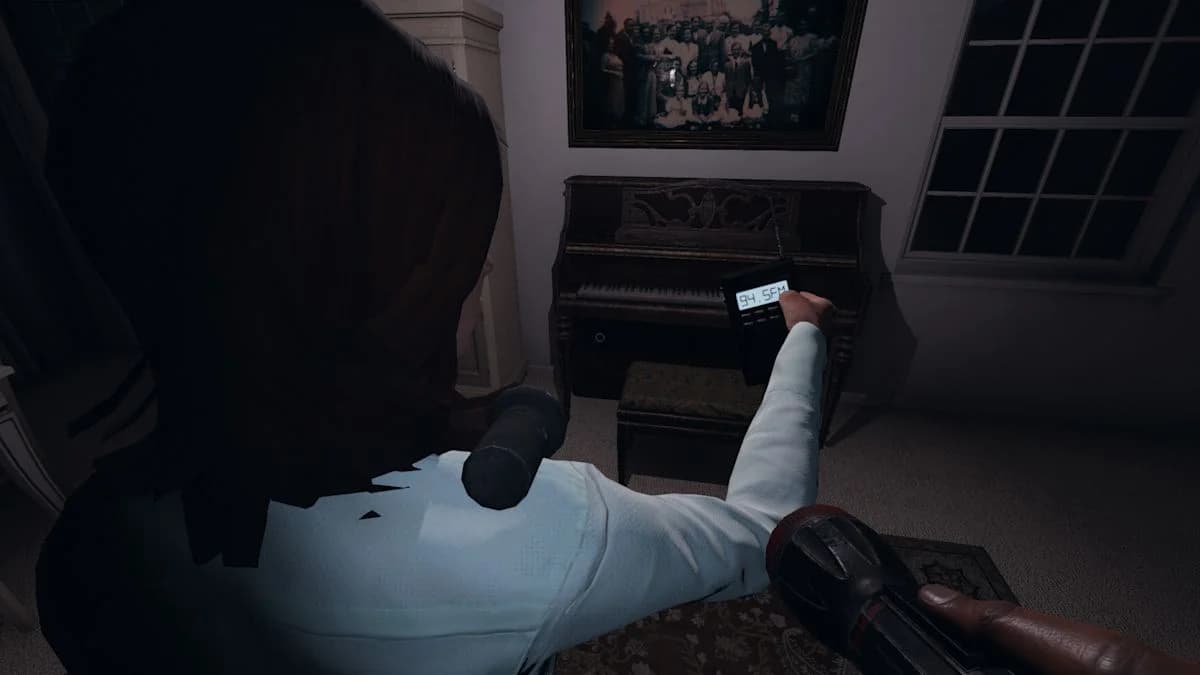
วิธีการป้อนข้อมูลของคุณจะเป็นตัวกำหนดวิธีออกคำสั่ง ระบบ Voice Recognition จะรับวลีที่พูด ในขณะที่โหมด Text จะให้ตัวเลือกการโต้ตอบผ่านข้อความ ผู้เล่น VR ที่ใช้โหมด Text จะเข้าถึงตัวเลือกเหล่านั้นได้ผ่านทาง Sanity watch
| วิธีการป้อนข้อมูล | วิธีออกคำสั่ง | ตัวเลือกการโต้ตอบที่ประกาศไว้ |
|---|---|---|
| Voice Recognition | พูดวลีที่ใช้งานได้ | การโต้ตอบกับวัตถุใกล้เคียง, การขว้างวัตถุ, และสัญญาณการมีตัวตน |
| โหมด Text | ใช้ตัวเลือก Text ที่มีให้ | การร้องขอให้โต้ตอบแบบใหม่ |
| VR พร้อมโหมด Text | เข้าถึงคำสั่งผ่าน Sanity watch | การร้องขอให้โต้ตอบแบบใหม่ |
ตรวจสอบชื่อการตั้งค่า
สำหรับผู้เล่นคอนโซล การตั้งค่าจะอยู่ที่ Voice Recognition Mode ให้เลือก Voice สำหรับการจดจำเสียงพูด หรือ Text สำหรับการป้อนข้อความ อัปเดตเสียงบนคอนโซล v0.11.1.2 ได้เปลี่ยนชื่อตัวเลือก VOSK เป็น Voice ดังนั้นนั่นคือป้ายกำกับที่คุณต้องมองหาในการตั้งค่า
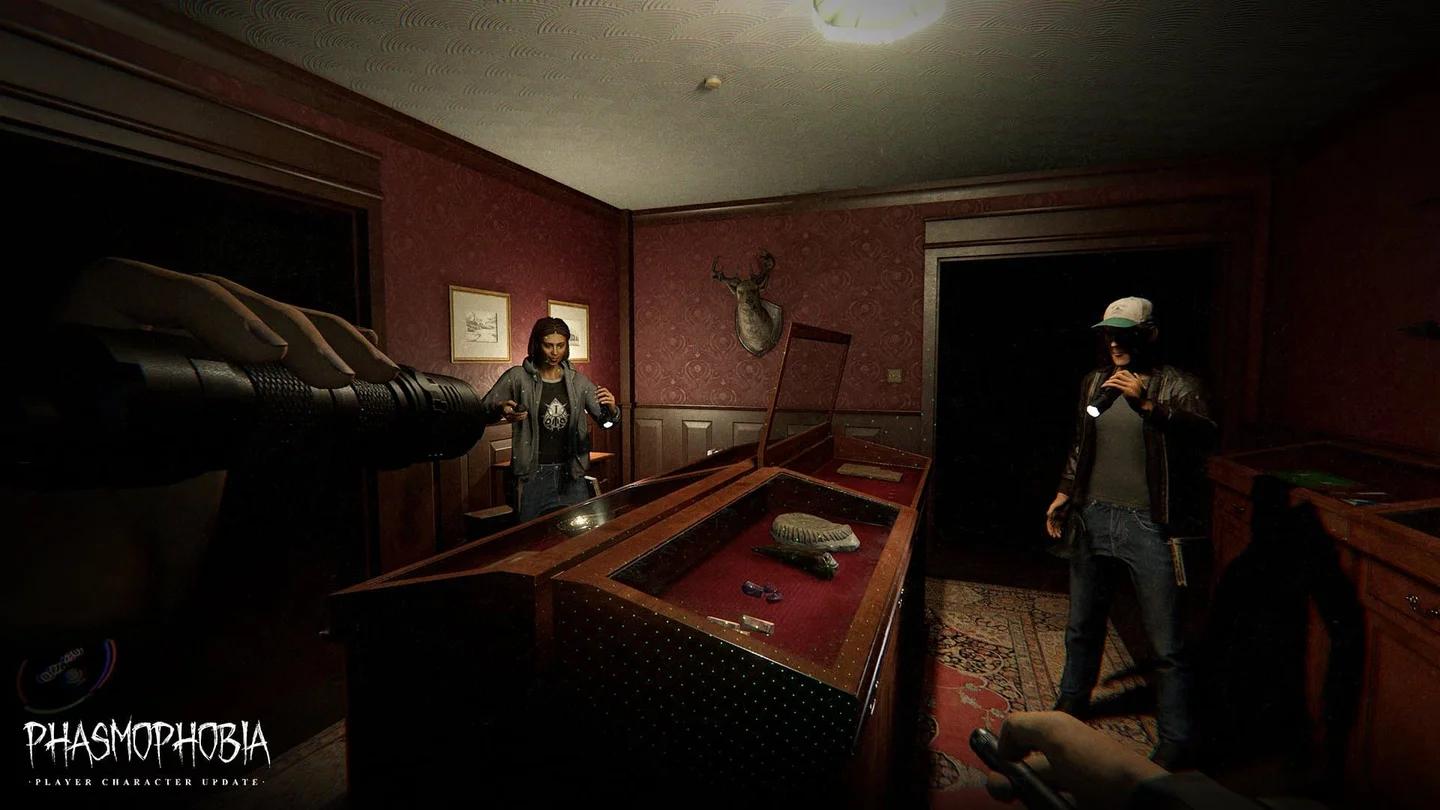
เลือกคำสั่งแบบเสียงหรือแบบ Text
ผู้เล่น VR จะเข้าถึงคำสั่ง Text ผ่าน Sanity watch ได้อย่างไร?
ผู้เล่น VR ที่ใช้โหมด Text จะเข้าถึงคำสั่งผีแบบใหม่ผ่านทาง Sanity watch ซึ่งเป็นจุดเข้าถึงที่ประกาศไว้สำหรับการร้องขอให้โต้ตอบกับวัตถุใกล้เคียง การขว้างวัตถุ และการแสดงสัญญาณการมีตัวตน
ในการใช้งานเมื่อ Resonance เปิดตัว ให้ตั้งค่า Voice Recognition เป็น Text จากนั้นเข้าถึงคำสั่งผ่าน Sanity watch นาฬิกาเรือนนี้เป็นจุดเข้าถึงเฉพาะสำหรับตัวเลือก Text ในโหมด VR ส่วนการสั่งด้วยเสียงยังคงเป็นส่วนหนึ่งของ Voice Recognition ตามปกติ
แยกบทบาทของนาฬิกาและ Journal ให้ชัดเจน
Sanity watch จะช่วยให้ผู้ใช้โหมด VR Text เข้าถึงคำสั่งต่างๆ ได้ ส่วน Journal จะเป็นแหล่งรวมวลีสำหรับ Voice Recognition ดังนั้นอย่างหนึ่งคือจุดเข้าถึงคำสั่งในโหมด VR Text และอีกอย่างคือแหล่งอ้างอิงวลีของคุณ
คุณจะหาวลี Voice Recognition ที่ใช้งานได้ใน Journal ได้ที่ไหน?
Resonance จะเพิ่มหน้าพิเศษใน Journal เพื่อแสดงรายการวลี Voice Recognition ที่ใช้งานได้ ให้เปิดหน้านั้นเมื่อคุณต้องการตรวจสอบว่าสามารถพูดอะไรกับผีได้บ้าง
หน้านี้มีความสำคัญเพราะระบบใหม่ครอบคลุมการร้องขอหลายรูปแบบ คุณจะสามารถตรวจสอบวลีที่รองรับได้ใน Journal แทนที่จะต้องเดาว่าต้องพูดอย่างไรเพื่อสั่งให้ผีโต้ตอบกับประตู ขว้างวัตถุ หรือแสดงสัญญาณ
สรุปอ้างอิงด่วนสำหรับแต่ละวิธี
- การใช้คำสั่งเสียง: ตรวจสอบวลี Voice Recognition ที่ใช้งานได้ใน Journal
- การใช้โหมด Text: ใช้ตัวเลือกการโต้ตอบใหม่ผ่านการป้อนข้อความ
- การใช้โหมด Text ใน VR: เข้าถึงคำสั่งเหล่านั้นผ่าน Sanity watch
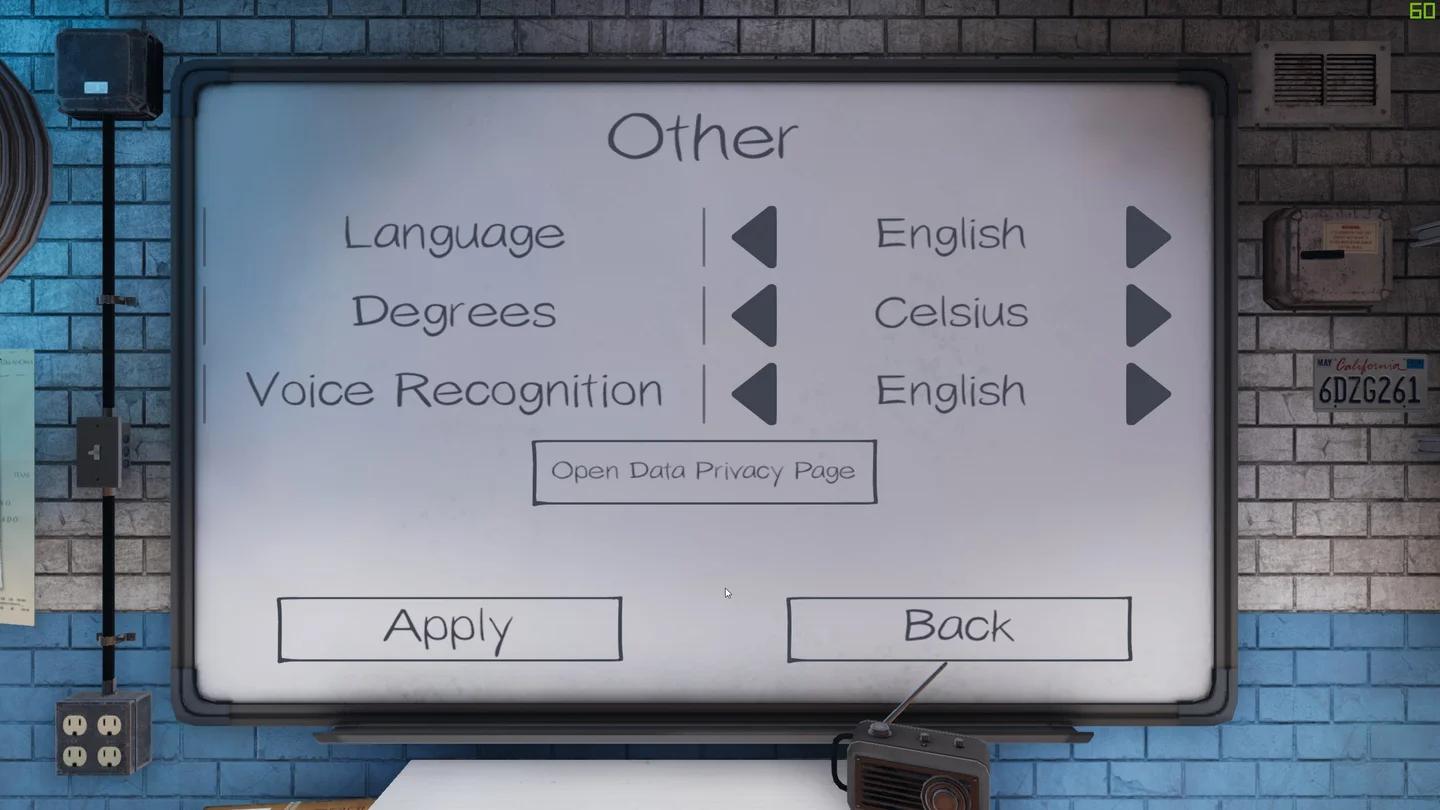
วลีที่ใช้งานได้ภายใน Journal
ผู้เล่นคอนโซลสามารถตั้งค่าอะไรได้บ้างก่อนที่ Resonance จะเปิดตัว?
ระบบ Voice Recognition แบบเสียงรองรับแล้วบน PlayStation 5, PS VR2 และ Xbox Series X/S ผ่าน v0.11.1.2 คุณสามารถเตรียมไมโครโฟนและการตั้งค่าการจดจำเสียงให้พร้อมก่อนที่ Resonance จะเพิ่มคำสั่งโต้ตอบแบบใหม่เข้ามา
การตั้งค่าไมโครโฟนบน Xbox
เชื่อมต่อชุดหูฟังที่รองรับผ่านช่องเสียบจอยคอนโทรลเลอร์หรือการเชื่อมต่อไร้สายที่รองรับ จากเมนูหลัก ให้เปิดตัวเลือกเกมใน Journal และตั้งค่า Voice Recognition Mode เป็น Voice สำหรับการป้อนข้อมูลด้วยเสียง
การตั้งค่าไมโครโฟนบน PlayStation 5 และ PS VR2
บน PlayStation 5 คุณสามารถใช้ไมโครโฟนในตัวของจอย DualSense หรือชุดหูฟังที่เชื่อมต่อซึ่งรองรับได้ ผู้เล่น PS VR2 สามารถใช้ไมโครโฟนในตัวของชุดหูฟังได้ ให้เปิดตัวเลือกเกมจากเมนูหลักและเลือก Voice ภายใต้ Voice Recognition Mode เพื่อใช้งานการจดจำเสียง
ก่อนที่ Resonance จะมาถึงในช่วงปลายเดือนพฤศจิกายน ให้ตรวจสอบการตั้งค่าการป้อนข้อมูลและการเชื่อมต่อไมโครโฟนที่คุณต้องการ สำหรับความช่วยเหลือในการสืบสวนส่วนที่เหลือ สามารถเรียกดูได้ที่ คอลเลกชันคู่มือ Phasmophobia