
สำหรับปัญหา Rob Run PC ค้าง เชื่อมต่อหลุด กระตุก ให้ตรวจสอบประกาศของเซิร์ฟเวอร์, รีสตาร์ท Steam, อัปเดตไดรเวอร์ และตรวจสอบไฟล์ก่อนลองแก้ไขปัญหาเฉพาะอาการ.
การค้างจนเด้งออกไปที่หน้าเดสก์ท็อป, อาการกระตุกที่เกิดจากการขยับเมาส์ และการหลุดการเชื่อมต่อเซิร์ฟเวอร์ จำเป็นต้องมีการตรวจสอบเพิ่มเติมที่แตกต่างกัน บันทึกรหัสข้อผิดพลาดใดๆ ก่อนเปลี่ยนการตั้งค่า จากนั้นทำตามขั้นตอนที่ตรงกันด้านล่าง หากการโหลดหยุดที่ Compiling Shaders ให้ตรวจสอบทั้งการติดตั้งในเครื่องและประกาศของบริการ เนื่องจากปัญหาการเชื่อมต่อเซิร์ฟเวอร์อาจดูเหมือนความผิดพลาดในการโหลด ให้เปลี่ยนทีละอย่างเพื่อให้ทราบว่าอะไรช่วยได้
ตรวจสอบสถานะเซิร์ฟเวอร์และประกาศบำรุงรักษา
ตรวจสอบประกาศล่าสุดของ Kefir เกี่ยวกับ Rob Run สำหรับการบำรุงรักษาหรือปัญหาบริการระดับภูมิภาคก่อนที่จะซ่อมแซมการติดตั้งของคุณ การตรวจสอบไฟล์ในเครื่องไม่สามารถกู้คืนเซิร์ฟเวอร์เกมที่ใช้งานไม่ได้
ความล้มเหลวในการโหลดเมื่อวันที่ 6 พฤศจิกายน 2026 รวมถึงหน้าจอที่ค้างอยู่ที่ 0% หรือ 50% Kefir ยังรับทราบถึงปัญหาทางเทคนิคที่ส่งผลกระทบต่อเซิร์ฟเวอร์ EU ดังนั้นหน้าจอที่แสดง Compiling Shaders จึงไม่ได้บ่งชี้ว่า shader cache ของคุณเป็นสาเหตุ
หากประกาศปัจจุบันส่งผลกระทบต่อภูมิภาคของคุณ ให้หยุดการแก้ไขปัญหาในเครื่องชั่วคราวจนกว่าบริการจะกลับมา จากนั้นลองเล่นเกมอีกครั้ง หากไม่มีประกาศที่ตรงกัน ให้ดำเนินการตรวจสอบด้านล่างต่อไปโดยไม่ต้องสันนิษฐานว่าความล้มเหลวนั้นอยู่ที่ PC ของคุณอย่างแน่นอน
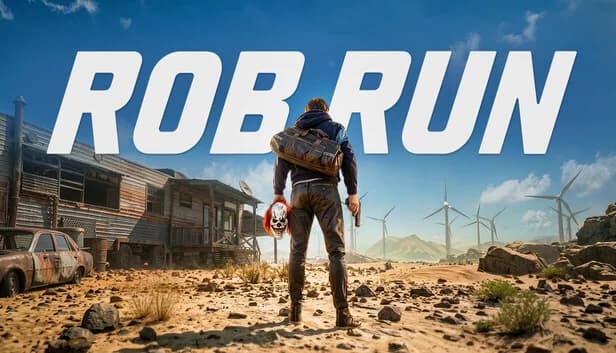
ตรวจสอบว่าการโหลดหยุดที่ใด


ตรวจสอบไฟล์เกมและอัปเดตไดรเวอร์กราฟิก
ทำการตรวจสอบเบื้องต้น
ใช้ลำดับนี้สำหรับความล้มเหลวในการโหลดหรือการค้างก่อนทำการเปลี่ยนแปลงที่เฉพาะเจาะจงมากขึ้น:
- ตรวจสอบการเชื่อมต่อทั่วไป เปิดเว็บไซต์สองสามแห่งบน PC และการเชื่อมต่อเดียวกัน
- ปิด Rob Run และรีสตาร์ท Steam จากนั้นตรวจสอบการอัปเดตเกม
- อัปเดตไดรเวอร์กราฟิกของคุณหากล้าสมัย
- ใน Library ของ Steam ของคุณ คลิกขวาที่ Rob Run และเลือก Properties
- เปิด Installed Files จากนั้นเลือก Verify integrity of game files
- ปล่อยให้การตรวจสอบเสร็จสิ้นก่อนที่จะเปิดอีกครั้ง
ทดสอบหลังจากการเปลี่ยนแปลงแต่ละครั้งเมื่อทำได้ หากการรีสตาร์ท Steam แก้ไขปัญหาได้ คุณไม่จำเป็นต้องดำเนินการแก้ไขปัญหาที่ไม่เกี่ยวข้องต่อไป
การตรวจสอบไฟล์จะตรวจสอบการติดตั้งว่ามีไฟล์ที่ขาดหายไปหรือเสียหายหรือไม่ เป็นจุดเริ่มต้นที่สมเหตุสมผลสำหรับปัญหาการโหลด asset แต่ไม่สามารถแก้ไขเซิร์ฟเวอร์ที่ใช้งานไม่ได้
เปรียบเทียบ PC ของคุณกับข้อกำหนด
การกำหนดค่าที่ระบุทั้งสองต้องการ Windows 10 64-bit หรือใหม่กว่า, DirectX 11, การเชื่อมต่ออินเทอร์เน็ต และพื้นที่เก็บข้อมูลว่าง 20 GB
| ส่วนประกอบ | ขั้นต่ำ | แนะนำ |
|---|---|---|
| CPU | Intel i5-6600K / Ryzen 5 1600 | Intel i5-9600K / Ryzen 5 3600 |
| Memory | 12 GB | 16 GB |
| GPU | GTX 1050 Ti / RX 580 / Arc A380 | RTX 2070 / RX 5700 XT / Arc B570 |
การกำหนดค่าเหล่านี้ไม่ใช่เป้าหมายเฟรมเรตที่รับประกัน PC ที่ตรงตามข้อกำหนดที่แนะนำยังคงประสบปัญหาเครือข่าย ในขณะที่รหัสการตัดการเชื่อมต่อไม่ได้บ่งชี้ว่าการ์ดกราฟิกของคุณช้าเกินไป
แก้ไขปัญหาการค้างเมื่อเริ่มต้นและปัญหา shader ค้าง
หาก Rob Run ปิดหรือค้าง
คำแนะนำการแก้ไขปัญหาการค้างของ Kefir เริ่มต้นด้วยการปิดแอปพลิเคชันที่ไม่ได้ใช้งานและรีสตาร์ท PC ของคุณ ทำสิ่งนั้นก่อนที่จะกลับไปยังจุดที่เกิดการค้าง
บันทึกว่าเกมปิดก่อนเมนูหลัก, ขณะเข้าร่วมเซิร์ฟเวอร์, หรือระหว่างเล่นหรือไม่ เก็บข้อความแสดงข้อผิดพลาดที่แน่นอนหากมีข้อความปรากฏ รายละเอียดเหล่านั้นมีประโยชน์มากกว่าสำหรับการสนับสนุนมากกว่ารายงานที่บอกเพียงว่าเกมไม่ทำงาน
หากการค้างซ้ำหลังจากทำการตรวจสอบเบื้องต้นแล้ว ให้รวบรวมข้อมูลจำเพาะของ PC ของคุณและสถานการณ์ของความล้มเหลวสำหรับรายงานการสนับสนุน หลีกเลี่ยงการเปลี่ยนแปลงหลายอย่างที่ไม่เกี่ยวข้องระหว่างการลองแต่ละครั้ง ซึ่งทำให้ผลลัพธ์ตีความได้ยากขึ้น
หาก Compiling Shaders ค้างอยู่ที่ 0% หรือ 50%
การรีเซ็ต shader-cache เป็นขั้นตอนการแก้ไขปัญหาในเครื่องเสริม ไม่ใช่การแก้ไขที่รับประกัน ลองทำหนึ่งครั้งหลังจากตรวจสอบประกาศบริการและยืนยันการติดตั้ง:
- ปิด Rob Run ให้สมบูรณ์
- กด Windows + R, ป้อน cleanmgr, และเรียกใช้
- เลือกไดรฟ์ Windows ของคุณหากได้รับแจ้ง
- เลือก DirectX Shader Cache ในรายการล้างข้อมูล ออกจากการเลือกหมวดหมู่การล้างข้อมูลที่ไม่เกี่ยวข้องสำหรับการทดสอบนี้
- เลือก OK และยืนยันการลบ
- รีสตาร์ท PC ของคุณ จากนั้นเปิด Rob Run อีกครั้ง
หากการค้างในการโหลดแบบเดียวกันยังคงเกิดขึ้นระหว่างการหยุดทำงานของเซิร์ฟเวอร์ที่ได้รับการยืนยัน ให้หยุดการรีเซ็ตแคชหรือการติดตั้งซ้ำหลายครั้ง การดำเนินการใดๆ ก็ตามไม่สามารถแก้ไขบริการที่ได้รับผลกระทบได้
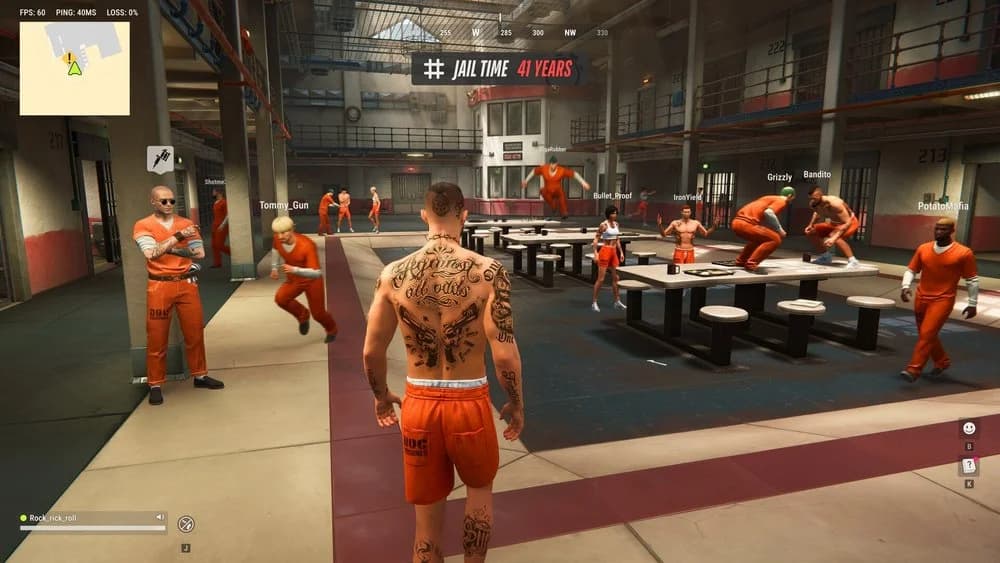
เลือกเฉพาะ shader cache
ลดอาการกระตุกและการรบกวนจากเบื้องหลัง
หากการขยับเมาส์ทำให้เฟรมเรตตก
สำหรับ Rob Run เช่นเดียวกับ เกมแอ็คชั่น อื่นๆ ให้ตรวจสอบก่อนว่าอาการกระตุกเกิดขึ้นเมื่อคุณขยับเมาส์เท่านั้นหรือไม่ เปรียบเทียบช่วงเวลาที่ไม่มีการป้อนข้อมูลจากเมาส์กับกิจกรรมเดียวกันขณะที่ขยับเมาส์
หากอาการตามมากับการขยับเมาส์ ให้ตรวจสอบ การตั้งค่า polling-rate ของเมาส์ก่อน เปรียบเทียบพฤติกรรมก่อนและหลังการเปลี่ยนแปลง โดยไม่ต้องปรับการตั้งค่าอื่น ๆ ในระหว่างการทดสอบนั้น ถือผลลัพธ์เป็นการตรวจสอบการตั้งค่าของคุณ ไม่ใช่การตั้งค่าประสิทธิภาพทั่วไป
อาการกระตุกที่เกิดจากเมาส์จำเป็นต้องมีการตรวจสอบที่แตกต่างจากการตัดการเชื่อมต่อเซิร์ฟเวอร์ บันทึกว่าเกมยังคงเชื่อมต่ออยู่หรือไม่ และมีข้อความแสดงข้อผิดพลาดปรากฏขึ้นหรือไม่ เพื่อไม่ให้เกิดความสับสนระหว่างอาการเหล่านี้
หากอาการกระตุกไม่จำกัดเฉพาะการขยับเมาส์
ตรวจสอบ overlay ที่ใช้งานอยู่และแอปพลิเคชันเบื้องหลังต่อไป เปรียบเทียบกิจกรรมในเกมเดียวกันโดยปิด overlay จากนั้นเปิดใช้งานใหม่หากไม่มีการปรับปรุงก่อนที่จะทดสอบการเปลี่ยนแปลงอื่น
เก็บบันทึกสั้นๆ ของการปรับเปลี่ยนแต่ละครั้งและผลลัพธ์ ตัวอย่างเช่น บันทึกว่าอาการกระตุกยังคงไม่เปลี่ยนแปลง, เกิดขึ้นน้อยลง, หรือหายไปหรือไม่ พฤติกรรมที่สามารถทำซ้ำได้ มีประโยชน์มากกว่าช่วงเวลาที่ราบรื่นเพียงช่วงเดียวหลังจากเปลี่ยนการตั้งค่าหลายอย่าง
ใช้การตรวจสอบไดรเวอร์กราฟิกข้างต้นหากคุณยังไม่ได้ดำเนินการ หากเกมยังคงค้างหรือปิด ให้ดำเนินการแก้ไขปัญหาการค้างและการสนับสนุนต่อไป แทนที่จะถือว่าการขัดจังหวะทุกครั้งเป็นปัญหาเมาส์
แก้ไขปัญหาการตัดการเชื่อมต่อและรหัสข้อผิดพลาด
แยกปัญหาเครือข่ายออกจากความล้มเหลวในการยืนยันตัวตน
ข้อผิดพลาดเมื่อเริ่มต้นอาจเกี่ยวข้องกับการดาวน์โหลด, การยืนยันตัวตน, หรือการเริ่มต้น anti-cheat การตัดการเชื่อมต่อหลังจากเข้าร่วมเซิร์ฟเวอร์เป็นอาการที่แตกต่างกัน จับคู่ รหัสที่แน่นอน ก่อนที่จะเปลี่ยนการตั้งค่าที่ไม่เกี่ยวข้อง
บนเครือข่ายสาธารณะ ให้ตรวจสอบว่าต้องมีการเข้าสู่ระบบผ่านหน้าเว็บเบราว์เซอร์หรือไม่ หากการดาวน์โหลดถูกบล็อกหรือเปลี่ยนแปลง การเปรียบเทียบการเปิดเกมเดียวกันบนการเชื่อมต่อที่บ้านสามารถช่วยระบุการกรองเครือข่ายว่าเป็นปัจจัยได้
ใช้ตารางเพื่อเลือกการดำเนินการถัดไปของคุณ ในส่วนที่อ้างอิงถึงการยืนยัน ให้ทำตามขั้นตอนของ Steam ด้านบน
| รหัสข้อผิดพลาด | ระบุอะไร | การดำเนินการถัดไป |
|---|---|---|
| E-0101 / E-0110 | ไม่สามารถดาวน์โหลดการกำหนดค่าเริ่มต้นได้ | ตรวจสอบการเชื่อมต่อและการเข้าถึงเครือข่าย |
| E-0102 | ข้อมูลที่ดาวน์โหลดถูกบล็อกหรือเสียหาย | ตรวจสอบข้อกำหนดการเข้าสู่ระบบเครือข่ายสาธารณะและการกรองเครือข่าย; ลองใช้การเชื่อมต่อที่บ้าน |
| E-0124 | ข้อผิดพลาดในการโหลด Asset | ใช้การยืนยันไฟล์ของ Steam |
| E-0201 | การเชื่อมต่อเซิร์ฟเวอร์ที่สร้างขึ้นถูกตัดขาด | ตรวจสอบการเชื่อมต่อ จากนั้นรีสตาร์ทเกม |
| E-0301 / E-0302 | ไคลเอนต์ล้าสมัย | รีสตาร์ท Steam และติดตั้งการอัปเดตเกม |
| E-0303 / E-0304 | ข้อมูลเสียหายหรือไม่ตรงกัน | รอ 10–15 นาที, ปิดใช้งานพร็อกซีหากมีการใช้งาน, จากนั้นยืนยันไฟล์และอัปเดต |
| E-0401 | การยืนยันตัวตนของ Steam ล้มเหลว | ตรวจสอบโหมดออนไลน์ของ Steam และว่าคุณกำลังใช้บัญชีที่ตั้งใจไว้ |
| E-0403 / E-0404 | ปัญหาการอนุญาต Epic Online Services | เริ่มต้นด้วยการยืนยันไฟล์ |
| E-0405 | Steam หรือไลบรารีที่จำเป็นถูกบล็อก | ตรวจสอบการกักกันซอฟต์แวร์ความปลอดภัยและเปิดผ่าน Steam |
| E-0501 / E-0502 | Easy Anti-Cheat ไม่สามารถทำงานได้อย่างถูกต้อง | เปิดผ่าน Steam และยืนยันไฟล์เกม |
| E-0601 | ไม่พบแป้นพิมพ์หรือเมาส์ | เชื่อมต่อแป้นพิมพ์และเมาส์จริงโดยตรง จากนั้นทดสอบนอกเซสชันระยะไกล |
| E-0904 | ข้อผิดพลาดภายในเกมที่ไม่คาดคิด | รีสตาร์ทและเก็บข้อความแสดงข้อผิดพลาดหากเกิดขึ้นซ้ำ |
หากข้อผิดพลาดกลับมาเรื่อยๆ
บันทึกว่าเกิดขึ้นก่อนเข้าร่วม, ทันทีหลังจากเข้าร่วม, หรือระหว่างเซสชันหรือไม่ รวมถึงเซิร์ฟเวอร์หรือภูมิภาคที่เกี่ยวข้องและเวลาโดยประมาณ
สำหรับ E-0601 ให้บันทึกอุปกรณ์อินพุตที่เชื่อมต่อและว่าการเปิดเกมเป็นการทำงานในเครื่อง, ผ่าน Remote Desktop, หรือผ่าน cloud streaming หรือไม่ นี่เป็นปัญหาการตรวจจับอินพุต ไม่ใช่การวินิจฉัยประสิทธิภาพกราฟิกทั่วไป
สำหรับความล้มเหลวในการยืนยันตัวตนหรือ Easy Anti-Cheat ให้เก็บภาพหน้าจอของข้อความเต็ม รหัสข้อผิดพลาดและข้อความที่มาพร้อมกันจะให้จุดเริ่มต้นที่แม่นยำกว่าแก่ฝ่ายสนับสนุนมากกว่าภาพหน้าจอของเดสก์ท็อปหลังจากเกมปิด
รวบรวมรายละเอียดข้อผิดพลาดสำหรับรายงานการสนับสนุน
ค้นหา UID ของคุณ
หากคุณสามารถเข้าสู่เกมได้ ให้กด Esc UID ของคุณจะปรากฏใต้ชื่อตัวละครของคุณทางด้านขวา เลือก Copy UID เพื่อคัดลอกตัวระบุ
รวมรายละเอียดที่จำกัดขอบเขตของความล้มเหลว
ส่งถึงทีมสนับสนุน Rob Run ของ Kefir:
- UID และชื่อผู้เล่นของคุณ
- รหัสข้อผิดพลาดและข้อความที่แน่นอน, พร้อมภาพหน้าจอหากเป็นไปได้
- ข้อมูลจำเพาะของ PC ของคุณ รวมถึง CPU, GPU, หน่วยความจำ และเวอร์ชัน Windows
- เวลาโดยประมาณ, เซิร์ฟเวอร์หรือภูมิภาค, และสิ่งที่คุณกำลังทำ
- ว่าปัญหานี้เกิดขึ้นระหว่างการเริ่มต้น, การโหลด shader, การเข้าร่วมเซิร์ฟเวอร์, การขยับเมาส์, หรือการเล่นทั่วไปหรือไม่
- ขั้นตอนการแก้ไขปัญหาที่เสร็จสมบูรณ์และสิ่งที่เปลี่ยนแปลงไปหลังจากแต่ละขั้นตอน
หากคุณใช้สภาพแวดล้อมการทำงานอื่นหรือเซสชันระยะไกล ให้รวมรายละเอียดนั้นไว้ รายงานให้เสร็จสิ้นด้วยลำดับที่สั้นที่สุดที่สามารถทำซ้ำความล้มเหลวได้ เช่น การเปิดผ่าน Steam, ไปถึงหน้าจอโหลด, และได้รับรหัสเดียวกัน