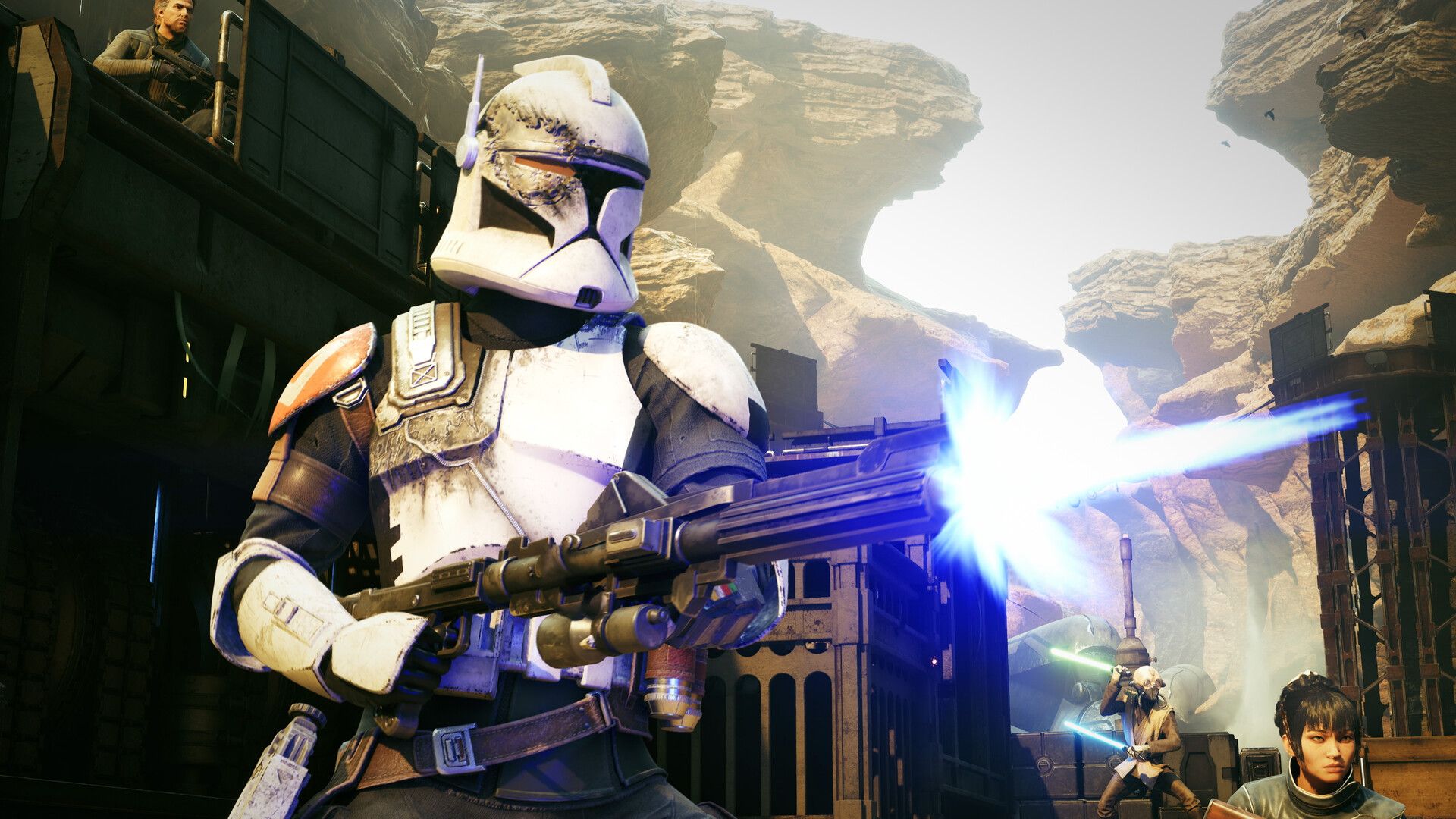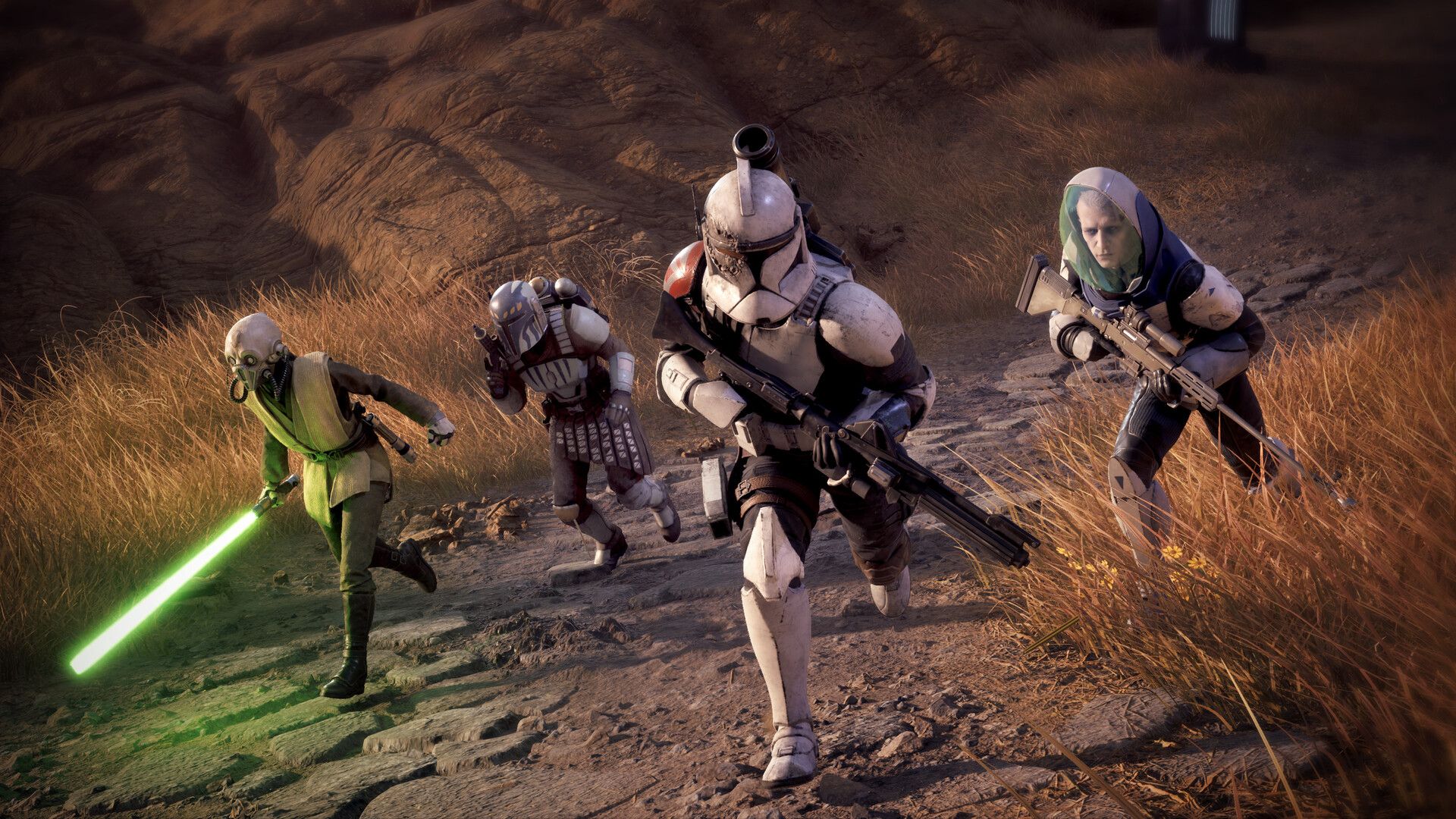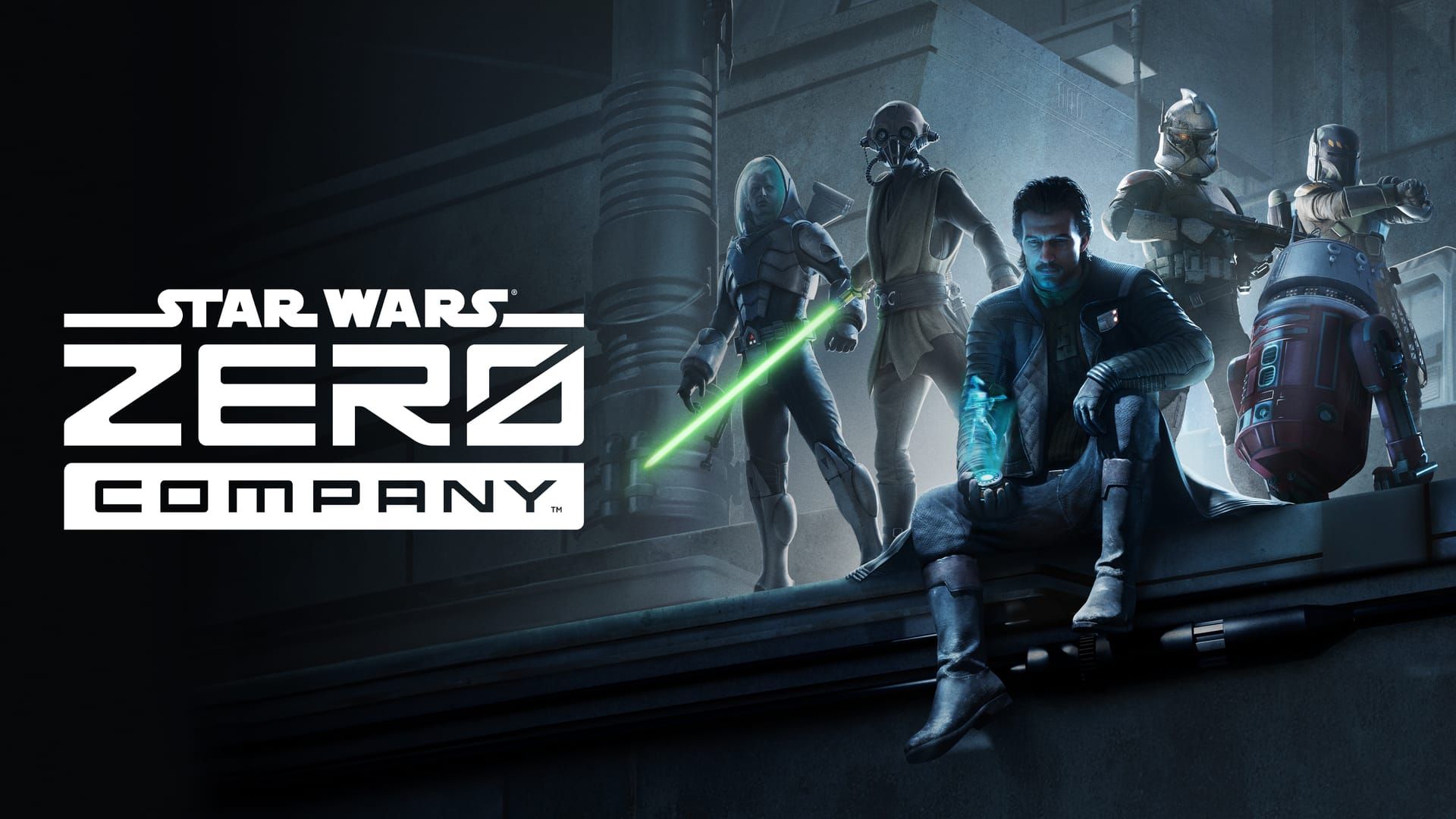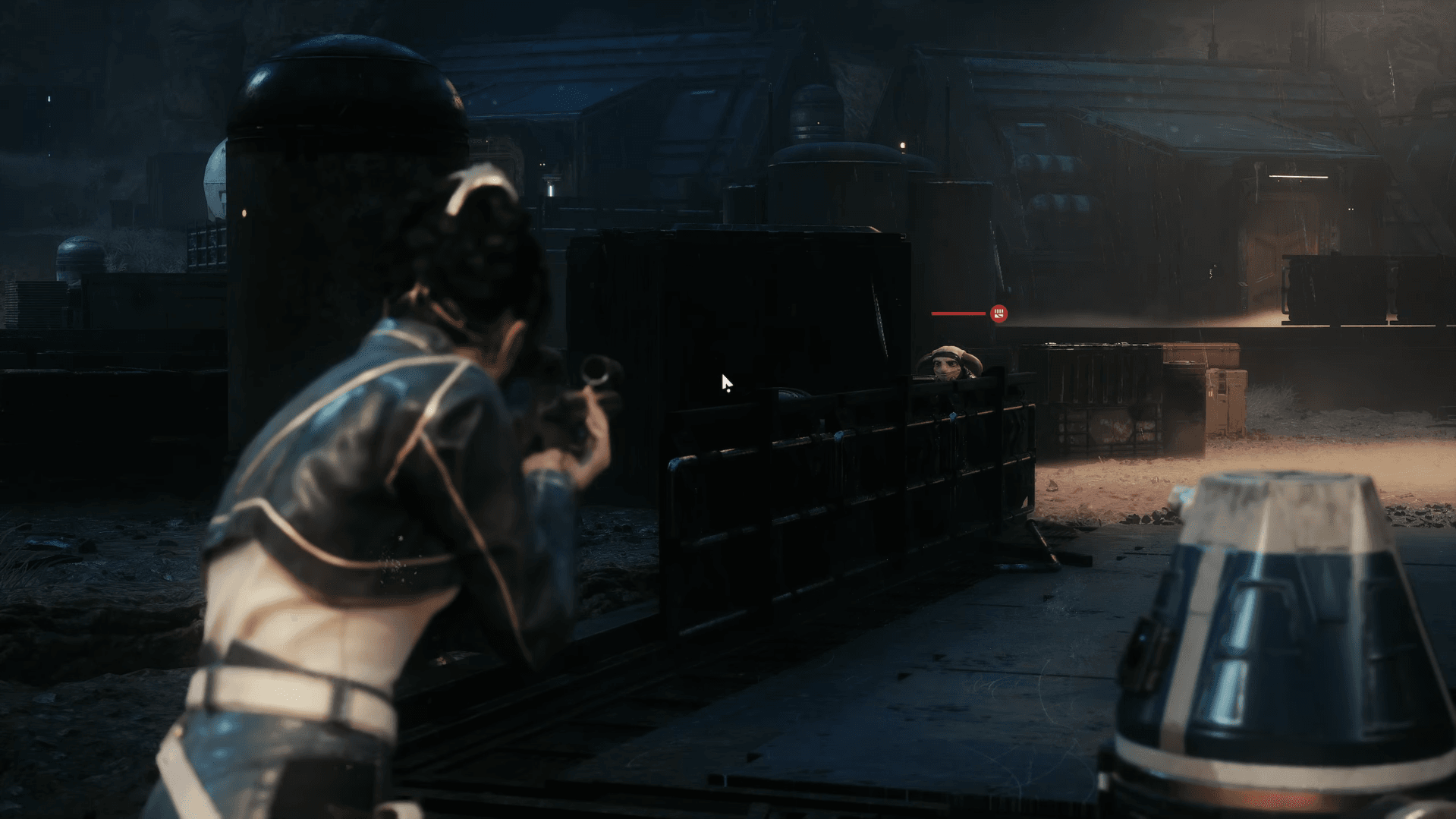

Star Wars Zero Company วางจำหน่ายโดยไม่มีการรองรับ Steam Workshop หรือเครื่องมือปรับแต่งเกม (Modding Kit) อย่างเป็นทางการ นั่นหมายความว่ามอด (Mod) ทั้งหมดจะอยู่บน Nexus Mods และวิธีที่น่าเชื่อถือที่สุดในการจัดการมอดเหล่านี้คือการใช้ Vortex mod manager กระบวนการนี้ไม่ซับซ้อนหากคุณเข้าใจขั้นตอนการตั้งค่า 3 ส่วนที่จำเป็นก่อนที่มอดจะเริ่มทำงานจริง แต่ถ้าข้ามไปแม้แต่ขั้นตอนเดียว คุณก็จะพบว่าเกมยังคงเป็นเวอร์ชันปกติและอาจสงสัยว่าเกิดอะไรขึ้น
สิ่งที่ต้องเตรียมก่อนติดตั้งมอด
มี 3 สิ่งที่ต้องพร้อมก่อนที่มอดจะทำงานในเกมได้ การเรียงลำดับขั้นตอนให้ถูกต้องเป็นเรื่องสำคัญ เพราะมอดส่วนใหญ่ที่เกี่ยวกับการเล่นเกมและการปรับแต่ง (Customization) จำเป็นต้องใช้ Script Framework ซึ่งต้องโหลดขึ้นมาก่อน
| สิ่งที่ต้องมี | จุดประสงค์ |
|---|---|
| Vortex mod manager | ติดตั้ง เปิดใช้งาน ปรับใช้ไฟล์มอด และใช้สำหรับเปิดเกมที่ลงมอดแล้ว |
| Star Wars Zero Company game extension | ช่วยให้ Vortex ตรวจพบและจัดการตัวเกมได้; ดาวน์โหลดได้จากแท็บ Games |
| UE4SS for Star Wars Zero Company | Script Framework ที่มอดส่วนใหญ่ต้องใช้ในการรัน |
| Save file backup | ป้องกันความคืบหน้าในแคมเปญของคุณหากการติดตั้งที่ผิดพลาดทำให้ไฟล์เซฟเสียหาย |
การสมัครบัญชี Nexus Mods แบบฟรีก็เพียงพอสำหรับการใช้งานทั้งหมดนี้ บัญชีแบบพรีเมียมมีไว้เพื่อเพิ่มความเร็วในการดาวน์โหลดและจัดการการติดตั้งแบบ Collection อัตโนมัติเท่านั้น คุณจึงไม่จำเป็นต้องเสียค่าใช้จ่ายใดๆ เพื่อเริ่มต้น
คู่มือ Star Wars Zero Company: วิธีติดตั้งมอด

วิธีตั้งค่า Vortex สำหรับ Star Wars Zero Company
เริ่มต้นด้วยการดาวน์โหลดและติดตั้ง Vortex จากเว็บไซต์ Nexus Mods จากนั้นลงชื่อเข้าใช้ด้วยบัญชี Nexus Mods ของคุณ เมื่อเข้าสู่ระบบแล้ว:
- เปิดแท็บ Games ภายใน Vortex
- ค้นหา Star Wars Zero Company และปล่อยให้ Vortex ดาวน์โหลด Game Extension เมื่อมีหน้าต่างแจ้งเตือนขึ้นมา หากโปรแกรมขอให้รีสตาร์ท ให้ทำการรีสตาร์ท Vortex
- คลิก Manage บนไอคอนเกม Vortex จะตรวจพบตัวเกมที่คุณติดตั้งไว้และตั้งค่าตัวเองเป็นตัวจัดการหลัก ซึ่งจะปลดล็อกหน้าจอ Mods และปุ่ม Play
หากไม่พบเกมในผลการค้นหา แสดงว่า Extension ยังดาวน์โหลดไม่เสร็จ ให้รีสตาร์ท Vortex แล้วลองใหม่อีกครั้งก่อนดำเนินการต่อ
วิธีดาวน์โหลดและติดตั้งมอดทีละขั้นตอน
เมื่อ Vortex จัดการตัวเกมเรียบร้อยแล้ว ให้ไปที่ หน้า Star Wars Zero Company บน Nexus Mods และดาวน์โหลด UE4SS for Star Wars Zero Company เป็นอันดับแรก บันทึกไฟล์ zip ไว้ในที่ที่หาได้ง่าย เช่น โฟลเดอร์ Downloads จากนั้นดาวน์โหลดมอดอื่นๆ ที่คุณต้องการด้วยวิธีเดียวกัน ไฟล์มอดจะมาในรูปแบบไฟล์ zip ที่มีชื่อมอดและเวอร์ชันระบุไว้
กลับมาที่ Vortex:
- เปิดหน้าจอ Mods
- คลิก Install from File เลือกไฟล์ zip ที่ดาวน์โหลดมา แล้วคลิก Open โปรแกรม Vortex จะแตกไฟล์ลงในโฟลเดอร์ Staging ของตัวเอง
- ทำซ้ำขั้นตอนเดิมสำหรับมอดตัวอื่นๆ
- ตรวจสอบคอลัมน์ Status ของมอดแต่ละตัว ทุกตัวควรขึ้นสถานะว่า Enabled หากตัวไหนขึ้นแค่ Installed ให้คลิกเพื่อเปิดใช้งานและปล่อยให้ Vortex ทำการ Deploy ไฟล์
- กดปุ่ม Play ที่มุมซ้ายล่างของ Vortex เพื่อเข้าเกม
ควรเข้าเกมผ่าน Vortex เสมอ แทนการเข้าผ่าน Steam โดยตรงหรือทางลัดบนหน้าจอเดสก์ท็อป เพราะการเข้าผ่าน Steam จะข้ามขั้นตอนการโหลดไฟล์จากโฟลเดอร์ Staging ทำให้มอดที่คุณติดตั้งไว้ไม่ทำงาน
คู่มือ Star Wars Zero Company: วิธีติดตั้งมอด
จะรู้ได้อย่างไรว่ามอดทำงานแล้ว?
วิธีตรวจสอบที่เร็วที่สุดคือการดูมอดที่ทำงานตอนเริ่มเกม หากคุณติดตั้ง Skip Bitreactor Startup Intro หรือ Faster Loading โลโก้ผู้พัฒนาและหน้าจอให้กดปุ่มใดๆ เพื่อเริ่มเกมควรจะหายไป และคุณจะเข้าสู่เมนูหลักได้เร็วกว่าปกติอย่างเห็นได้ชัด
สำหรับมอดอื่นๆ ให้ตรวจสอบสิ่งที่มอดนั้นเปลี่ยนแปลง เช่น มอดกล้อง (Camera mod) ควรจะตอบสนองต่อการหมุนลูกกลิ้งเมาส์ด้วยการซูมที่นุ่มนวลเมื่อคุณเข้าสู่ภารกิจ หรือมอดปรับแต่งตัวละคร (Customization mod) ควรแสดงตัวเลือกใหม่ๆ ในหน้าแก้ไขรูปลักษณ์ หากเกมดูเหมือนเดิมทุกอย่าง แสดงว่าไฟล์ไม่ได้ถูก Deploy อย่างถูกต้อง
มอดไหนที่ควรติดตั้งก่อน?
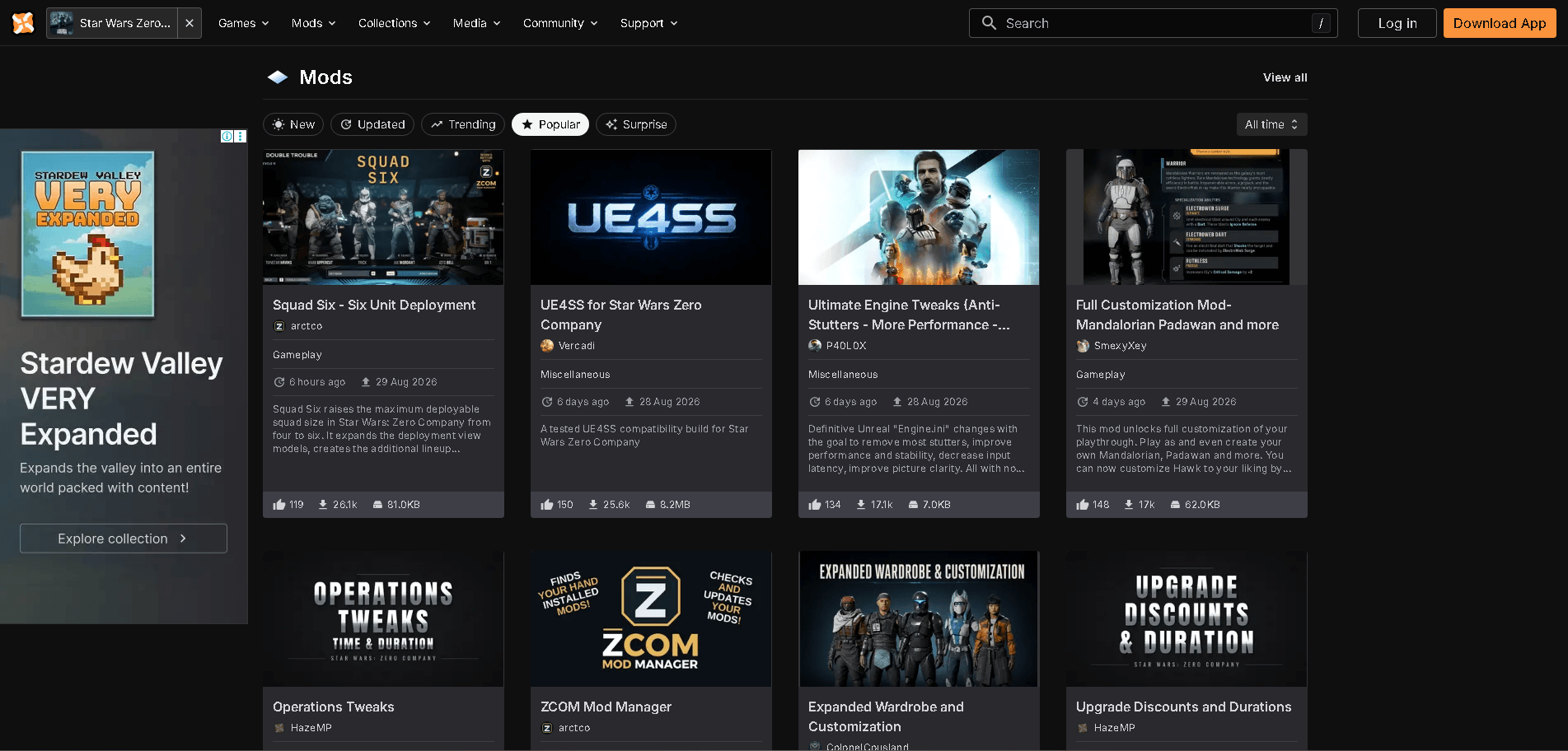
แคตตาล็อกมอดของ Zero Company บน Nexus Mods ในปัจจุบันเน้นไปที่การปรับปรุงคุณภาพชีวิต (Quality-of-life) มากกว่าการยกเครื่องเกมใหม่ทั้งหมด ทำให้เป็นจุดเริ่มต้นที่มีความเสี่ยงต่ำ
| มอด | หน้าที่ของมอด |
|---|---|
| UE4SS for Star Wars Zero Company | Script Framework; ต้องติดตั้งตัวนี้ก่อนมอดอื่นๆ |
| Faster Loading | ข้ามอินโทร, การโหลด Shader, หน้ากดปุ่มเริ่มเกม และแอนิเมชันในค็อกพิท 8 วินาที |
| Skip Bitreactor Startup Intro | ลบโลโก้ Bit Reactor เพื่อให้เข้าเกมเร็วขึ้น |
| Better Camera | เพิ่มการซูมด้วยลูกกลิ้งเมาส์ที่นุ่มนวลขึ้นพร้อมขอบเขตที่กว้างขึ้น และรักษาความต่อเนื่องของการซูมในทุกท่าทางของกล้อง |
| Full Customization Mod (Mandalorian Padawan and more) | เพิ่มตัวเลือกรูปลักษณ์ตัวละครสำหรับหน่วยของคุณ |
เนื่องจาก Zero Company เป็นเกมเล่นคนเดียว จึงไม่มีระบบป้องกันการโกงหรือความเสี่ยงที่จะถูกแบนจากการเล่นมัลติเพลเยอร์ สิ่งที่น่ากังวลจริงๆ คือไฟล์เซฟเสียหาย ดังนั้นควรสำรองข้อมูลเซฟไว้ก่อนจะลงมอดทับแคมเปญที่เล่นมานาน
การแก้ไขปัญหา: ทำไมมอดถึงหยุดทำงาน
| ปัญหา | วิธีแก้ไข |
|---|---|
| ไม่พบเกมใน Vortex | ติดตั้ง Zero Company Extension จากแท็บ Games แล้วรีสตาร์ท Vortex |
| ติดตั้งมอดแล้วแต่ในเกมไม่มีอะไรเปลี่ยน | ตั้งค่ามอดเป็น Enabled แล้ว Deploy ใหม่ จากนั้นเข้าเกมผ่านปุ่ม Play ใน Vortex |
| มอด Script หรือมอดปรับแต่งการเล่นไม่ทำงาน | ติดตั้ง UE4SS ก่อน; มอดส่วนใหญ่ไม่สามารถรันได้หากไม่มีตัวนี้ |
| ทุกอย่างพังหลังจากอัปเดตเกม | ปิดการใช้งานมอดที่ได้รับผลกระทบและรอเวอร์ชันอัปเดตจากผู้สร้างมอด |
หากคุณยังประสบปัญหาในการเล่นเกมให้ลื่นไหลหลังจากลงมอด คู่มือการตั้งค่า PC ที่ดีที่สุดสำหรับ Star Wars Zero Company จะครอบคลุมเรื่องเฟรมเรตตก เกมค้าง และอาการกระตุกในฮาร์ดแวร์ระดับต่างๆ ซึ่งบางครั้งอาจส่งผลต่อประสิทธิภาพของมอดได้
สำหรับข้อมูลเพิ่มเติมเกี่ยวกับ Zero Company สามารถดู คอลเลกชันคู่มือกลยุทธ์ Star Wars Zero Company แบบเต็มรูปแบบ ซึ่งมีทุกอย่างตั้งแต่การจัดอันดับคลาสไปจนถึงการล่าถ้วยรางวัล