
WARDOGS เปิดให้เล่นแบบ Early Access เมื่อวันที่ 10 กันยายน 2026 และได้รับกระแสตอบรับจากผู้เล่นอย่างล้นหลาม แต่สำหรับผู้เล่นบางกลุ่ม ประสบการณ์ที่ได้รับกลับไม่ใช่ "สงครามแทคติค 100 คน" อย่างที่คิด แต่เป็นการ "นั่งจ้องหน้าจอค้าง" แทน โดยตัวการสำคัญสองอย่างคือความขัดแย้งระหว่าง Easy Anti-Cheat กับโปรเซสระดับเคอร์เนลของ Windows ที่ชื่อว่า inpoutx64.sys และสาเหตุคลาสสิกอย่างไฟล์เกมเสียหาย ไดรเวอร์เก่า หรือซอฟต์แวร์ Overlay ต่างๆ นี่คือวิธีแก้ไขทั้งหมดที่คุณควรลอง โดยเรียงลำดับจากวิธีที่เร็วที่สุดไปจนถึงวิธีที่เด็ดขาดที่สุด
ทำไม WARDOGS ถึงค้างหรือเปิดไม่ติด?
ปัญหาการเปิดเกม WARDOGS ไม่ติดส่วนใหญ่มีสาเหตุมาจาก Easy Anti-Cheat (EAC) ซึ่งเป็นระบบป้องกันการโกงระดับเคอร์เนลที่เกมใช้งานอยู่ โดยธรรมชาติของ EAC นั้นค่อนข้างเข้มงวด มันจะสแกนหาโปรเซสที่ขัดแย้งกันตั้งแต่ก่อนที่คุณจะเข้าสู่เมนูหลัก หากมันตรวจพบสิ่งที่ดูไม่น่าไว้วางใจ มันจะสั่งปิดเซสชันเกมทันที
ปัญหาเฉพาะที่ทำให้ PC รีบูตทั้งเครื่อง (ไม่ใช่แค่เกมเด้ง) เกิดจากความขัดแย้งระหว่าง EAC กับโปรเซสเคอร์เนลที่ชื่อว่า inpoutx64.sys ปัญหานี้เริ่มแพร่หลายหลังจากมีการอัปเดต Windows Security KB5121003 เมื่อวันที่ 12 สิงหาคม 2026 ผู้เล่นที่ได้เล่นช่วง Closed Alpha ก่อนวันที่ 9 สิงหาคม มักจะไม่เจอปัญหานี้เพราะอัปเดตดังกล่าวยังไม่ออกมา
ปัญหาการเปิดเกมไม่ติดอื่นๆ มีสาเหตุที่แตกต่างกันไป:
- จอดำตอนเปิดเกม: มักเกิดจากความขัดแย้งกับโปรแกรม Overlay (Discord, NVIDIA ShadowPlay) หรือความละเอียดหน้าจอ (Resolution) ไม่ตรงกับจอภาพของคุณ
- เกมปิดตัวเองทันที: การตรวจสอบความปลอดภัยของ EAC ล้มเหลว มักเกิดจากเวอร์ชัน Windows ที่เก่าเกินไป หรือ Firewall บล็อกการเชื่อมต่อของเกม
- ค้างที่หน้าโหลด: การคอมไพล์ Shader มีปัญหา, Matchmaking หมดเวลา (Timeout) หรืออินเทอร์เน็ตไม่เสถียรจนเกิดลูปไม่รู้จบ
- ไฟล์เกมหายหรือเสียหาย: พบได้บ่อยในช่วงเปิดเกมที่มีคนโหลดเยอะ ซึ่งอาจทำให้การดาวน์โหลดผ่าน Steam ขัดข้อง
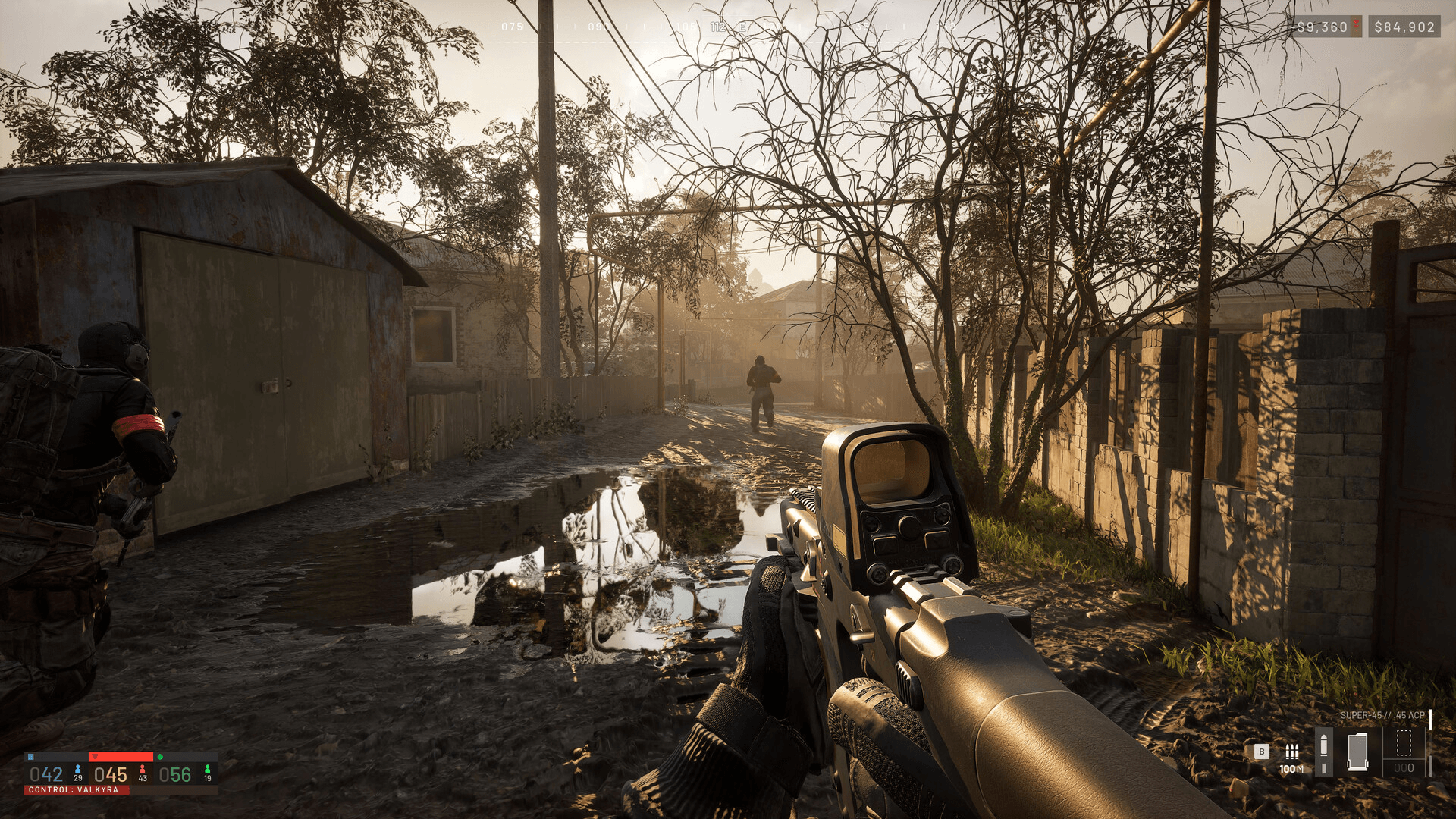
คู่มือ WARDOGS: วิธีแก้ปัญหาเกมค้างหรือเปิดไม่ติดบน PC

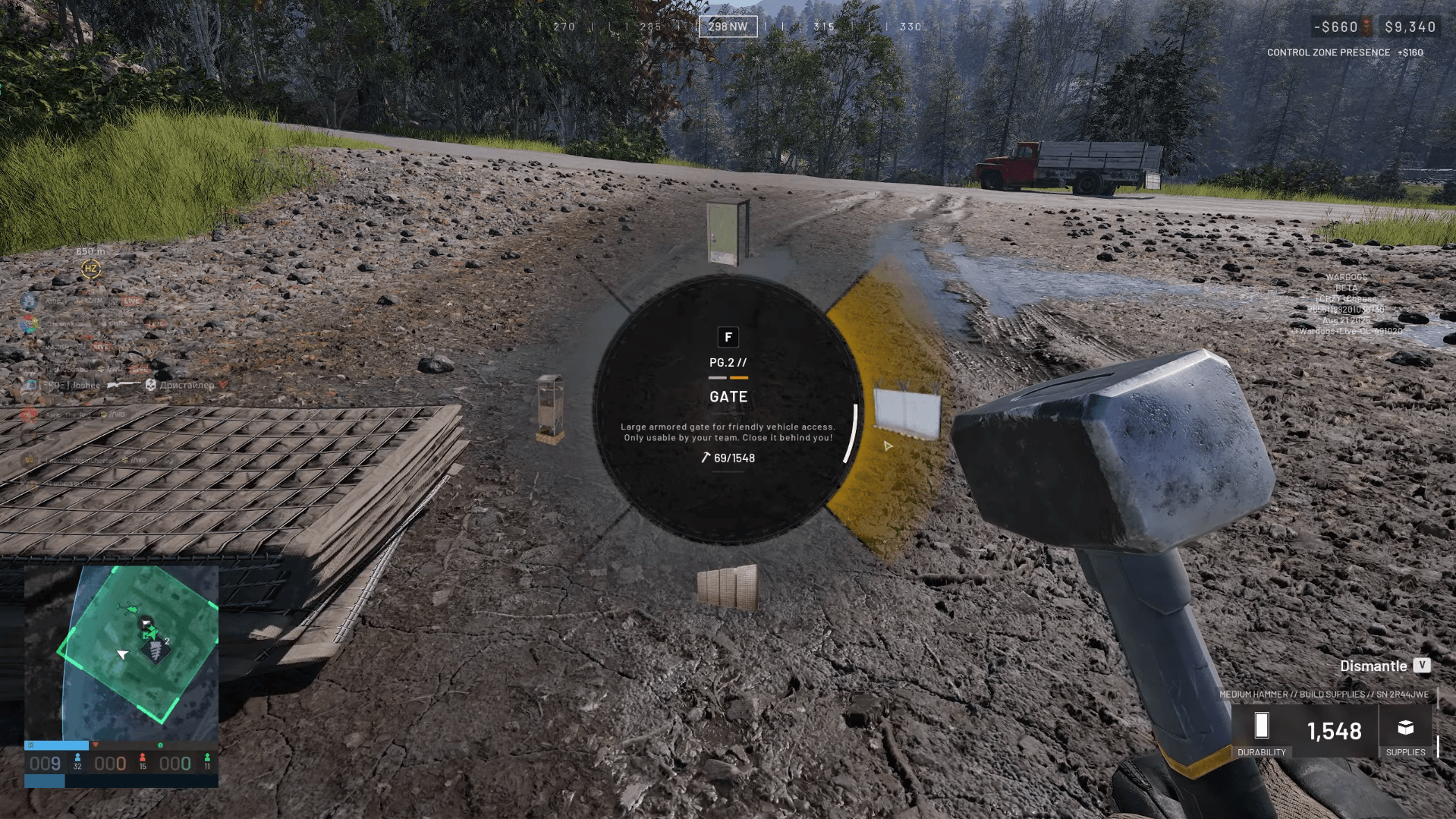
วิธีแก้ปัญหา inpoutx64.sys ทำให้ PC รีบูต
นี่คือวิธีแก้สำหรับผู้เล่นที่เครื่องรีสตาร์ทเองเมื่อเปิด WARDOGS วิธีแก้ไขคือการหยุดโปรเซส inpoutx64 และป้องกันไม่ให้มันทำงานอัตโนมัติ คุณไม่ได้ลบไฟล์ทิ้ง แค่ปิดการใช้งานไว้ ซึ่งสามารถเปิดกลับมาใหม่ได้ภายหลังหากจำเป็น
- เปิด Command Prompt ในฐานะผู้ดูแลระบบ (Administrator) (ค้นหา cmd ในเมนู Start แล้วคลิกขวาเลือก "Run as administrator")
- พิมพ์ sc stop inpoutx64 แล้วกด Enter
- พิมพ์ sc config inpoutx64 start= disabled แล้วกด Enter
- รีบูต PC ของคุณ
- เปิดเกม WARDOGS
หากต้องการเปิดใช้งานโปรเซสนี้อีกครั้งในภายหลัง ให้เปิด Command Prompt ในฐานะผู้ดูแลระบบแล้วพิมพ์ sc start inpoutx64
วิธีแก้ปัญหา WARDOGS เปิดไม่ติดเลย
หากเกมค้างอยู่ที่หน้า Splash Screen หรือปิดตัวเองทันทีหลังจากกด Play ให้ลองทำตามขั้นตอนเหล่านี้ตามลำดับ
คู่มือ WARDOGS: วิธีแก้ปัญหาเกมค้างหรือเปิดไม่ติดบน PC
ตรวจสอบไฟล์เกมบน Steam
นี่ควรเป็นสิ่งแรกที่คุณต้องทำ เปิด Steam Library ของคุณ คลิกขวาที่ WARDOGS เลือก Properties ไปที่แท็บ Installed Files แล้วคลิก Verify integrity of game files Steam จะเปรียบเทียบไฟล์ในเครื่องของคุณกับไฟล์บนเซิร์ฟเวอร์และดาวน์โหลดไฟล์ที่ขาดหายหรือเสียหายมาให้ใหม่
รัน Steam ในฐานะผู้ดูแลระบบ
คลิกขวาที่ไอคอน Steam ของคุณแล้วเลือก Run as administrator วิธีนี้จะช่วยให้ตัว Launcher มีสิทธิ์เข้าถึงระบบที่จำเป็นในการเริ่มต้น EAC และเขียนข้อมูลลงในโฟลเดอร์ที่ถูกป้องกันไว้
อัปเดตไดรเวอร์การ์ดจอ (GPU)
ทั้ง NVIDIA และ AMD มักจะปล่อยไดรเวอร์ "Game Ready" ที่มาพร้อมกับการปรับแต่งสำหรับเกมใหม่ๆ การใช้ไดรเวอร์ที่เก่าเกินไปอาจทำให้เกิดข้อผิดพลาดร้ายแรงในการเรนเดอร์ก่อนที่เกมจะโหลดเสร็จ ดาวน์โหลดเวอร์ชันล่าสุดได้โดยตรงจากเว็บไซต์ของ NVIDIA หรือ AMD
ปิด Overlay และแอปเบื้องหลัง
ปิด Overlay จาก Discord, Steam และ NVIDIA GeForce Experience ก่อนเปิดเกม เพราะโปรแกรมเหล่านี้จะแทรกโค้ดเข้าไปในกระบวนการเรนเดอร์ของเกม ซึ่ง EAC อาจมองว่าเป็นสิ่งที่น่าสงสัย นอกจากนี้ ซอฟต์แวร์ควบคุมไฟ RGB และเครื่องมือทำ Macro ก็เป็นที่ทราบกันว่ามักจะทำให้ EAC บล็อกการเข้าเกม
เพิ่ม WARDOGS ในข้อยกเว้นของ Firewall และ Antivirus
ระบบป้องกันแบบ Real-time ของ Windows Defender บางครั้งอาจมองว่าส่วนประกอบของ EAC เป็นภัยคุกคาม ให้เพิ่มข้อยกเว้นสำหรับไฟล์ .exe ของ WARDOGS และโฟลเดอร์ EasyAntiCheat ทั้งใน Windows Firewall และโปรแกรม Antivirus ของคุณ
วิธีแก้ปัญหาข้อผิดพลาด Easy Anti-Cheat ของ WARDOGS
ซ่อมแซม EAC
ไปที่โฟลเดอร์ที่ติดตั้งเกม WARDOGS (ปกติจะอยู่ที่ SteamLibrary\steamapps\common\WARDOGS\EasyAntiCheat) แล้วรันไฟล์ EasyAntiCheat_Setup.exe ในฐานะผู้ดูแลระบบ จากนั้นเลือก Repair จากเมนู
ติดตั้ง EAC ใหม่ทั้งหมด
หากการซ่อมแซมไม่ได้ผล ให้ลบโฟลเดอร์ EasyAntiCheat ออกจาก C:\Program Files (x86) จากนั้นกลับไปที่ Steam แล้วตรวจสอบไฟล์เกมอีกครั้ง Steam จะบังคับให้ติดตั้งบริการป้องกันการโกงใหม่แบบสะอาด
รหัสข้อผิดพลาด EAC ที่พบบ่อย
| รหัสข้อผิดพลาด | สาเหตุที่เป็นไปได้ | วิธีแก้ไข |
|---|---|---|
| 10011 | ซอฟต์แวร์ภายนอกบล็อก EAC | ปิดแอป RGB/CCleaner, ซ่อมแซม EAC |
| 30005 | บริการ EAC ถูกโปรแกรมอื่นบล็อก | เพิ่มข้อยกเว้นใน Firewall, ซ่อมแซม EAC |
| EAC not installed | บริการไม่ได้ติดตั้งพร้อมกับเกม | รัน EasyAntiCheat_Setup.exe ด้วยตัวเอง |
| EAC failed to launch | บริการไม่สามารถเริ่มต้นได้ | ซ่อมแซมหรือติดตั้ง EAC ใหม่ในฐานะ Admin |
วิธีแก้ปัญหาจอดำใน WARDOGS
อาการจอดำตอนเปิดเกมมักเกิดจากสองสาเหตุหลัก: ความขัดแย้งของ Overlay หรือความละเอียดหน้าจอไม่ตรงกัน
- ปิด Overlay ของ Discord, Steam และ NVIDIA ก่อน
- หากยังจอดำอยู่ ให้เพิ่ม -windowed หรือ -borderless ในตัวเลือกการเปิดเกม (Launch Options) ของ WARDOGS บน Steam โดยคลิกขวาที่เกมใน Library เลือก Properties แล้วใส่คำสั่งลงในช่อง Launch Options
- ไดรเวอร์การ์ดจอที่เก่าเกินไปก็เป็นสาเหตุที่พบบ่อยเช่นกัน ให้อัปเดตหากคุณยังไม่ได้ทำ
วิธีแก้ปัญหาเกมเด้งระหว่างแมตช์หรือหลังปรับการตั้งค่า
หากเกมเล่นได้ปกติในเมนูแต่เด้งเมื่อเข้าแมตช์ ปัญหามักเกี่ยวข้องกับหน่วยความจำ (RAM/VRAM) การลดคุณภาพ Texture จะช่วยลดภาระของ VRAM และอาจหยุดอาการเด้งเหล่านี้ได้
สำหรับกรณีที่เกมเด้งหลังจากปรับการตั้งค่ากราฟิก เช่น Ray Tracing หรือ Anti-Aliasing แล้วคุณไม่สามารถเข้าเมนูเพื่อปรับคืนได้ ให้ลบไฟล์การตั้งค่า (Configuration file) ของเกมออกจากโฟลเดอร์ AppData ของคุณ Windows จะสร้างไฟล์ใหม่พร้อมการตั้งค่าเริ่มต้นให้เองในการเปิดเกมครั้งถัดไป
ความร้อนสะสมเป็นอีกสาเหตุที่ควรตรวจสอบ ใช้โปรแกรมตรวจสอบอุณหภูมิเพื่อยืนยันว่า CPU และ GPU ของคุณอยู่ในช่วงที่ปลอดภัย การลดความเร็วเนื่องจากความร้อน (Thermal throttling) อาจทำให้ระบบสั่งปิดโปรเซสเกมโดยไม่มีข้อความแจ้งเตือนใดๆ
แล้ว Linux กับ Steam Deck ล่ะ?
ยังไม่มีการรองรับ Linux แบบ Native ในช่วงเปิดตัว Early Access การใช้ Proton 9.0 หรือ GE-Proton อาจช่วยให้เข้าถึงเมนูหลักได้บ้าง แต่โมดูล Linux ของ EAC ยังไม่ถูกเปิดใช้งานโดย BULKHEAD หากไม่มีสิ่งนี้ คุณจะถูกเตะออกจากแมตช์หรือเจอข้อผิดพลาดร้ายแรง Steam Deck สามารถรันกราฟิกเกมในระดับ Low ได้ แต่ก็ยังติดปัญหา EAC เช่นกัน สำหรับข้อมูลอัปเดตเกี่ยวกับ Linux และการลงคอนโซล สามารถดูได้ที่ คู่มือการวางจำหน่าย WARDOGS บนคอนโซล ซึ่งครอบคลุมสิ่งที่ BULKHEAD ยืนยันเกี่ยวกับการขยายแพลตฟอร์ม
หากคุณพบปัญหาทางเทคนิคอื่นๆ กับ WARDOGS สามารถดู คู่มือวิธีแก้ปัญหา Voice Chat ของ WARDOGS ซึ่งครอบคลุมปัญหาด้านเสียงที่ผู้เล่นกำลังเจอควบคู่ไปกับปัญหาการเปิดเกม สำหรับเรื่องอื่นๆ สามารถดู คลังคู่มือ WARDOGS ทั้งหมด ที่จะคอยอัปเดตข้อมูลตามการพัฒนาของเกมในช่วง Early Access