
Bir Football Manager 27 çökme sorununu gidermek için başlatma ayarlarını sıfırlayın ve oyun dosyalarını doğrulayın. Ayrıca maçlardaki takılmaları gidermek için ekran kartı sürücülerinizi güncelleyin ve Windows güç ayarlarını düzenleyin.
Ana menü öncesi çökmeler, sonsuz siyah ekranlar ve takılan maçlar farklı kontroller gerektirir. Her seferinde tek bir değişiklik yapın ve bir sonraki adıma geçmeden önce oyunu yeniden başlatın.
Aşağıdaki sistemle ilgili adımların çoğu Windows içindir. Oyun klasörlerini taşımadan veya özel içerikleri kaldırmadan önce kayıt dosyalarınızın bir kopyasını saklayın.
Sistem Gereksinimlerini ve Oyun Güncellemelerini Kontrol Edin
Diğer simülasyon oyunları PC'nizde çalışıyor olsa bile, Football Manager 27'nin kendi minimum sistem gereksinimlerini platformunuzun mağaza sayfasından kontrol edin. Performans iyileştirmeleri denemeden önce listelenen gereksinimleri donanımınızla karşılaştırın.
Başlatıcınız tarafından sunulan bekleyen herhangi bir oyun güncellemesini yükleyin. Windows'ta Ayarlar > Windows Update'i açın, Güncelleştirmeleri denetleyin'i seçin ve mevcut güncellemeleri yükleyin. İstendiğinde bilgisayarınızı yeniden başlatın.
Bir sonraki kontrolünüzü seçmek için aşağıdaki belirtiyi kullanın. Hemen kapanan bir oyun, çalışan ancak maçlar sırasında takılan bir oyundan farklı bir başlangıç noktası gerektirir.
| Belirti | Nereden Başlamalı | Sonraki Kontrol |
|---|---|---|
| Oyun başlatma sırasında kapanıyor | Başlatma ayarlarını sıfırla | Özel içeriği kaldır ve dosyaları doğrula |
| Oyun donuyor veya siyah ekranda kalıyor | Özel grafikleri kaldır ve dosyaları doğrula | Steam'de pencere modunu test et |
| Maçlar düşük FPS veya düzensiz hareketle oynanıyor | Ekran kartı sürücülerini güncelle | Windows Oyun Modu ve güç ayarlarını kontrol et |
| Bir kayıt dosyası aynı tarihte çöküyor | Çökmeden önceki bir kaydı sakla | Başka bir kayıtla karşılaştır ve destek raporu hazırla |
Oyun Dosyalarını Doğrulayın ve Başlatıcıyı Yeniden Başlatın
Özel İçeriği Kaldırın ve Kurulumu Kontrol Edin
Özel grafikler ve düzenleyici dosyalar, çökme sorunlarını giderme kontrol listesinin bir parçasıdır. Test için bunları ayrı bir yedekleme konumuna taşıyın, böylece daha sonra geri yükleyebilirsiniz.
Bu adımları izleyin:
- Football Manager 27'yi kapatın.
- Yüklediğiniz özel grafik veya düzenleyici dosyalarını geçici olarak kaldırın.
- Platformunuzun oyun dosyası doğrulama işlemini çalıştırın. Steam'de, Kütüphane'deki Football Manager 27'ye sağ tıklayın, Özellikler'i seçin, Yüklü Dosyalar'ı açın ve Oyun Dosyalarının Bütünlüğünü Doğrula'yı seçin.
- Doğrulamanın bitmesini bekleyin, ardından başlatıcıyı kapatıp yeniden açın.
- Özel içeriği geri yüklemeden önce oyunu başlatın.
Oyun eklemeleriniz olmadan başlarsa, bunları küçük gruplar halinde geri yükleyin ve yeniden test edin. Çökme sorununu geri getiren herhangi bir grubu, araştırırken aktif oyun klasörlerinin dışında tutun.
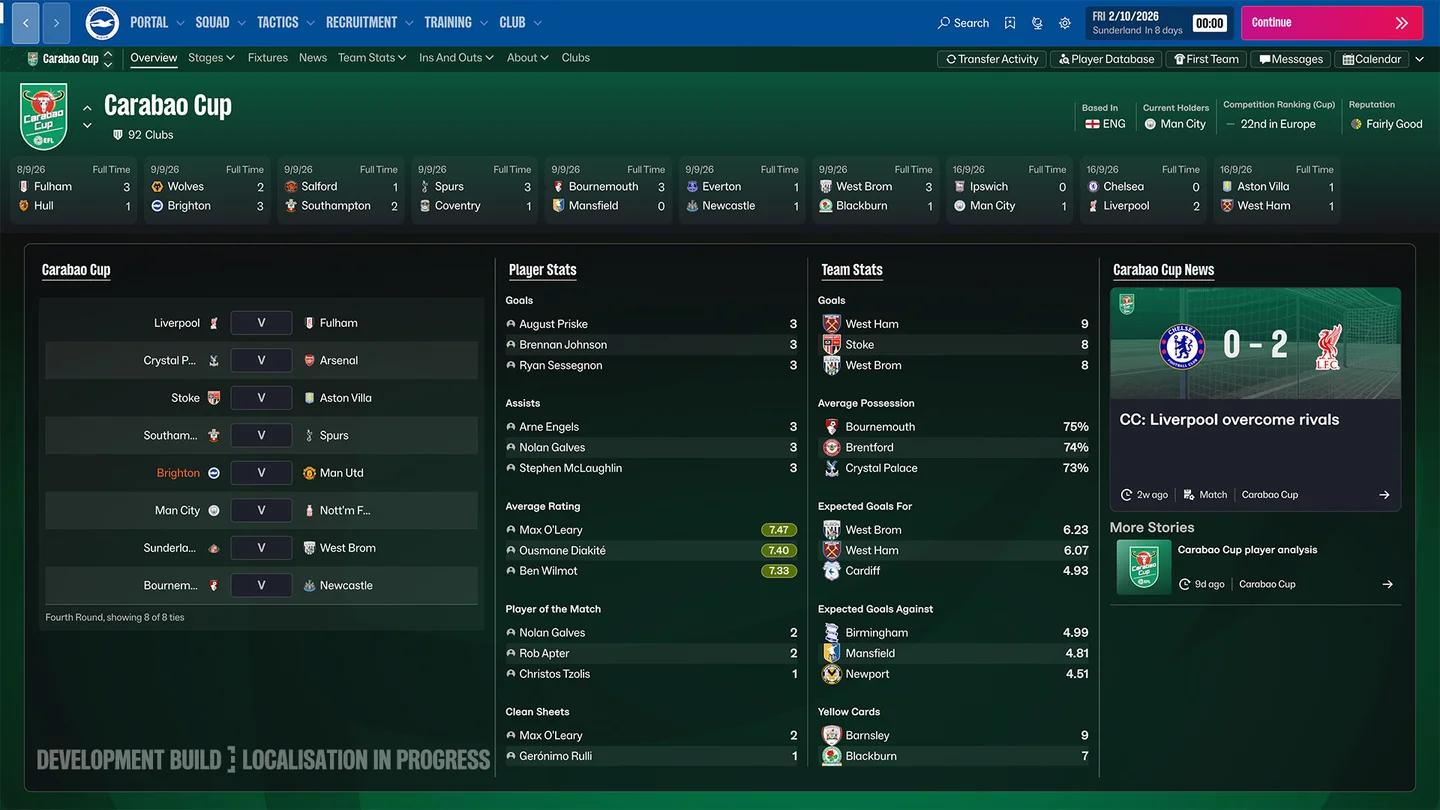
Yüklü oyun dosyalarını kontrol edin
Başlatma Argümanıyla Başlatma Ayarlarını Sıfırlayın
--purge_settings başlatma argümanı, Football Manager 27'nin ayarlarını sıfırlar. Sonrasında tercihlerinizi yeniden uygulamanız gerekecektir.
Platformunuz için talimatları kullanın:
| Platform | Argümanı Nereye Girmeli | Testi Nasıl Çalıştırmalı |
|---|---|---|
| Steam | Kütüphane'deki Football Manager 27'ye sağ tıklayın, Özellikler'i açın ve Genel altındaki Başlatma Seçenekleri'ni bulun | --purge_settings girin, Özellikler'i kapatın ve yeniden başlatın |
| Epic Games Launcher | Profil simgenizi açın, Ayarlar'ı seçin, Football Manager 27'ye kaydırın ve Ek Komut Satırı Argümanları'nı etkinleştirin | --purge_settings girin, Kütüphane'ye geri dönün ve yeniden başlatın |
| Erişilebilir bir kurulumu olan Microsoft Store veya Xbox uygulaması | Oyunun çalıştırılabilir dosyası C:\XboxGames'te erişilebilirse, bir masaüstü kısayolu oluşturun, Özellikler'ini açın ve Kısayol sekmesini seçin | Hedef'teki kapanış tırnağından sonra bir boşluk ve ardından --purge_settings ekleyin, Uygula'yı seçin ve o kısayol aracılığıyla başlatın |
Sıfırlama testinden sonra, sonraki başlatmaların ayarlarınızı sürekli olarak sıfırlamaması için argümanı kaldırın.
Ekran Kartı Sürücülerini Güncelleyin ve Çakışan Kaplamaları Devre Dışı Bırakın
Ekran Kartı Sürücüsünü Kontrol Edin
Ekran kartı sürücüsü güncellemeleri, hem çökmeler hem de düşük performans için önerilen bir kontroldür. Windows'ta:
- Aygıt Yöneticisi'ni açın.
- Görüntü bağdaştırıcıları'nı genişletin.
- Ekran kartınıza sağ tıklayın ve Sürücüyü güncelleştir'i seçin.
- Sürücüler için otomatik olarak ara'yı seçin.
Windows bir güncelleme bulamazsa ve bir NVIDIA ekran kartı kullanıyorsanız, NVIDIA uygulamasını açın, Sürücüler'e gidin ve Güncelleştirmeleri denetleyin'i seçin. Mevcut bir sürücüyü yükleyin, PC'nizi yeniden başlatın ve Football Manager 27'yi tekrar test edin.
Arka Plan Programlarını ve Kaplamaları Test Edin
Karşılaştırmalı bir test için gereksiz arka plan programlarını kapatın ve isteğe bağlı oyun içi kaplamaları geçici olarak kapatın. Bir kerede birden fazla uygulamayı kaldırmayın. Çökme durursa, hangi değişikliğin sonucu etkilediğini daraltmak için bunları tek tek yeniden açın.
Bunu, belirli bir kaplamanın Football Manager 27 ile uyumsuz olduğu kanıtı olarak değil, bir çakışma testi olarak ele alın.
Antivirüs yazılımı da oyun veya başlatıcı ile çakışabilir. Bunlardan birini engelliyor gibi görünüyorsa, Football Manager 27 ve kullandığınız platform için istisnalar eklemek üzere antivirüs programının kendi talimatlarını kullanın.
Varsayılan Steam oyun konumu C:\Program Files (x86)\Steam\steamapps\common\Football Manager 27'dir. Farklı bir sürücü veya klasör seçtiyseniz gerçek kurulum konumunuzu kullanın. İstisna testleri yaparken güvenlik korumasını etkin tutun.
Maç Takılmalarını ve Görüntü Sorunlarını Giderin
Steam Siyah Ekranı İçin Pencere Modunu Test Edin
Başlatma kontrollerinden sonra Football Manager 27 siyah ekranda kalırsa, Steam kullanıcıları pencere modunu test edebilir:
- Steam kütüphanenizden oyunun Özellikler'ini açın.
- Genel'i seçin ve Başlatma Seçenekleri'ni bulun.
- --no_exclusive_fullscreen girin.
- Pencereyi kapatın ve oyunu Steam üzerinden başlatın.
Hangi değişikliğin yardımcı olduğunu belirleyebilmek için bu adımı ayar sıfırlama testinden ayrı olarak çalıştırın. Görüntü testini geri almak istiyorsanız sonrasında argümanı kaldırın.
Windows'ta, başka bir siyah ekran sorun giderme adımı, oyunun erişilebilir kurulum klasöründen yönetici olarak FM.exe'ı çalıştırmaktır. Çalıştırılabilir dosyaya sağ tıklayın ve Yönetici olarak çalıştır'ı seçin.
Maç Takılmaları İçin Windows Ayarlarını Kontrol Edin
Maçlara ulaşabiliyor ancak hareket donuyorsa veya kare hızları düşükse, bu Windows kontrollerini tek tek deneyin.
| Kontrol | Ne Yapmalı | Sınır veya Önlem |
|---|---|---|
| Oyun Modu | Ayarlar > Oyun > Oyun Modu'nu açın ve etkinleştirin | Başka bir ayarı değiştirmeden önce oyunu test edin |
| Güç planı | Windows'ta güç planı ayarlarını arayın, Güç Seçenekleri'ni açın ve listeleniyorsa Nihai Performans'ı seçin | Plan mevcut değilse bu adımı atlayın |
| Depolama temizliği | Ayarlar > Sistem > Depolama > Temizleme önerileri'ni açın | Kaldırmayı onaylamadan önce seçilen dosyaları gözden geçirin |
| Geçici dosyalar | Win + R tuşlarına basın, %temp% yazın ve Windows'un silmenize izin verdiği geçici dosyaları kaldırın | Windows'un kullanımda olduğunu belirttiği dosyaları atlayın |
Oyun Modu, siz oynarken bazı arka plan etkinliklerini yönetir. Nihai Performans planı, belirli güç tasarrufu kısıtlamalarını azaltır. Hiçbir ayar belirli bir kare hızını garanti etmez; sonuç donanımınıza ve yavaşlamanın nedenine bağlıdır.
Mümkünse aynı maç durumunu yeniden test edin. Sorunun düzensiz hareket, tam donma veya oyunun kapanması olup olmadığını takip edin, çünkü bu belirtiler farklı takip kontrolleri gerektirir.
Sorunun Tek Bir Kaydı Etkileyip Etkilemediğini Test Edin
Aynı Eylemi Kayıtlar Boyunca Karşılaştırın
Football Manager 27 belirli bir tarihi geçerken çöküyorsa, o noktadan hemen önceki bir kaydı saklayın. Testi tekrarlarken tek kopyanızı üzerine yazmayın.
Bu karşılaştırmayı kullanın:
- Etkilenen kaydı yükleyin ve çökmenin tetiklendiği tarihi veya eylemi kaydedin.
- Farklı bir kayıt yükleyin veya alternatifiniz yoksa yeni bir kariyer başlatın.
- Aynı tür eylemi deneyin, örneğin bir maça girmek veya zamanı ilerletmek.
- Her iki kaydın da başarısız olup olmadığını veya yalnızca orijinal kaydın mı başarısız olduğunu kaydedin.
Tek bir kayda özgü bir çökme, dosyanın bozuk olduğunu kanıtlamaz. Destek ekibinin araştırabileceği daha spesifik bir vaka sunar. Her iki kayıt da başarısız olursa, bu sonucu tamamladığınız sistem düzeyindeki kontrollerle birlikte bildirin.
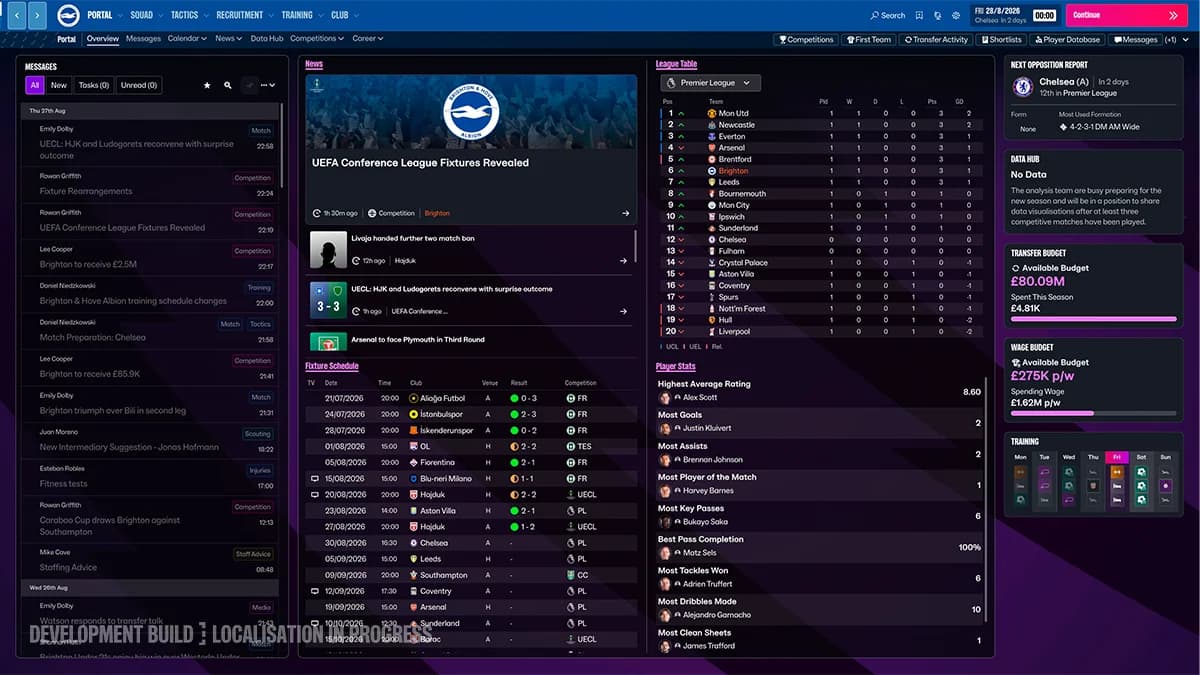
Raporlamadan Önce Kayıtları Karşılaştırın
Çökmenin Tekrarlanması İçin Gerekli Dosyaları Saklayın
Tekrarlanabilir bir tarih bazlı çökme için, hatadan hemen önceki kaydı ve ilgili herhangi bir çökme dökümünü saklayın. Çökme öncesi kayıt, destek ekibinin soruna yol açan eylemi araştırmasına olanak tanır.
Bu karşılaştırmayı bitirene kadar özel grafikleri ve düzenleyici dosyalarını test kurulumundan uzak tutun. Ortada geri yüklemek koşulları değiştirir ve sonucu yorumlamayı zorlaştırır.
Destek Raporuna Neler Dahil Edilmeli
Bu kontrollerden sonra çökme devam ederse bir destek talebi gönderin. Bir başlatma hatasını bir görüntü sorunu veya tekrarlanabilir bir kayıt çökmesinden ayırt etmek için yeterli ayrıntı ekleyin:
- Platform ve sistem: Steam, Epic Games Launcher veya Microsoft Store/Xbox uygulaması, ayrıca işletim sisteminiz ve donanım ayrıntılarınız.
- Tam belirti: Oyunun kapanıp kapanmadığı, donup donmadığı, siyah ekran gösterip göstermediği veya maç sırasında takılıp takılmadığı.
- Hata mesajı: Metni tam olarak kopyalayın veya net bir ekran görüntüsü ekleyin.
- Tekrarlama adımları: Hataya yol açan eylemler ve tutarlı bir şekilde olup olmadığı.
- Tamamlanan sorun giderme: Gerçekten denediğiniz ayar sıfırlamalarını, dosya doğrulamasını, sürücü güncellemelerini, özel içerik kaldırmayı ve çakışma testlerini listeleyin.
- Kayıt karşılaştırması: Başka bir kaydın veya yeni bir kariyerin aynı soruna sahip olup olmadığını belirtin.
- İlgili dosyalar: Bir çökme dökümü oluşturulduysa ve tekrarlanabilir bir çökmeden hemen önceki kaydı ekleyin.
Başlatma seçenekleri testi için, kullandığınız tam argümanı ve sonucunu değiştirip değiştirmediğini ekleyin. Maç takılmaları için, oyunun yavaş hissettirdiğini bildirmek yerine, meydana geldiği durumu açıklayın.