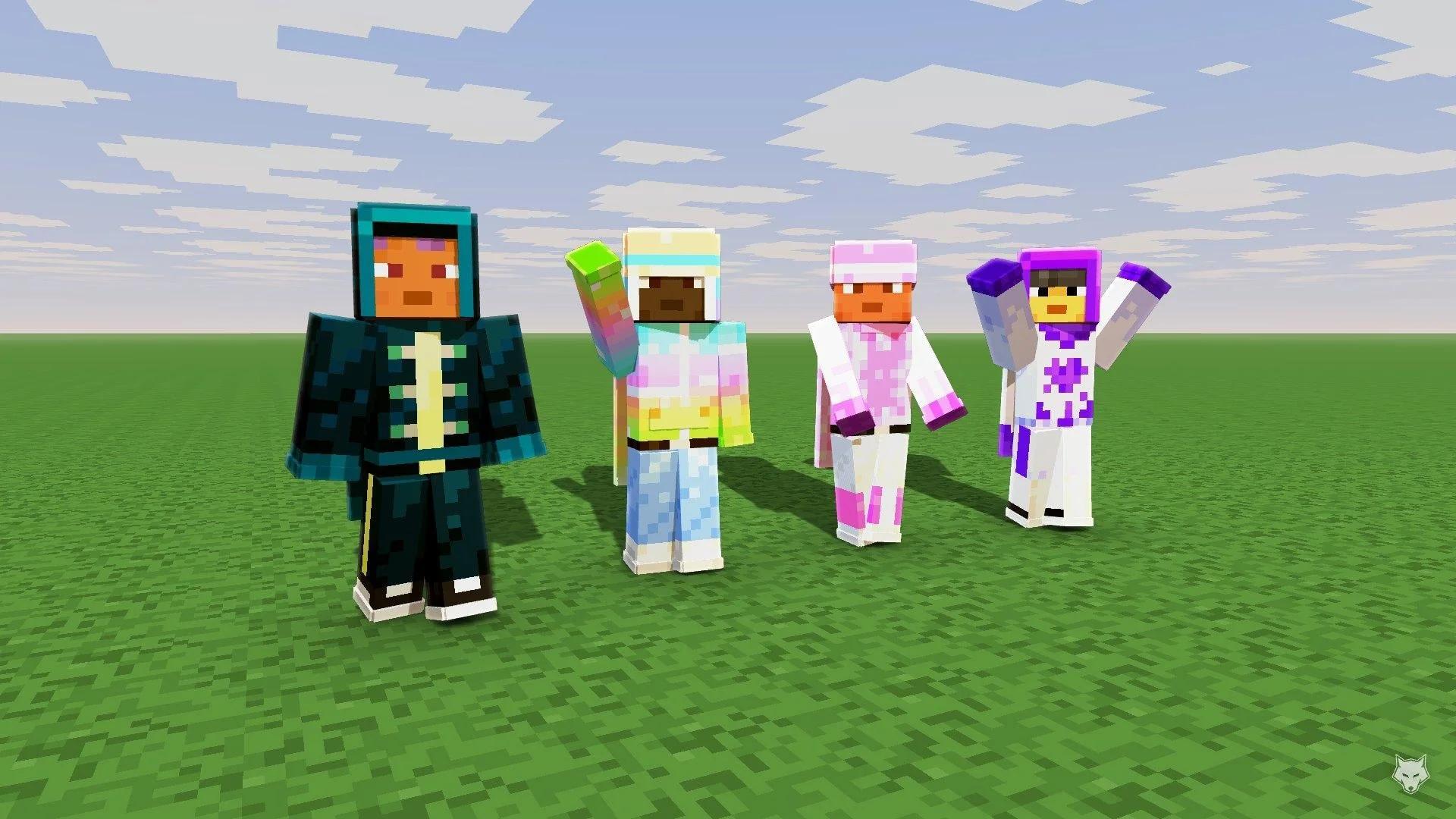

Bir karakter dokusunu bir skin editöründe boyayarak, PNG olarak kaydederek ve sürümünüzün skin menüsünden yükleyerek Minecraft'ta bir skin yapın.
3D bir editör, üzerinde çalışırken düz dokunun karakterinizin etrafına nasıl sarıldığını görmenizi sağlar. Giysilere ve saçlara odaklanmak için varsayılan bir şablonla başlayın veya her şeyi kendiniz çizmek için boş bir tuval kullanın. Önce platformunuzun içe aktarma desteğini kontrol edin, ardından boyama detaylarından önce bir kol modeli seçin.
Platformunuzu Kontrol Edin ve Kol Modelini Seçin
Bu iş akışı klasik bir PNG skin oluşturur. Bedrock’ın Karakter Oluşturucusu tarafından kullanılan ayrı giysi öğeleri oluşturmaz.
| Sürüm ve Platform | Özel Skininizi Nereye Uygulayabilirsiniz |
|---|---|
| Bilgisayarda Java Sürümü | Minecraft Başlatıcısı'nın Skins sekmesi veya Minecraft profilinizin skin sayfası |
| Windows'ta Bedrock Sürümü | Dressing Room'un klasik skin bölümü |
| Android veya iOS'ta Bedrock Sürümü | Dressing Room'un klasik skin bölümü |

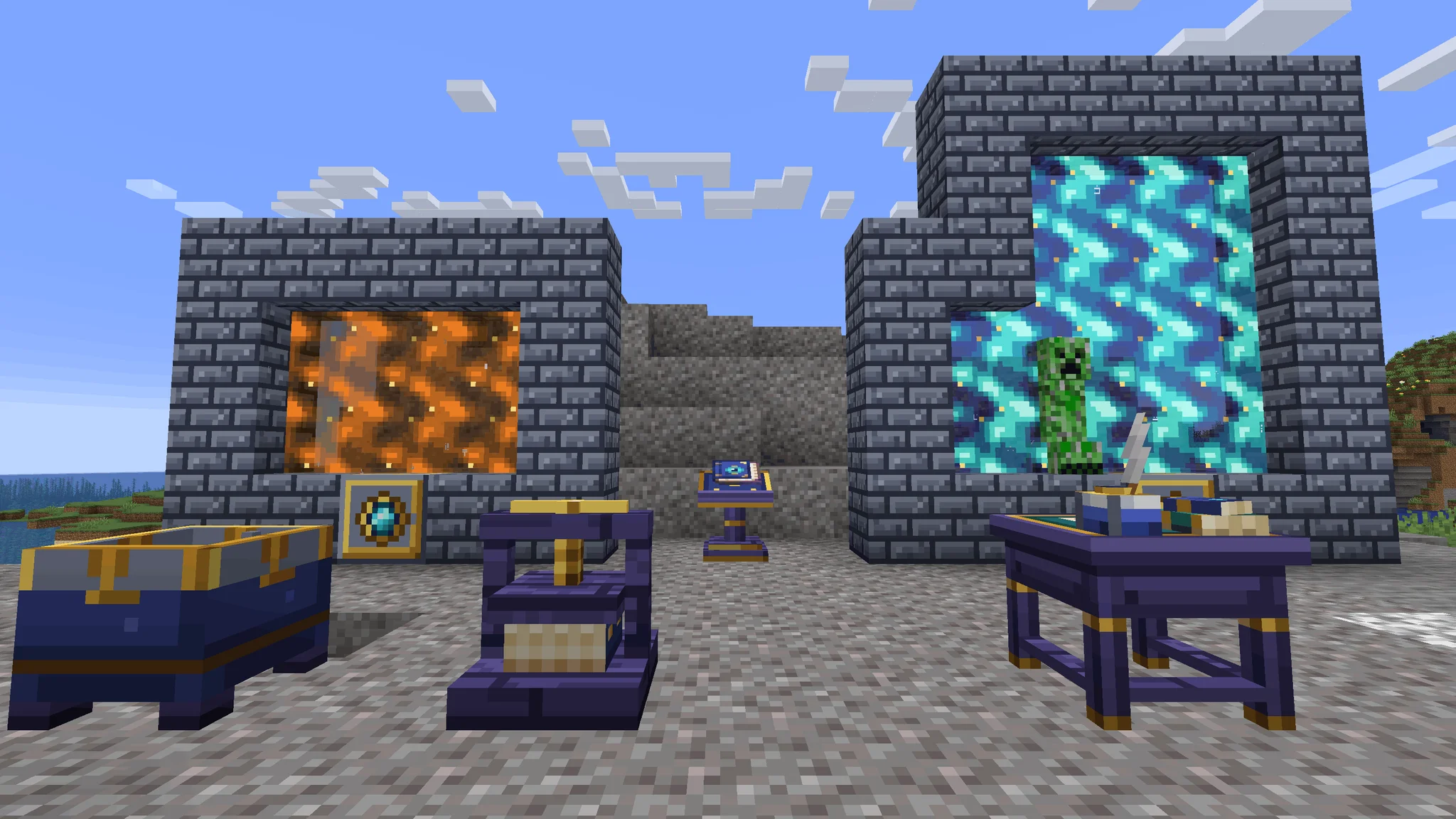
Çizimden Önce Klasik veya İnceyi Seçin
İki model farklı kol genişlikleri kullanır. Hiçbiri daha fazla doku çözünürlüğü sunmaz; her ikisi de aynı standart 64×64 görüntü boyutunu kullanır.
| Model | Kol Genişliği | Tanıdık Referans | Java Başlatıcı Etiketi |
|---|---|---|---|
| Klasik | 4 piksel | Steve | Wide |
| İnce | 3 piksel | Alex | Slim |
Kolları boyamadan önce editörde istediğiniz şekli seçin. Klasik kollar için yerleştirilen bir kol bandı, doku İnce olarak okunduğunda doğru şekilde hizalanmayabilir.
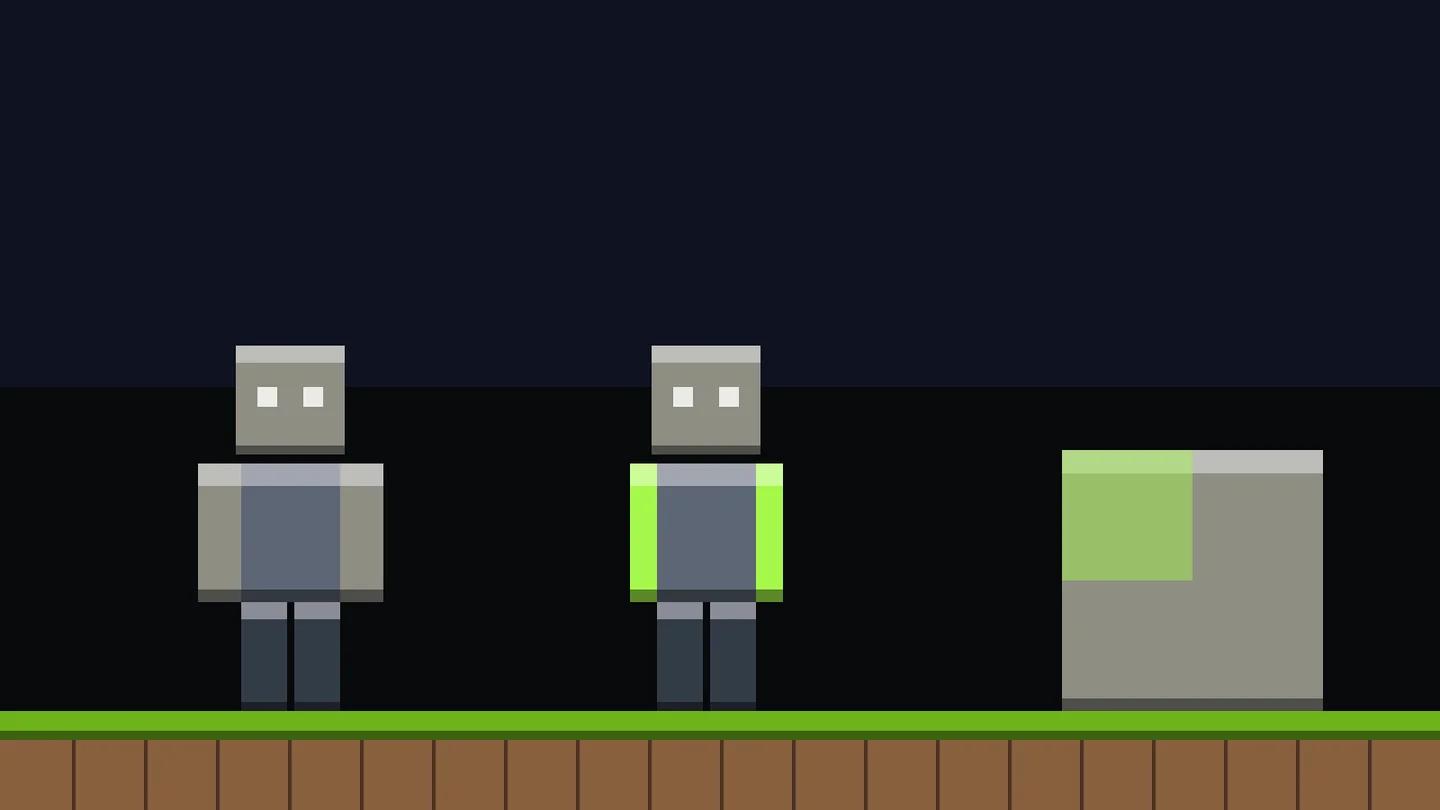
Doğru kol genişliğini seçin
Editörde Temel Skini Çizin
Dönebilen bir 3D önizleme, 2D doku görünümü, model seçici ve PNG dışa aktarma özelliğine sahip bir skin editörü kullanın. Normal bir boyama programı da dosyayı düzenleyebilir, ancak katlanmış dokuyu yanında bir model olmadan okumak daha zordur.
Şablon veya Mevcut Bir PNG ile Başlayın
Boş bir skin seçin, Steve veya Alex gibi varsayılan bir şablon yükleyin veya zaten sahip olduğunuz bir skin PNG'sini içe aktarın. Bir şablon, düzeni öğrenirken yüz, el ve giysi sınırlarını takip etmenize yardımcı olur.
Her vücut parçası, doku sayfasında altı yüze ayrılır: ön, arka, sol, sağ, üst ve alt. Sadece ön tarafı boyamak, ilk önizleme iyi görünse bile karakterin geri kalanını bitmemiş bırakır.
Küçük detaylar eklemeden önce:
- Daha önce seçtiğiniz kol modelini seçin.
- Base skin katmanını seçin.
- Her malzeme için bir ana renk seçin, örneğin ten rengi, saç, kumaş ve ayakkabılar.
- Büyük alanları doldurun, ardından sınırlarını tanımlamak için fırçayı kullanın.
- Modeli döndürün ve yanları, arkaları, üstleri ve altları tamamlayın.
Renkler editörün paletinden gelir. Doku üzerine beyaz giysiler boyamak için Minecraft beyaz boyası gibi oyun içi öğelere ihtiyacınız yoktur.
Gölgelemeden Önce Şekilleri Belirleyin
İlk geçişi gölgesiz tutun. Basit bir orijinal tasarım için, turkuaz bir gömlek, koyu pantolon, kahverengi saç ve kontrast bir kemer deneyin. Vurguları veya kumaş dokusunu eklemeden önce her alanın nereye başlayıp bittiğini belirleyin.
Büyük alanlar için doldurma aracını ve gözler, etek uçları ve saç kenarları için küçük bir fırça kullanın. Kemerler ve kol bantları gibi düz detaylar için çizgi veya dikdörtgen araçları yardımcı olur. Kullanmadan önce doldurma aracının kapsamını kontrol edin: bazı editörler tek bir yüzü, tüm bir vücut parçasını veya eşleşen her rengi doldurabilir.
Eşleşen kollar veya ayakkabılar için yansıtmayı etkinleştirin. Gömleğin bir tarafında bir rozet gibi asimetrik bir detay eklemeden önce kapatın. Aksi takdirde, editör bu detayı karşı tarafa da kopyalayabilir.
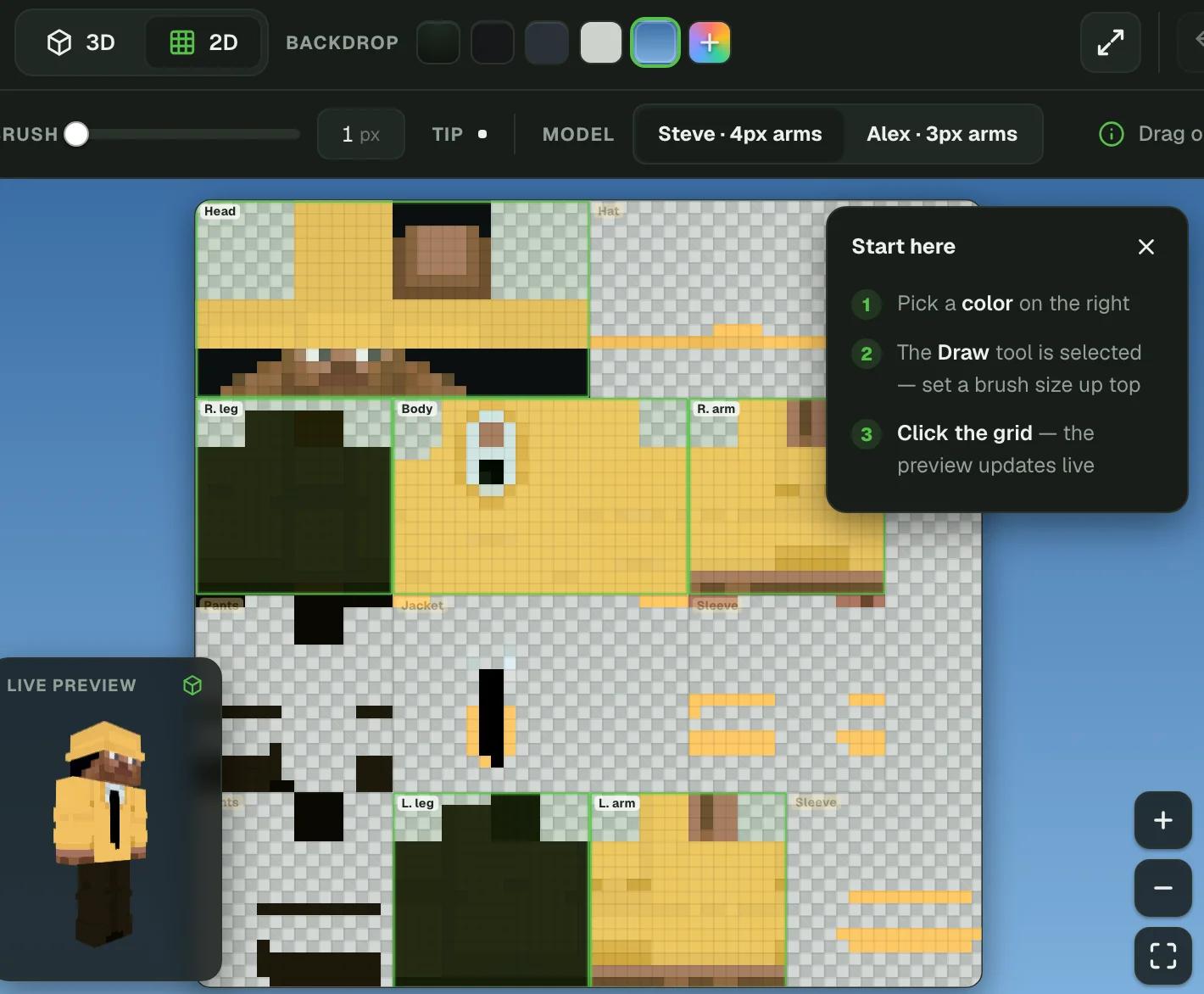
Skinin her tarafını boyayın
Dikişleri Temizlemek İçin 2D Görünümü Kullanın
Modeli yargılamak için 3D modeli döndürün, ardından kesin piksel yerleşimi için düz dokuya geçin. Ön taraftan sürekli görünen bir çizgi, gövdenin kenarında hala durabilir.
Bir kemer, yaka veya kol bandı çizerken bitişik yüzleri birlikte inceleyin. Her yüzün etrafına aynı rengi devam ettirin ve her değişiklikten sonra modeldeki yüksekliğini kontrol edin.
Editör yüz etiketleri veya bir referans dokusu sunuyorsa, bunları garip alanları belirlemek için kullanın. Kafanın üstü, iç bacaklar ve tabanlar gözden kaçması kolaydır.
Gölgeleme ve Dış Katman Detayları Ekleyin
Gölgeleme, bir yüzey içindeki renkleri değiştirir. Skini'nin dış katmanı, vücudun hemen dışına ikinci bir yüzey ekler. Her ikisini de kullanın, ancak her birine net bir görev verin.
Malzemeyi Tek Tek Gölgeleyin
Mevcut temel renginizle başlayın ve yakındaki daha açık ve daha koyu tonları seçin. Renkleri ilişkili tutun, böylece gömlek ilgisiz piksellerin bir yaması yerine tek bir malzeme olarak okunmaya devam eder.
Basit bir üstten aydınlatmalı tasarım için:
- Saç ve çenenin altına daha koyu pikseller ekleyin.
- Gömleğin alt kenarını ve kolların ve pantolon bacaklarının uçlarını koyulaştırın.
- Omuzların ve kafanın üst kısımlarına daha açık pikseller ekleyin.
- Saç tellerini önermek için dikey renk grupları kullanın.
Rastgele ton araçları kumaşa veya saça doku ekleyebilir. Gölgelemenin çizdiğiniz ana hattı gömmemesi için pürüzsüz giysilerde efekti sınırlı tutun.
Yükseltilmiş Detayları Overlay'e Yerleştirin
Overlay, şapka, ceket, kollar ve dış pantolon bacak yüzeylerini tutar. Temelin biraz dışına oturur, bu da onu saçak, kapüşon kenarı, yaka, manşet veya kemer tokası için kullanışlı hale getirir.
Kullanılmayan overlay piksellerini şeffaf bırakın. Temeli dolu tutun: Java, temel pikselleri opak olarak işler, bu nedenle oradaki şeffaf delikler oyunda siyah veya rengi bozuk görünebilir.
Bir editörün çizim katmanı yığını, skinin temelinden ve overlay'inden ayrıdır. Çizim katmanları, düzenleme sırasında sanat eserinin parçalarını gizlemenize veya revize etmenize olanak tanır; dışa aktarma, bu yığını bitmiş dokuya birleştirir. Bir çizim katmanı seçmek, hangi skin yüzeyini boyadığınızı otomatik olarak değiştirmez.
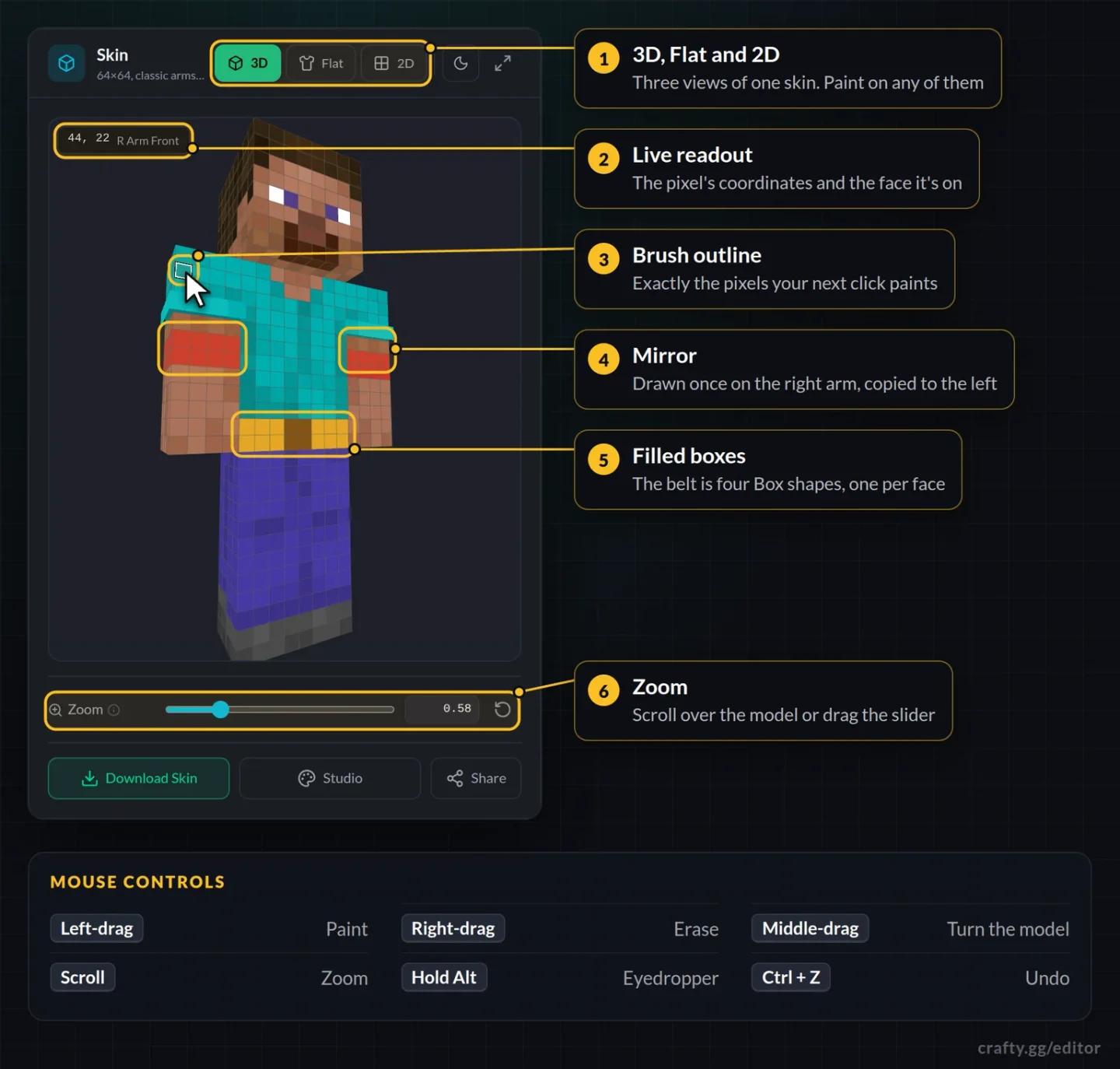
Dış detaylarla derinlik ekleyin
Doğru Skin Dosyasını Dışa Aktarın
Editörün skin dışa aktarma seçeneğini kullanarak bitmiş dokuyu 64×64 PNG olarak indirin. 3D önizlemeyi ekran görüntüsü olarak kaydedip o görüntüyü yüklemeye çalışmayın.
Orijinal çözünürlüğü koruyun. Vanilla Java, HD skin dokularını desteklemez, bu nedenle görüntüyü büyütmek kullanılabilir detay eklemeyecektir.
Editörden ayrılmadan önce şunları kontrol edin:
- Ön, arka, yanlar, başın üstü ve tabanlar tamamlandı.
- Temelde istenmeyen şeffaf yamalar yok.
- Overlay detayları amaçlanan vücut parçalarına oturuyor.
- Tasarımın Klasik veya İnce kollar kullandığını biliyorsunuz.
- Dışa aktarılan PNG'nin bir kopyası cihazınıza kaydedildi.
Editör tarayıcıda çalışmayı kaydetse bile bu yerel kopyayı saklayın. Tarayıcı verilerini temizlemek, tarayıcıda depolanan projeleri kaldırabilir.
Skininizi Java Sürümünde Yükleyin
Java, iki yükleme rotası sunar. Başlatıcı ayrıca skinleri bir kütüphanede saklar, bu da birkaç tasarım arasında geçiş yapmayı planlıyorsanız kullanışlıdır.
Minecraft Başlatıcısı Aracılığıyla Uygulayın
- Minecraft Başlatıcısını açın.
- Minecraft: Java Edition'ı seçin.
- Skins sekmesini açın.
- New Skin'i seçin.
- Skine bir ad verin.
- Klasik bir tasarım için Wide'ı veya İnce bir tasarım için Slim'i seçin.
- Browse'ı seçin ve dışa aktardığınız PNG'yi seçin.
- Save & Use'ı seçin.
Minecraft Profiliniz Aracılığıyla Yükleyin
Minecraft profilinize giriş yapın ve Change Your Skin'i açın. Classic veya Slim'i seçin, Upload Custom Skin'e gidin ve Select File'ı seçin. PNG'yi seçin, ardından Upload'u seçin.
Pelerini Ayrı Olarak Donatın
Java pelerinleri skin dokusuna boyanmak yerine başlatıcıda seçilir. Tasarımınızı kilidi açılmış bir pelerinle eşleştirmek için, örneğin Minecraft Moonlight Trail Cape, Java Skins sekmesini açın ve kaydedilmiş bir skini kopyalayın. Kopyanın ... menüsünü açın, Edit'i seçin, pelerinini seçin ve Save & Use'ı seçin.
Skininizi Bedrock Sürümünde İçe Aktarın
Karakter Oluşturucu giysi kontrollerini değil, klasik skin bölümünü kullanın.
- Desteklenen bir cihazda Bedrock Sürümünü açın.
- Dressing Room'u açın.
- Klasik skin bölümüne gidin ve içe aktarma seçeneğini seçin.
- İndirdiğiniz PNG'yi seçin ve onu klasik skininiz olarak kullanın.
Dressing Room'dan ayrılmadan önce içe aktarılan önizlemeyi kontrol edin. Model veya katman sorununu tespit etmenin en kolay yerleri oldukları için önce kolları ve dış detayları inceleyin.
Yaygın Skin Sorunlarını Giderin
Sonuçla mücadele ediyorsanız, herhangi bir şeyi yeniden boyamadan önce sorunun modeli, bir skin katmanını veya dışa aktarılan dosyayı etkileyip etkilemediğini belirleyin.
| Sorun | Neyi Kontrol Etmeli veya Değiştirmeli |
|---|---|
| Kollar gerilmiş veya yanlış bir şeride sahip görünüyor | Seçilen kol modelini tasarıma uyacak şekilde değiştirin, ardından skini tekrar uygulayın. |
| Vücutta siyah veya garip renkli yamalar görünüyor | Temel dokuyu yeniden açın ve silinen pikselleri amaçlanan renklerle doldurun. |
| Fırça kola yerine bir kola çarpıyor | Editörün boyama yüzeyini Overlay'den Base'e değiştirin. |
| Bir Java şapkası, ceket, kol veya pantolon overlay'i eksik | Options → Skin Customization'ı açın ve ilgili bölümü etkinleştirin. |
| Bir fırça darbesi hiçbir şey yapmıyor | Amaçlanan çizim katmanının seçili ve görünür olduğunu kontrol edin. |
| Arka veya tabanlar bitmemiş | Bu yüzleri tamamlamak için editörün arka görünümünü veya etiketli 2D dokusunu kullanın. |
Dosyayı düzelttikten sonra tekrar dışa aktarın ve önceki sürümü aynı yükleme rotası aracılığıyla değiştirin. Bitmiş PNG'yi yedeklemeniz ve bir sonraki tasarımınız için başlangıç noktası olarak saklayın.