
En iyi Rob Run PC ayarları için, hareket FPS düşüşlerine neden olduğunda fare yoklama oranını düşürün, ardından görüntü netliğinden ödün vermeden önce sürücüleri ve kaplamaları kontrol edin.
Performansın ne zaman bozulduğunu belirleyerek başlayın. Fareyi hareket ettirmenin tetiklediği bir kare hızı çökmesi, yükleme donması veya tekrarlanan bir çökmeden farklı bir düzeltme gerektirir. Mevcut görüntü ayarlarınızı referans olarak saklayın, her seferinde bir şeyi değiştirin ve benzer koşullar altında sonucu karşılaştırın. Amaç, orijinal hatayı dokunulmadan bırakmayan düşük kaliteli bir resim değil, hala okunabilir ayrıntılara sahip daha akıcı bir harekettir.
Ayarları Değiştirmeden Önce PC Gereksinimlerini Kontrol Edin
Donanımınızı aşağıdaki belirtilen özellik seviyeleriyle karşılaştırın. İşlemcinizi ve belleğinizi, ayrıca ekran kartınızı kontrol edin ve Windows sürümünüzün ve kullanılabilir depolama alanınızın gereksinimleri karşıladığını doğrulayın.
| Bileşen | Minimum | Önerilen |
|---|---|---|
| İşlemci | Intel Core i5-6600K / AMD Ryzen 5 1600 | Intel Core i5-9600K / AMD Ryzen 5 3600 |
| Bellek | 12 GB | 16 GB |
| Ekran Kartı | GTX 1050 Ti / RX 580 / Arc A380 | RTX 2070 / RX 5700 XT / Arc B570 |
| İşletim Sistemi | Windows 10 64-bit veya üstü | Windows 10 64-bit veya üstü |
| DirectX | 11 | 11 |
| Kullanılabilir Depolama | 20 GB | 20 GB |
Başlangıç noktanızı kontrol etmek için bu seviyeleri kullanın, ardından kendi PC'nizdeki performansı değerlendirin. Sorun giderme sırasında CPU, GPU ve RAM'inizi not alın; bu ayrıntılar kalıcı bir çökme bildirmeniz gerektiğinde de yardımcı olacaktır.

Daha Yüksek FPS İçin En İyi PC Ayarı Değişiklikleri
Hareket Tetiklemeli Düşüşler İçin Fare Yoklama Oranını Düşürün
Aşırı yüksek bir fare yoklama oranı, fare hareket ederken FPS'nin tek hanelere düşmesine neden olabilir. Performans fare hareketi sırasında çöküyor ve durduğunuzda düzeliyorsa, çözünürlüğü düşürmeden önce bu ayarı ele alın.
- Logitech, Razer veya Bloody gibi fare yapılandırma yazılımınızı açın.
- Polling Rate (Yoklama Oranı) seçeneğini bulun ve mevcut değerini kaydedin.
- Daha düşük bir yoklama oranı seçin.
- Rob Run'a geri dönün ve yavaşlamayı tetikleyen hareketi tekrarlayın.
Bu karşılaştırma için grafik ayarlarınızı değişmeden bırakın. Yoklama oranı ayarının tek başına semptomu düzeltip düzeltmediğini bilmeniz gerekir.
Devam Eden Takılmaları Giderin
Yoklama oranını düşürmek fare kaynaklı takılmayı çözmezse, bu takip eylemlerini ayrı ayrı uygulayın:
| Eylem | Ne Zaman Uygulanır | Sonrasında Ne Karşılaştırılacak |
|---|---|---|
| Ekran kartı sürücüsünü güncelleme | Fareyle ilgili takılma devam ediyor | Aynı fare hareketini tekrarlayın |
| BIOS'u güncelleme | PC'niz 13. veya 14. nesil Intel CPU kullanıyor | Orijinal takılmanın devam edip etmediğini kontrol edin |
| Discord veya GeForce Experience kaplamalarını devre dışı bırakma | Bu kaplamalar aktif | Kaplama olmadan aynı sahneyi karşılaştırın |
BIOS adımı, yukarıda listelenen Intel CPU nesilleri için özel olarak geçerlidir. Bunu her PC için genel bir grafik ayarı değişikliği olarak görmeyin.
Her değişiklikten sonra sonucu kaydedin. Bir kaplamayı devre dışı bırakıp çözünürlüğü birlikte düşürürseniz, hangi ayarın performansı etkilediğini bilemezsiniz.
Görünürlüğü, Çözünürlüğü ve Görüntü Kalitesini Dengeleyin
Net Bir Referans Görüntüsü Oluşturun
Fareyle ilgili sorunu kontrol ettikten sonra, görsel karşılaştırmalar için geri dönebileceğiniz bir sahne seçin. Konumunuzu ve bakış yönünüzü not alın, ardından sabit dururken ve hareket ederken okunabilir metinlere ve küçük sahne ayrıntılarına bakın.
Rob Run ve diğer aksiyon oyunları için tepkiselliği ve görünürlüğü ayrı ayrı değerlendirin. Her ikisini de takip edin: hareketin kesintiye uğrayıp uğramadığını ve görüntünün neler olup bittiğini takip etmek için yeterince net kalıp kalmadığını.
Her karşılaştırmayı tutarlı hale getirmek için bu kontrol listesini kullanın:
| Test | Tutarlı Tut | Neye Bak |
|---|---|---|
| Sabit Netlik | Konum ve bakış yönü | Ayırt edilmesi zorlaşan metin ve ayrıntılar |
| Kamera Hareketi | Fare hareketinin yönü ve süresi | Fare girdisine bağlı ani kesintiler |
| Hareket Halindeyken Netlik | Sahne içindeki rota | Hareket halindeyken takip edilmesi zorlaşan ayrıntılar |
| Tekrar Kontrolü | Tam test dizisi | Aynı sonucun tekrar olup olmadığı |
Çözünürlüğü Tek Seferde Bir Değişiklikle Karşılaştırın
Alternatif birini denemeden önce orijinal çözünürlüğünüzü yazın. Diğer görüntü kalitesi seçimlerini olduğu gibi bırakın, aynı sahneyi inceleyin ve hareket testini tekrarlayın.
Performans farkı faydalıysa ve görüntü okunabilir kalıyorsa alternatifi saklayın. Metin veya sahne ayrıntıları, tekrarlanabilir bir iyileştirme olmadan ayırt edilmesi zorlaşırsa, orijinal çözünürlüğe geri dönün.
Keskin bir sabit görüntüyü tüm görünürlük testi olarak görmekten kaçının. Hareketi kontrol ederken değişen ayrıntıları takip etmeniz gerektiği için, hareket halindeyken de görüntüyü kontrol edin.
Diğer Oyuncuların Etrafında Performansı Test Edin
Aynı Diziyi Çok Oyunculu Modda Tekrarlayın
Sakin bir sahne size kontrollü bir başlangıç noktası sunar. Ayarlarınıza karar vermeden önce bunu diğer oyuncuların etrafında bir testle takip edin.
Her karşılaştırma için aynı diziyi kullanın:
- Durun ve fareyi hareket ettirmeden sahneyi izleyin.
- Daha önceki testinizde kullandığınız kamera hareketini tekrarlayın.
- Kesintiler ve kaybolan netlik için kontrol ederek alan boyunca ilerleyin.
- Değişikliği saklayıp saklamayacağınıza karar vermeden önce diziyi tekrarlayın.
Mümkün olduğunda benzer koşulları karşılaştırın. Farklı bir alanda tek bir geçiş, iki ayar arasında seçim yapmak için zayıf bir temeldir.
Kısa Bir Ayarlar Günlüğü Tutun
Ayarlamayı, semptomu ve iyileşip iyileşmediğini kaydedin. Faydalı bir giriş spesifiktir: "Yoklama oranı düşürüldü, fare hareketi artık düşüşü tetiklemiyor." Sadece "daha iyi" kaydetmekten kaçının, bu da daha sonra karşılaştırabileceğiniz net bir sonuç bırakmaz.
Notlarınızda üç gözlemi ayrı tutun:
- Akıcılık: Hareket sürekli kaldı mı, yoksa durdu ve takıldı mı?
- Okunabilirlik: Aynı metni ve sahne ayrıntılarını hala ayırt edebildiniz mi?
- Tekrarlanabilirlik: Başka bir geçiş aynı sonucu verdi mi?
- Tekrarlanabilirlik: Başka bir geçiş aynı sonucu verdi mi?
Test ettiğiniz sorunu çözdüğünde bir değişikliği saklayın. Yeni bir ayarlama faydalı bir fark yaratmazsa, devam etmeden önce önceki değeri geri yükleyin.
Yükleme Donmalarını ve Çökmeleri Ayrı Ayrı Düzeltin
Semptomu Bir Sonraki Eyleme Eşleştirin
Yüklemeyi tamamlayamayan bir oyun, başka bir görsel karşılaştırmadan önce bir onarım kontrolü gerektirir. Bir sonraki adımınızı seçmek için aşağıdaki semptomu kullanın.
| Semptom | Sonraki Eylem |
|---|---|
| Oyun yüklenmiyor veya yükleme sırasında donuyor | Bağlantınızı kontrol edin, oyunu ve Steam'i yeniden başlatın, ekran kartı sürücüsünü güncelleyin ve oyun dosyalarını doğrulayın |
| Tekrarlanan çökmeler | Kullanılmayan uygulamaları kapatın ve PC'nizi yeniden başlatın |
| Hata E-0101 veya E-0110 | İnternet bağlantınızı kontrol edin ve web sitelerinin yüklendiğini doğrulayın |
| Hata E-0124 | Dahili varlık yükleme hatasını gidermek için oyun dosyalarını doğrulayın |
E-0101 ve E-0110, sunucu yapılandırmasına veya başlangıç verilerine erişimle ilgilidir. Görüntü kalitesini düşürmek bu bağlantı hataları için onarım yolu değildir.
Steam'de Kurulumu Doğrulayın
Dosya doğrulaması için Rob Run'ın Steam özelliklerini açın ve şu adımları izleyin:
Özellikler → Yüklü Dosyalar → Oyun Dosyalarının Bütünlüğünü Doğrula
Doğrulama sonrasında, orijinal yükleme sorununun veya varlık hatasının geri dönüp dönmediğini kontrol edin. Normal oyuna ulaşabildikten sonra performans karşılaştırmalarınıza devam edin.
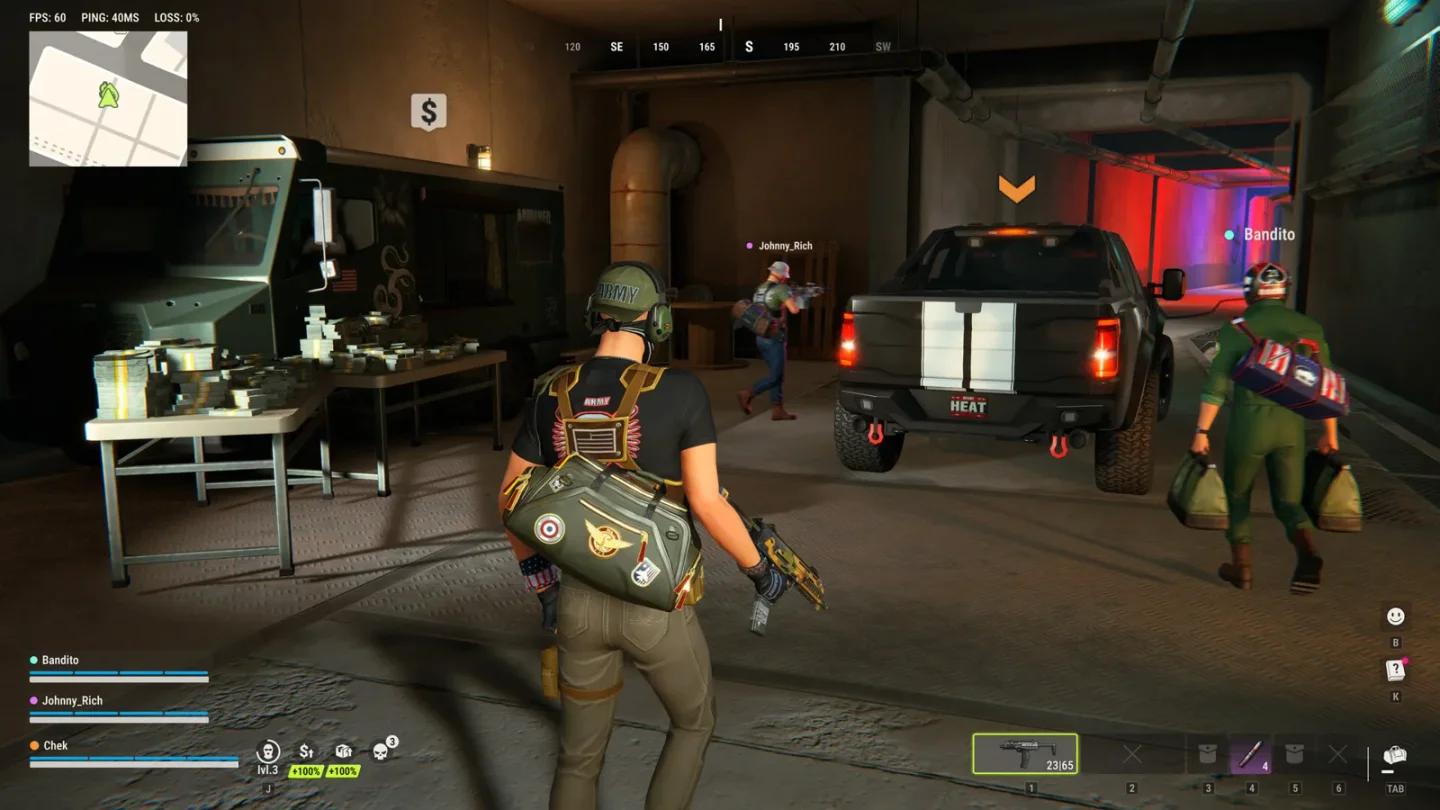
Yerel Rob Run dosyalarını onarın
Kalıcı Bir Çökmeyi Bildirin
Destek İhtiyaç Duyduğu Detayları Toplayın
Kullanılmayan uygulamaları kapattıktan ve PC'nizi yeniden başlattıktan sonra çökmeler devam ederse, donanım özelliklerinizi, tam hata metnini ve çökmeden hemen önce ne olduğunu açıklayan bir rapor toplayın. Mümkünse ekran görüntüsü veya video ekleyin.
Tetikleyiciyi, örneğin yükleme veya belirli bir eylem gibi, tam olarak açıklayın ve zaten denediğiniz düzeltmeleri listeleyin. Semptomun net olması için raporunuzda çökmeleri kare hızı düşüşlerinden ayrı tutun.
Çökmenin oluştuğu adımları ve gösterilen hata mesajını içeren raporu oyunun destek iletişim seçenekleri aracılığıyla gönderin.