
Arknights: Endfield được xây dựng trên Unreal Engine 5, điều này đồng nghĩa với hình ảnh sắc nét nhưng đòi hỏi cấu hình phần cứng cao hơn. Nếu trò chơi không được tùy chỉnh đúng cách, người chơi có thể gặp phải tình trạng giảm khung hình, giật lag hoặc thậm chí là treo máy trong các phân đoạn chiến đấu căng thẳng. Hướng dẫn này chỉ tập trung vào các cài đặt PC tốt nhất cho Arknights: Endfield, với mục tiêu cải thiện hiệu suất trong khi vẫn giữ cho hình ảnh rõ ràng và dễ đọc.
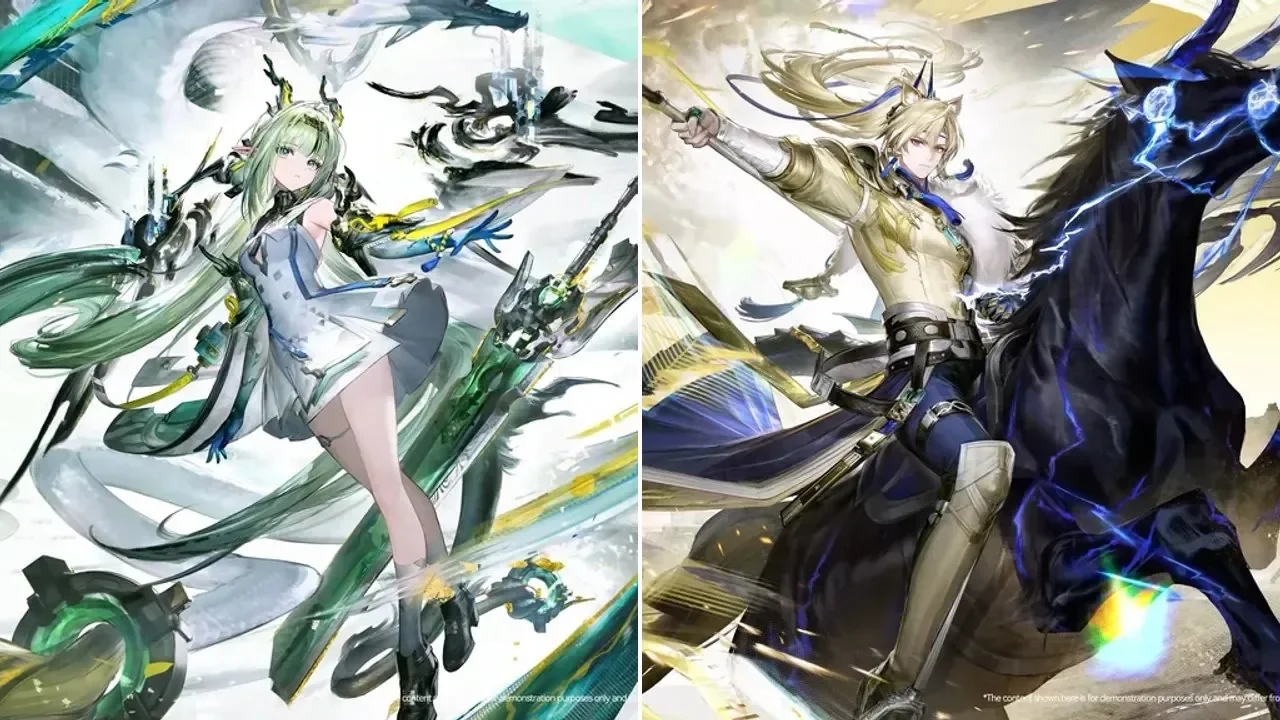
Trò chơi bao gồm các thanh đo Tải thiết bị (Device Load) và Ước tính bộ nhớ GPU (Estimated GPU Memory Usage). Để có trải nghiệm chơi game ổn định, cả hai thanh đo này nên ở dưới ba vạch. Nếu một trong hai thanh đo tăng cao hơn, các vấn đề về hiệu suất có khả năng xảy ra.
Cài đặt Đồ họa
Chế độ cài đặt đồ họa (Graphics presets) luôn nên được đặt thành Tùy chỉnh (Custom). Các chế độ cài đặt sẵn có xu hướng bật các hiệu ứng không cần thiết cho lối chơi mượt mà và có thể ảnh hưởng đến hiệu suất nhiều hơn dự kiến.
Cài đặt Đồ họa PC Khuyến nghị
| Cài đặt | PC Cấu hình Thấp | PC Cấu hình Trung bình | PC Cấu hình Cao |
|---|---|---|---|
| Chất lượng Đồ họa | Tùy chỉnh | Tùy chỉnh | Tùy chỉnh |
| Giới hạn FPS | 30 đến 60 | 60 | 120 |
| Tỷ lệ Kết xuất | 100% | 100% | 100% |
| Chất lượng Bóng | Rất thấp | Trung bình | Cao |
| Chất lượng Vân bề mặt | Thấp | Cao | Cao |
| Sương mù Thể tích | Tắt | Trung bình | Cao |
| Lấy mẫu Anisotropic | x1 | x2 | x8 |
| Che khuất Môi trường | Rất thấp | Trung bình | Cao |
| Phản chiếu Không gian Màn hình | Tắt | Cao | Rất cao |
Bóng, sương mù thể tích và phản chiếu có tác động lớn nhất đến hiệu suất. Giảm các cài đặt này trước tiên là cách hiệu quả nhất để ổn định tốc độ khung hình.

Cài đặt DirectX và Độ ổn định
Arknights: Endfield mặc định sử dụng DirectX 12, nhưng điều này có thể gây ra treo máy hoặc mất ổn định trên một số hệ thống.
| Cài đặt | Khuyến nghị |
|---|---|
| API Đồ họa | DirectX 11 nếu xảy ra treo máy |
| Đồng bộ Dọc | Tắt |
Chuyển sang DirectX 11 thường cải thiện độ ổn định trên các GPU và CPU cũ hơn. Đồng bộ Dọc (Vertical Sync) nên được giữ ở chế độ Tắt trừ khi hệ thống sử dụng G-Sync hoặc FreeSync, vì V-Sync tiêu chuẩn gây ra độ trễ đầu vào đáng chú ý.
Nâng cao Hình ảnh và Tăng cường Độ phân giải
Tăng cường độ phân giải có thể cải thiện hiệu suất, nhưng không phải tùy chọn nào cũng đáng để bật.
Cài đặt NVIDIA DLSS
| Cài đặt | Giá trị |
|---|---|
| Chế độ Siêu phân giải DLSS | Cân bằng |
| Độ sắc nét | 0 |
| Tạo Khung hình | Tắt |
| Độ trễ thấp NVIDIA Reflex | Tắt |
Chế độ Cân bằng (Balanced) của DLSS mang lại sự cân bằng tốt nhất giữa chất lượng hình ảnh và hiệu suất. Tạo Khung hình (Frame Generation) làm tăng độ trễ đầu vào và không được khuyến nghị cho một trò chơi tập trung vào PvE như Endfield.
Đối với các GPU không phải của NVIDIA, TAAU có thể chấp nhận được nhưng độ rõ nét thấp hơn so với DLSS.
Tùy chọn Hình ảnh
Một số cài đặt hình ảnh mang lại lợi ích hạn chế so với chi phí hiệu suất mà chúng yêu cầu.
| Cài đặt | Khuyến nghị |
|---|---|
| Bóng Tiếp xúc | Bật cho PC cấu hình trung bình và cao |
| Quang sai màu | Để Bật |
| Chi tiết Cảnh | Không giảm |
| Chi tiết Môi trường | Không giảm |
Giảm Chi tiết Cảnh (Scene Details) hoặc Chi tiết Môi trường (Ambient Details) khiến môi trường trở nên trống rỗng và không cải thiện hiệu suất đáng kể. Quang sai màu (Chromatic Aberration) có tác động tối thiểu và được áp dụng nhẹ nhàng trong Endfield.
Cài đặt Độ phân giải và Hiển thị
Độ phân giải luôn nên khớp với độ phân giải gốc của màn hình.
| Cài đặt | Khuyến nghị |
|---|---|
| Chế độ Hiển thị | Toàn màn hình |
| Độ phân giải | Gốc |
| Tần số quét | Cao nhất được hỗ trợ |
Giảm độ phân giải thường dẫn đến hình ảnh mờ nhạt mà không mang lại lợi ích hiệu suất đáng kể. Tốt hơn hết là nên giảm bóng hoặc hiệu ứng hậu xử lý.
Cách Kiểm tra Cài đặt PC của Bạn
Sau khi áp dụng các thay đổi, hiệu suất nên được kiểm tra trong các tình huống chơi game gây áp lực lên hệ thống.
Trước tiên, hãy tải vào Trung tâm (Hub) và kiểm tra độ ổn định khung hình khi di chuyển. Di chuyển nhanh đến một khu vực chiến đấu căng thẳng như Mỏ đá Aburrey (Aburrey Quarry) và giao chiến với kẻ địch trong khi theo dõi FPS và tình trạng giật lag. Nếu các vấn đề xuất hiện, hãy kiểm tra xem Tải thiết bị (Device Load) hoặc Bộ nhớ GPU (GPU Memory Usage) có bị đầy không để xác định điểm nghẽn.
Nếu hiệu suất giảm sau các phiên chơi game dài, nên khởi động lại trò chơi vì có thể xảy ra rò rỉ bộ nhớ.