

Forza Horizon 6 ra mắt trên PC với trạng thái tối ưu đáng kinh ngạc. Tính năng tự động phát hiện (auto-detect) sẽ chọn một thiết lập sẵn (preset) hợp lý dựa trên phần cứng của bạn, nhưng thiết lập đó thường vẫn còn dư thừa hiệu năng hoặc lãng phí tài nguyên GPU vào các cài đặt có chất lượng hình ảnh tương đương với mức thấp hơn hai bậc. Sau khi kiểm tra mọi cài đặt quan trọng cùng dữ liệu về thời gian khung hình (frame-time), dưới đây là những gì bạn cần điều chỉnh, những gì nên bỏ qua và nơi thực sự tạo ra sự khác biệt về hình ảnh.
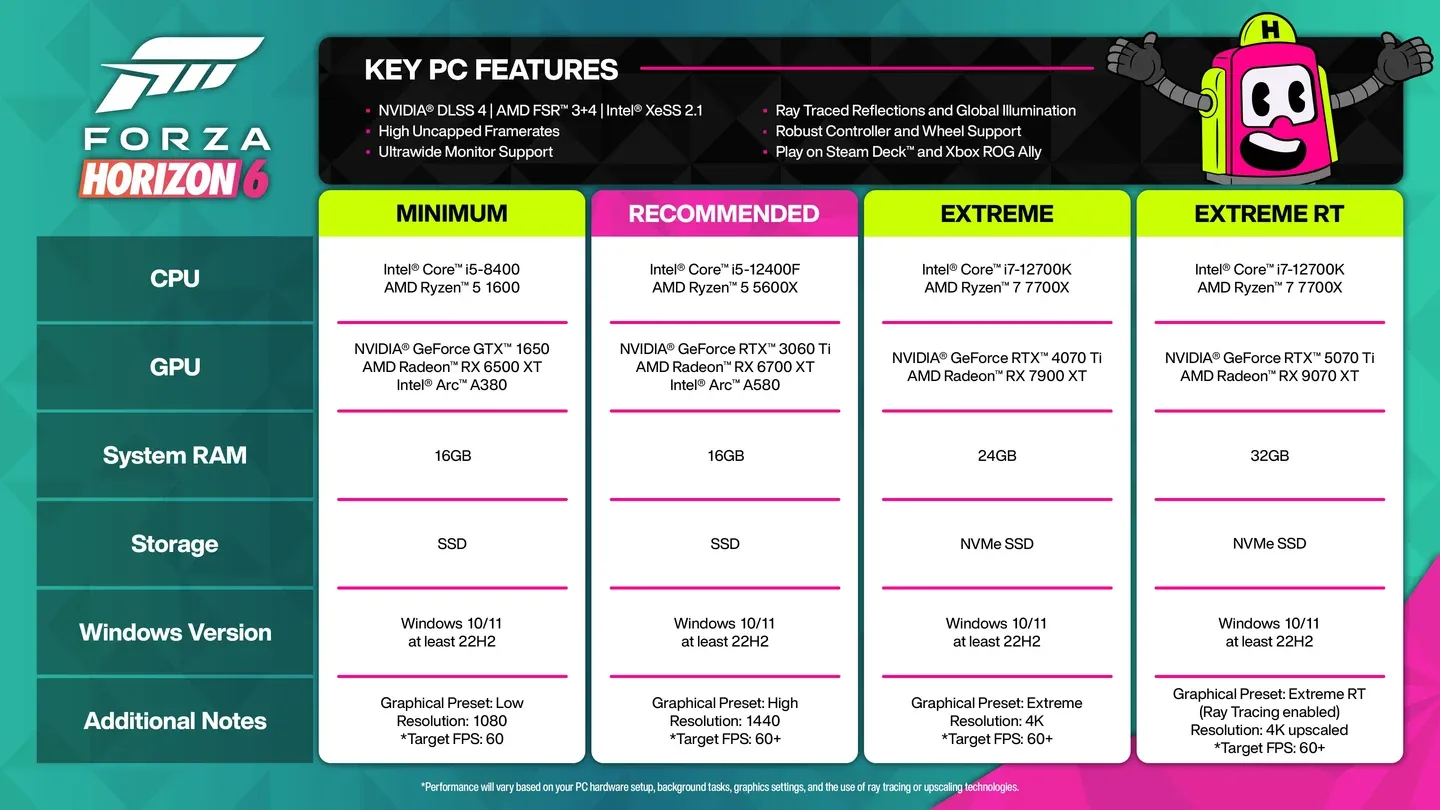
Cấu hình PC tối thiểu và đề nghị cho Forza Horizon 6 là gì?
Trước khi thay đổi bất cứ điều gì, hãy xác minh hệ thống của bạn đáp ứng các yêu cầu trên Steam. Mức tối thiểu thấp hơn so với hầu hết các tựa game thế giới mở hiện nay.
Yêu cầu tối thiểu GTX 1650 rất đáng chú ý. Card đồ họa này đã cũ ba thế hệ và Playground rõ ràng đã ưu tiên khả năng tương thích rộng rãi. Yêu cầu 16 GB RAM là nhất quán trên cả hai cấp độ, vốn đã trở thành tiêu chuẩn cho các bản phát hành năm 2026. Nếu bạn cần trợ giúp về tải xuống trước, hướng dẫn preload Forza Horizon 6 bao gồm dung lượng file và các bước tải xuống sẽ hướng dẫn bạn quy trình trước khi can thiệp vào cài đặt.
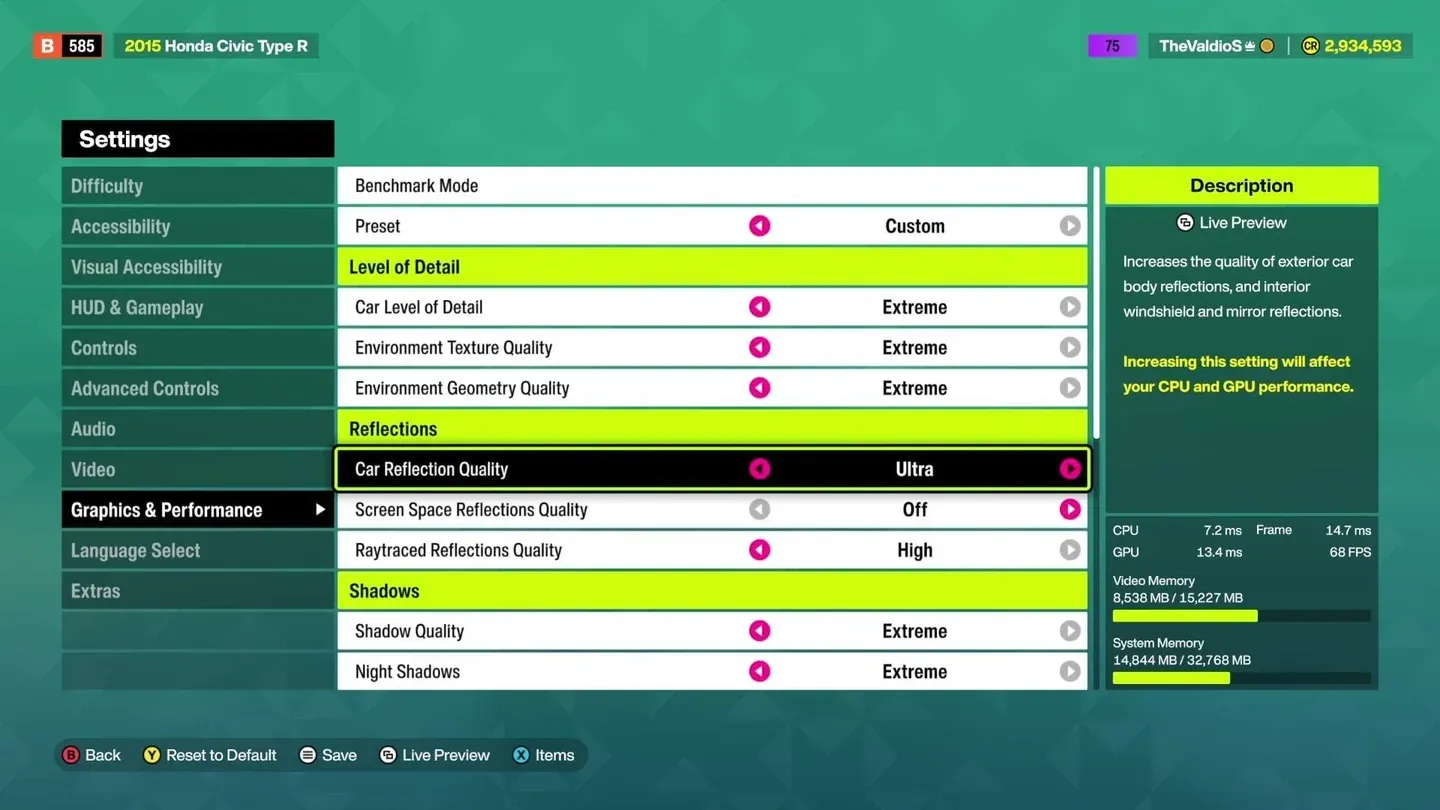
Tổng quan cài đặt video
Bạn nên sử dụng công nghệ upscaling nào?
Đây là lựa chọn quan trọng nhất trong menu. Thử nghiệm trên RTX 4070 Ti với AMD Ryzen 7 9800X3D ở độ phân giải 2K cho thấy những lựa chọn tối ưu rõ ràng và một tùy chọn nên tránh hoàn toàn.
Nvidia DLSS (dành cho người dùng GPU Nvidia)
DLSS DLAA ở độ phân giải gốc (native) mang lại 50 FPS với hình ảnh sắc nét nhất trong số các tùy chọn native, xử lý tốt hình học xe cộ chi tiết và hàng rào lưới thép mà không bị hiện tượng nhòe theo thời gian (temporal smearing) như TAA. Để tăng tốc độ khung hình, DLSS Quality nhảy vọt lên 70 FPS (37% so với TAA) trong khi vẫn giữ hình ảnh gần như tương đương với native. Các chế độ DLSS Balanced và Performance cho thấy hiệu quả giảm dần về độ rõ nét so với mức tăng khung hình mà bạn có thể đạt được bằng cách hạ thấp các cài đặt khác.
Các GPU 50-series của Nvidia cũng hỗ trợ 4x Multi Frame Generation, tính năng mà trò chơi hỗ trợ rõ ràng
AMD FSR 3.1.5 (dành cho người dùng GPU AMD)
FSR3 Quality đạt mức tương đương DLSS Quality ở 70 FPS và trông sắc nét, mặc dù các lưới chi tiết và cảnh xa cho thấy độ nhiễu nhẹ so với DLSS. FSR3 Performance đạt 86 FPS nhưng gây ra hiện tượng nhấp nháy rõ rệt trên các vật thể mỏng. Chấp nhận được nếu bạn thực sự cần thêm khung hình, nhưng không lý tưởng trong các trường hợp khác.
Intel XeSS (dành cho người dùng GPU Intel)
XeSS Ultra Quality ở mức 67 FPS là tùy chọn sạch nhất trong dòng sản phẩm của Intel. XeSS Ultra Quality Plus về mặt kỹ thuật sắc nét hơn nhưng chỉ tăng thêm 10 FPS so với native, khiến nó khó có thể biện minh. XeSS Balanced ở mức 73 FPS là sự thỏa hiệp tốt nhất cho người dùng Intel Arc muốn tăng hiệu năng đáng kể mà không hy sinh quá nhiều độ rõ nét.
AMD FidelityFX CAS: hãy tránh nó
Mọi chế độ CAS trong thử nghiệm đều tạo ra độ sắc nét quá mức (oversharpening) khiến hình ảnh trở thành một mớ hỗn độn với các cạnh răng cưa và nhiễu hình ảnh. Các con số FPS trông hấp dẫn trên lý thuyết (87 FPS ở chế độ Performance), nhưng chất lượng hình ảnh thực sự tệ hơn so với việc chạy ở thiết lập native thấp hơn. Hãy bỏ qua nó hoàn toàn.
Bảng cài đặt upscaling DLSS
Những cài đặt đồ họa nào thực sự ảnh hưởng đến FPS?
Thử nghiệm cho thấy hầu hết các cài đặt được gắn nhãn Extreme không đáng để đánh đổi tài nguyên GPU vì sự khác biệt hình ảnh so với Ultra hoặc High là không thể nhận thấy trong quá trình đua xe thực tế.
Ray tracing: nâng cấp duy nhất thực sự quan trọng
Raytraced Reflections ở mức High mang lại cho xe lớp sơn hoàn thiện chính xác về mặt vật lý với khả năng tự phản chiếu (các bộ phận của xe phản chiếu lẫn nhau) mà các phương pháp screen-space không thể tái tạo. Giảm xuống Medium làm giảm độ phân giải phản chiếu một chút với sự khác biệt hình ảnh tối thiểu khi đang di chuyển tốc độ cao. Tắt hoàn toàn ray tracing sẽ chuyển engine sang sử dụng static cubemaps, và thân xe ngay lập tức trông phẳng và ít chi tiết hơn.
Raytraced Global Illumination (RTGI) ở mức Medium là điểm cân bằng lý tưởng. High tốt hơn một chút nhưng tiêu tốn ngân sách GPU đáng kể hơn. Tắt tính năng này khiến ánh sáng trông phẳng và giống nhựa, đặc biệt là trong các đường hầm và dưới các mái che tòa nhà.
Nếu GPU của bạn không thể duy trì tốc độ khung hình mượt mà khi bật ray tracing, phương án dự phòng là:
- Screen Space GI (SSGI) ở mức High (không tắt, không Medium)
- Screen Space Reflections (SSR) ở mức High hoặc cao hơn
Giảm SSR xuống Medium sẽ khiến chiếc xe của bạn biến mất khỏi các bề mặt phản chiếu trong thế giới game. Đó không phải là một sự đánh đổi nhỏ.
Shadows: High là mức sàn, không phải mức trần
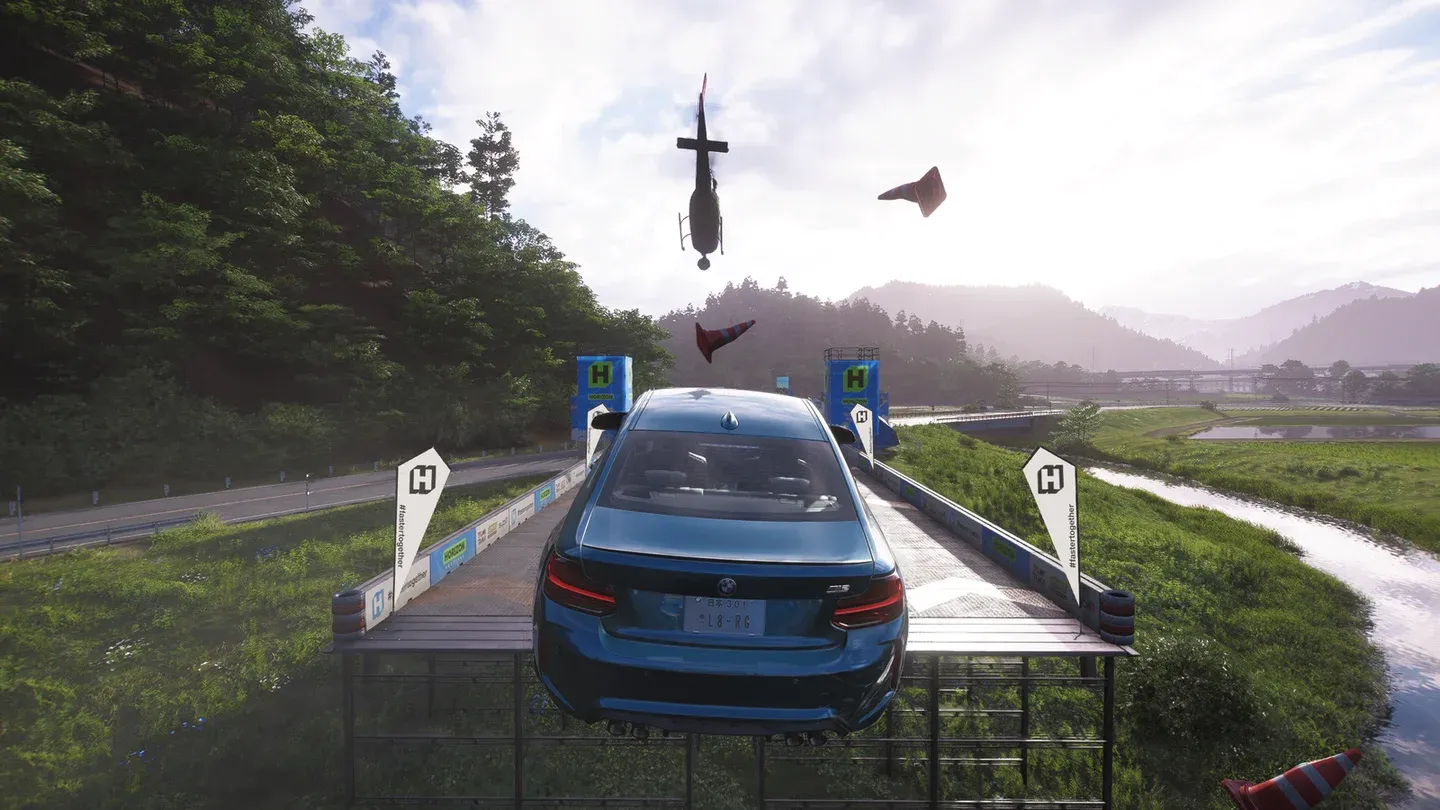
Shadow Quality ở mức High duy trì độ mềm cạnh chân thực và khoảng cách đổ bóng. Ultra và Extreme tinh chỉnh các cạnh một chút nhưng không đáng chú ý ở tốc độ đua. Low tạo ra các cạnh bóng răng cưa và nhấp nháy mạnh khi di chuyển. Tắt hoàn toàn bóng đổ khiến các phương tiện trông như đang lơ lửng.
Night Shadows cần được đặc biệt chú ý. Việc vô hiệu hóa chúng khiến đèn pha xuyên qua các vật thể rắn mà không có bóng đổ phía sau. Bầu không khí đua xe ban đêm hoàn toàn sụp đổ. Hãy giữ cài đặt này ở mức Ultra hoặc Extreme bất kể các cài đặt bóng đổ khác của bạn là gì.
Các cài đặt mà Extreme lãng phí ngân sách GPU của bạn
Thử nghiệm cho thấy một số cài đặt không cho thấy sự khác biệt hình ảnh đáng kể giữa High và Extreme:
- Shader Quality: Extreme, Ultra và High trông giống hệt nhau. Không có lý do gì để đặt cao hơn High.
- Car Level of Detail: Sự khác biệt giữa Extreme và Low chỉ là 2 FPS. Giảm Car LOD làm giảm hình học mà không khôi phục được hiệu năng.
- Environment Texture Quality: Hầu như không ảnh hưởng đến FPS nếu VRAM của bạn đủ. Hãy sử dụng Ultra hoặc High. Chỉ giảm thấp hơn nếu bạn gặp hiện tượng giật lag do tràn VRAM.
So sánh chất lượng bóng đổ
Cài đặt đề nghị theo cấp độ GPU
Các cài đặt không liên quan đến đồ họa đáng thay đổi trước khi đua
Các cài đặt hình ảnh nhận được nhiều sự chú ý nhất, nhưng một số tùy chọn khác có tác động thực sự đến trải nghiệm của bạn.
Motion Blur: Tắt cả tùy chọn Motion Blur tiêu chuẩn và UI Motion Blur. Đây là những tác nhân gây buồn nôn tiềm ẩn và chúng cũng che khuất thông tin hình ảnh khi vào cua nhanh. Cài đặt này xuất hiện trong cả menu Video và Visual Accessibility.
Difficulty: Forza Horizon 6 ra mắt với 9 cấp độ khó từ Tourist đến Unbeatable, cộng với các nút bật/tắt hỗ trợ lái xe riêng lẻ. Trò chơi thưởng cho các cài đặt độ khó cao hơn với nhiều credits hơn mỗi cuộc đua. Cấp độ Average là trải nghiệm cơ bản dự kiến, nhưng dành thời gian ở đây trước cuộc đua đầu tiên của bạn là rất xứng đáng.
Audio Output: Đặt cài đặt này khớp với phần cứng thực tế của bạn. Chế độ Headphone và chế độ loa xử lý âm thanh khác nhau, và việc chạy sai chế độ sẽ làm giảm đáng kể chất lượng âm thanh động cơ.
Streamer Mode: Nếu bạn định ghi hình hoặc phát trực tuyến, hãy bật tính năng này trước phiên chơi đầu tiên. Nó thay thế nhạc có bản quyền bằng các lựa chọn thay thế miễn phí bản quyền để ngăn chặn các khiếu nại bản quyền đối với nội dung của bạn.
Graphics Mode trên console/cài đặt kiểu console: Để đua xe chủ động, chế độ Performance ưu tiên tốc độ khung hình. Đối với chế độ chụp ảnh hoặc tự do khám phá, chế độ Quality tối đa hóa độ trung thực hình ảnh. Trên PC, menu cài đặt thủ công đầy đủ cung cấp cho bạn nhiều quyền kiểm soát hơn bất kỳ thiết lập sẵn nào.
Cách nhanh nhất để đạt 60 FPS ổn định mà không cần ray tracing là gì?
Nếu GPU của bạn nằm dưới cấp độ RTX 3060 Ti, hãy bỏ qua ray tracing hoàn toàn và xây dựng dựa trên sự kết hợp này:
- SSGI ở mức High (không tắt)
- SSR ở mức High (không Medium hoặc thấp hơn)
- Shadow Quality ở mức High
- Night Shadows ở mức Ultra
- Car Reflection Quality ở mức High
- Environment Textures ở mức High (hoặc Ultra nếu VRAM cho phép)
- Shader Quality ở mức High
- Upscaling ở mức FSR3 Quality hoặc DLSS Quality
Cấu hình này giữ cho hình ảnh trông hiện đại và có chiều sâu mà không cần tiêu tốn tài nguyên GPU cho ray tracing. Điểm mấu chốt từ thử nghiệm là SSGI và SSR ở mức High là không thể thương lượng để có chất lượng hình ảnh tốt mà không cần RT. Mọi thứ khác đều là thứ yếu.
Để biết thêm về những gì mong đợi từ bản đồ Nhật Bản và các tính năng mới trước khi bạn bắt đầu tinh chỉnh cài đặt, hướng dẫn cho người mới bắt đầu Forza Horizon 6 bao gồm bản đồ Nhật Bản và các cơ chế mới là một bài đọc đồng hành tốt. Và đối với mọi thứ khác bạn cần trước khi ra mắt, bộ sưu tập hướng dẫn đầy đủ về Forza Horizon 6 sẽ hỗ trợ bạn về xe cộ, sự kiện và tiến trình.